

5 συμβουλές διαχείρισης email για να κρατήσετε το χάος του Gmail μακριά από τη ζωή σας
Το Gmail είναι ένα εξελιγμένο και γεμάτο χαρακτηρισ
τι
κά πρόγραμμα-πελάτη ηλεκτρονικού ταχυδρομείου, αλλά από μόνο του –χωρίς την πληθώρα των όχι και τόσο προφανών δυνατοτήτων του– δεν εγγυάται ότι θα σας είναι εύκολο να διαχειριστείτε όλα τα μηνύματα που πλημμυρίζουν στο inbox. Η παραμονή στην
κορυφή
των
μηνυμάτων
ηλεκτρονικού ταχυδρομείου παραμένει
μι
α πρόκληση για πολλούς από εμάς—αλλά αν ψάξετε λίγο πιο βαθιά στο Gmail, θα βρείτε όλο και περισσότερα εργαλεία που θα σας βοηθήσουν.
Στο άρθρο, θέλαμε να εστιάσουμε σε μερικές σχετικά γρήγορες και απλές συμβουλές διαχείρισης email που μπορείτε να χρησιμοποιήσετε για να αποφύγετε τον πνιγμό στην πλημμύρα email. Δεν υπάρχει τίποτα πολύ περίπλοκο ή χρονοβόρο εδώ – απλά μικρά κόλπα που ίσως δεν έχετε συναντήσει στο παρελθόν και τα οποία μπορούν να κάνουν σημαντική διαφορά στη διαχείριση των email στο Gmail.
1. Προσθέστε περισσότερες ετικέτες
Θυμηθείτε ότι όταν το Gmail κυκλοφόρησε για πρώτη φορά το 2004, η έμφαση που έδινε στις ετικέτες και όχι στους φακέλους ήταν αρκετά επαναστατική — επομένως φροντίστε να τις αξιοποιήσετε στο έπακρο. Τα μηνύματα ηλεκτρονικού ταχυδρομείου μπορούν να έχουν πολλαπλές ετικέτες ταυτόχρονα, ενώ μπορείτε επίσης να δημιουργήσετε δευτερεύουσες ετικέτες, κάνοντας κλικ στις τρεις τελείες δίπλα σε μια ετικέτα και στη συνέχεια επιλέγοντας
Προσθήκη υποετικέτας
.
Στον Ιστό, οι ετικέτες μπορούν να εφαρμοστούν από τα μενού στο επάνω μέρος της οθόνης ή σύροντας μηνύματα στη λίστα ετικετών στον ιστό. Μπορούν να φανούν χρήσιμα για αναζητήσεις—χρησιμοποιήστε το πρόθεμα «ετικέτα:» στη γραμμή αναζήτησης στο επάνω μέρος—και είναι χρήσιμες και σε συνδυασμό με φίλτρα, επειδή μπορείτε να αντιστοιχίσετε όλα τα μηνύματα που ταιριάζουν με συγκεκριμένα κριτήρια σε μία από τις ετικέτες σας.
Πραγματοποίηση: David Nield
2. Χρησιμοποιήστε πολλές διευθύνσεις email
Ένα άλλο κόλπο φιλτραρίσματος είναι να κάνετε χρήση των πολλαπλών διευθύνσεων Gmail που έχετε. Εάν η διεύθυνσή σας στο Gmail είναι
, τότε τα μηνύματα ηλεκτρονικού ταχυδρομείου που αποστέλλονται στη διεύθυνση pop.sci@gmail, p.opsci@gmail ή οτιδήποτε παρόμοιο θα εξακολουθούν να έρχονται σε εσάς (οι περίοδοι αγνοούνται). Μπορείτε επίσης να προσθέσετε ένα σύμβολο συν και μια λέξη πριν από το @—όπως
για να λάβετε ακόμη περισσότερες διευθύνσεις.
Πώς είναι αυτό χρήσιμο; Λοιπόν, μπορείτε να χρησιμοποιήσετε αυτές τις επιπλέον διευθύνσεις όταν συμπληρώνετε φόρμες στο διαδίκτυο ή όταν στέλνετε μηνύματα σε συγκεκριμένα άτομα. Στον ιστό, κάντε κλικ στο εικονίδιο φίλτρου (στα δεξιά του πλαισίου αναζήτησης) και μπορείτε να ορίσετε έναν κανόνα με βάση μια διεύθυνση όπως
: Μπορείτε να το αρχειοθετήσετε αυτόματα, ή να το προσθέσετε με αστέρι ή να προσθέσετε ετικέτα για παράδειγμα, μέσω ενός φίλτρου.
3. Σύρετε και αποθέστε μεταξύ των καρτελών
Η διεπαφή ιστού του Gmail θα εμφανίζει καρτέλες για τα email σας από προεπιλογή—Κύρια, Προσφορές, Κοινωνικά, Ενημερώσεις και Φόρουμ—και μπορείτε να προσαρμόσετε ποιες θα εμφανίζονται κάνοντας κλικ στο εικονίδιο με το γρανάζι (πάνω δεξιά)
Προσαρμογή
κάτω από
Προκαθορισμένο
. Λάβετε υπόψη ότι τα μηνύματα σε οποιεσδήποτε καρτέλες που επιλέγετε να αποκρύψετε από την προβολή θα μετακινηθούν στην Κύρια καρτέλα, η οποία δεν μπορεί να κρυφτεί.
Ενώ μπορεί να είστε εξοικειωμένοι με αυτές τις καρτέλες, μπορεί να μην συνειδητοποιείτε ότι μπορείτε να σύρετε μηνύματα ηλεκτρονικού ταχυδρομείου μεταξύ τους εάν οι αλγόριθμοι του Gmail κάνουν λάθος ταξινόμηση. Απλώς κάντε κλικ σε ένα μήνυμα ηλεκτρονικού ταχυδρομείου και, στη συνέχεια, σύρετέ το σε μια καρτέλα με επικεφαλίδα για να το μετακινήσετε σε αυτήν την καρτέλα—Το Gmail θα σας ρωτήσει επίσης εάν θέλετε να κατηγοριοποιήσετε όλα τα μηνύματα ηλεκτρονικού ταχυδρομείου από αυτόν τον αποστολέα στο μέλλον και να ρυθμίσετε ένα φίλτρο για αυτό.
4. Σύρετε για ταξινόμηση
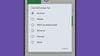
Η μεταφορά και η απόθεση μηνυμάτων ηλεκτρονικού ταχυδρομείου μεταξύ καρτελών είναι κάτι που μπορείτε να κάνετε στη διεπαφή ιστού για επιτραπέζιους υπολογιστές, αλλά υπάρχουν έξυπνα κόλπα που μπορούν να αξιοποιήσουν και οι εφαρμογές για κινητά για Android και iOS. Γνωρίζατε, για παράδειγμα, ότι όταν προβάλλετε τα εισερχόμενά σας στο Gmail (ή οποιονδήποτε φάκελο στην
εφαρμογή
), μπορείτε να σύρετε τα μηνύματα ηλεκτρονικού ταχυδρομείου για να τα οργανώσετε χωρίς να τα ανοίξετε;
Πατήστε το κουμπί μενού (πάνω αριστερά) και μετά
Ρυθμίσεις
: Τότε πρέπει να πάτε στο
Γενικές Ρυθμίσεις
και
Ενέργειες ολίσθησης
(Android), ή
Προσαρμογές εισερχομένων
και
Ενέργειες ολίσθησης email
(iOS), για να επιλέξετε τι κάνουν τα σαρώματά σας. Οι παραμέτρους των ολισθήσεων προς τα αριστερά και προς τα δεξιά μπορούν να ρυθμιστούν ξεχωριστά και μπορείτε να επιλέξετε από τις επιλογές αρχειοθέτησης, κάδου απορριμμάτων, επισήμανση ως αναγνωσμένου ή μη αναγνωσμένου, αναβολής, μετακίνησης και σίγασης.
Ντέιβιντ Νιλντ
5. Μάθετε τις συντομεύσεις πληκτρολογίου
Οι συντομεύσεις πληκτρολογίου μπορούν να επιταχύνουν ό,τι κάνετε στο Gmail, αφού τις μάθετε: Θα μπορείτε να ενεργοποιείτε τις εργασίες ηλεκτρονικού ταχυδρομείου σας χωρίς να πιέζετε το ποντίκι (ή το trackpad) ή να εμβαθύνετε στα μενού. Στη συνέχεια, μπορείτε να ενεργοποιήσετε τις συντομεύσεις πληκτρολογίου στον Ιστό μέσω του εικονιδίου με το γρανάζι (πάνω δεξιά).
Δείτε όλες τις ρυθμίσεις
,
Γενικός
και
Οι συντομεύσεις πληκτρολογίου είναι ενεργοποιημένες
.
Μερικά από τα πιο χρήσιμα που χρησιμοποιούμε συχνά είναι
μι
για να αρχειοθετήσετε ένα email που διαβάζετε αυτήν τη στιγμή,
R
για να απαντήσετε σε ένα email και
ΕΝΑ
να απαντήσω σε όλους. Μπορείς να χρησιμοποιήσεις
ντο
για να συντάξετε ένα νέο email,
/
(προς τα εμπρός κάθετο) για να εκτελέσετε μια αναζήτηση και
σολ
ακολουθούμενη από
Εγώ
για να επιστρέψετε στα εισερχόμενά σας από όπου κι αν βρίσκεστε στη διεπαφή ιστού.
Η Google έχει μια πλήρη λίστα
μπορείτε να ανατρέξετε.
VIA:
popsci.com

