

Πώς να ανοίξετε ξανά τις κλειστές καρτέλες
Έχετε μπερδευτεί σχετικά με το πώς να ανοίξετε ξανά τις κλειστές καρτέλες; Όταν κλείνετε κατά λάθος μια καρτέλα με την οποία δεν έχετε τελειώσει, μπορεί να είναι λίγο ενοχλητικό. Ευτυχώς, το να μάθετε πώς να ανοίγετε ξανά τις κλειστές καρτέλες είναι μια απλή, εύκολη στην απομνημόνευση διαδικασία.
Δεν χρειάζεται να προσπαθήσετε επίπονα να θυμηθείτε ποιος ιστότοπος ή άρθρο βρισκόταν σε αυτήν την καρτέλα που έκλεισε κατά λάθος. Αντίθετα, το Chrome προσφέρει τρεις ενσω
ματ
ωμένες μεθόδους για το άνοιγμα εκ νέου κλειστών καρτελών — και η καθεμία διαρκεί μόνο λίγα δευτερόλεπτα.
Μέθοδος 1: Η συντόμευση Ctrl + Shift + ‘T’
Ο ευκολότερος και ταχύτερος τρόπος για να ανοίξετε ξανά τις κλειστές καρτέλες στο Chrome είναι με μια συντόμευση πληκτρολογίου. Κρατήστε πατημένο και το πλήκτρο Ctrl και το πλήκτρο Shift και, στη συνέχεια, πατήστε το πλήκτρο «T» για να ανοίξετε ξανά την τελευταία κλειστή καρτέλα σας.
Credit: Sarah Chaney
Μπορείτε να συνεχίσετε να πατάτε το πλήκτρο «T» ενώ κρατάτε πατημένα τα πλήκτρα Ctrl και Shift για να συνεχίσετε να ανοίγετε περισσότερες καρτέλες που είχαν κλείσει προηγουμένως. Αφού απομνημονεύσετε αυτήν τη συντόμευση, το εκ νέου άνοιγμα μιας κλειστής καρτέλας στο Chrome διαρκεί μόνο ένα δευτερόλεπτο.
Εάν το Chrome κλείσει εντελώς ή ο φορητός
υπολογιστή
ς σας επανεκκινηθεί, μπορείτε συχνά να ανοίξετε το Chrome και να χρησιμοποιήσετε τη συντόμευση Ctrl + Shift + ‘T’ για να ανοίξετε ξανά όλες τις καρτέλες στην τελευταία περίοδο περιήγησής σας.
Μέθοδος 2: Κάντε δεξί κλικ πάνω από τη γραμμή διευθύνσεων
Εάν δεν θέλετε να απομνημονεύσετε την παραπάνω συντόμευση πληκτρολογίου ή θέλετε να χρησιμοποιήσετε το ποντίκι σας για να ανοίξετε ξανά μια κλειστή καρτέλα, αυτή είναι η μέθοδος για εσάς.

Credit: Sarah Chaney
Ανεξάρτητα από το πόσες καρτέλες έχετε ανοιχτές, θα υπάρχει πάντα λίγος κενός χώρος στα δεξιά της δεξιάς καρτέλας σας. Κάντε δεξί κλικ σε αυτόν τον κενό χώρο δίπλα στην καρτέλα και επιλέξτε «Εκ νέου άνοιγμα κλειστής καρτέλας» από το αναδυόμενο μενού.
Αυτό ανοίγει την τελευταία σας κλειστή καρτέλα, οπότε αν ψάχνετε για μια παλαιότερη καρτέλα, θα χρειαστεί να επαναλάβετε αυτήν τη διαδικασία μερικές φορές ή να χρησιμοποιήσετε την επόμενη μέθοδο.
Μέθοδος 3: Ελέγξτε το ιστορικό περιήγησής σας
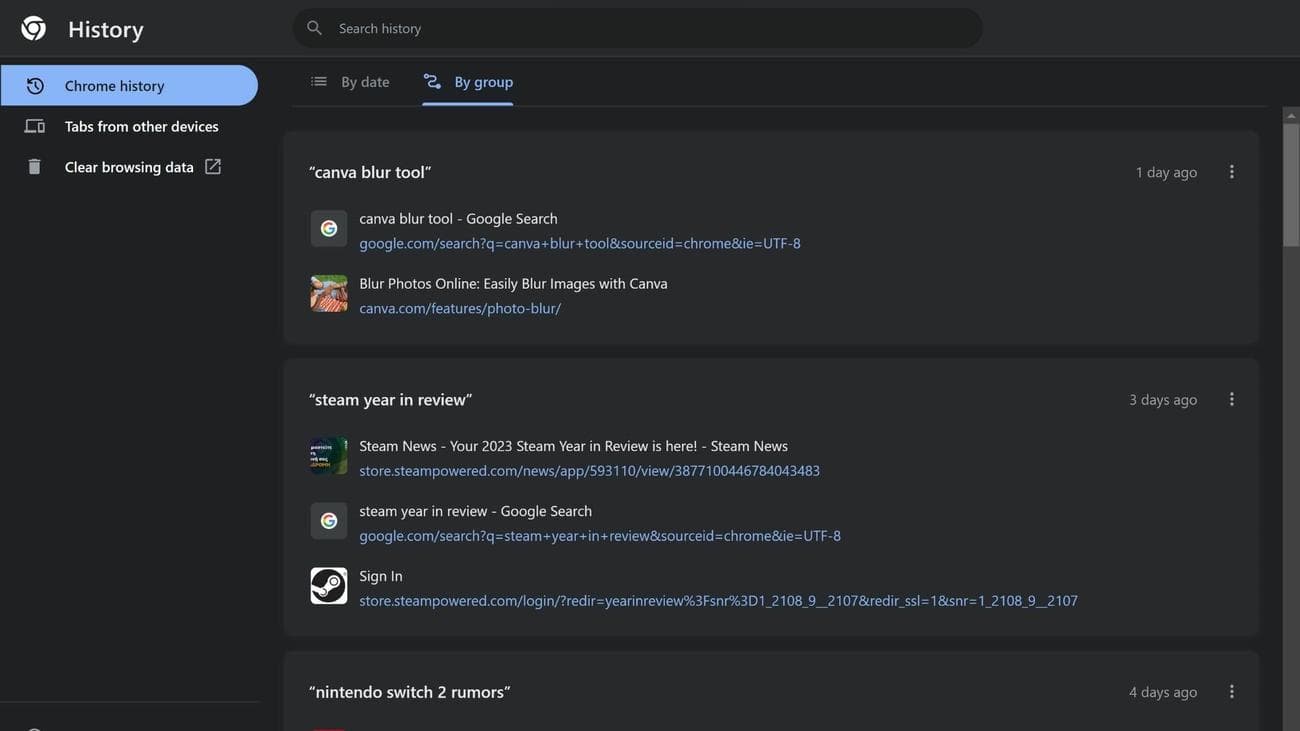
Αν ψάχνετε για μια συγκεκριμένη καρτέλα και έχετε κλείσει πρόσφατα πολλές καρτέλες, μπορεί συχνά να είναι πιο εύκολο να ελέγξετε το ιστορικό περιήγησής σας για έναν σύνδεσμο. Πατήστε το πλήκτρο Ctrl και το πλήκτρο ‘H’ για να εμφανίσετε γρήγορα το ιστορικό
του
προγράμματος περιήγησης Chrome.
Credit: Sarah Chaney
Το ιστορικό περιήγησής σας χωρίζεται ανά ημερομηνία ή ανά ομάδα. Όταν χρησιμοποιείτε την καρτέλα “Κατά ημερομηνία” για να προβάλετε το ιστορικό, θα βλέπετε κάθε ανοιχτή διεύθυνση URL από την τελευταία φορά που διαγράψατε το ιστορικό περιήγησής σας. Χρησιμοποιώντας την καρτέλα “Ανά ομάδα”, μπορείτε να δείτε τους τελευταίους όρους αναζήτησης με μερικές μοναδικές διευθύνσεις URL στις οποίες μπορείτε να κάνετε κλικ.
Ενώ η μέθοδος Ctrl + Shift + ‘T’ είναι η πιο γρήγορη, το να γνωρίζετε πώς να βρείτε έναν παλιό σύνδεσμο στο ιστορικό περιήγησής σας είναι χρήσιμο για την εύρεση της 15ης τελευταίας κλειστής καρτέλας ή για τον εντοπισμό μιας συνταγής που συναντήσατε πριν από λίγες ημέρες.
VIA:
mashable.com

