
Τα κορυφαία 13 κόλπα επεξεργασίας φωτογραφιών Google που πρέπει να δοκιμάσετε σήμερα
Related Posts
Μετά την αντικατάσταση του
Δυνατότητα φωτογραφίας Google+ το 2015
, το Google Photos έγινε γρήγορα μια ενιαία λύση για τη δημιουργία αντιγράφων ασφαλείας αρχείων πολυμέσων, την επεξεργασία εικόνων και βίντεο και τη δημιουργία όμορφων αναμνήσεων. Οι δυνατότητες επεξεργασίας του Google Photos έχουν εξελιχθεί σε ένα στάδιο όπου δεν χρειάζεστε ξεχωριστή εφαρμογή επεξεργασίας φωτογραφιών για να κάνετε μικρές τροποποιήσεις. Οι περισσότερες λειτουργίες επεξεργασίας Φωτογραφιών Google περιορίζονται σε εφαρμογές Android ή iOS και δεν θα βρείτε τις ίδιες λειτουργίες στις Φωτογραφίες Google για τον ιστό σε Windows, Mac και ChromeOS.
Δεν είναι όλες οι λειτουργίες επεξεργασίας Φωτογραφιών Google διαθέσιμες σε δωρεάν λογαριασμούς. Ορισμένες λειτουργίες επεξεργασίας Φωτογραφιών Google φέρουν ένα πολύχρωμο κυκλικό εικονίδιο, το οποίο απαιτεί ενεργή συνδρομή στο Google One. Πρέπει να εγγραφείτε σε ένα από τα σχέδια του Google One για να ξεκλειδώσετε περισσότερες δυνατότητες αποθήκευσης και επεξεργασίας.
Βελτιώστε τις φωτογραφίες σας
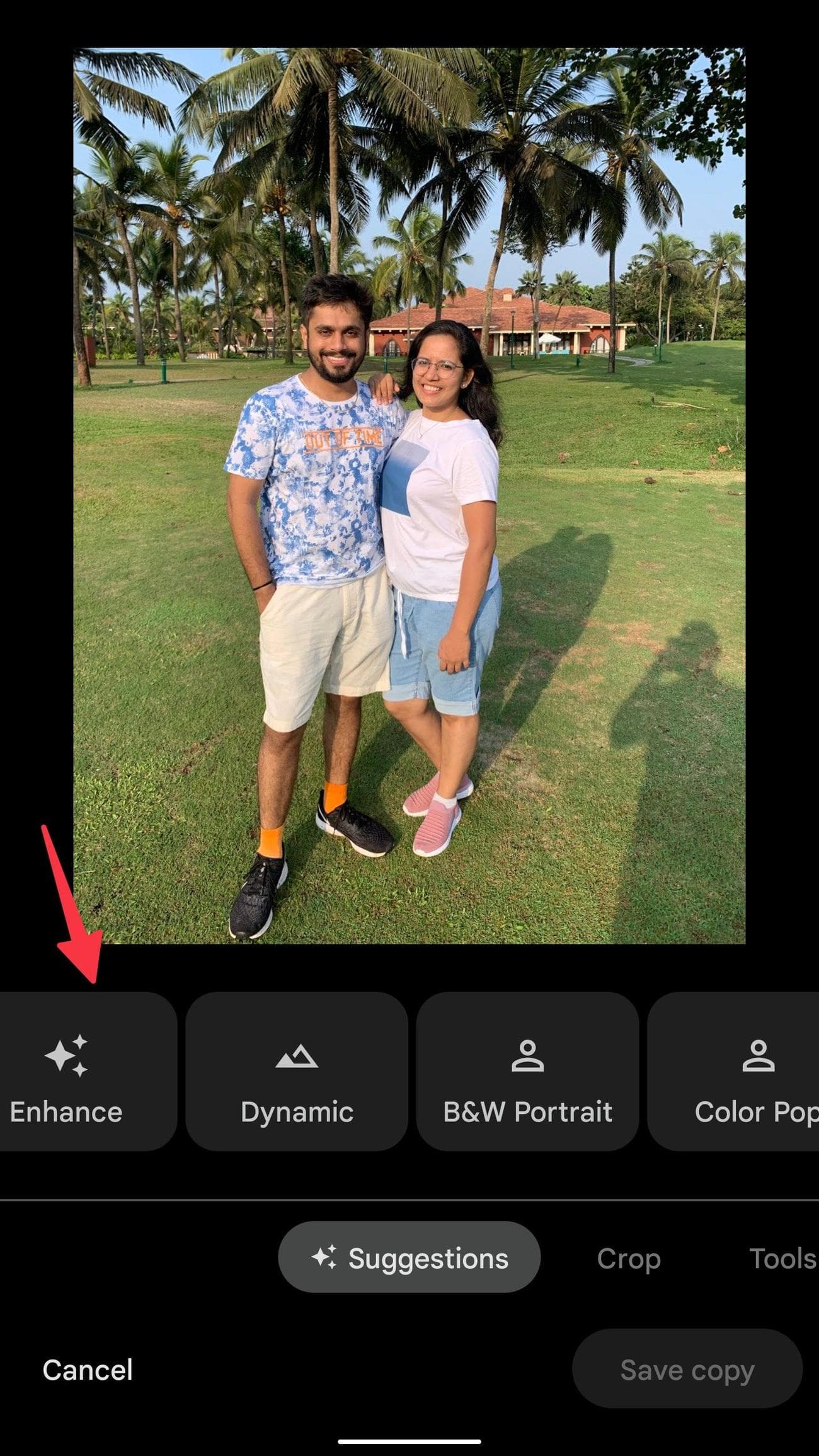
Εάν χρησιμοποιείτε ένα κατά τα άλλα σταθερό τηλέφωνο προϋπολογισμού που παλεύει με τη φωτογραφία σε χαμηλό φωτισμό, η καρτέλα Προτάσεις Google σώζει ζωή. Το Suggestions προσφέρει επιλογές επεξεργασίας με βάση τη φωτογραφία σας. Μπορείτε να ελέγξετε προτάσεις όπως Φωτεινό, Radiant, Stormy, B&W Portrait και Color Pop για να κάνετε αλλαγές με ένα μόνο πάτημα.
-
Εκτόξευση
Φωτογραφίες Google
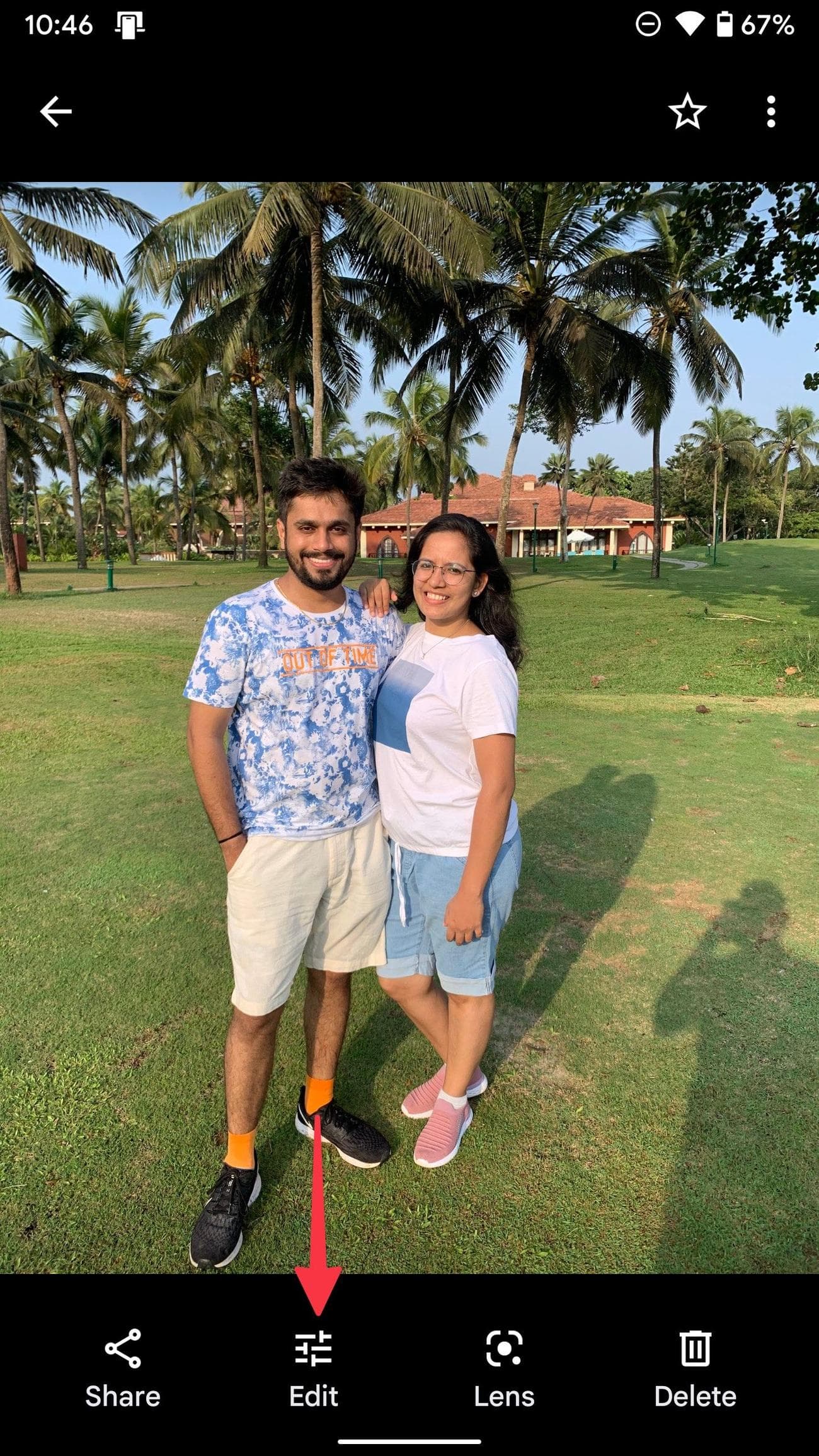
στο τηλέφωνό σας και επιλέξτε μια εικόνα που θέλετε να επεξεργαστείτε. -
Παρακέντηση
Επεξεργασία
στον πάτο. -
Δοκιμάστε τις προτάσεις για να βελτιώσετε τη φωτογραφία σας.
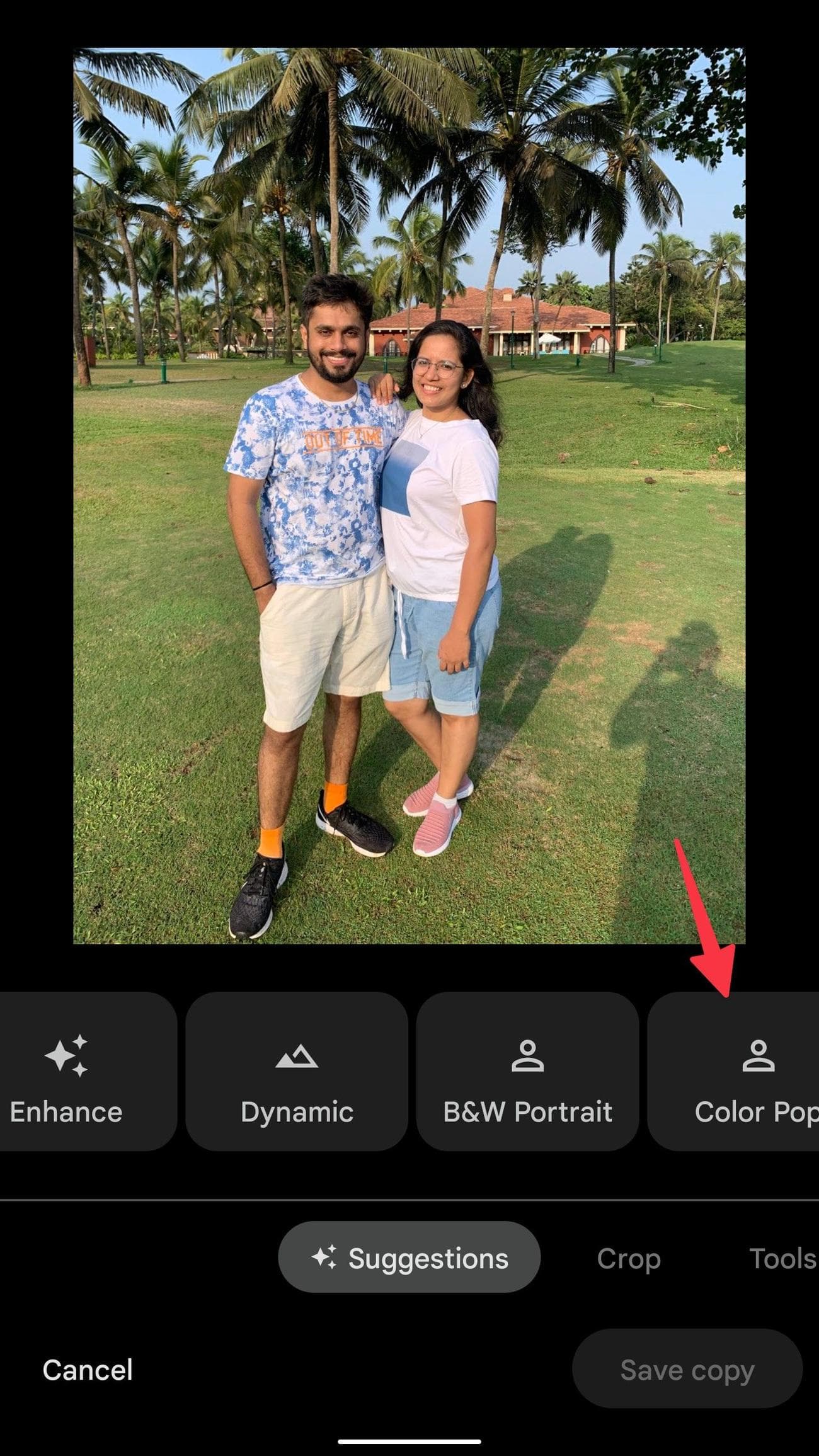
-
Χρησιμοποιήσαμε το
Χρώμα ποπ
πρόταση. Ελέγξτε την τελική εικόνα στο στιγμιότυπο οθόνης παρακάτω.
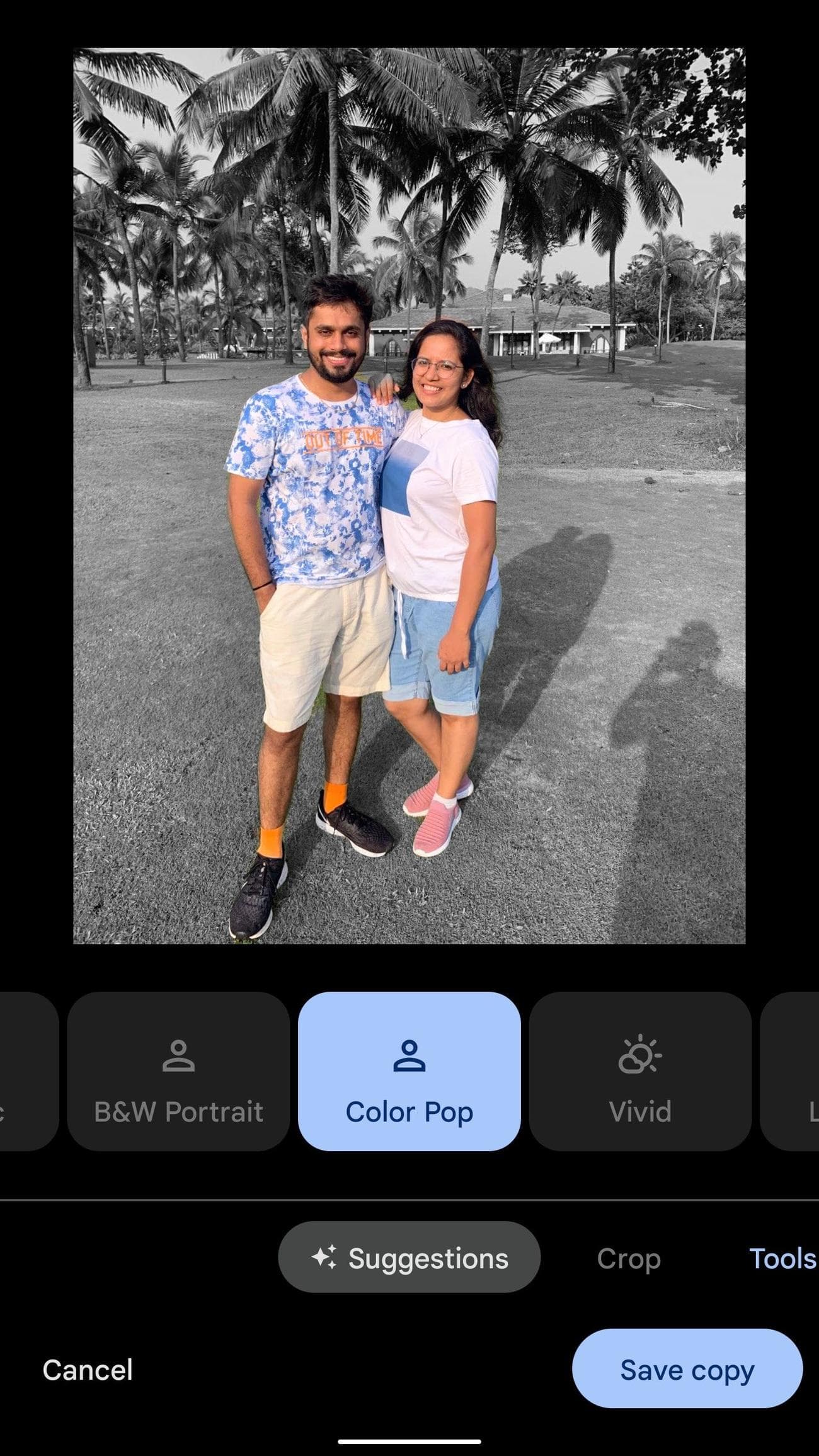
Δεκάδες προτάσεις επεξεργασίας φωτογραφιών μπορούν να σας κατακλύσουν. Εάν δεν είστε βέβαιοι ποια επιλογή να χρησιμοποιήσετε, πατήστε το
Ενισχύω
και αφήστε το Google Photos να κάνει σχετικές τροποποιήσεις για να βελτιώσει μια εικόνα.
Δοκιμάστε τα φίλτρα Google Photos
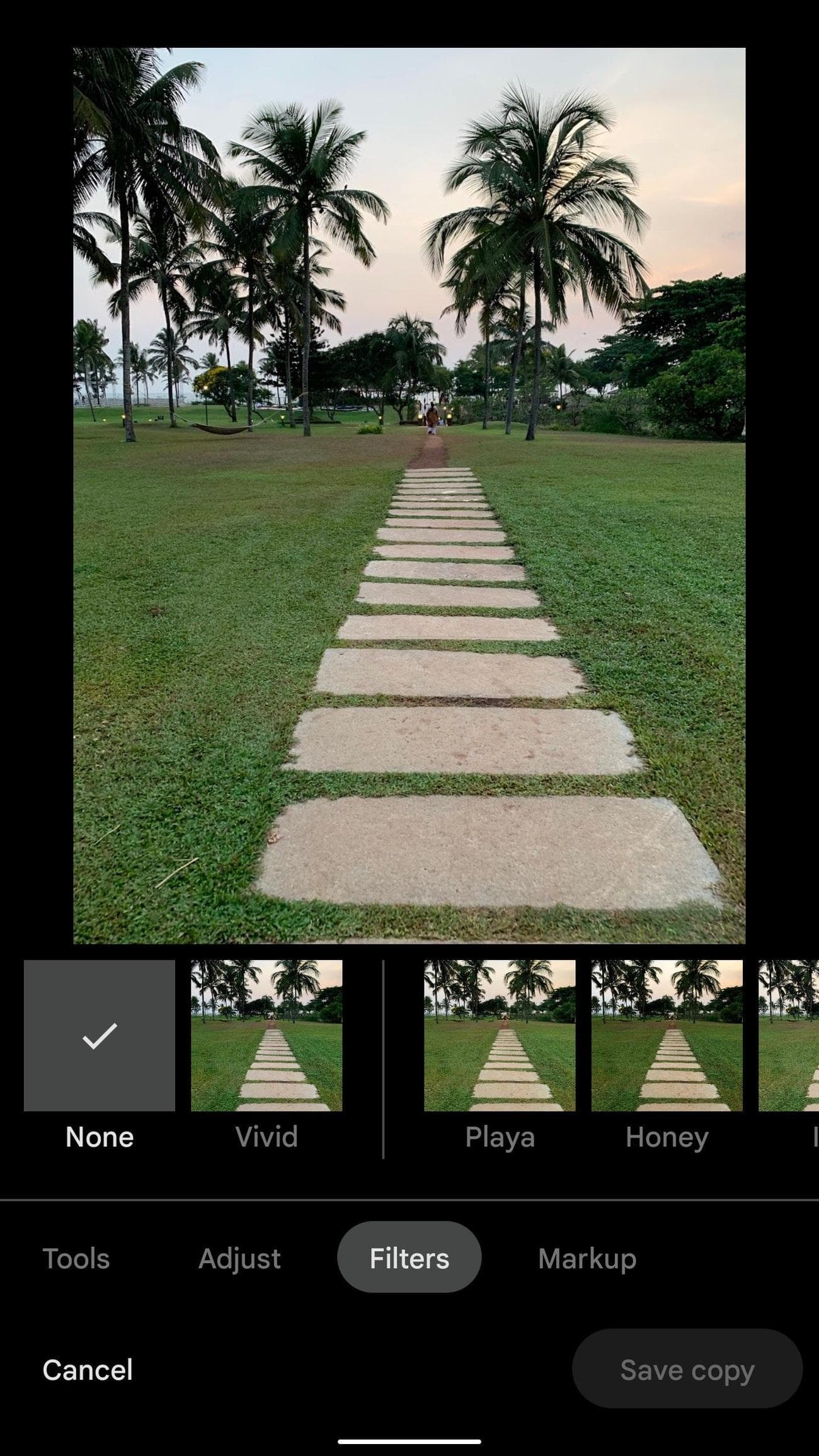
Τα φίλτρα έχουν γίνει κανόνας για τις εφαρμογές γκαλερί και το Google Photos δεν αποτελεί εξαίρεση.
-
Ανοίξτε το μενού επεξεργασίας Φωτογραφιών Google (ανατρέξτε στα παραπάνω βήματα).
-
Κάντε κύλιση αριστερά στο
Φίλτρα
μενού. -
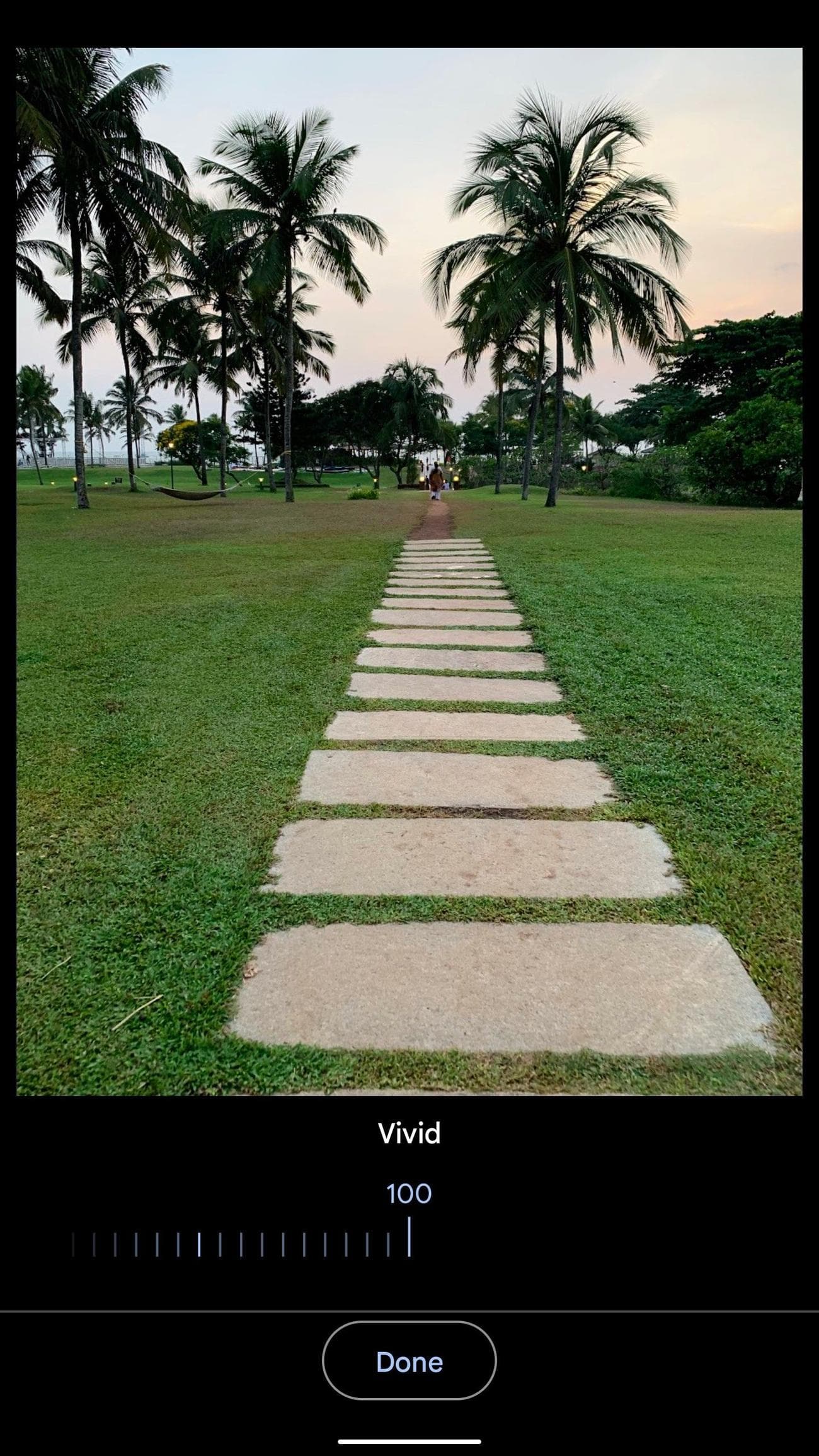
Ελέγξτε τα διαθέσιμα φίλτρα για χρήση. Πατήστε ένα φίλτρο για να ελέγξετε τη ζωντανή προεπισκόπηση.
-
Τα φίλτρα έχουν ρυθμιστεί σε 100% ένταση. Μπορείτε να πατήσετε το ίδιο κουμπί φίλτρου για να το προσαρμόσετε χρησιμοποιώντας ένα ρυθμιστικό.
Περικοπή ή περιστροφή μιας φωτογραφίας
Θέλετε να αφαιρέσετε τον ενοχλητικό φίλο σας που κάνει ένα περίεργο πρόσωπο σε μια φωτογραφία; Μπορείτε εύκολα να περικόψετε ή να περιστρέψετε μια φωτογραφία στο Google Photos.
-
Ανοίξτε μια εικόνα στο Google Photos και πατήστε το
Επεξεργασία
κουμπί. -
Επιλέγω
Καλλιέργεια
και πατήστε το πρώτο εικονίδιο ορθογωνίου για να ελέγξετε τις διαθέσιμες αναλογίες διαστάσεων. -
Πατήστε το τρίτο εικονίδιο για να περικόψετε μια εικόνα με μη αυτόματο τρόπο σύμφωνα με τις προτιμήσεις σας.
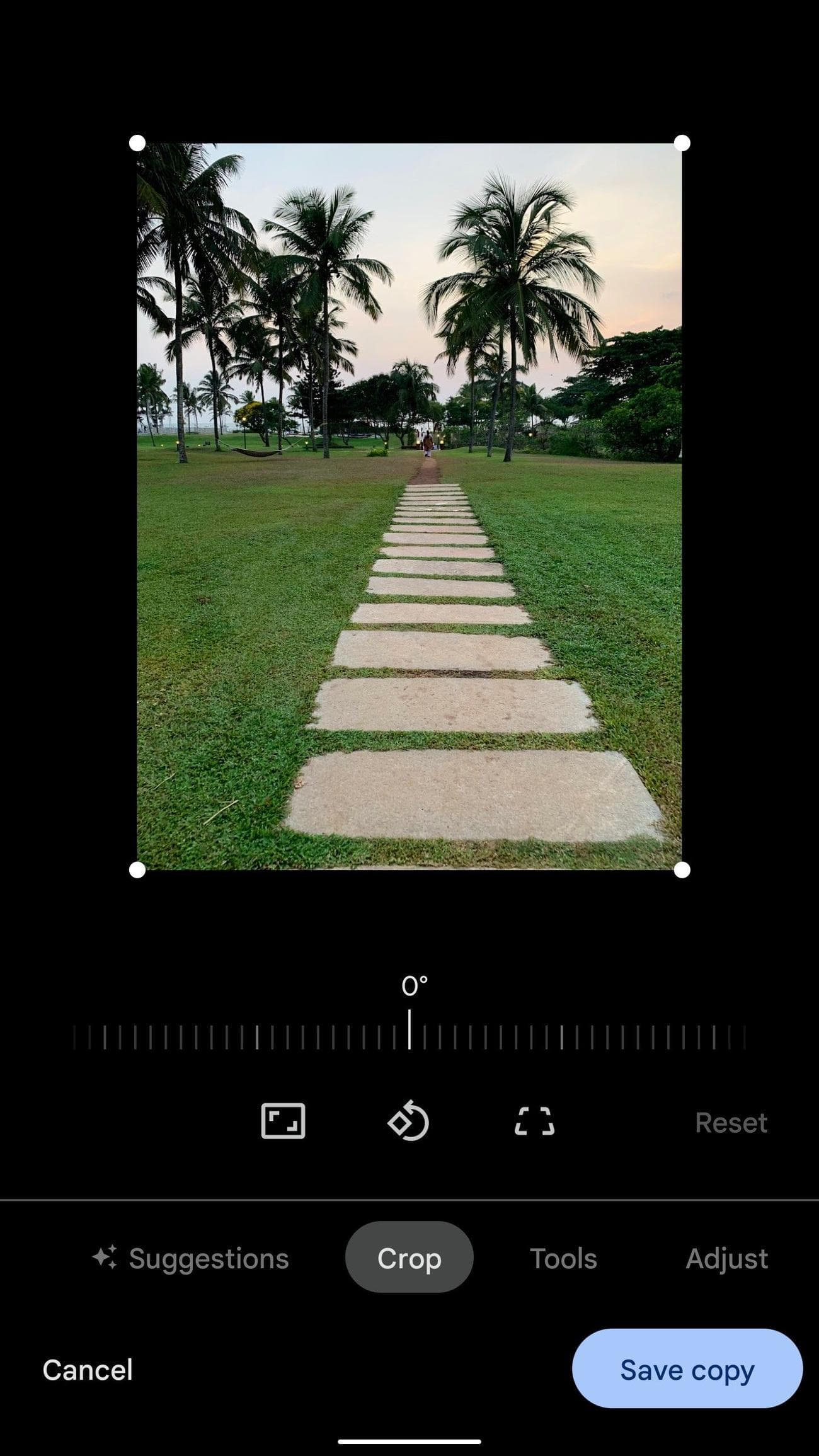
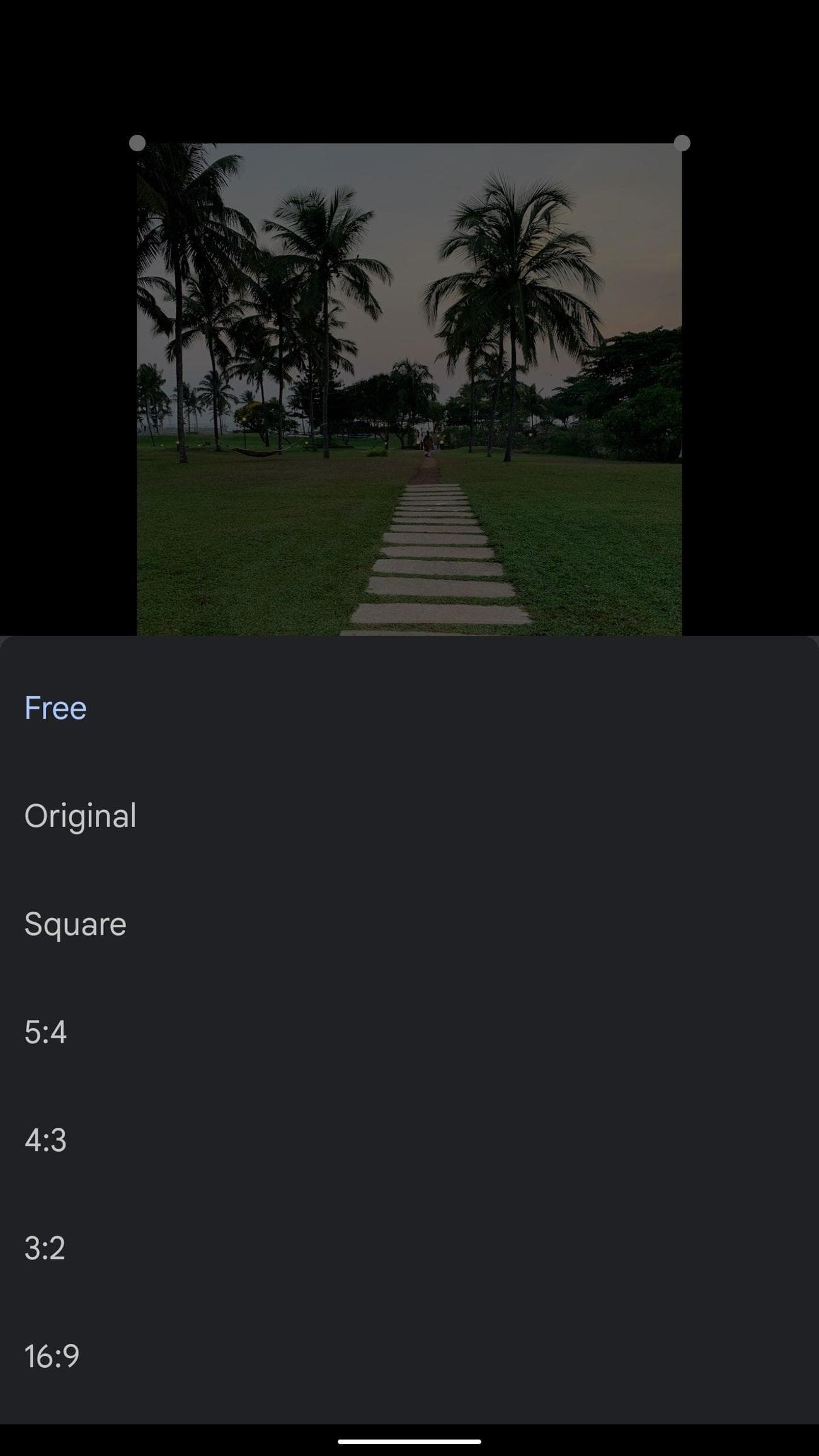
Δεν μπορείτε να αλλάξετε το μέγεθος μιας εικόνας στις Φωτογραφίες Google. Η εταιρεία θα πρέπει να προσθέσει τη λειτουργία σε μελλοντική ενημέρωση.
Το Google Photos διαθέτει πολλά εργαλεία για να αλλάξει την εμφάνιση του ουρανού, να εφαρμόσει ένα εφέ θαμπώματος, να αφαιρέσει περιττά αντικείμενα από μια εικόνα και να βελτιώσει τα πορτρέτα.
-
Ανοίξτε το μενού επεξεργασίας Φωτογραφιών Google (ελέγξτε τα βήματα στην πρώτη ενότητα).
-
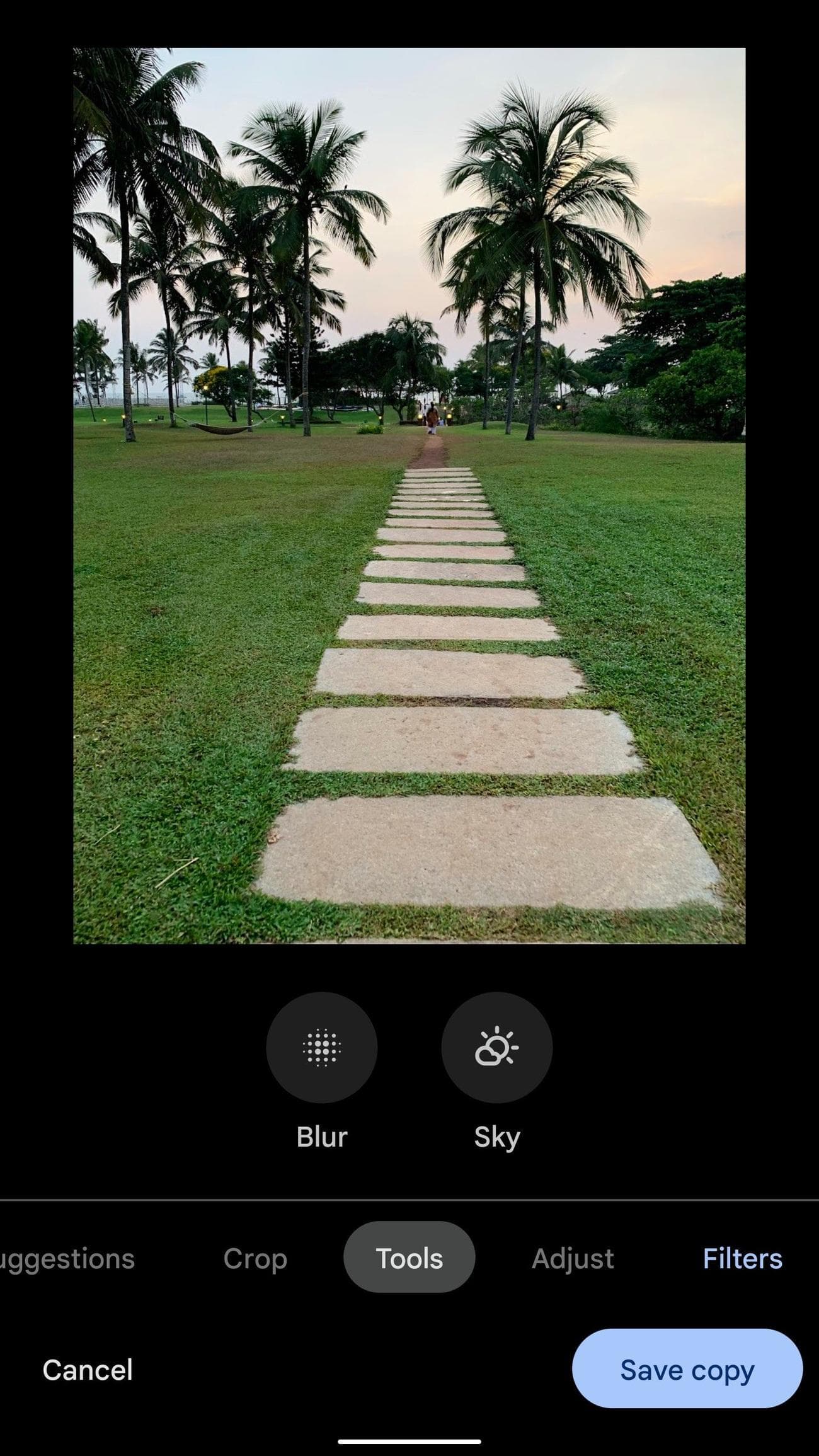
Κάντε κύλιση στο
Εργαλεία
μενού.
-
Επιλέξτε ένα εργαλείο.
Τα διαθέσιμα εργαλεία είναι:
-
Φως πορτραίτου
: Προσαρμόζει τη θέση και τη φωτεινότητα του φωτός των πορτρέτων. -
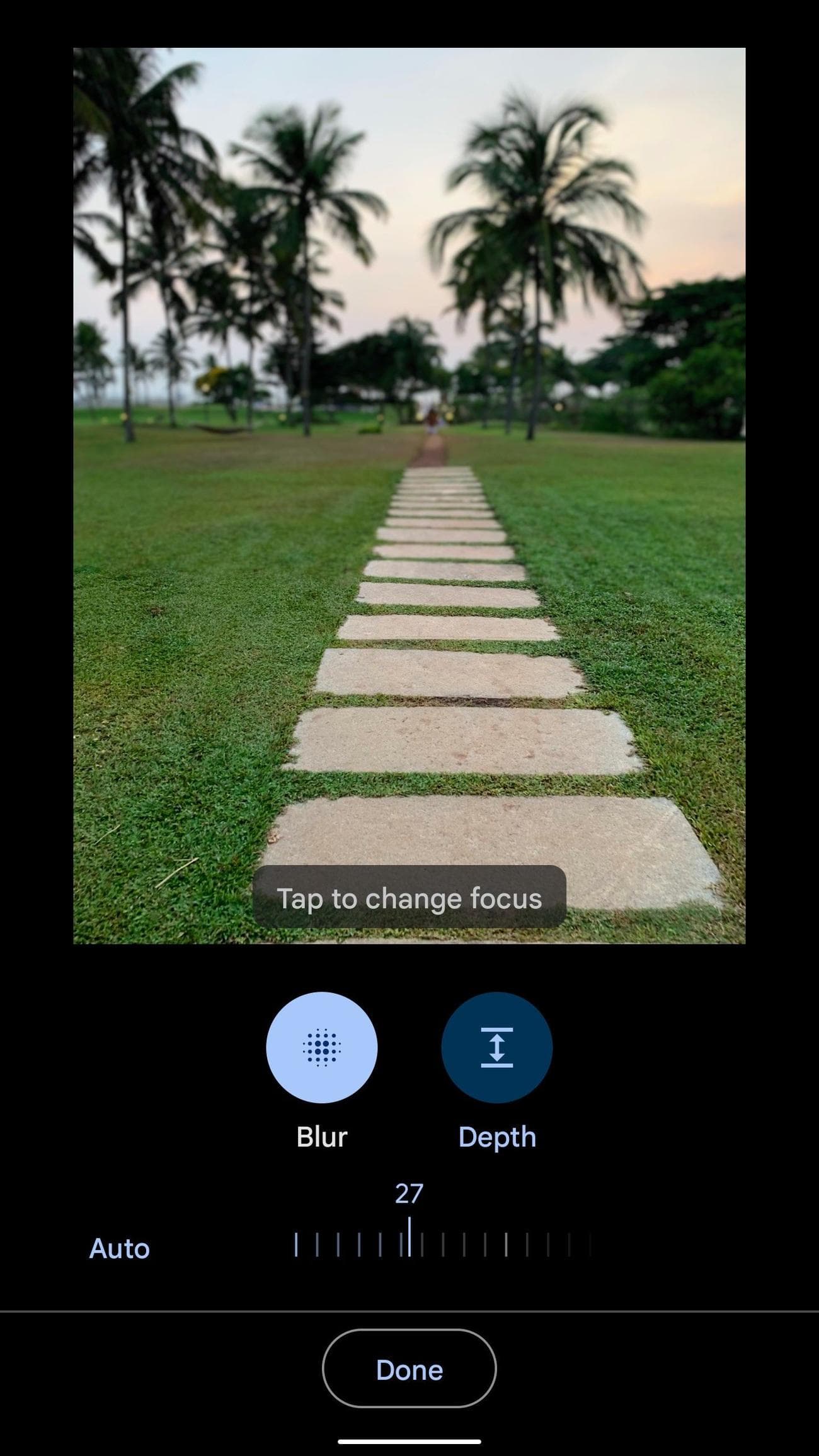
Θολούρα
: Προσθέτει θάμπωμα φόντου στις εικόνες σας. Μπορείτε να ρυθμίσετε το βάθος και την ένταση θαμπώματος. -
Μαγική γόμα
: Αφαιρεί φωτοβόμβες από εικόνες. Αυτό περιορίζεται σε μερικές συσκευές. -
Εστίαση χρώματος
: Αφαιρεί τον κορεσμό του φόντου και διατηρεί έγχρωμο το προσκήνιο. -
Ουρανός
: Επιλέξτε πολλές παλέτες για να προσαρμόσετε το χρώμα και την αντίθεση του ουρανού.
Προσαρμογή φωτογραφιών
Το Google Photos σάς επιτρέπει να προσαρμόσετε τον κορεσμό, τις σκιές, τον τόνο δέρματος, το λευκό σημείο, το HDR, την αντίθεση και πολλά άλλα.
-
Επιλέξτε μια εικόνα στις Φωτογραφίες Google και πατήστε το
Επεξεργασία
κουμπί. -
Κάντε κύλιση οριζόντια στο
Προσαρμόζω
. -
Επιλέξτε την επιλογή που θέλετε να προσαρμόσετε. Χρησιμοποιήστε το ρυθμιστικό για να ρυθμίσετε την ένταση.
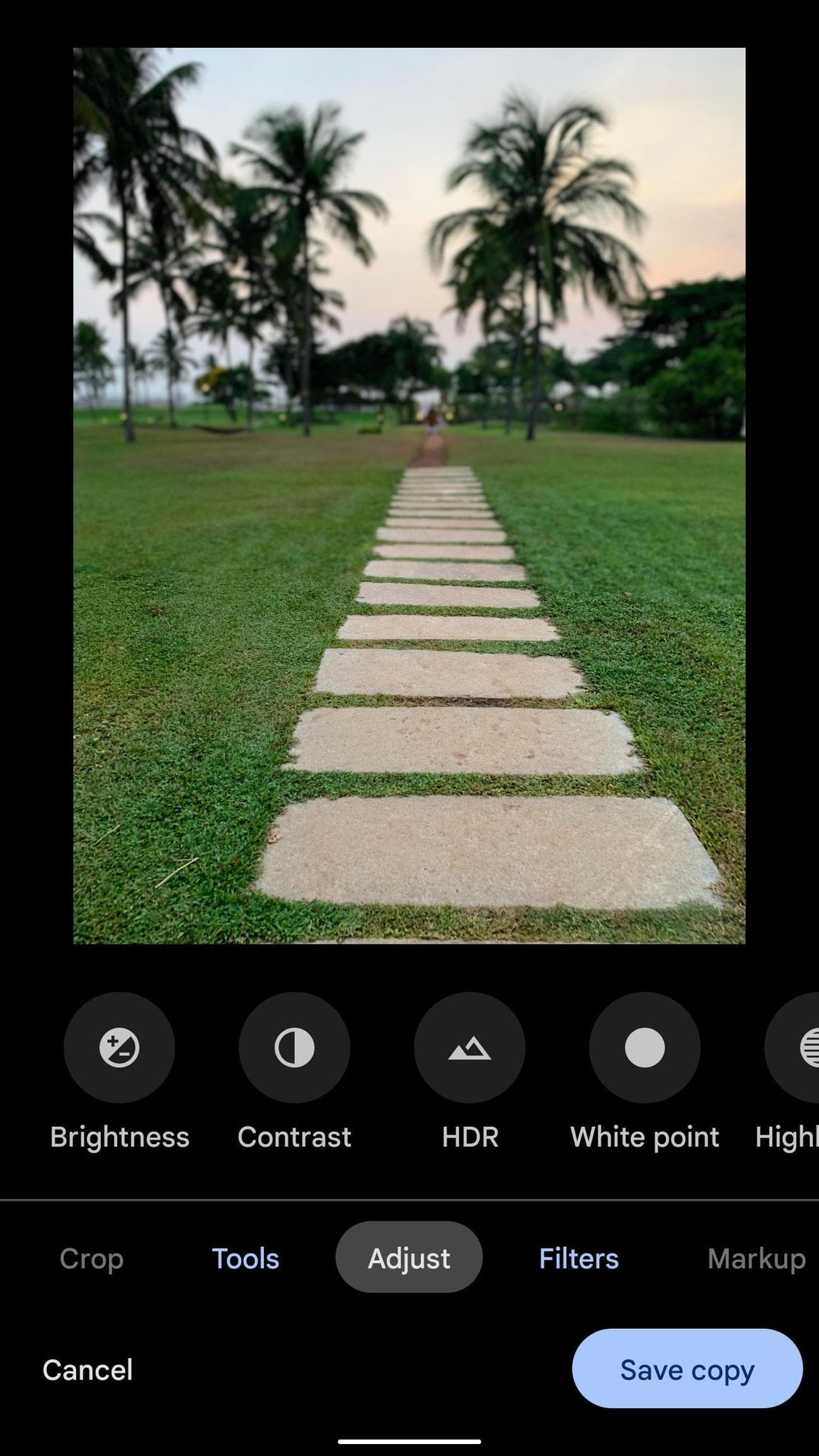
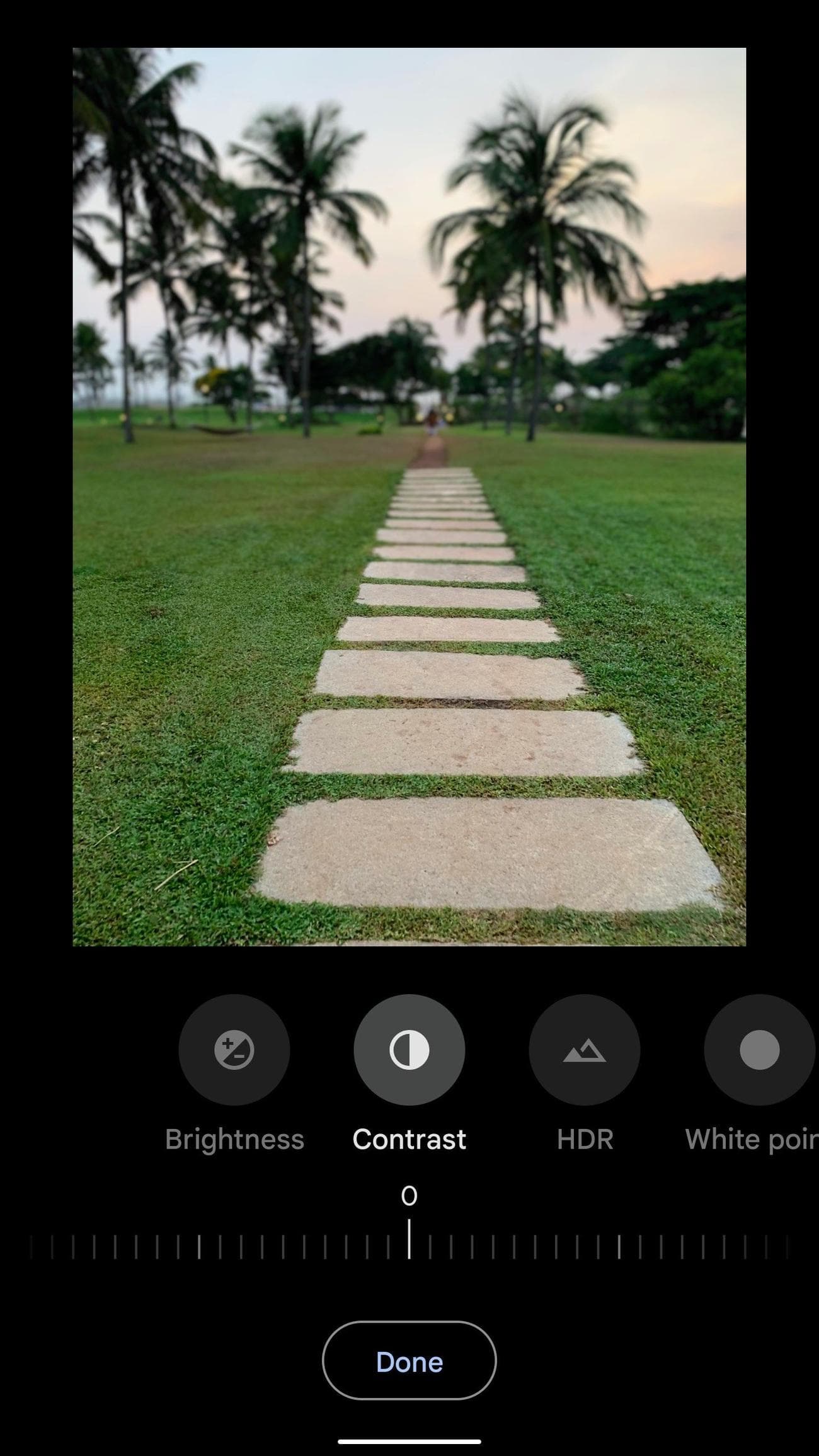
Θα διασκεδάσετε πολύ όταν μάθετε πώς να χρησιμοποιείτε όλα τα εργαλεία. Για παράδειγμα, το εργαλείο Κορεσμός είναι ένας πολύ καλός τρόπος για να δημιουργήσετε εντυπωσιακές φωτογραφίες τροφίμων.
Σημειώστε ή προσθέστε κείμενο στις φωτογραφίες
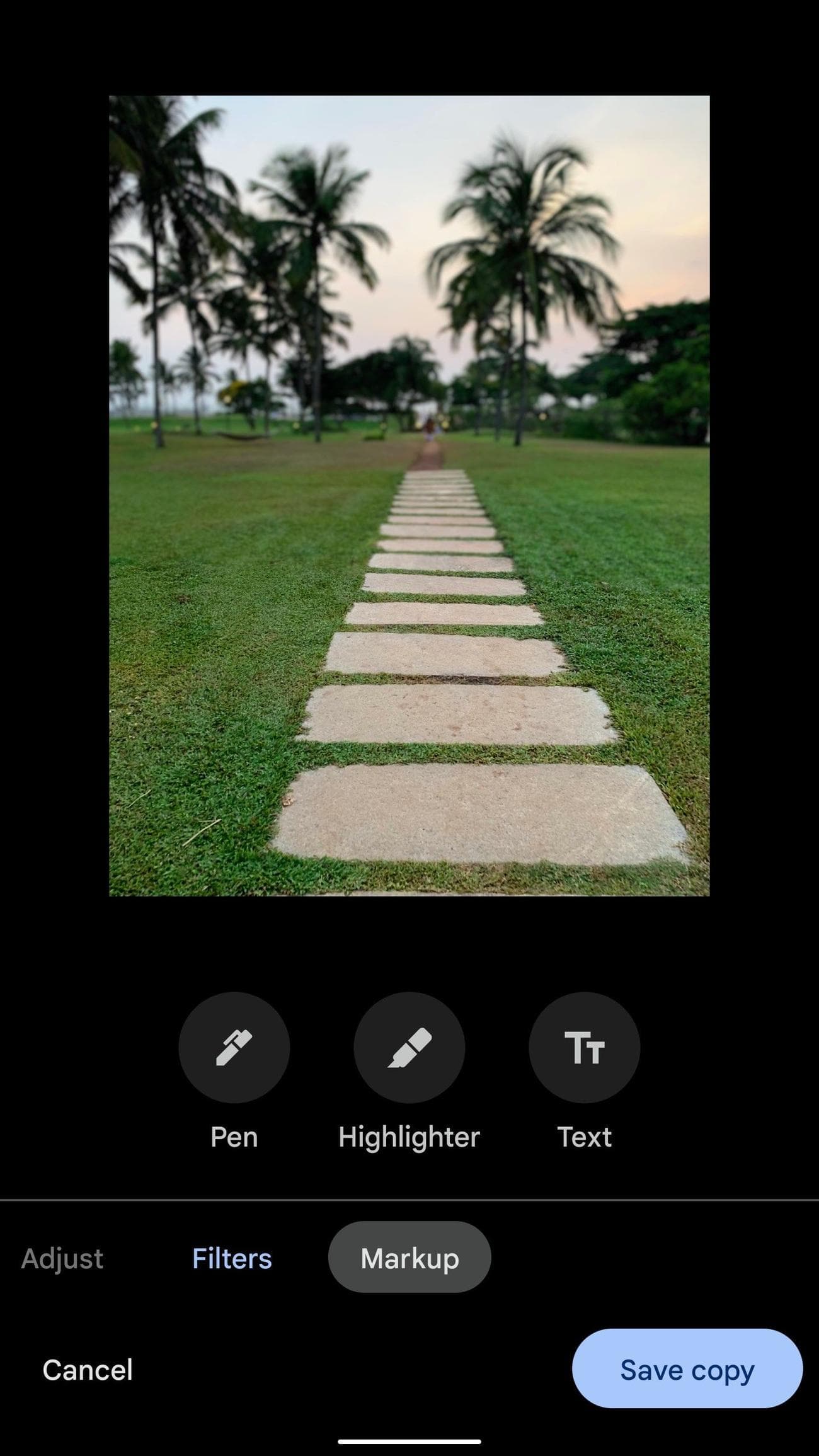
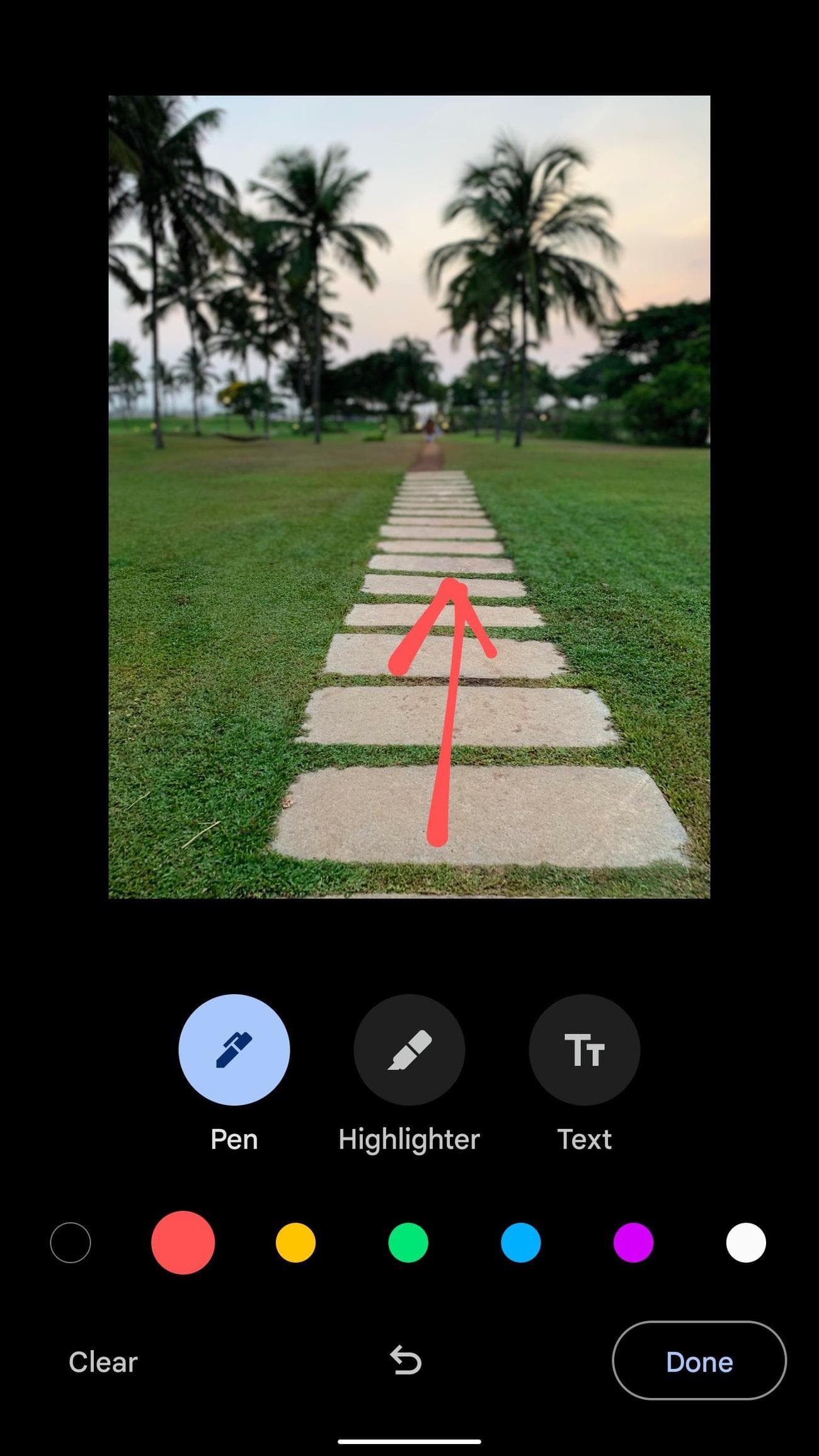
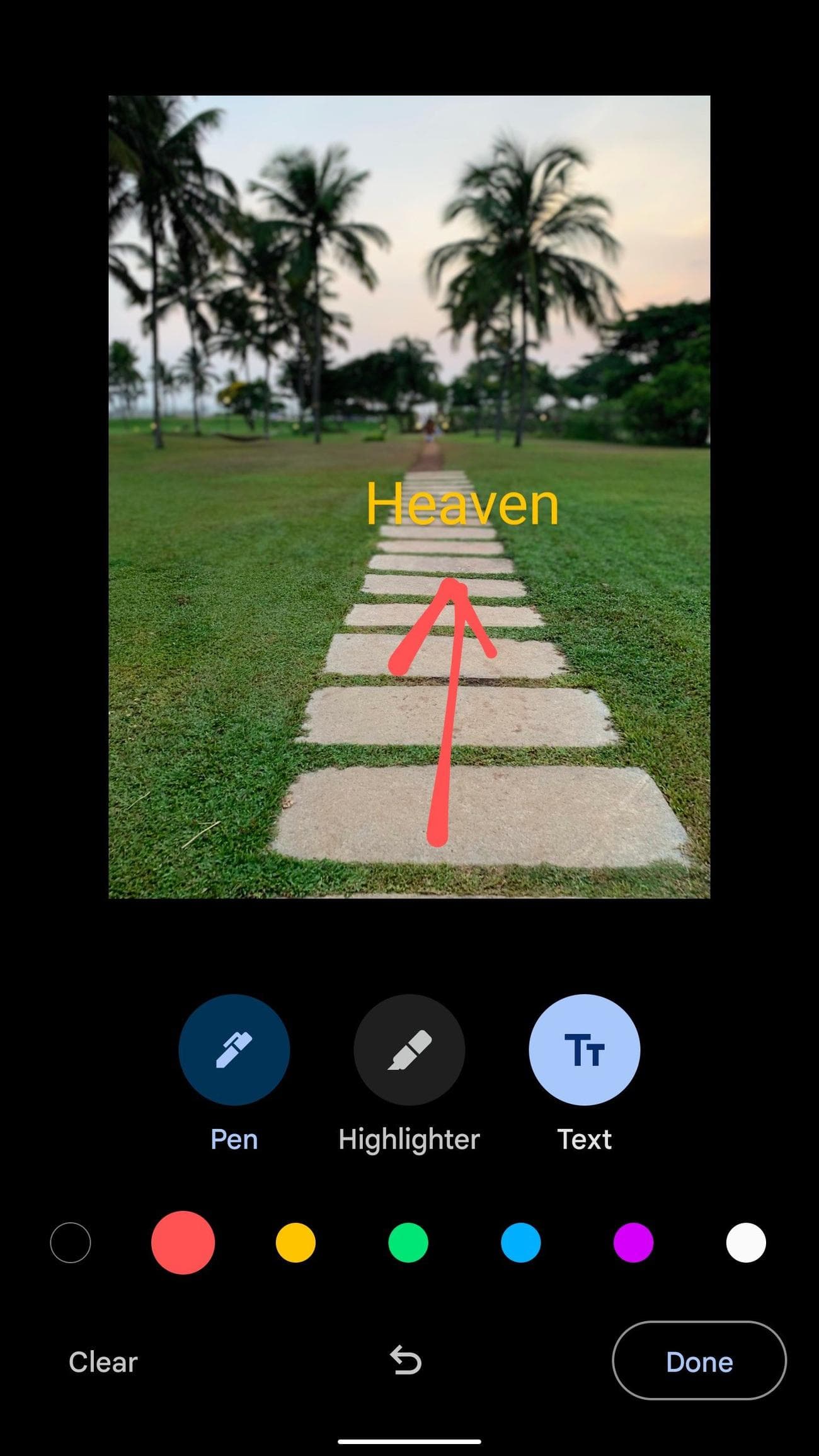
Το Google Photos διαθέτει ένα ειδικό εργαλείο σήμανσης για την προσθήκη σχολιασμού και κειμένου σε εικόνες. Μπορείτε επίσης να χρησιμοποιήσετε ένα highlighter για να επισημάνετε σημαντικές λεπτομέρειες σε μια εικόνα.
-
Μεταβείτε στη διεπαφή επεξεργασίας στο Google Photos (ανατρέξτε στα παραπάνω βήματα).
-
Επιλέγω
Σήμανση
και μετά επιλέξτε
Στυλό
,
Highlighter
ή
Κείμενο
.
-
Έχετε επτά χρωματικές επιλογές για να διαλέξετε. Ωστόσο, δεν μπορείτε να τροποποιήσετε το πάχος του στυλό και του φωτιστικού.
-
Πατήστε το
Αποθήκευση αντιγράφου
κουμπί μόλις κάνετε αλλαγές.
Εξαγωγή ενός καρέ από ένα βίντεο
Οι λειτουργίες επεξεργασίας βίντεο του Google Photos είναι ως επί το πλείστον πανομοιότυπες με τις φωτογραφίες. Με τη λειτουργία εξαγωγής καρέ του Google Photos, δεν χρειάζεται να πατάτε το κουμπί κλείστρου κατά τη λήψη βίντεο. Η εφαρμογή προτείνει κορυφαίες λήψεις σε ένα βίντεο για να εντοπίσετε και να εξαγάγετε εύκολα ένα καρέ. Ακολουθήστε τα παρακάτω βήματα για να το ελέγξετε σε δράση.
-
Ανοίξτε οποιοδήποτε βίντεο στο Google Photos.
-
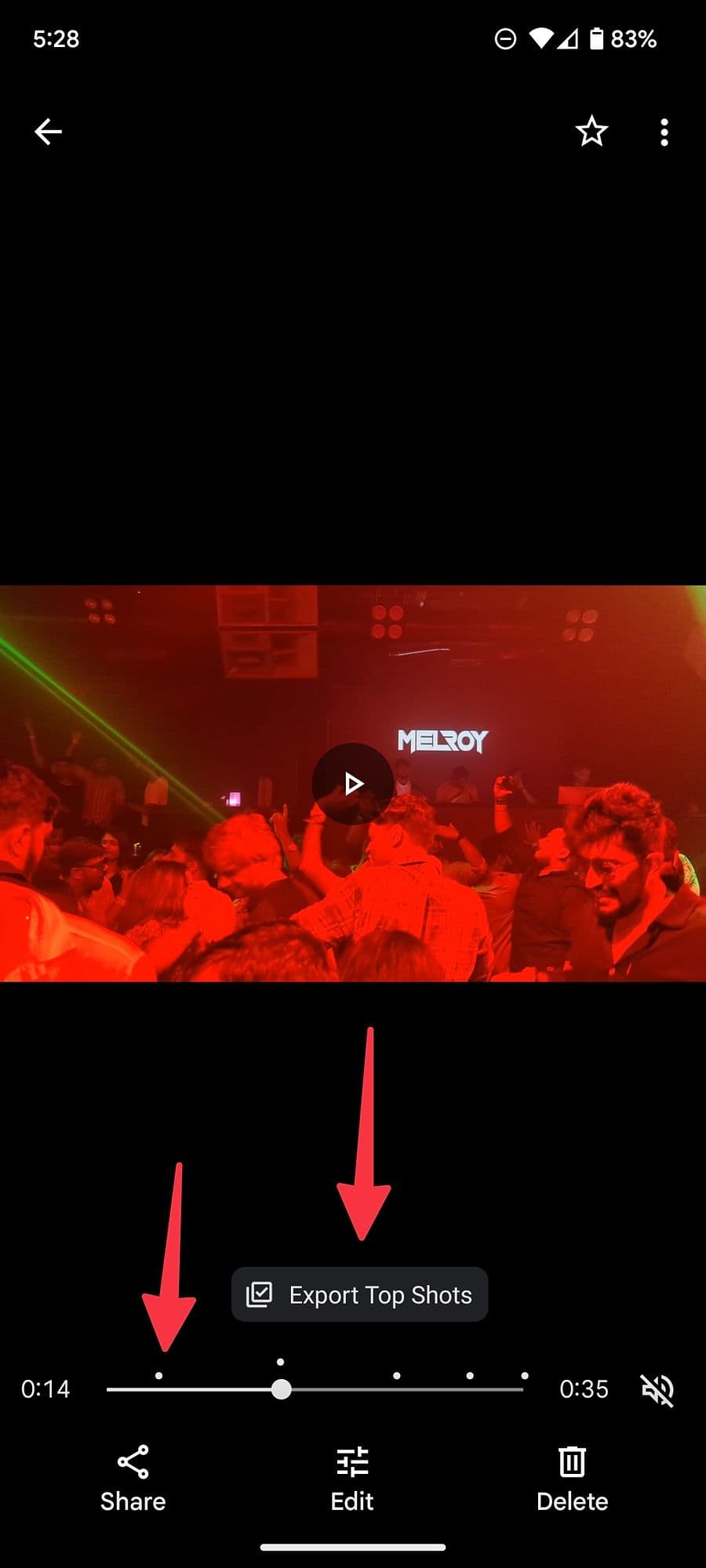
Παίξτε το βίντεο ή μεταβείτε σε ένα συγκεκριμένο μέρος χρησιμοποιώντας το ρυθμιστικό γραμμής χρόνου. Μπορεί να παρατηρήσετε λευκές κουκκίδες πάνω από το ρυθμιστικό βίντεο. Προτείνει κορυφαίες λήψεις σε ένα βίντεο.
-
Πατήστε μια λευκή κουκκίδα και επιλέξτε
Εξαγωγή κορυφαίων λήψεων
. -
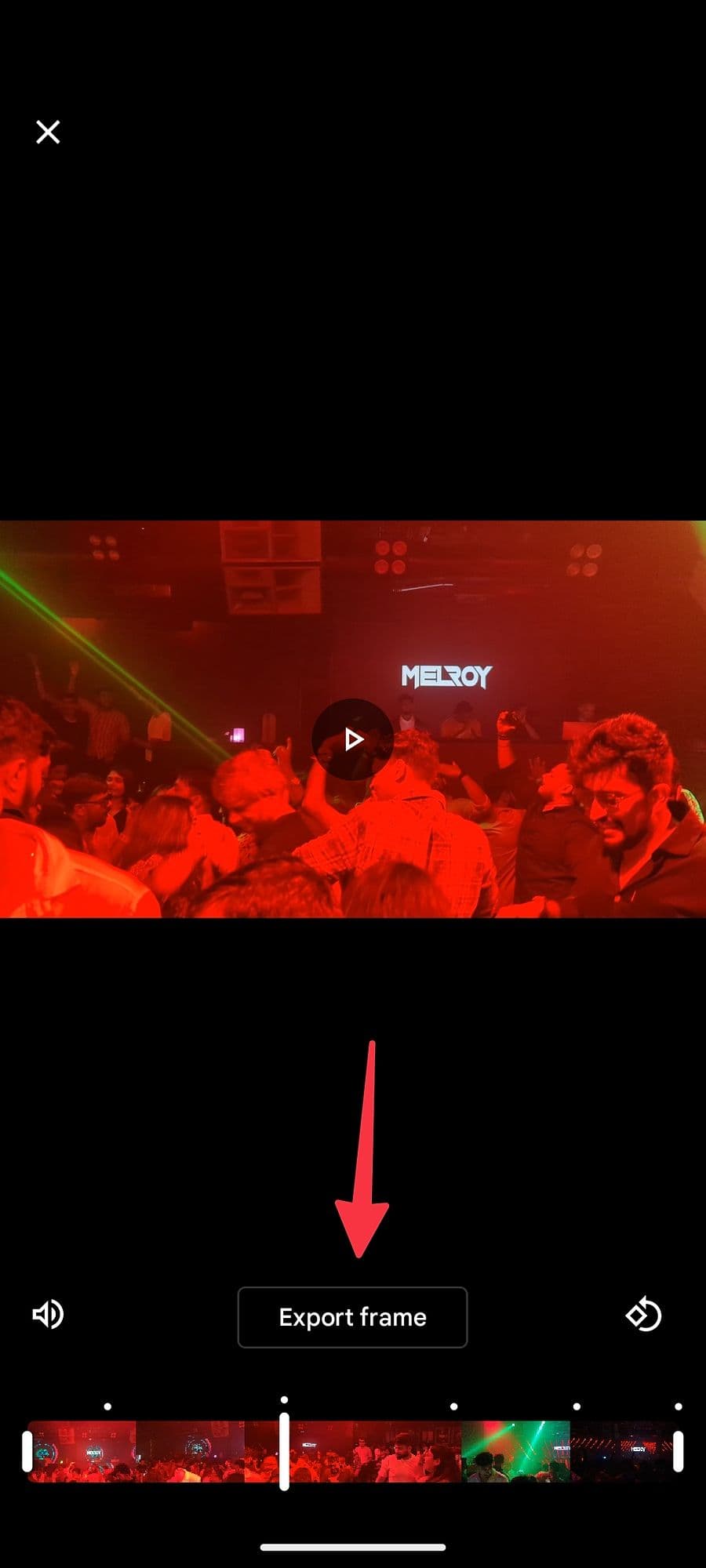
Επιλέγω
Πλαίσιο εξαγωγής
και αποθηκεύστε την εικόνα στο φάκελο Κάμερα.
-
Για να εξαγάγετε οποιοδήποτε καρέ βίντεο στη συλλογή του τηλεφώνου σας, χρησιμοποιήστε την παρακάτω γραμμή χρόνου βίντεο.
-
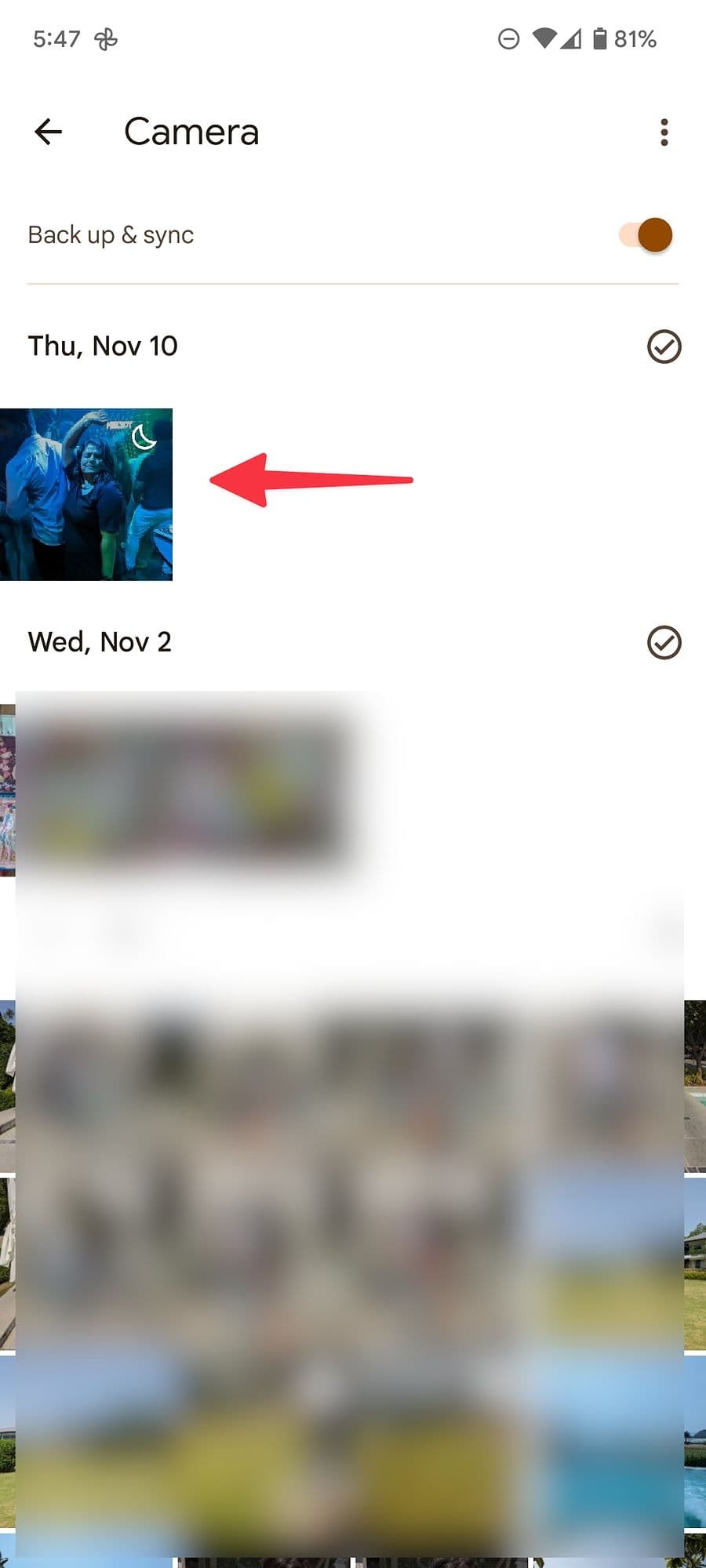
μεταβείτε στο
Βιβλιοθήκη
μενού και ανοίξτε το
ΦΩΤΟΓΡΑΦΙΚΗ ΜΗΧΑΝΗ
φάκελο για να ελέγξετε το εξαγόμενο πλαίσιο.
Το Google Photos εμφανίζει επίσης προτάσεις επεξεργασίας με βάση τη φωτογραφία ή το βίντεο. Πρέπει να ανεβάσετε πολυμέσα στους διακομιστές του Google Photos για να του επιτρέψετε να σαρώσει την εικόνα και να εμφανίσει προτάσεις ανάλογα.
Σταθεροποιήστε το ασταθές βίντεό σας
Μπορεί να έχετε ασταθή βίντεο εάν το τηλέφωνό σας δεν διαθέτει OIS (οπτική σταθεροποίηση εικόνας). Η λήψη βίντεο σε σκοτεινά σενάρια είναι προκλητική χωρίς OIS ή σταθεροποίηση gimble. Επίσης, λαμβάνετε θολά βίντεο λόγω τρέμουλας χεριών. Το Google Photos διαθέτει ένα προσεγμένο πρόσθετο για τη σταθεροποίηση τέτοιων βίντεο εν κινήσει.
-
Ανοίξτε οποιοδήποτε βίντεο στο Google Photos.
-
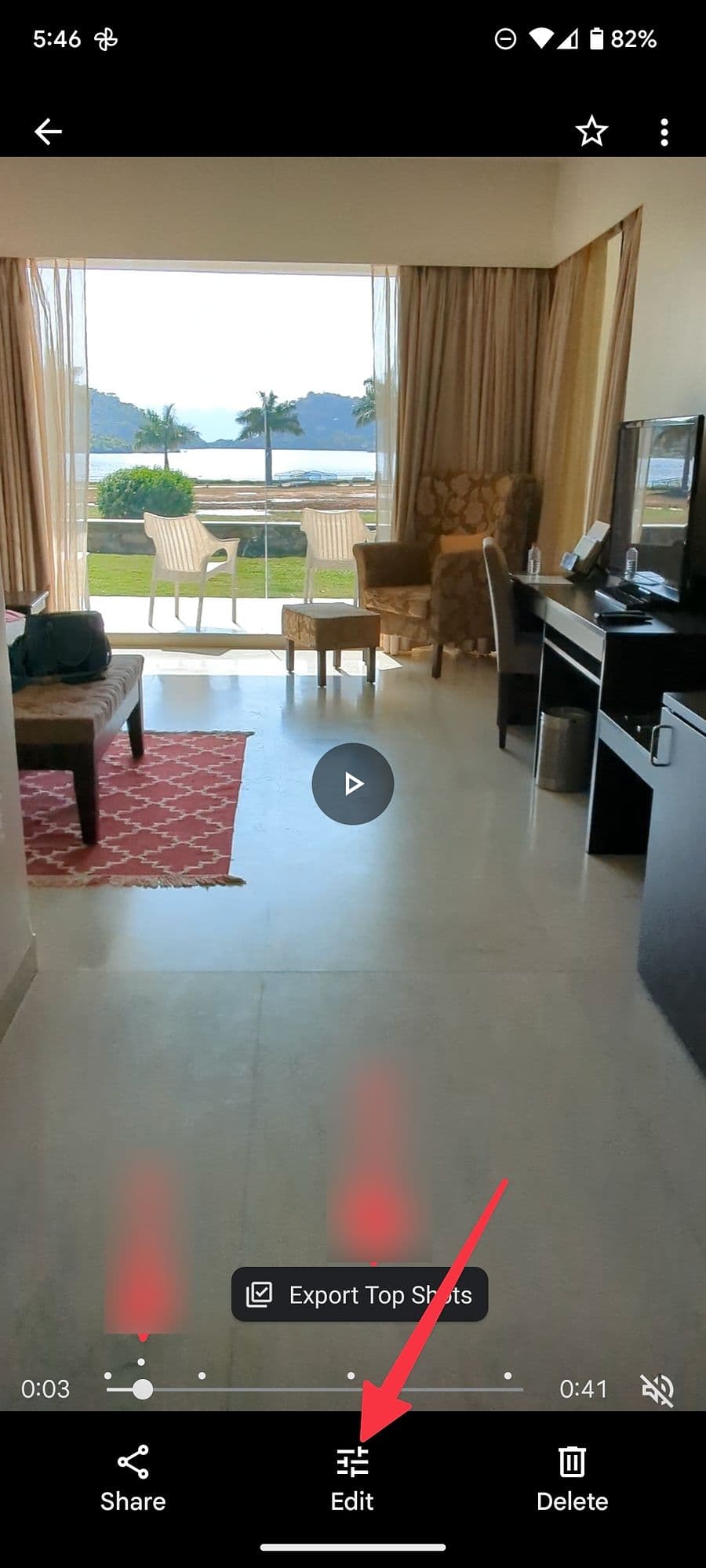
Πατήστε το
Επεξεργασία
κουμπί στο κάτω μέρος.
-
Πατήστε το
ορθογώνιο εικονίδιο
και αφήστε το Google Photos να σταθεροποιήσει το βίντεο.
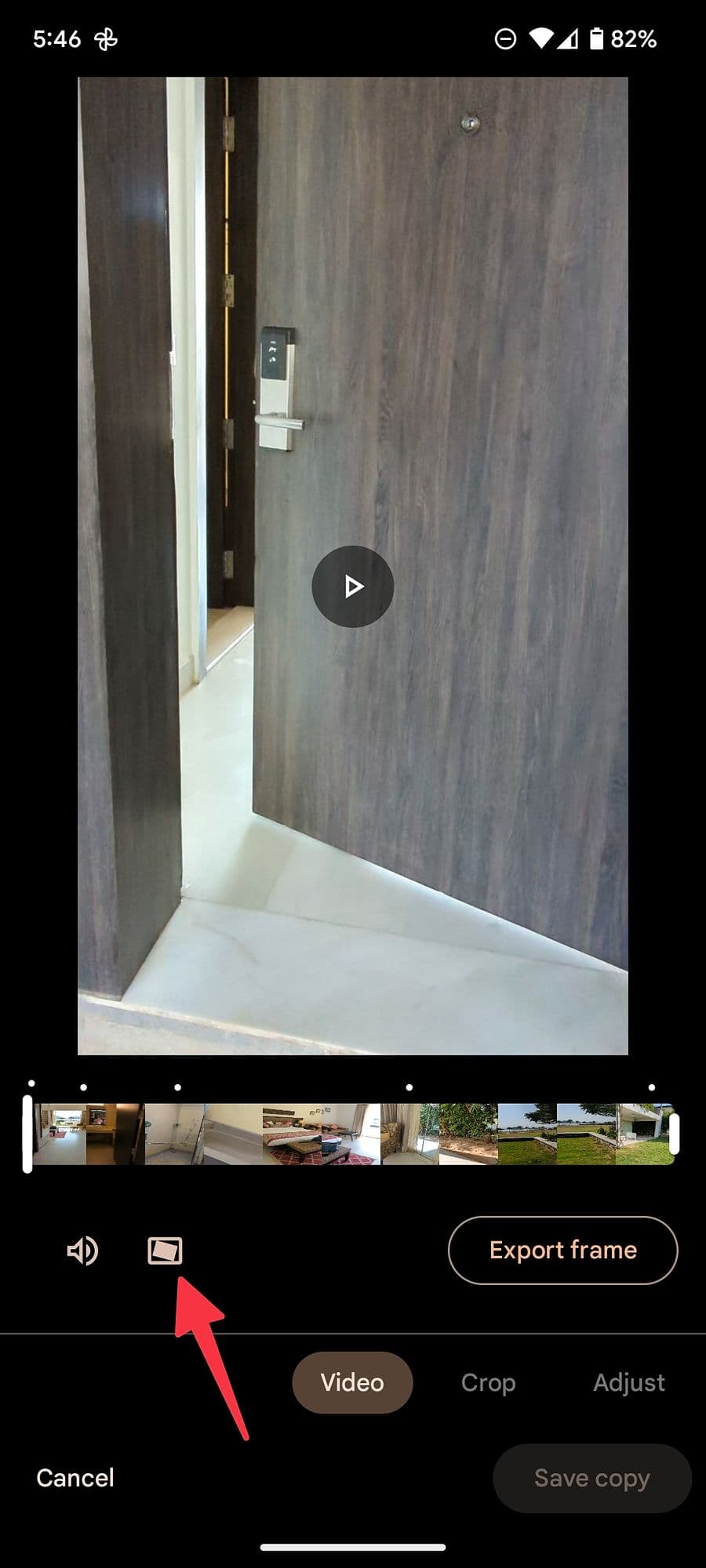
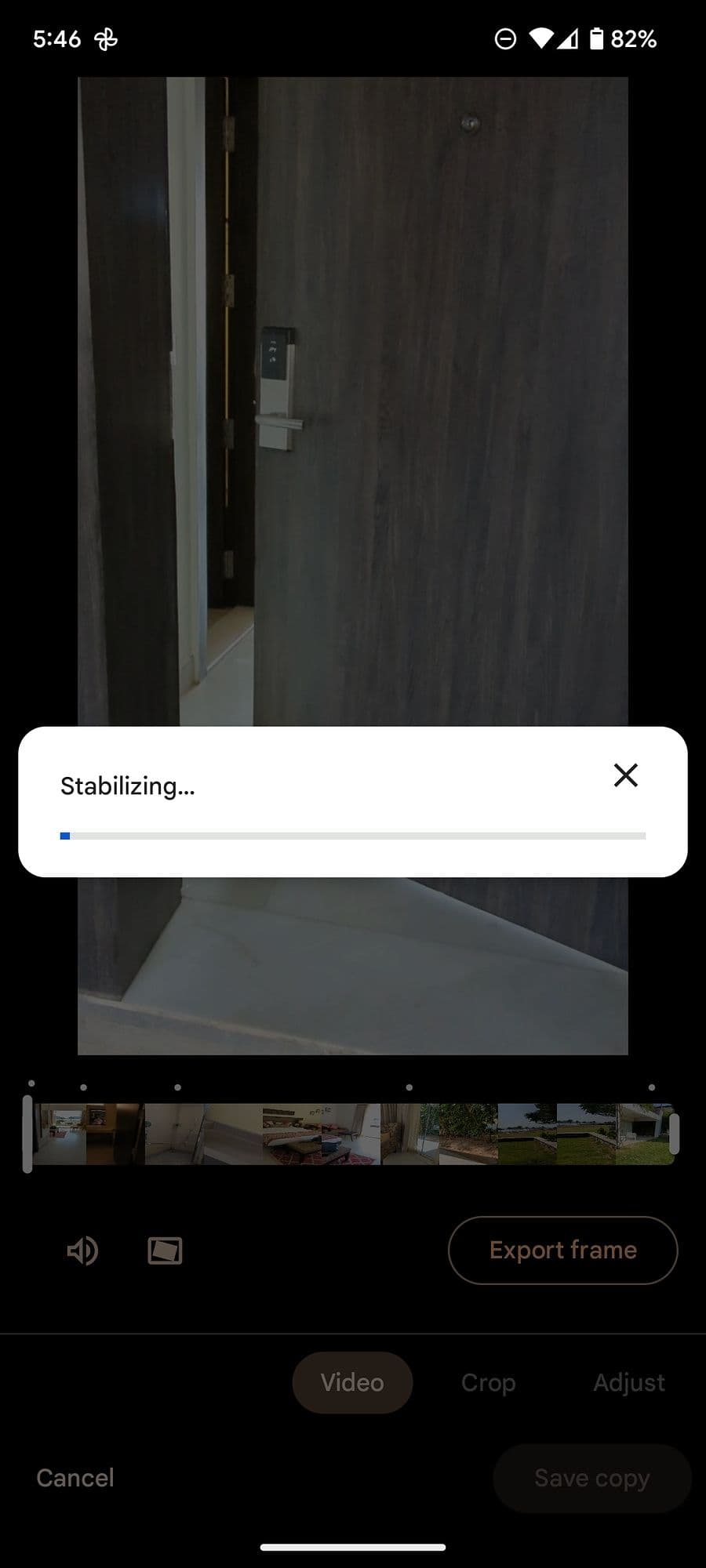
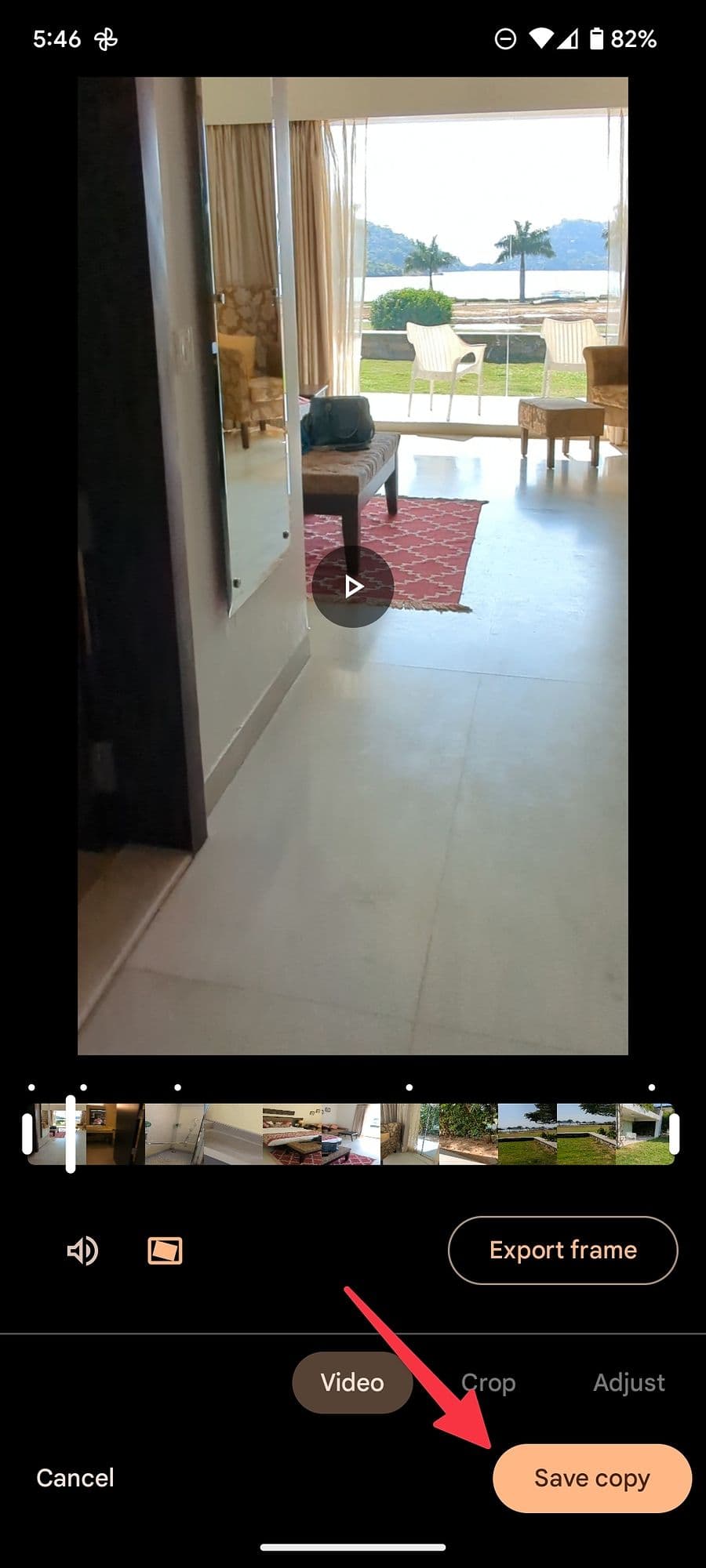
Μπορεί να χρειαστεί λίγος χρόνος για να ολοκληρωθεί η διαδικασία σταθεροποίησης. Ο εκτιμώμενος χρόνος εξαρτάται από την ισχύ της CPU του τηλεφώνου σας. Μόλις ολοκληρωθεί η σταθεροποίηση βίντεο, πατήστε το
Αποθήκευση αντιγράφου
κουμπί στην κάτω δεξιά γωνία.
Επεξεργαστείτε την ημερομηνία και την ώρα
Εάν θέλετε να αλλάξετε την ημερομηνία και την ώρα μιας φωτογραφίας ή ενός βίντεο, μπορείτε να το κάνετε εύκολα στις Φωτογραφίες Google.
-
Ανοίξτε οποιαδήποτε φωτογραφία ή βίντεο στο Google Photos.
-
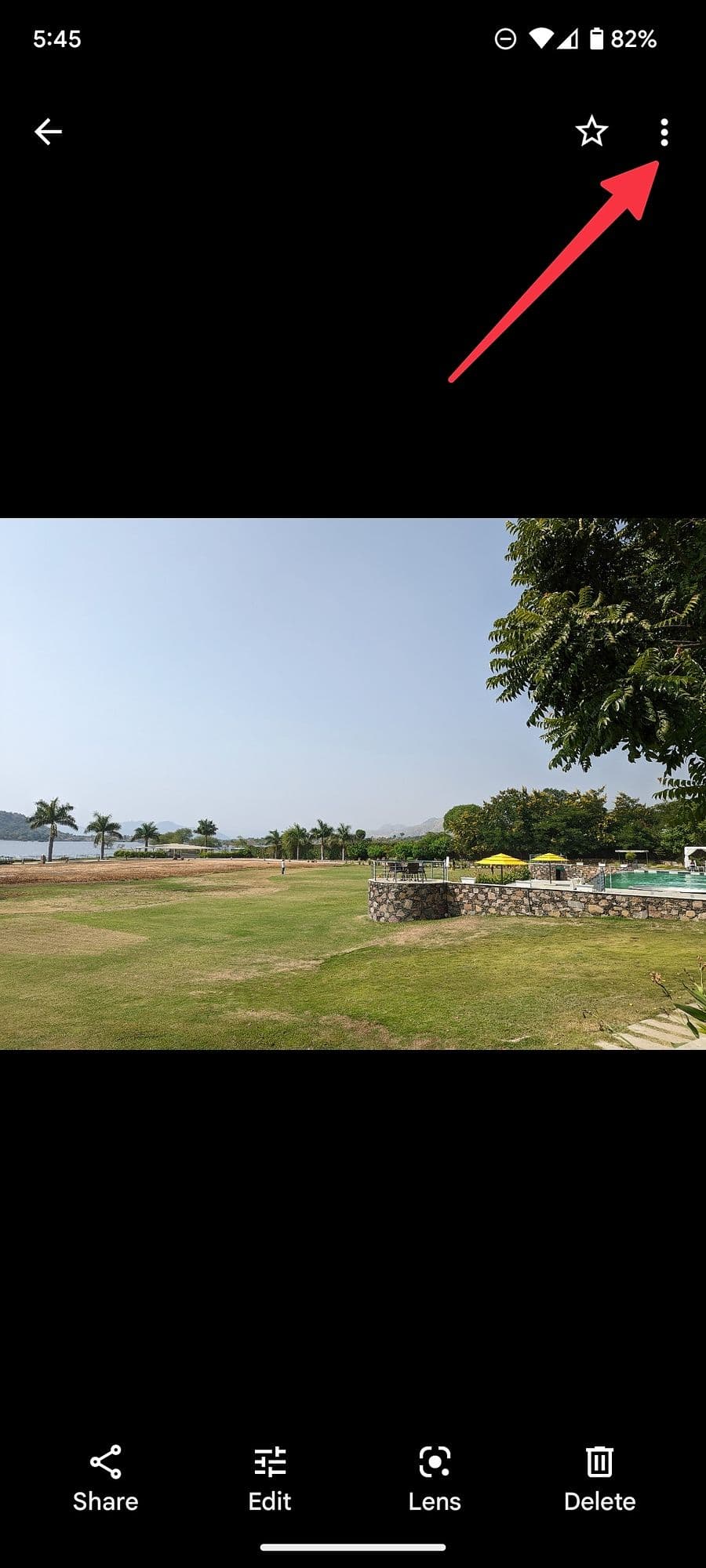
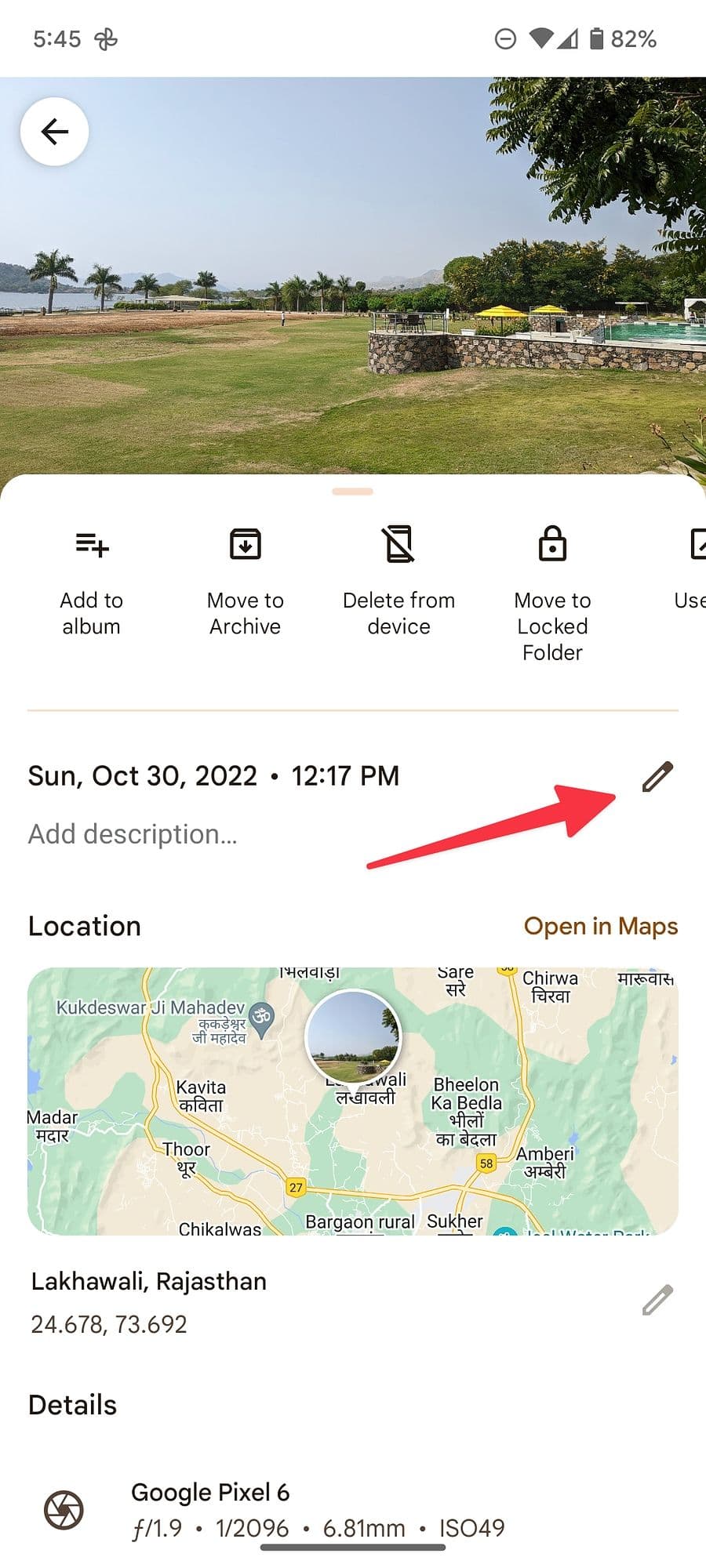
Πατήστε το μενού κεμπάπ (τρεις κουκκίδες) στην επάνω δεξιά γωνία.
-
Πατήστε το
μολύβι
εικόνισμα
εκτός από την ημερομηνία και την ώρα.
-
Επιλέξτε την ημερομηνία ή την ώρα από το κάτω μενού και κάντε αλλαγές.
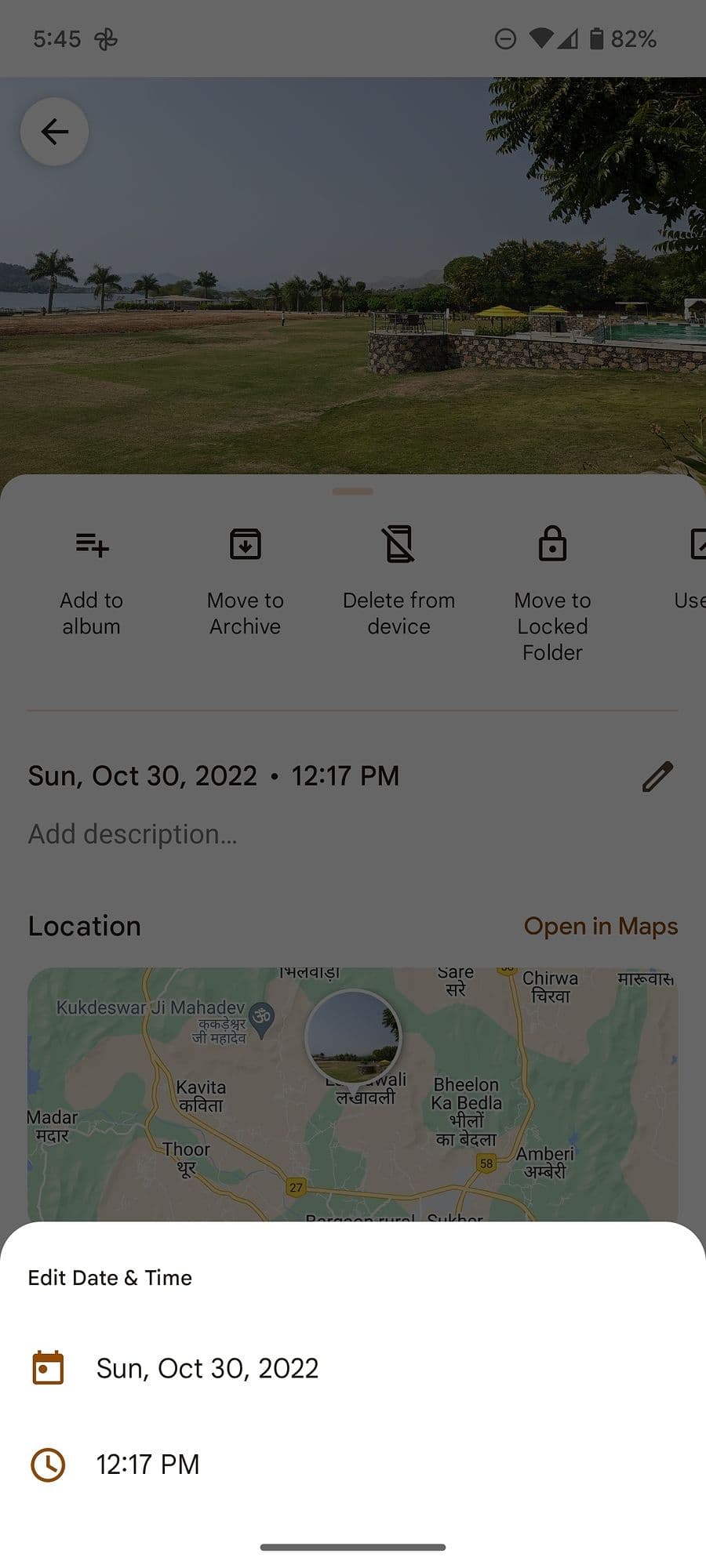
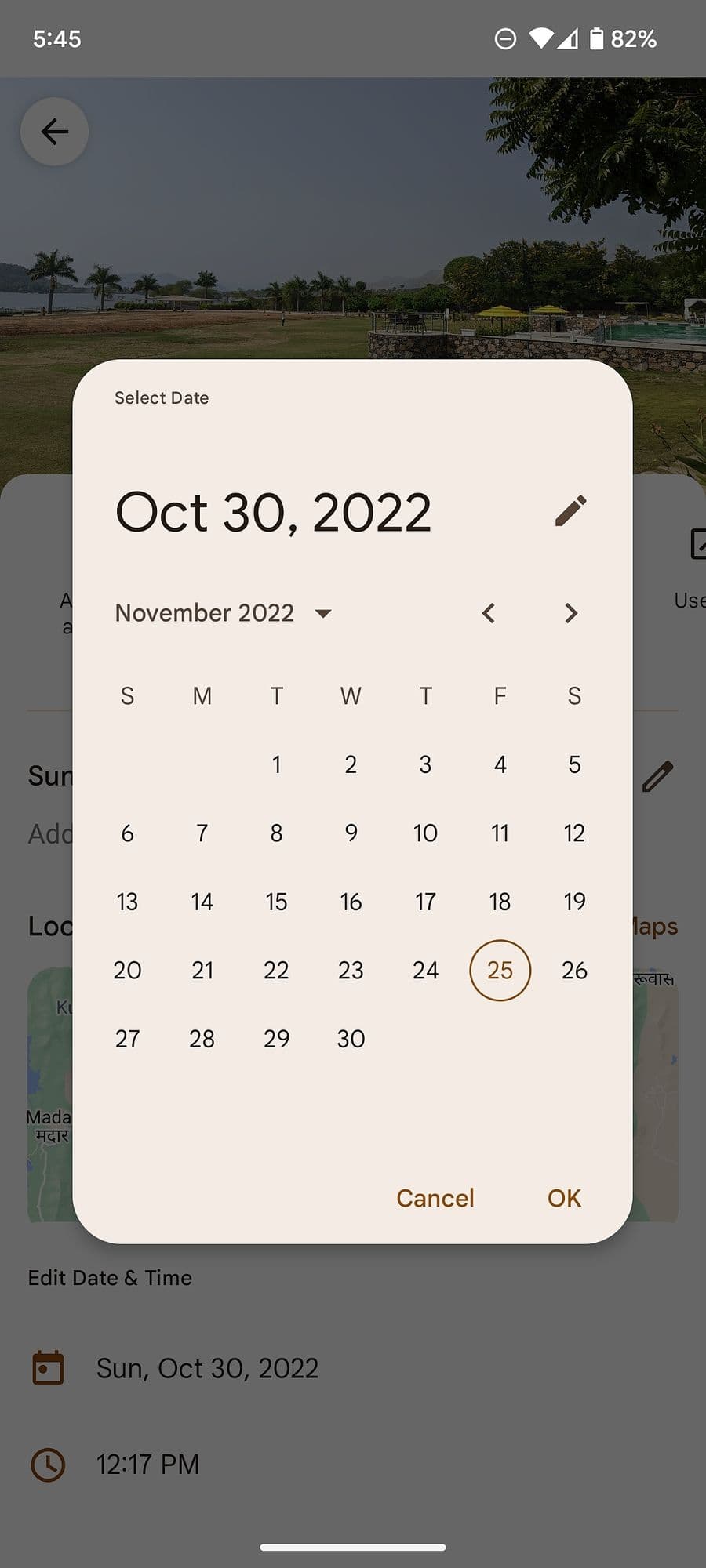
Όταν αλλάζετε την ημερομηνία, η εφαρμογή προσαρμόζει ανάλογα την ημέρα.
Διορθώστε τις θολές φωτογραφίες στις Φωτογραφίες Google
Ακόμη και με τα καλύτερα τηλέφωνα Samsung, η λήψη κινούμενων θεμάτων μπορεί να είναι δύσκολη. Εάν καταλήγετε συχνά με θολές φωτογραφίες των κατοικίδιων και των μικρών σας, χρησιμοποιήστε τη Λειτουργία κίνησης στις Φωτογραφίες Google. Ας το ελέγξουμε στην πράξη.
-
Ανοίξτε το Google Photos στο τηλέφωνό σας. Βρείτε μια θολή φωτογραφία.
-
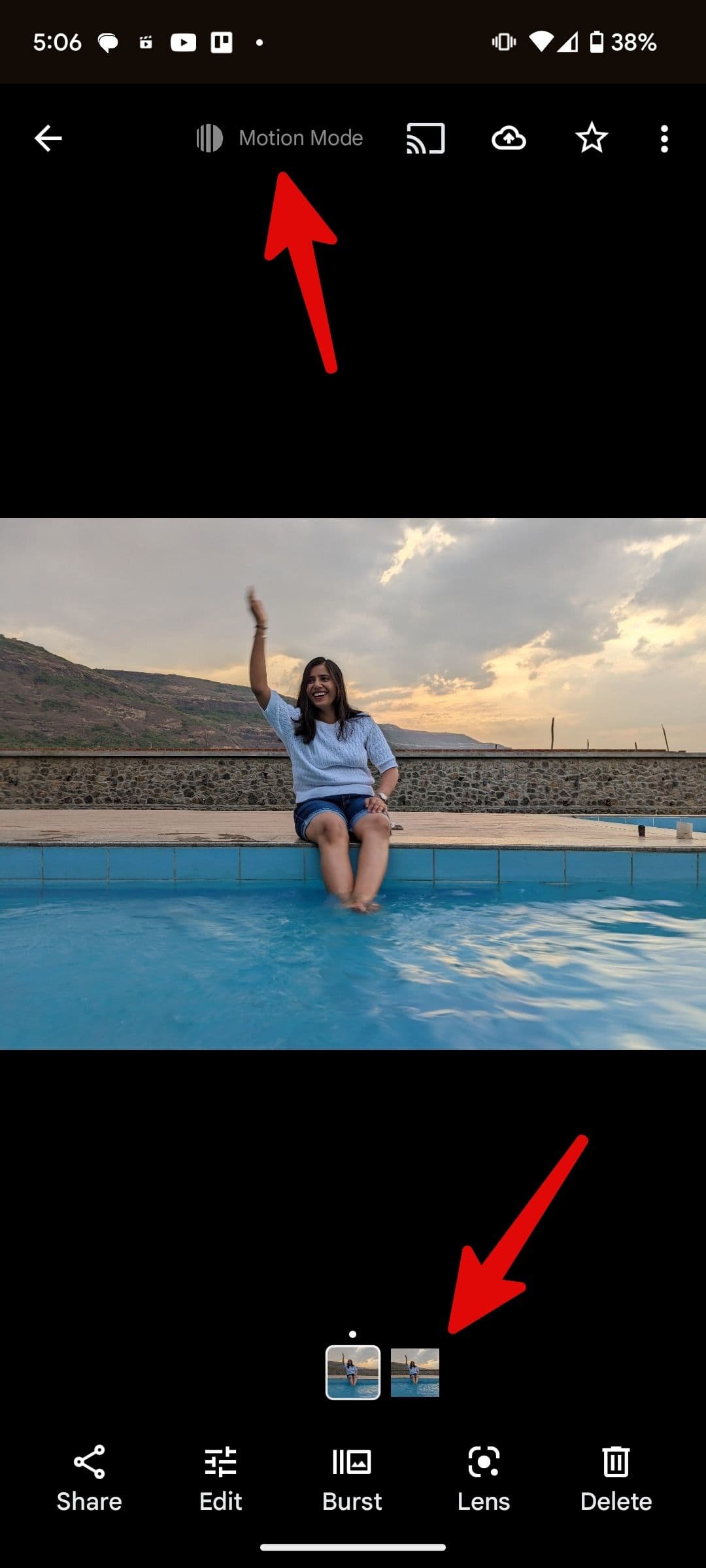
Το Google Photos ενεργοποιείται αυτόματα
Λειτουργία κίνησης
και σας δίνει ένα άλλο πλαίσιο στο κάτω μέρος.
-
Πατήστε την προεπισκόπηση φωτογραφίας και ελέγξτε για καθαρή εικόνα χωρίς θάμπωμα.
-
Παρακέντηση
Εκρηξη
στο κάτω μέρος και επιλέξτε
Κρατήστε αυτή τη φωτογραφία μόνο
.
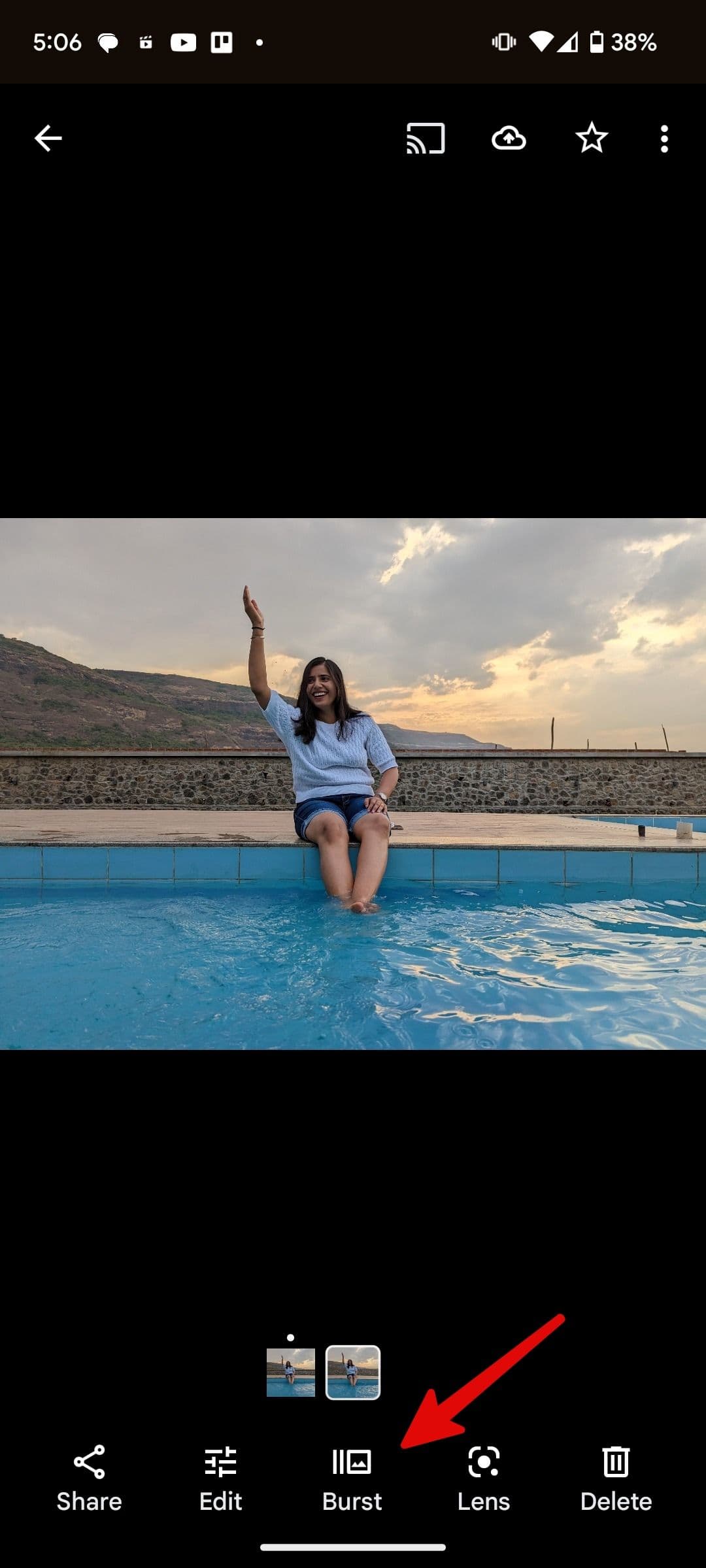
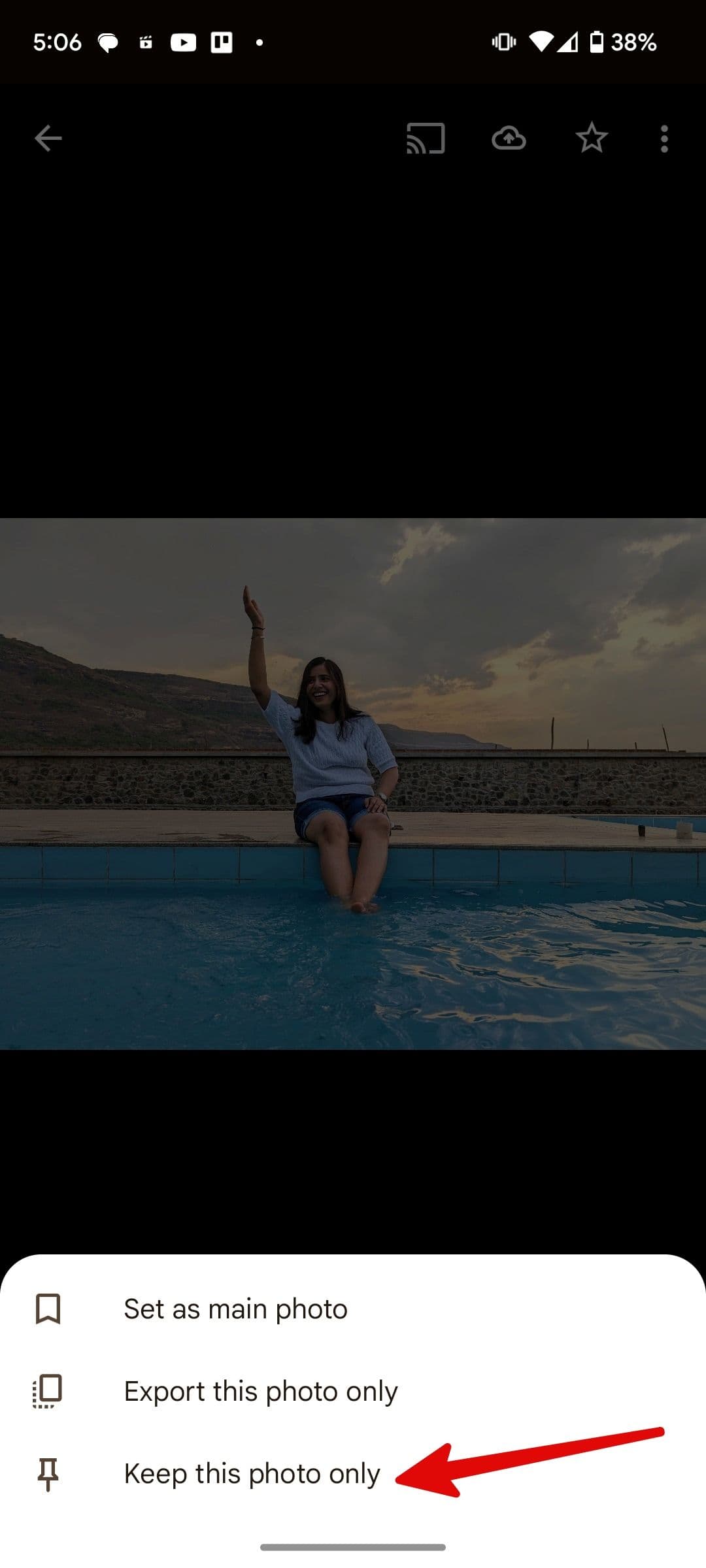
Η λειτουργία κίνησης λειτούργησε σαν γούρι στις δοκιμές μας. Το παραπάνω παράδειγμα δείχνει πώς η εφαρμογή διόρθωσε το θάμπωμα του χεριού και σταθεροποίησε τα κύματα του νερού.
Δημιουργήστε μια ταινία στο Google Photos
Μπορείτε να επιλέξετε έως και 50 φωτογραφίες και βίντεο και να δημιουργήσετε μια εκπληκτική ταινία με μια μαγευτική μελωδία στο φόντο.
-
Εκκινήστε το Google Photos στο τηλέφωνό σας.
-
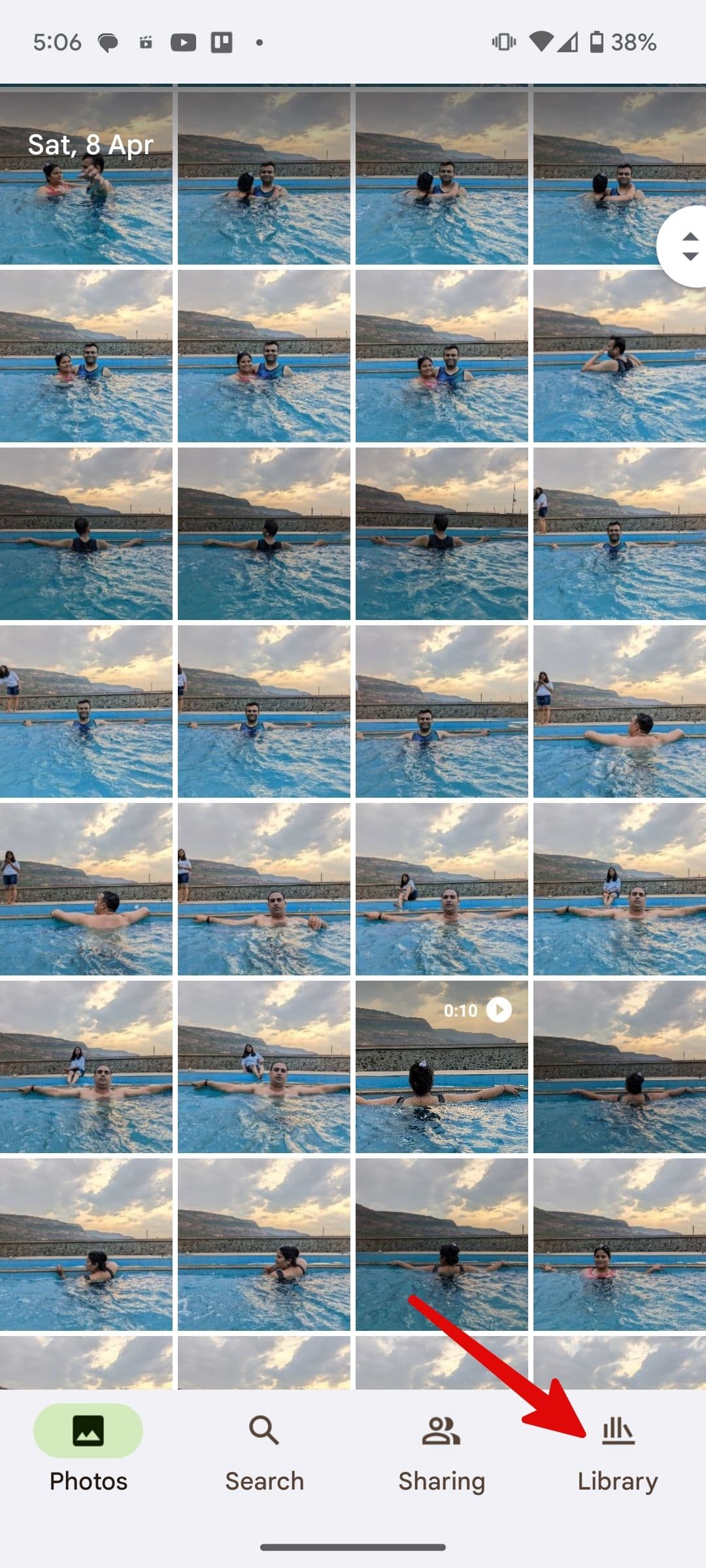
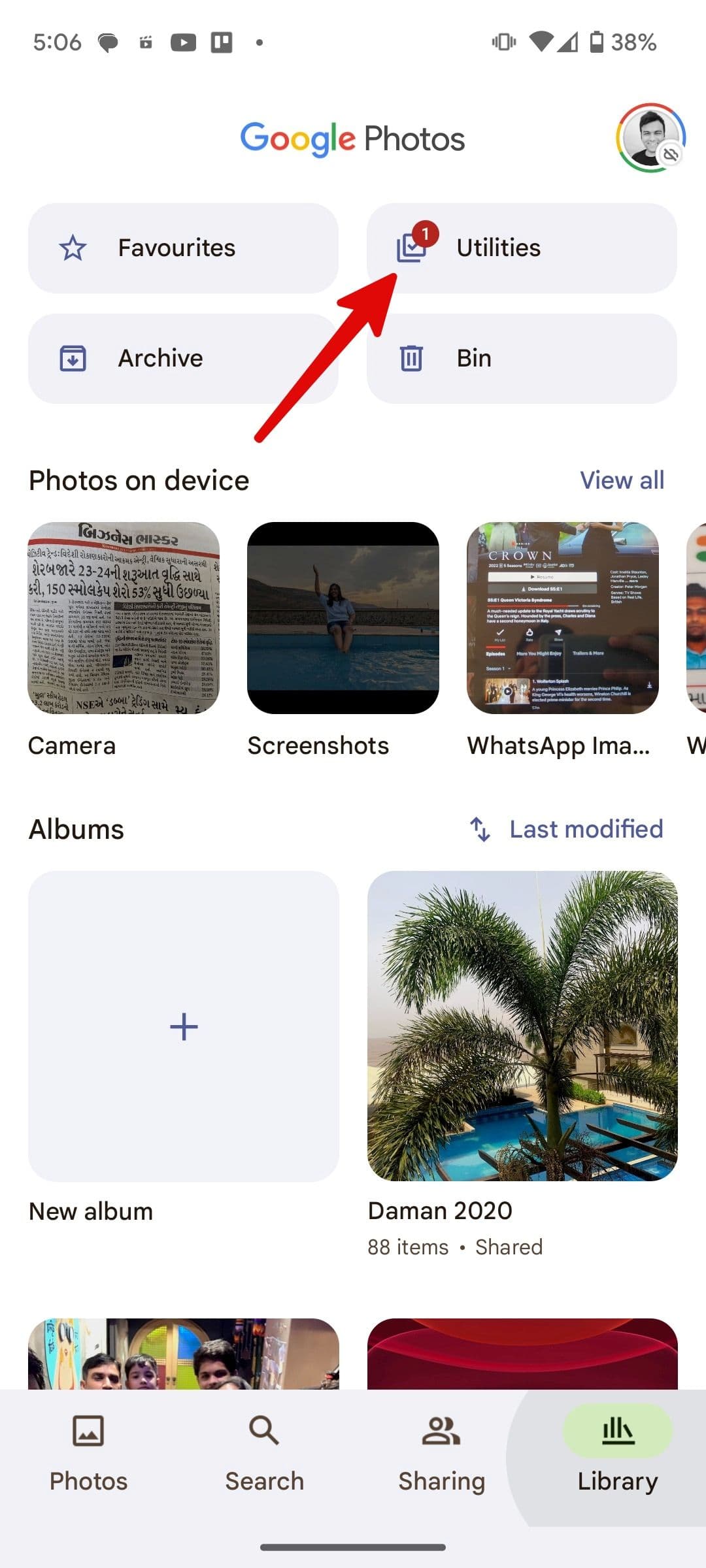
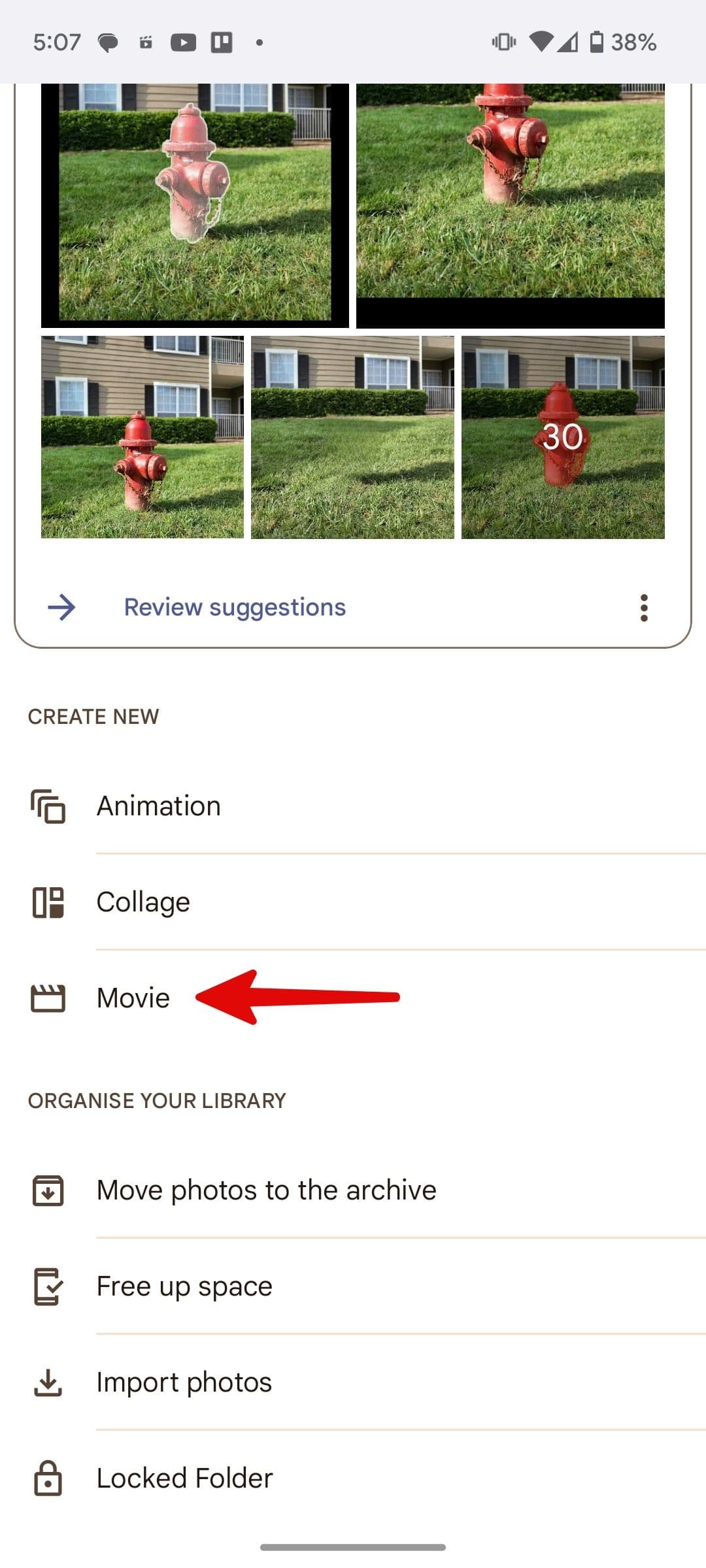
Μετακίνηση στο
Βιβλιοθήκη
και επιλέξτε
Βοηθητικά προγράμματα
.
-
Κάντε κύλιση στο
Ταινία
.
-
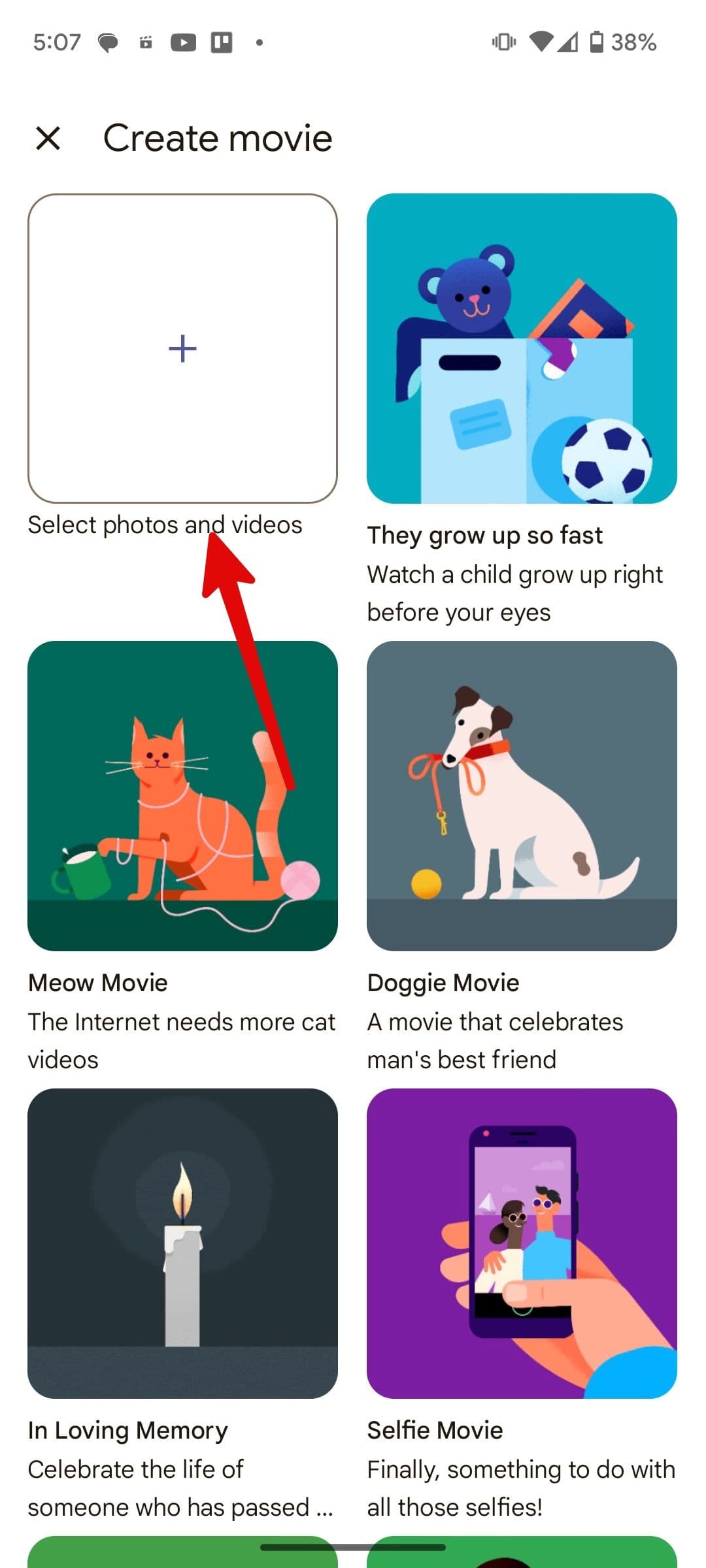
Επιλέγω
Επιλέξτε φωτογραφίες και βίντεο
. Μπορείτε επίσης να επιλέξετε από πολλά έτοιμα προς χρήση πρότυπα. Μπορείτε να ζητήσετε από το Google Photos να κάνει μια ταινία από τις φωτογραφίες των κατοικίδιων σας, να παρακολουθήσετε το παιδί σας να μεγαλώνει μπροστά στα μάτια σας, να δημιουργήσετε μια ταινία από τις selfies σας, ένα βίντεο κλιπ για τον Βαλεντίνο σας και πολλά άλλα. -
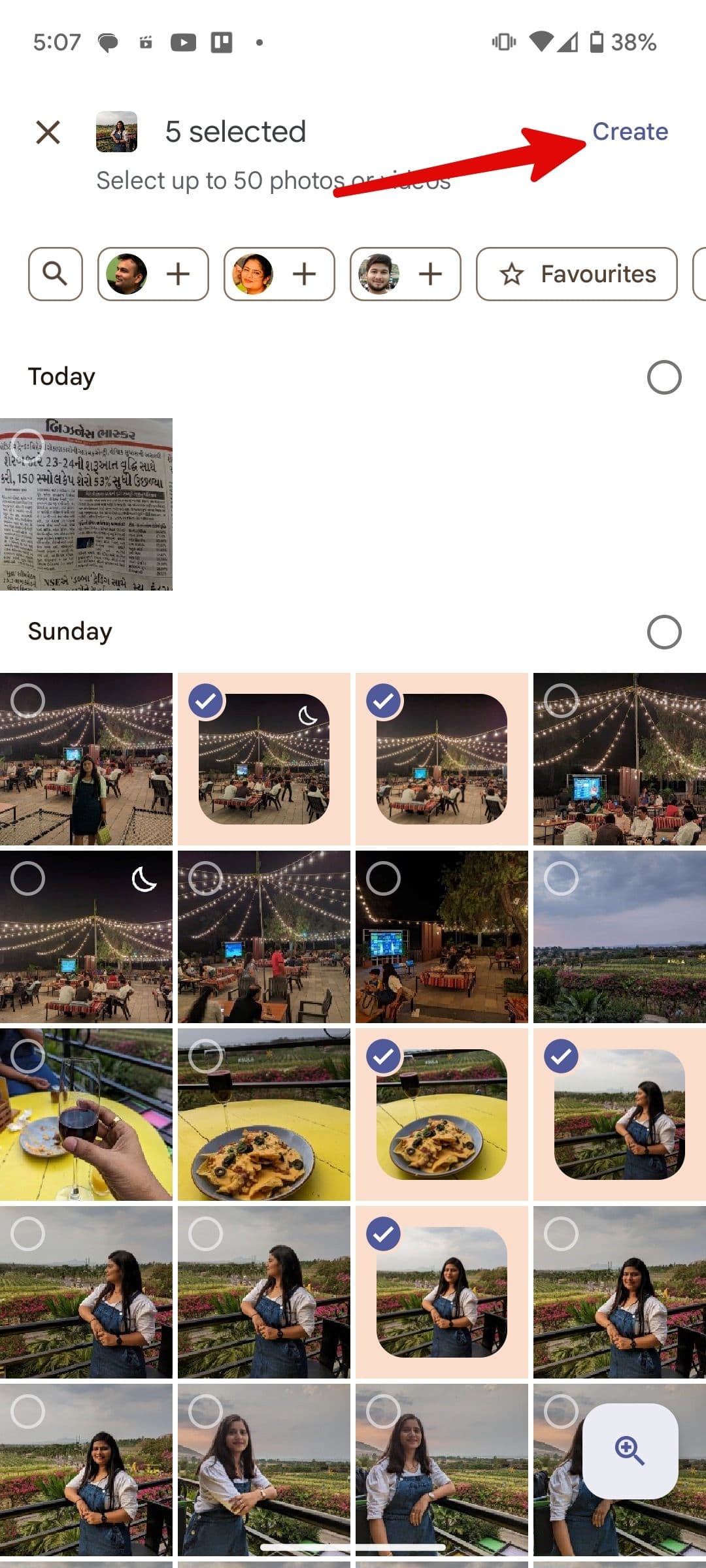
Επιλέξτε έως και 50 φωτογραφίες ή βίντεο από το παρακάτω μενού. Παρακέντηση
Δημιουργώ
.
-
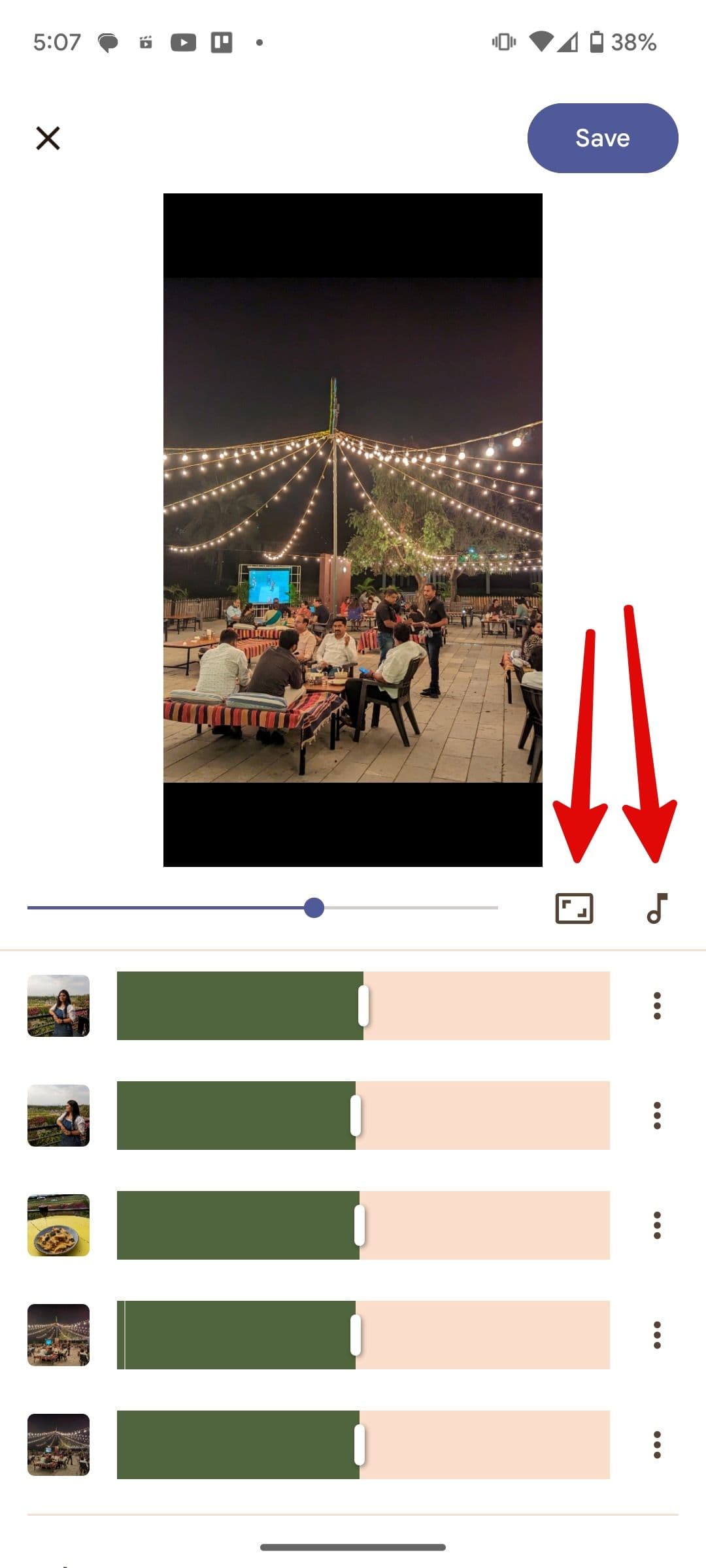
Το Google Photos ανεβάζει τα επιλεγμένα μέσα και ανοίγει ένα ειδικό πρόγραμμα επεξεργασίας.
-
Μπορείτε να αλλάξετε τον προσανατολισμό του βίντεο, να προσθέσετε μια μελωδία και να αναδιατάξετε φωτογραφίες ή βίντεο με βάση το χρονοδιάγραμμα της εκδήλωσης.
-
Μπορείτε να προσθέσετε νέες φωτογραφίες ή βίντεο από το κάτω μενού ανά πάσα στιγμή. Παρακέντηση
Αποθηκεύσετε
στην κορυφή και η ταινία σας είναι έτοιμη για κοινή χρήση στα μέσα κοινωνικής δικτύωσης.
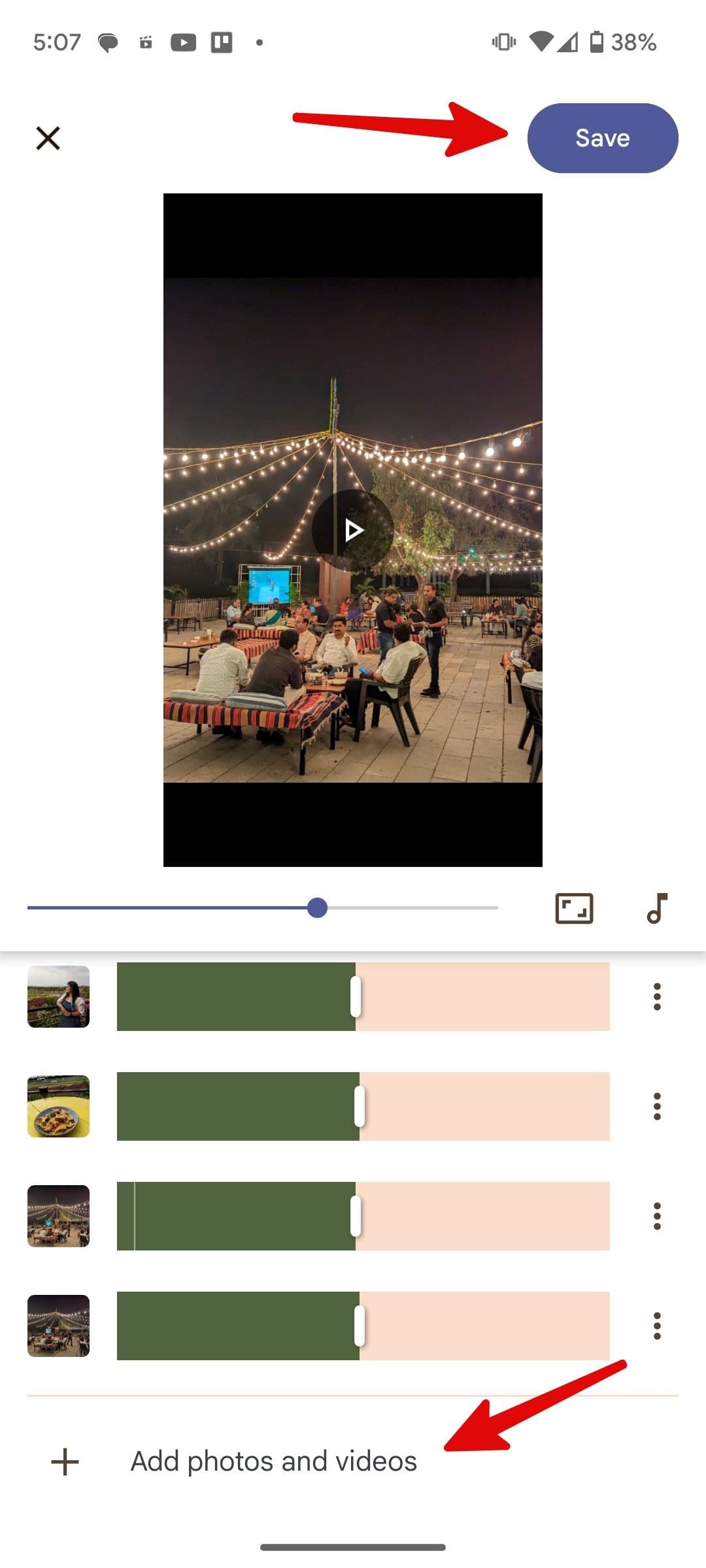
Δεν υπάρχει τρόπος να προσθέσετε μουσική από τη βιβλιοθήκη YouTube Music. Η Apple προσφέρει μια τακτοποιημένη ενσωμάτωση Apple Music κατά τη δημιουργία Αναμνήσεων στην εφαρμογή Φωτογραφίες. Θέλουμε να δούμε το ίδιο στις Φωτογραφίες Google.
Δημιουργήστε ένα κινούμενο σχέδιο
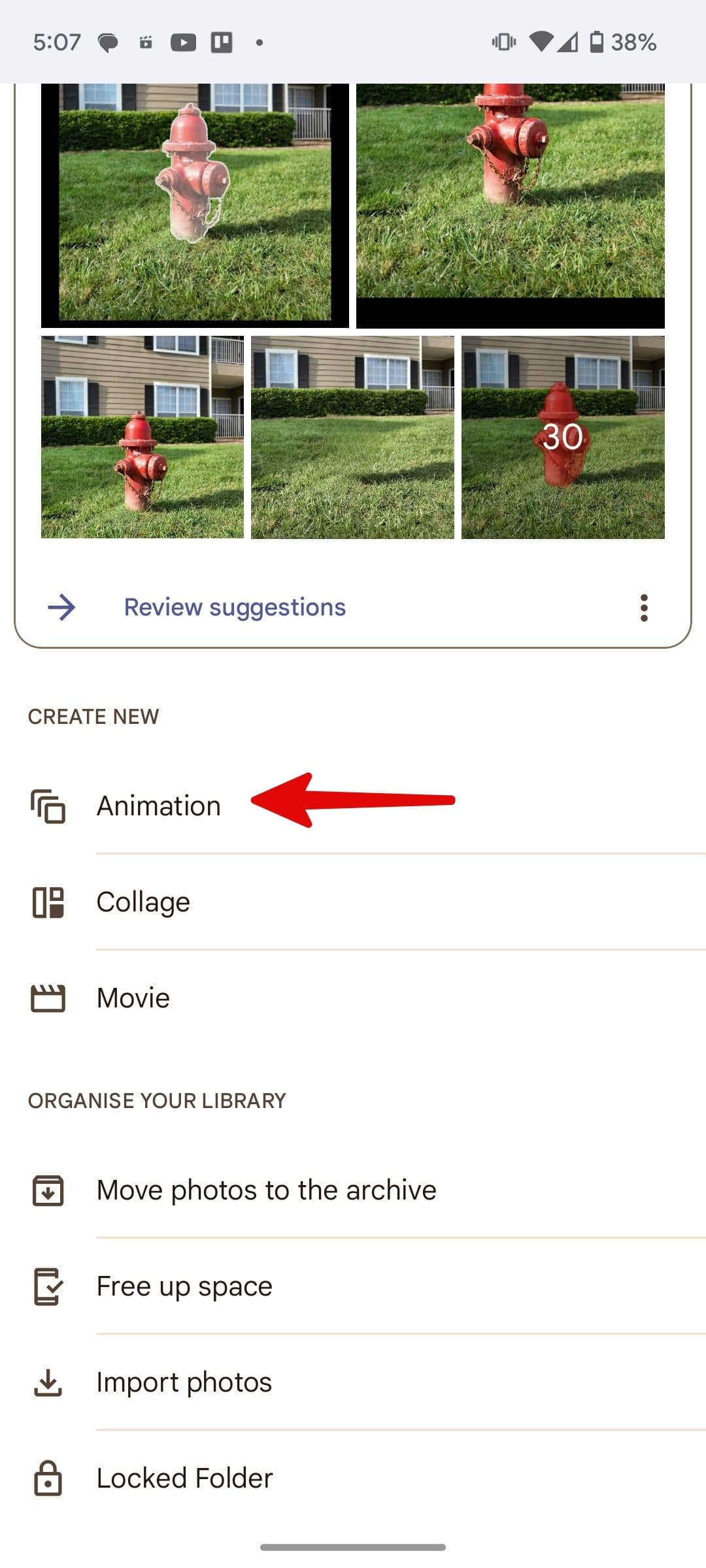
Μπορείτε να επιλέξετε έως και 50 φωτογραφίες στο Google Photos και να δημιουργήσετε ένα GIF.
-
Κατευθυνθείτε προς το
Βοηθητικά προγράμματα
μενού στις Φωτογραφίες Google (ελέγξτε τα παραπάνω βήματα). -
Κάντε κύλιση στο
Κινουμένων σχεδίων
. -
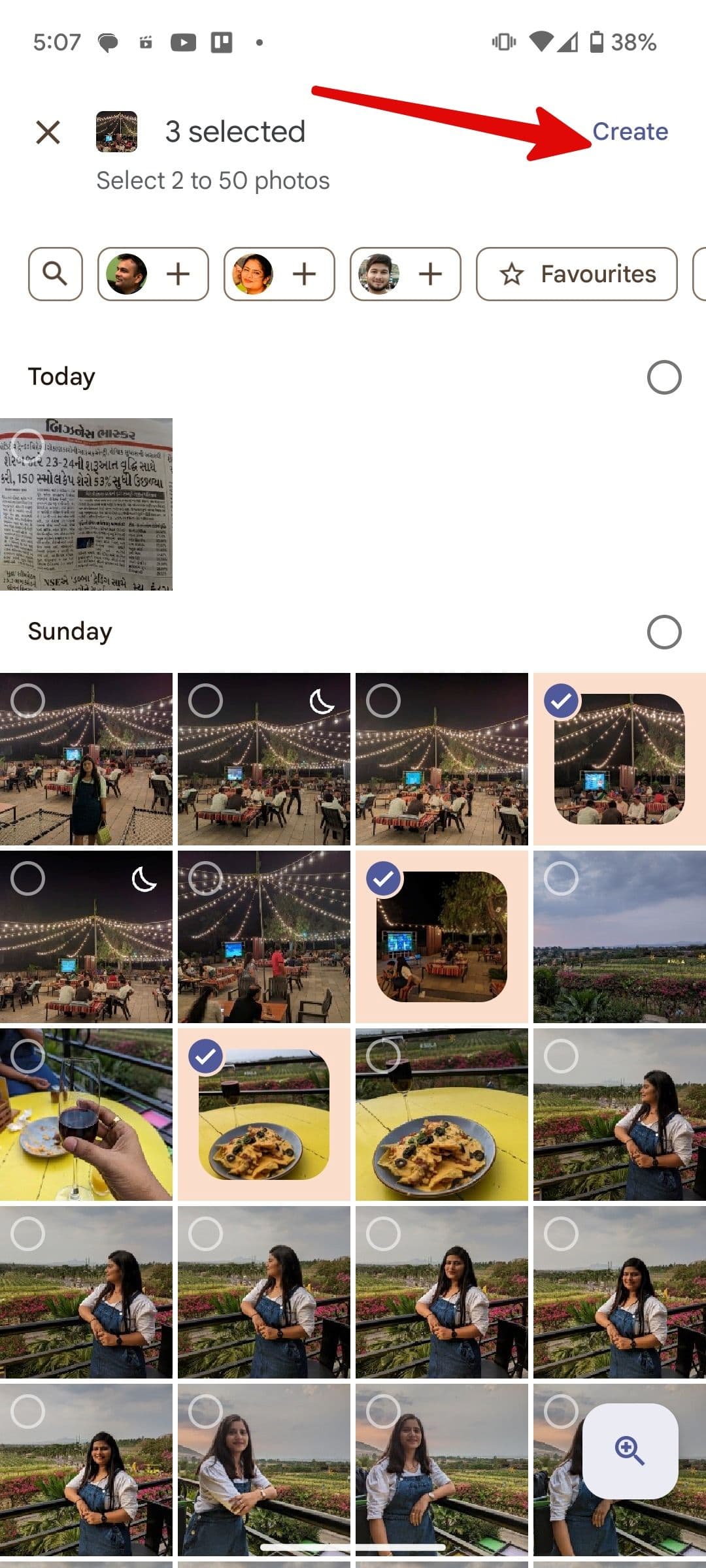
Επιλέξτε έως και 50 φωτογραφίες και πατήστε
Δημιουργώ
στην κορυφή.
-
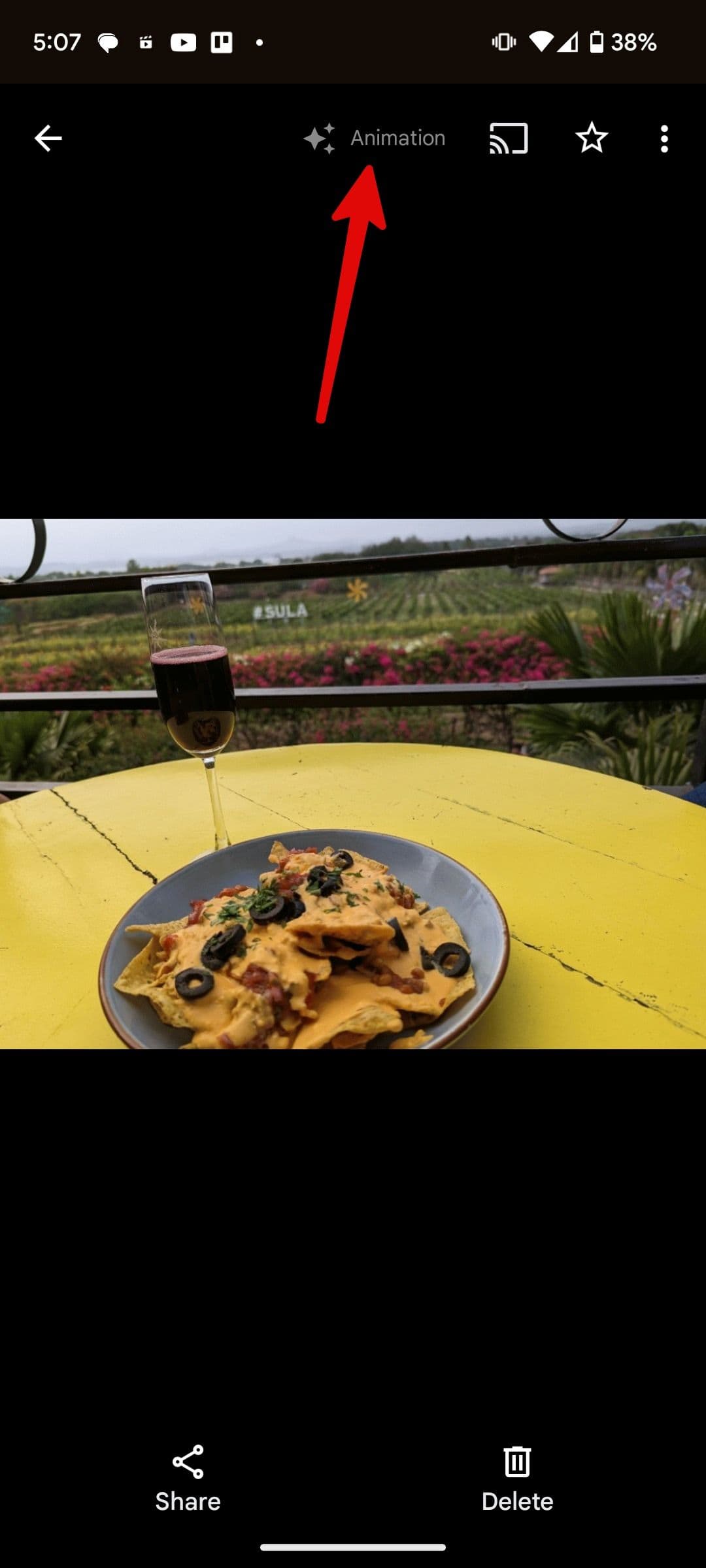
Το Google Photos δημιουργεί και αποθηκεύει ένα GIF στον λογαριασμό σας. Μπορείτε να το βρείτε στην καρτέλα Φωτογραφίες.
Δημιουργήστε ένα κολάζ στο Google Photos
Το Google Photos έλαβε μια σημαντική αλλαγή για τη δημιουργία κολάζ σχεδιαστών εν κινήσει. Μπορείτε να διαβάσετε την αφιερωμένη μας ανάρτηση για να φτιάξετε κολάζ φωτογραφιών στο Android. Μιλάει για τις Φωτογραφίες Google και άλλες εφαρμογές τρίτων για τη δημιουργία κολάζ.
Οι Φωτογραφίες Google είναι υπεραρκετές για τους περισσότερους από εμάς
Μετά την επιβράδυνση της ανάπτυξης στο Snapseed, η Google φέρνει σταθερά τις δυνατότητές της στο Google Photos. Αν συναντήσετε ιδιωτικές φωτογραφίες και βίντεο, χρησιμοποιήστε τον Κλειδωμένο φάκελο για να τα κρύψετε από τα αδιάκριτα βλέμματα.
