
Σε αυτόν τον οδηγό, θα σας δείξουμε
πώς να ενεργοποιήσετε τη BAR με δυνατότητα αλλαγής μεγέθους
στην κάρτα γραφικών σας, που είναι ένας πολύ καλός τρόπος για να βελτιώσετε το ρυθμό καρέ σας σε πολλά από τα σημερινά παιχνίδια υπολογιστή δωρεάν, συμπεριλαμβανομένων πολλών παιχνιδιών
Assassin
‘s Creed.
Πώς λειτουργεί;
AMD
και
Nvidia
Οι GPU πρόσθεσαν πρόσφατα τη δυνατότητα της CPU να έχει πρόσβαση σε ολόκληρο το buffer καρέ της κάρτας γραφικών σας, αντί για
μι
κρότερα κομ
μάτια
έως 256 MB, και αυτό το headroom σάς δίνει τη δυνατότητα να αυξήσετε την απόδοση σε ορισμένες περιπτώσεις με συμβατό υλικό και παιχνίδια.
Αυτή η
τεχν
ολογία πρωτοπαρουσιάστηκε από την AMD στη σειρά καρτών γραφικών της RDNA 2, αρχικά βαφτίστηκε
AMD Smart Access Memory
αλλά έκτοτε υιοθετήθηκε και από την Intel και από την Nvidia.
Προσφέρει έναν απλό τρόπο ενίσχυσης της απόδοσης που δεν έχει τις παρενέργειες που θα περιμένατε με το overclocking και συχνά χρειάζεται απλώς μία ή δύο ρυθμίσεις ενεργοποιημένες στο EFI. Έχουμε δει μεγάλη ώθηση στους ρυθμούς καρέ σε παιχνίδια όπως το Assassin’s Creed Valhalla με ενεργοποιημένη τη BAR με δυνατότητα αλλαγής μεγέθους και τα τελευταία μοντέλα Intel Arc GPU βασίζονται σε μεγάλο βαθμό σε αυτό για να έχουν την καλύτερη απόδοση.
Λάβετε τη λειτουργία BAR με δυνατότητα αλλαγής μεγέθους
Το πρώτο σου βήμα είναι να τρέξεις
GPU-Z
και δείτε εάν η BAR με δυνατότητα αλλαγής μεγέθους είναι ενεργοποιημένη ή απενεργοποιημένη στο κάτω δεξιό πλαίσιο. Εάν είναι ενεργοποιημένο, τότε δεν χρειάζεται να κάνετε τίποτα άλλο – ο υπολογιστής σας έχει ήδη ρυθμιστεί σωστά. Εάν είναι απενεργοποιημένο, τότε θα πρέπει να ακολουθήσετε μερικά βήματα για να το ενεργοποιήσετε.
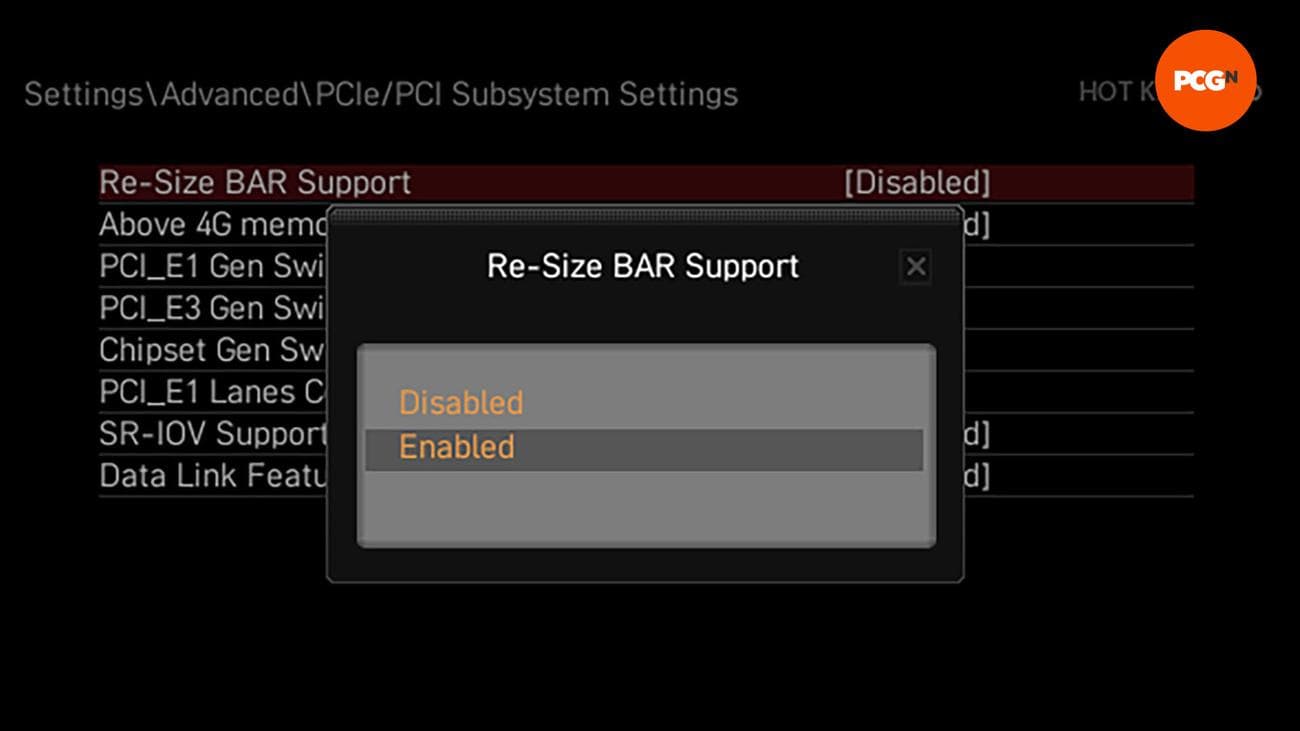
Η επιλογή BAR βρίσκεται συνήθως στις ρυθμίσεις του υποσυστήματος PCI του EFI της μητρικής σας πλακέτας (εδώ θα τη βρείτε στις μητρικές πλακέτες Asus, όπως στο παρακάτω στιγμιότυπο οθόνης). Μπορείτε να εισαγάγετε το EFI ή το BIOS της μητρικής σας πλακέτας, πατώντας το πλήκτρο Delete μόλις ενεργοποιηθεί το σύστημά σας.
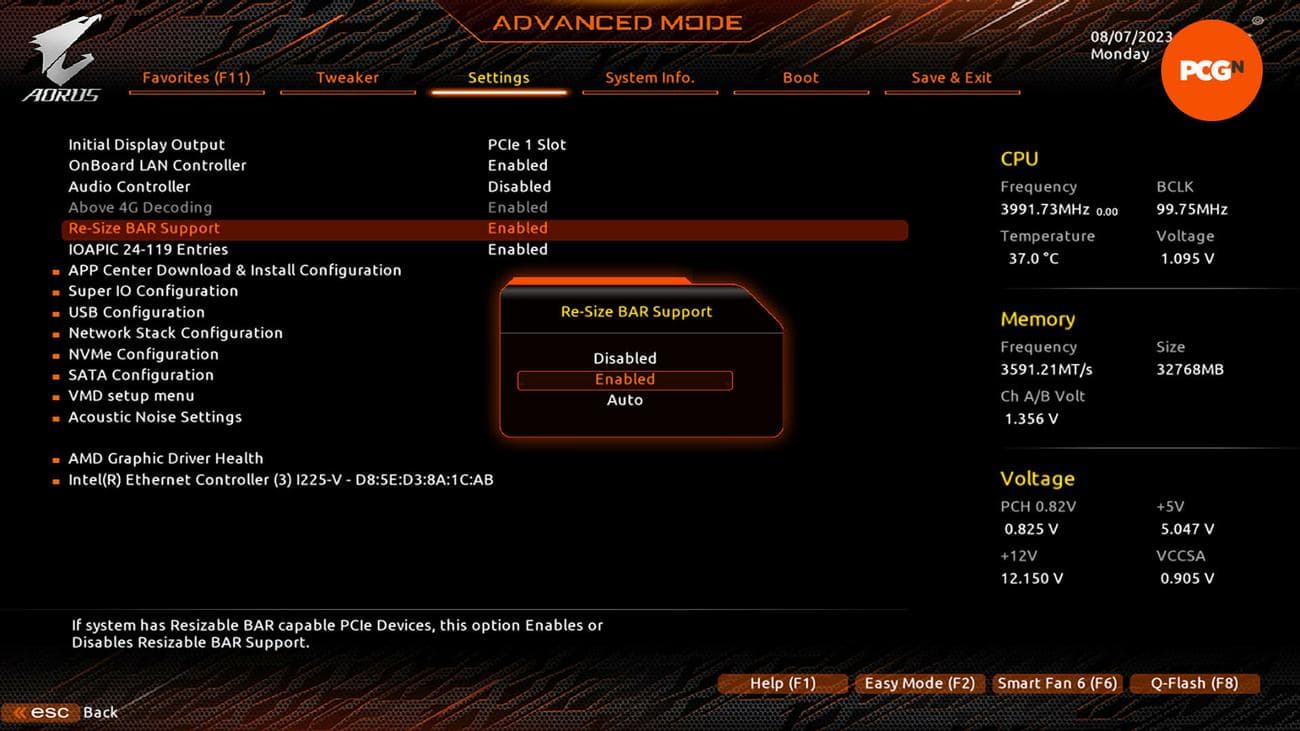
Η θέση του μπορεί να διαφέρει μεταξύ κατασκευαστών. Για παράδειγμα, στο στιγμιότυπο οθόνης EFI της μητρικής πλακέτας Gigabyte παρακάτω, βρίσκεται στο μενού Ρυθμίσεις όταν μπαίνετε στη λειτουργία για προχωρημένους. Θα θελήσετε επίσης να ενεργοποιήσετε την αποκωδικοποίηση Above 4G για να αποκτήσετε πρόσβαση στην επιλογή BAR με δυνατότητα αλλαγής μεγέθους. Σε ορισμένες μητρικές πλακέτες, έχετε μόνο την επιλογή “
Auto
” αντί για “Enabled”, αλλά αυτή η επιλογή θα την ενεργοποιήσει εάν η ρύθμισή σας είναι συμβατή.
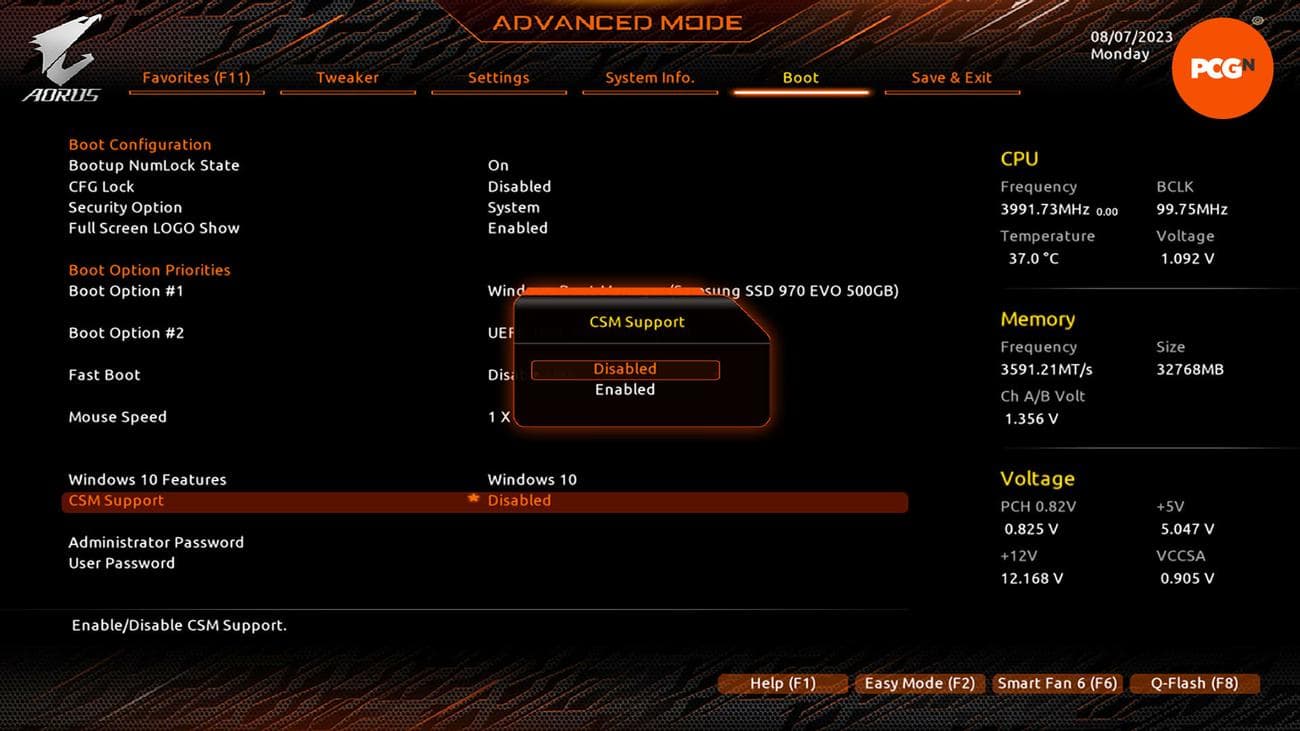
Εάν η μονάδα υποστήριξης συμβατότητας (CSM) είναι ενεργοποιημένη στην ενότητα Εκκίνηση του EFI της μητρικής πλακέτας, θα πρέπει επίσης να απενεργοποιήσετε αυτήν τη ρύθμιση. Αφού κάνετε αυτές τις αλλαγές, αποθηκεύστε τις ρυθμίσεις σας και βγείτε από το EFI και μετά επιστρέψτε στο GPU-Z όταν ο υπολογιστής σας εκκινήσει τα Windows.
Σε αυτό το σημείο, θα πρέπει να δείτε ένα φιλικό «Ενεργοποιημένο» στο πλαίσιο. Εάν όχι, και εξακολουθεί να εμφανίζεται ως Απενεργοποιημένο, μπορεί να έχετε αντιμετωπίσει πρόβλημα συμβατότητας με την εγκατάσταση των Windows. Αυτό θα συμβεί επίσης εάν ο υπολογιστής σας δεν εκκινεί πλέον στα Windows μετά την ενεργοποίηση της BAR με δυνατότητα αλλαγής μεγέθους (εάν πρέπει να επιστρέψετε στα Windows, ενεργοποιήστε ξανά το CSM).
Η μονάδα εγκατάστασης των Windows θα πρέπει να έχει έναν πίνακα διαμερισμάτων GUID (GPT), αντί για τον παλαιότερο πίνακα διαμερισμάτων κύριας εγγραφής εκκίνησης (MBR), για να λειτουργήσει η BAR με δυνατότητα αλλαγής μεγέθους. Υπάρχουν τρόποι για να μετατρέψετε τον πίνακα διαμερισμάτων σας, οι οποίοι ξεφεύγουν από το πεδίο εφαρμογής αυτού του οδηγού, αλλά η επανεγκατάσταση των Windows είναι το ασφαλέστερο στοίχημά σας εδώ. Βεβαιωθείτε ότι έχετε διαγράψει πλήρως τη μονάδα δίσκου σας και, στη συνέχεια, εγκαταστήστε τα Windows με τη ρύθμιση εκκίνησης της μητρικής πλακέτας στο UEFI, βεβαιωθείτε ξανά ότι το CSM είναι απενεργοποιημένο.
Αυτό είναι για τον οδηγό μας σχετικά με τον τρόπο ενεργοποίησης της BAR με δυνατότητα αλλαγής μεγέθους. Ελπίζουμε να απολαμβάνετε τους επιπλέον ρυθμούς καρέ και ότι δεν χρειάστηκε να ταλαιπωρηθείτε πάρα πολύ για να λειτουργήσει. Αν ψάχνετε να αγοράσετε μια νέα GPU gaming, φροντίστε να ανατρέξετε στον οδηγό μας για την καλύτερη κάρτα γραφικών, όπου σας παρουσιάζουμε όλες τις καλύτερες επιλογές σε μια σειρά τιμών.
VIA:
.pcgamesn.com

