

Μεταξύ πολλών άλλων πρακτικών λειτουργιών, το Outlook μας επιτρέπει να δημιουργήσουμε φακέλους στους οποίους ομαδοποιούμε μια σειρά από σχετικά στοιχεία για το ίδιο θέμα. Για παράδειγμα, είναι δυνατό να δημιουργήσετε έναν φάκελο για το Mail, έναν άλλο για το Ημερολόγιο, έναν άλλο για τις Επαφές και ακόμη και έναν για το Tasks. Σε αυτή την ανάρτηση εξηγούμε
πώς να δημιουργήσετε φακέλους στο Microsoft Outlook
και έτσι επιτυγχάνεται πιο έξυπνη διαχείριση αυτού του εργαλείου.
Αυτό είναι σημαντικό, καθώς εξακολουθούν να υπάρχουν πολλοί χρήστες που διαχειρίζονται τους λογαριασμούς email τους ακανόνιστα και αναποτελεσματικά. Είναι κρίμα να έχεις ένα εργαλείο τόσο πρακτικό όσο το Outlook και να μην αξιοποιείς στο έπακρο, σωστά; Εδώ θα δούμε πώς να το κάνουμε, είτε το χρησιμοποιούμε σε επιτραπέζιο υπολογιστή είτε σε φορητή συσκευή.
Γιατί να δημιουργήσω φακέλους στο λογαριασμό email μου;
Με τον καιρό, καθώς συγκεντρώνουμε μηνύματα και επαφές, η σωστή διαχείριση του λογαριασμού email μας γίνεται χαοτική. Αν και
η πολύτιμη βοήθεια της μηχανής αναζήτησης
πολλές φορές μπορούμε να περάσουμε ώρες αναζητώντας ένα σημαντικό email που πρέπει να ανακτήσουμε.

Αντι αυτου,
Όλα είναι πολύ πιο απλά όταν οργανώνουμε τα μηνύματά μας σε φακέλους.
Εάν διαχειριζόμαστε έναν προσωπικό λογαριασμό, μπορούμε να δημιουργήσουμε φακέλους για κάθε πτυχή της ζωής μας: φίλους, οικογένεια, εργασία, αναψυχή…
Αυτό το έργο είναι ακόμη πιο σημαντικό όταν μιλάμε για
επαγγελματικούς λογαριασμούς email,
δηλαδή αυτά που χρησιμοποιούμε για να δουλέψουμε. Μια πιθανή ταξινόμηση του περιεχομένου σε φακέλους θα μπορούσε να συνίσταται στην ομαδοποίηση των email σε κατηγορίες όπως πελάτες, προμηθευτές, τιμολόγια, παράπονα, προτάσεις, άλλα έγγραφα κ.λπ. Με άλλα λόγια: βάλτε τάξη στο χάος.
Για να επιτευχθεί ακόμη μεγαλύτερος βαθμός οργάνωσης, υπάρχει η δυνατότητα
δημιουργία υποφακέλων
. Επιστρέφοντας στο προηγούμενο παράδειγμα, στον φάκελο πελάτες θα μπορούσαμε να προσθέσουμε μια σειρά από υποφακέλους, έναν για κάθε πελάτη μας.
Όσο υψηλότερος είναι ο βαθμός ακρίβειας στην ταξινόμηση, τόσο πιο ευέλικτη θα είναι η εργασία μας.
Βήματα που πρέπει να ακολουθήσετε για τη δημιουργία φακέλων στο Outlook
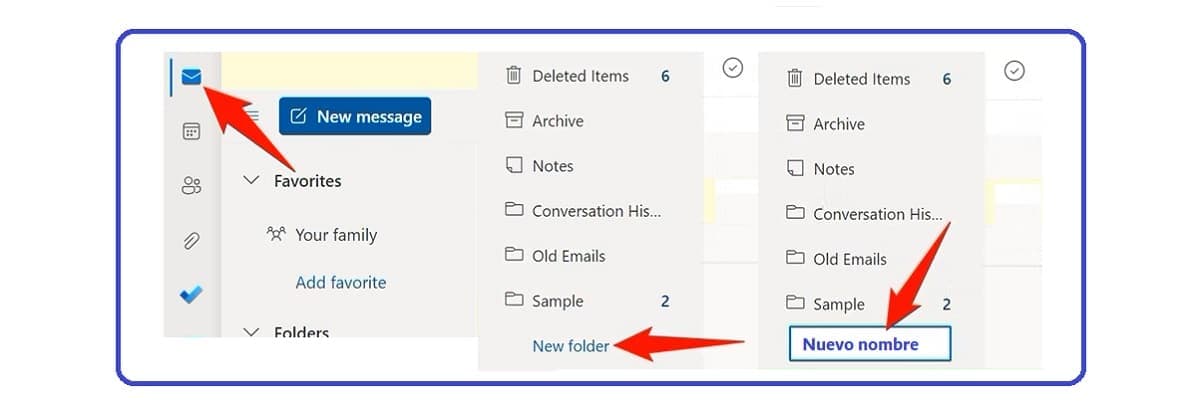
Τώρα που γνωρίζουμε όλα τα πλεονεκτήματα που μας προσφέρει η δυνατότητα οργάνωσης των email μας σε φακέλους, ας δούμε πώς να αρχίσουμε να οργανωνόμαστε στο Microsoft Outlook. Το πρώτο πράγμα που πρέπει να ξέρουμε πώς να κάνουμε είναι πώς να δημιουργήσουμε έναν νέο φάκελο. Προφανώς, πρώτα από όλα πρέπει
Ανοίξτε την εφαρμογή Outlook στη συσκευή μας και επιλέξτε “Mail”
. Στη συνέχεια, αυτά είναι τα βήματα που πρέπει να ακολουθήσετε:
Κάντε κλικ στο Νέος φάκελος
Μέσα στο “Mail”, κάνουμε κλικ στην επιλογή
“Νέος φάκελος”
(
Νέος φάκελος
εάν χρησιμοποιείτε την αγγλική έκδοση). Αυτή η ενέργεια θα δημιουργήσει έναν νέο φάκελο.
Βάλε το όνομα που αποφασίζεις
Το επόμενο βήμα είναι να ονομάσετε τον φάκελο που δημιουργήθηκε πρόσφατα. Για να γίνει αυτό, θα γράψουμε στο πεδίο
“Ονομα”.
Είναι σημαντικό το όνομα να είναι σαφές και ακριβές, ώστε να μην υπάρχει αμφιβολία για το είδος των email που θα αποθηκευτούν σε αυτό.
Αφού κάνετε κλικ
“Αποδέχομαι”,
Ο νέος φάκελος, που δημιουργήθηκε και ονομάστηκε, θα είναι διαθέσιμος στο αριστερό πλαίσιο του email του Outlook, έτοιμος να χρησιμοποιηθεί όπως θέλουμε.
Μετακινήστε τα email στον δημιουργημένο φάκελο
Μόλις δημιουργηθεί ο νέος φάκελος, το μόνο που χρειάζεται είναι
αρχειοθετήστε εκεί τα αντίστοιχα μηνύματα.
Αυτή είναι λίγο βαριά δουλειά, ειδικά αν έχουμε πολλά email σε εκκρεμότητα ταξινόμησης. Ωστόσο, όταν τελειώσουμε θα έχουμε βελτιωθεί πολύ όσον αφορά τη διαχείριση και την τάξη του λογαριασμού email μας.
Δημιουργία υποφακέλων
Για να έχουμε υψηλότερο επίπεδο ταξινόμησης, είναι δυνατόν
δημιουργήστε υποφακέλους μέσα σε ήδη δημιουργημένους φακέλους
. Το να το κάνεις αυτό είναι πολύ απλό, απλά πρέπει
κάντε δεξί κλικ σε ένα φάκελο
. Θα εμφανιστεί μια σειρά από επιλογές, όπως “κενός φάκελος” ή “επισήμανση όλων των μηνυμάτων ως αναγνωσμένων”. Αυτό που πρέπει να επιλέξουμε είναι, λογικά, «Δημιουργία υποφακέλου».
Πλεονεκτήματα της ύπαρξης φακέλων στο Microsoft Outlook
Η εξοικείωση με την εργασία με φακέλους στο Microsoft Outlook είναι κάτι που μπορεί να μας προσφέρει πολλά πλεονεκτήματα. Να μερικά παραδείγματα:
-
Έχετε όλες τις πληροφορίες οργανωμένες
. Είναι ο νούμερο ένα σκοπός όλων αυτών. Αν ψάχνουμε για email, η δομή φακέλου που έχουμε δημιουργήσει με τα δικά μας κριτήρια θα μας καθοδηγήσει να ξέρουμε πού θα το βρούμε. -
Μετακίνηση μηνυμάτων από έναν φάκελο στον άλλο,
επιτρέποντάς μας να βρίσκουμε σχετικά email πολύ πιο εύκολα. Για να μετακινήσετε μηνύματα ηλεκτρονικού ταχυδρομείου σε φακέλους, απλώς σύρετέ τα, ένα κάθε φορά ή πολλά τη φορά. -
Κενοί φάκελοι
, μια επιλογή στην οποία έχουμε πρόσβαση κάνοντας κλικ σε ένα φάκελο με το δεξί κλικ του ποντικιού. Αυτή είναι μια ενέργεια που μπορεί να μας εξοικονομήσει πολύ χρόνο και προσπάθεια κατά τη διαγραφή μεγάλου όγκου email που δεν χρειαζόμαστε πλέον για τίποτα.
Οργάνωση ανά χρώμα
Εκτός από φακέλους, το Microsoft Outlook μας δίνει επίσης τη δυνατότητα ταξινόμησης και οργάνωσης των μηνυμάτων email μας χρησιμοποιώντας
χρωματιστές ετικέτες
. Καθένα από αυτά χρησιμεύει για την ανάθεση μιας κατηγορίας και, κυρίως, για να μπορούμε να τα δούμε με πιο απλό τρόπο.
Τόσο τα χρώματα όσο και τα ονόματα των ετικετών μπορούν να προσαρμοστούν σύμφωνα με τις δικές μας προτιμήσεις και ανάγκες. Όλα αυτά μπορούν να διαχειριστούν από το
μενού ρυθμίσεων
μεταβαίνοντας στην καρτέλα
“Γενικός”
και επιλέγοντας την επιλογή εκεί
«Κατηγορίες».
VIA:
windowsnoticias.com

