

Αν θέλετε να αξιοποιήσετε στο έπακρο την Amazon
Fire
TV σας, το να έχετε τη δυνατότητα να μοιράζεστε την οθόνη σας είτε βρίσκεστε σε
μι
α σύσκεψη είτε απλά θέλετε να δείξετε στους φίλους σας αυτό που βλέπετε στο τηλέφωνό σας είναι πάντα μια σημαντική επιλογή.
Αυτή η λειτουργία, που ονομάζεται αντικατοπτρισμός οθόνης, σας επιτρέπει να μεταδώσετε την οθόνη του υπολογιστή, του tablet ή του τηλεφώνου σας στον αποκωδικοποιητή σας. Καθώς συνεχίζετε να αλληλεπιδράτε με το τηλέφωνό σας ή άλλη συσκευή, όλες οι κινήσεις σας θα εμφανίζονται σε πραγματικό χρόνο στην τηλεόρασή σας.
Σήμερα, ο κατοπτρισμός οθόνης είναι κοινός τόπος και είναι άμεσα διαθέσιμος σχεδόν σε οποιαδήποτε συσκευή έχετε, από τα καλύτερα τηλέφωνα μέχρι τους καλύτερους
φορητούς υπολογιστές
. Οι περισσότεροι αποκωδικοποιητές, συμπεριλαμβανομένων όλων των συσκευών Fire TV της Amazon, υποστηρίζουν επίσης τον κατοπτρισμό οθόνης.
Επομένως, εάν είστε έτοιμοι να κάνετε mirroring, διαβάστε παρακάτω πώς να ρυθμίσετε τον κατοπτρισμό οθόνης στο Fire TV σας.
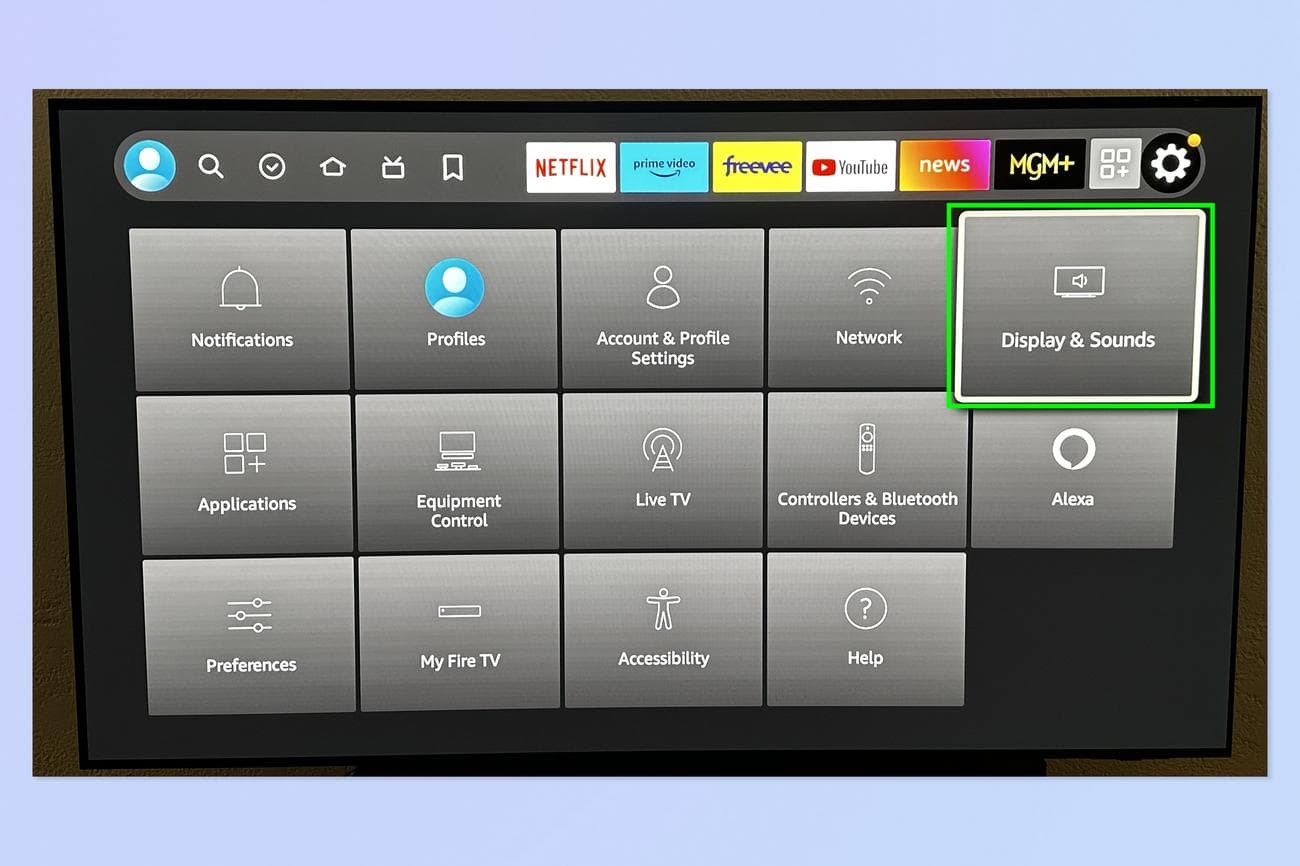
1. Ανοίξτε το μενού Ρυθμίσεις
(Εικόνα: © Future)
Ενεργοποιήστε τη Fire TV σας και
μεταβείτε στην αρχική σας σελίδα
. Τώρα
επιλέξτε το εικονίδιο ρυθμίσεων
σε όλη τη διαδρομή προς τα δεξιά.
(Εικόνα: © Future)
Τώρα
. Θα πρέπει να το δείτε στην πρώτη σειρά μέχρι τα δεξιά.
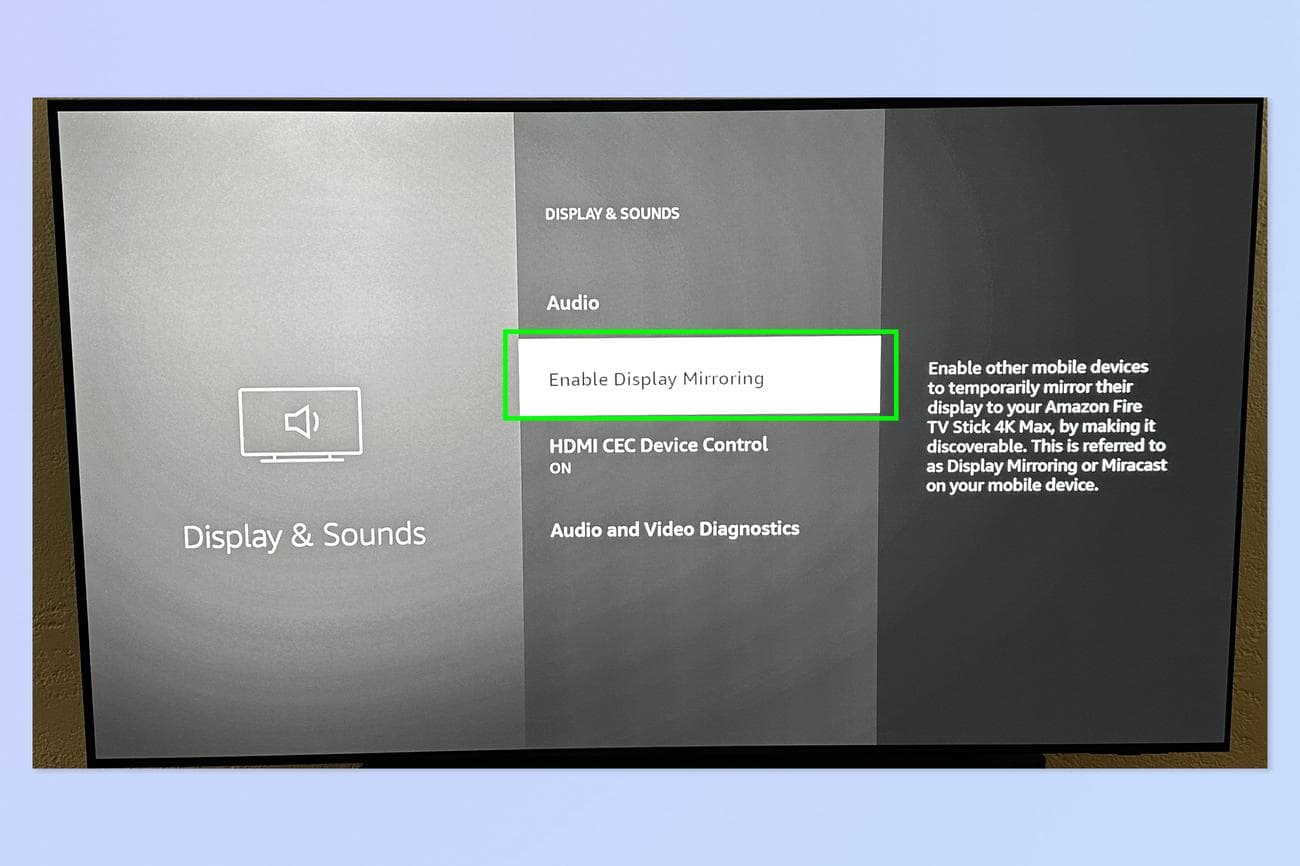
3. Κάντε κλικ στο Enable Display Mirroring
(Εικόνα: © Future)
επιλέγω
Ενεργοποιήστε το Display Mirroring
.
4. Συνδέστε τη συσκευή σας
(Εικόνα: © Future)
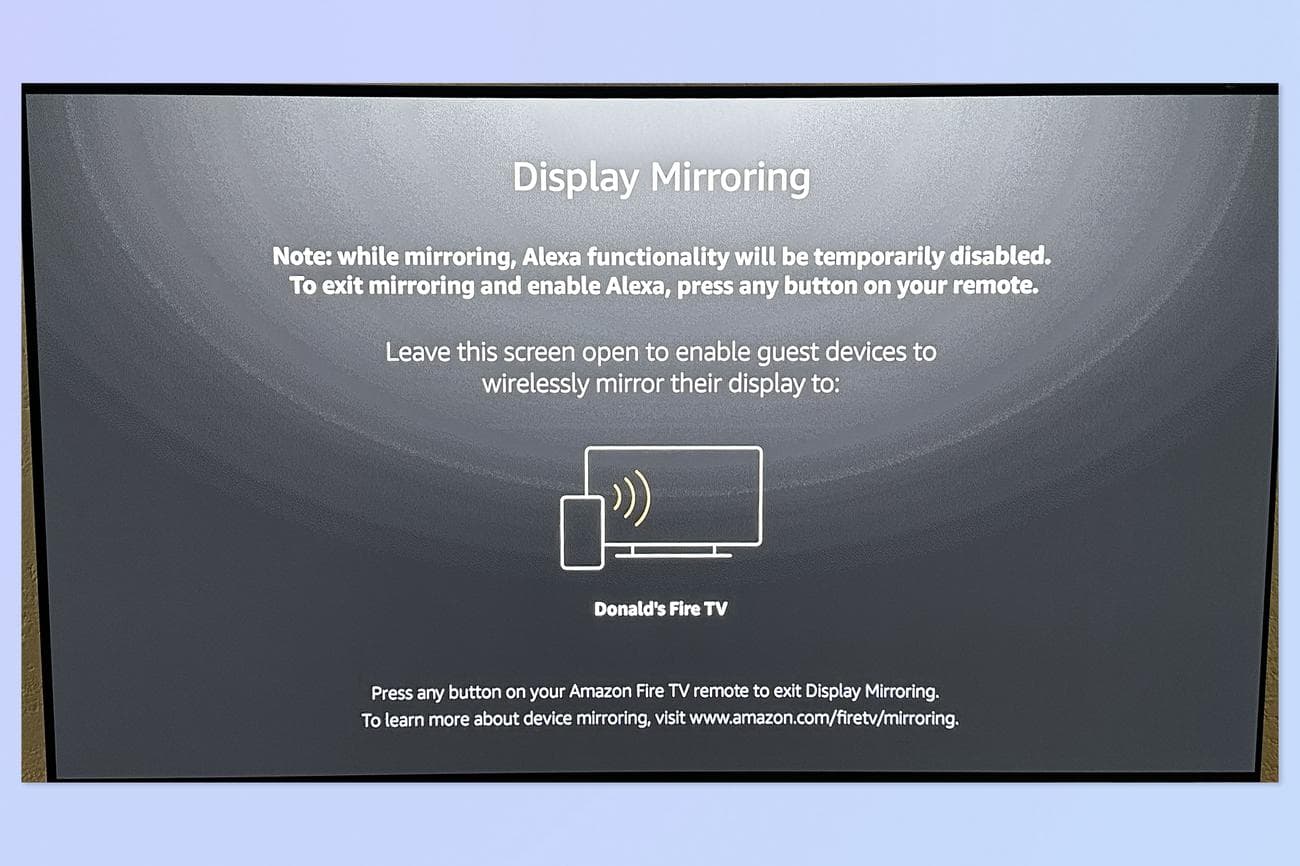
Αφού κάνετε κλικ στο Enable Display Mirroring, θα πρέπει να δείτε το όνομα της Fire TV σας σε αυτήν τη σελίδα, καθώς και οδηγίες σχετικά με τον τρόπο σύνδεσης.
Διατηρήστε αυτή τη σελίδα στην τηλεόρασή σας
και
μεταβείτε στη συσκευή που θέλετε να μεταδώσετε
και
επιλέξτε Fire TV σας
για μετάδοση της οθόνης σας.
Αυτό θα είναι λίγο διαφορετικό ανάλογα με τη συσκευή που έχετε.
5. Χρησιμοποιήστε τη συσκευή σας κανονικά
(Εικόνα: © Henry T. Casey / Tom’s Guide)
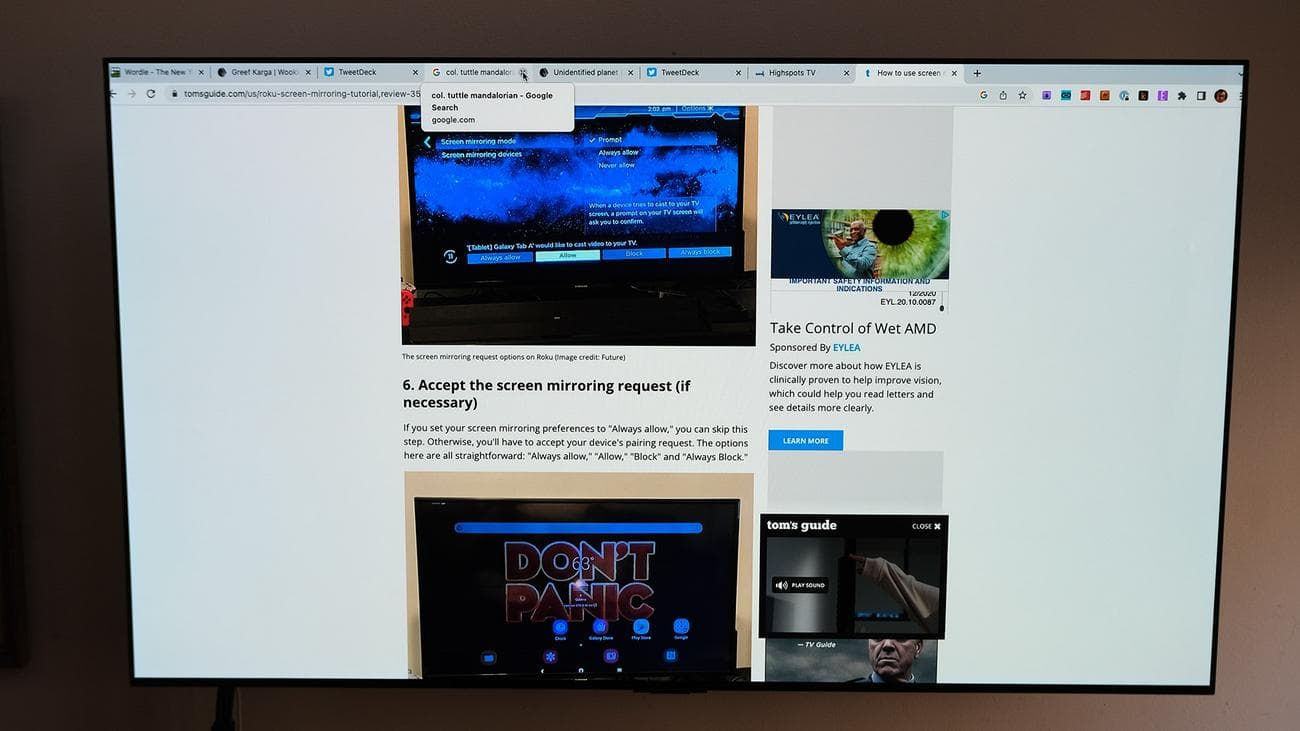
Τώρα που έχετε συνδέσει τη συσκευή σας στη Fire TV σας, μπορείτε
χρησιμοποιήστε το όπως θα κάνατε συνήθως
. Απλώς έχετε υπόψη σας ότι το Fire TV σας θα μεταδίδει ό,τι κάνετε σε αυτό, οπότε αν δεν θέλετε κάποιος να δει τα μηνύματα κειμένου σας ή οποιαδήποτε άλλη πληροφορία ενώ εκπέμπετε, είναι καλύτερο να μείνετε μακριά από αυτές τις εφαρμογές.
Μην εκπλαγείτε αν η μετάδοση φαίνεται λίγο διαφορετική στην τηλεόρασή σας σε σύγκριση με τη συσκευή πηγής, καθώς ενδέχεται να υπάρχουν διαφορές στην ανάλυση, καθυστέρηση ή άλλα προβλήματα. Αλλά εφόσον ακολουθήσατε αυτά τα βήματα, θα πρέπει να είστε έτοιμοι – και έτοιμοι να μεταδώσετε ό,τι θέλετε, όποτε θέλετε.
Ροή στο FireTV — πράγματα που πρέπει να γνωρίζετε
Αξίζει να έχετε κατά νου ότι το υλικό της Apple υποστηρίζει το δικό της αντικατοπτρισμό οθόνης AirPlay, το οποίο δεν είναι διαθέσιμο εκτός συσκευασίας σε άλλες πλατφόρμες, συμπεριλαμβανομένου του Fire TV της Amazon. Αντίθετα, το υλικό της Amazon, μαζί με τους περισσότερους άλλους υπολογιστές και αποκωδικοποιητές, χρησιμοποιούν μια τεχνολογία αντικατοπτρισμού οθόνης που ονομάζεται Miracast. Αν και είναι εξίσου ικανό με το AirPlay της Apple, θα πρέπει να το γνωρίζετε πριν ξεκινήσετε να μεταδώσετε τη συσκευή σας στο Amazon Fire TV σας.
Αξίζει επίσης να σημειωθεί ότι ο κατοπτρισμός οθόνης πρέπει πραγματικά να γίνεται μόνο όταν είναι απαραίτητο. Ο καθρέφτης βίντεο ή βιντεοπαιχνιδιών στην Amazon Fire TV σας μπορεί να είναι προβληματικός, η σύνδεση μπορεί εύκολα να πέσει και γενικά, η ποιότητα του βίντεο δεν είναι εκπληκτική. Αντίθετα, είναι συνήθως καλύτερο να χρησιμοποιείτε το ενσωματωμένο λογισμικό του Fire TV για ροή ταινιών, αναπαραγωγή παιχνιδιών και χρήση άλλων εφαρμογών. Ο κατοπτρισμός οθόνης είναι συχνά καλύτερος όταν παρουσιάζεις κάτι και θέλεις ένα ολόκληρο δωμάτιο να βλέπει αυτό που κοιτάς. Λειτουργεί επίσης καλά με πιο στατικά
αρχεία
, όπως εικόνες ή παρουσιάσεις.
Ωστόσο, ο κατοπτρισμός οθόνης είναι κάτι που μπορεί να χρειαστείτε από καιρό σε καιρό. Και ευτυχώς, η μετάδοση της οθόνης σας από τη συσκευή σας στο Amazon Fire TV είναι αρκετά απλή, όπως μπορείτε να δείτε από τα παραπάνω βήματα. Απλώς βεβαιωθείτε ότι όλες οι συσκευές που σκοπεύετε να χρησιμοποιήσετε για αυτήν την προσπάθεια είναι πλήρως ενημερωμένες και εκτελούν το πιο πρόσφατο υλικολογισμικό, ώστε να περιορίσετε τις πιθανότητες να αντιμετωπίσετε προβλήματα. Βεβαιωθείτε επίσης ότι οι συσκευές σας είναι όλες στο ίδιο ασύρματο δίκτυο, διαφορετικά δεν θα μπορούν να συνδεθούν.
Αν θέλετε να διαβάσετε περισσότερους οδηγούς ροής, μπορούμε να σας δείξουμε πώς να χρησιμοποιείτε το screen mirroring στο Roku, πώς να κατεβάζετε βίντεο από το YouTube και πώς να αποκτάτε δωρεάν το Paramount Plus.
Περισσότερα από το Tom’s Guide
VIA:
TomsGuide.com
