
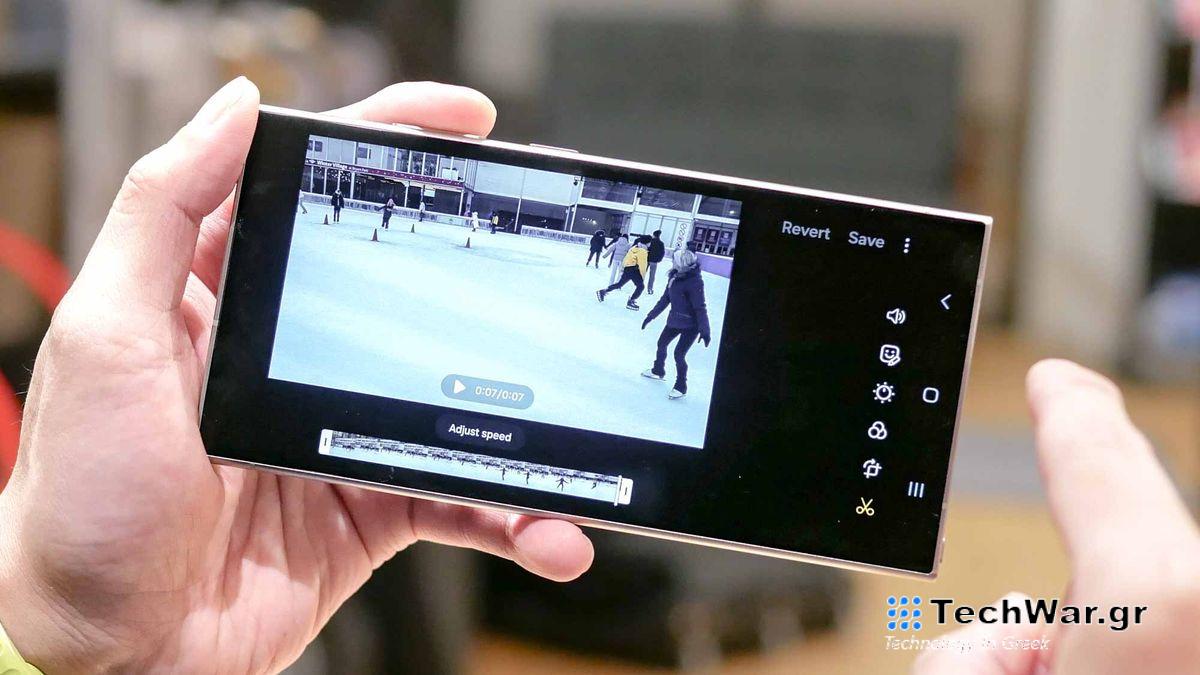
Η δύναμη της τεχνητής νοημοσύνης είναι απίστευτη και το Galaxy S24 το αποδεικνύει αυτό με τις λίγες δυνατότητες του Galaxy AI. Από τεχνικής άποψης, υπάρχει μόνο ένα χαρακτηριστικό με τη βοήθεια AI που συνδέεται με την εγγραφή βίντεο που ονομάζεται Instant Slow-mo, αλλά είναι ακριβώς το είδος του πράγ
ματ
ος που είναι χρήσιμο εκ των υστέρων.
Αντί να βρίσκεστε στην αποκλειστική λειτουργία αργής κίνησης του Galaxy S24, το Instant Slow-mo σάς επιτρέπει να εφαρμόζετε ένα εφέ αργής κίνησης σε οποιοδήποτε βίντεο που έχει εγγραφεί από το τηλέφωνο. Δίνει στους χρήστες του Galaxy S24 τη νοοτροπία πυροβολισμού-τώρα-ανησυχίας-αργότερα — καθώς ποτέ δεν ξέρεις πότε μπορούν να προκύψουν ειλικρινείς στιγμές. Με το Instant Slow-mo, μπορείτε να κάνετε εγγραφή χωρίς διακοπή και να επιστρέψετε αργότερα για να επιβραδύνετε το τμήμα του κλιπ που θέλετε.
Στην κριτική μας για το Samsung Galaxy
S24 Ultra
, ήμασταν έκπληκτοι από το πόσο πειστικό τραβάει αυτή τη μαγεία επειδή περνάει για ένα αποκλειστικό βίντεο αργής κίνησης. Αλλά το καλύτερο μέρος του Instant Slow-mo είναι ότι λειτουργεί σε όλες τις αναλύσεις και τους ρυθμούς καρέ — μαζί με την υποστήριξη και για τις τρεις εκδόσεις του S24.
Στην πραγματικότητα, θα θέλαμε το
iPhone
15 Pro ή το
iPhone 15 Pro Max
να είχαν μια τέτοια δυνατότητα. Αλλά υποθέτω ότι θα πρέπει να περιμένουμε τη σειρά iPhone 16 (ίσως).
Μας αρέσει επίσης ότι είναι διαισθητικό και εύκολο στην εφαρμογή του εφέ. Δείτε πώς να το κάνετε.
Πώς να χρησιμοποιήσετε το Instant Slow-mo στο Samsung Galaxy S24
Υπάρχει η πιθανότητα ορισμένες λειτουργίες Galaxy AI να φτάσουν σε παλαιότερα μοντέλα, όπως το Galaxy S23, αλλά προς το παρόν είναι διαθέσιμο μόνο στη σειρά Galaxy S24. Η Samsung μπορεί να προσθέσει αργή κίνηση σε κάθε βίντεο που τραβάτε με το S24 προσθέτοντας τα απαραίτητα καρέ.
Το δοκιμάσαμε και το βρήκαμε πειστικό, σχεδόν σε σημείο που είναι δύσκολο να πούμε αν η πραγματική λειτουργία αργής κίνησης του τηλεφώνου χρησιμοποιήθηκε αρχικά. Υπάρχουν μικρά εφέ φαντασμάτων σε πιο πολυσύχναστες σκηνές, αλλά η συνολική εμφάνιση των κλιπ Instant Slow-mo φαίνεται νόμιμη.
1. Κάντε προεπισκόπηση του βίντεο που έχετε εγγράψει
(Εικόνα: © Future)
Αφού τραβήξετε το βίντεό σας, μπορείτε είτε να κάνετε προεπισκόπηση του κλιπ απευθείας μέσω του
εφαρμογή κάμερας
ή
μπείτε στη γκαλερί
. Μόλις επιλεγεί, πατήστε on
παίζω
για να αφήσετε το βίντεο να τρέξει.
2. Πατήστε παρατεταμένα τη μερίδα που θέλετε σε αργή κίνηση

(Εικόνα: © Future)
Όταν φτάσετε σε ένα σημείο του βίντεο όπου θέλετε να εφαρμόσετε το Instant Slow-mo, θα πρέπει να το κάνετε
παρατεταμένο πάτημα στην οθόνη
για να ξεκινήσει το αποτέλεσμα και μετά
αφήστε το όταν θέλετε να το τελειώσετε
. Θα παρατηρήσετε α
γρήγορη κινούμενη εικόνα
τρέχει για να υποδείξει το εφέ Instant Slow-mo μαζί με την επιβράδυνση του βίντεο καθώς συνεχίζετε να πατάτε παρατεταμένα.
3. Πατήστε το εικονίδιο Επεξεργασία και, στη συνέχεια, επιλέξτε Προσαρμογή ταχύτητας
(Εικόνα: © Future)
Μόλις ολοκληρωθεί η προεπισκόπηση, πρέπει
πατήστε το κουμπί Επεξεργασία
στο κάτω σετ εικονιδίων και μετά
κάντε κλικ στην επιλογή Προσαρμογή ταχύτητας
. Ανάλογα με τον ρυθμό καρέ του βίντεο, θα έχετε διαφορετικές ταχύτητες για να διαλέξετε — όπως ½ και ¼. Επιπλέον, μπορείτε επίσης να επιλέξετε να επιταχύνετε το βίντεο.
4. Κόψτε χειροκίνητα εκεί που θέλετε να συμβεί το Instant Slow-mo
(Εικόνα: © Future)
Το ωραίο με το Instant Slow-mo είναι ότι μπορείτε να ρυθμίσετε χειροκίνητα πότε θέλετε να συμβαίνει το Instant Slow-mo με το Galaxy S24. Θα δείτε
ράβδους κοπής
στη γραμμή χρόνου προεπισκόπησης, η οποία μπορεί να ρυθμιστεί ακριβώς στο πότε θέλετε να ξεκινά και να τελειώνει.
5. Αποθήκευση ή Αποθήκευση ως αντίγραφο
(Εικόνα: © Future)
Τέλος, μπορείτε να αποθηκεύσετε το βίντεο μόλις είστε ικανοποιημένοι. Ωστόσο, συνιστούμε να χρησιμοποιήσετε το
Αποθήκευση ως αντίγραφο
επιλογή πατώντας τις τρεις τελείες στην επάνω δεξιά γωνία της οθόνης, ώστε η αρχική έκδοση του βίντεο να παραμείνει αναλλοίωτη.
Εκτός από το Instant Slow-mo, υπάρχουν πολλές ακόμη χρήσιμες λειτουργίες Galaxy AI που βρήκαμε πρακτικές στη χρήση. Για παράδειγμα, η αναζήτηση στο τηλέφωνό σας βελτιώνεται με την ικανότητα του Circle to Search να συμπληρώνει αποτελέσματα χωρίς να χρειάζεται να βγείτε από την εφαρμογή που χρησιμοποιείτε. Εναλλακτικά, υπάρχουν επίσης οι πειστικές δυνατότητες επεξεργασίας φωτογραφιών του Generative Edit, που σας επιτρέπει να αλλάξετε το μέγεθος των θεμάτων και να τα μετακινήσετε — ενώ η τεχνητή νοημοσύνη καλύπτει τα κενά.
Περισσότερα από το Tom’s Guide
VIA:
TomsGuide.com
