Θα θέλατε να μάθετε τα καλύτερα
Κόλπα Microsoft OneNote
για να αξιοποιήσετε στο έπακρο αυτήν την εφαρμογή; Σήμερα σας παρουσιάζουμε 10 από αυτά με τα οποία μπορείτε να κάνετε ακόμα πιο αποτελεσματική χρήση του εργαλείου.
Ξεκινήστε να κρατάτε σημειώσεις και βελτιώστε την αποτελεσματικότητά σας με τον απλούστερο τρόπο. Γνωρίστε σε βάθος την εφαρμογή της Microsoft και ανακαλύψτε τα καλύτερα κόλπα.
Τι είναι το Microsoft OneNote;
Σε περίπτωση
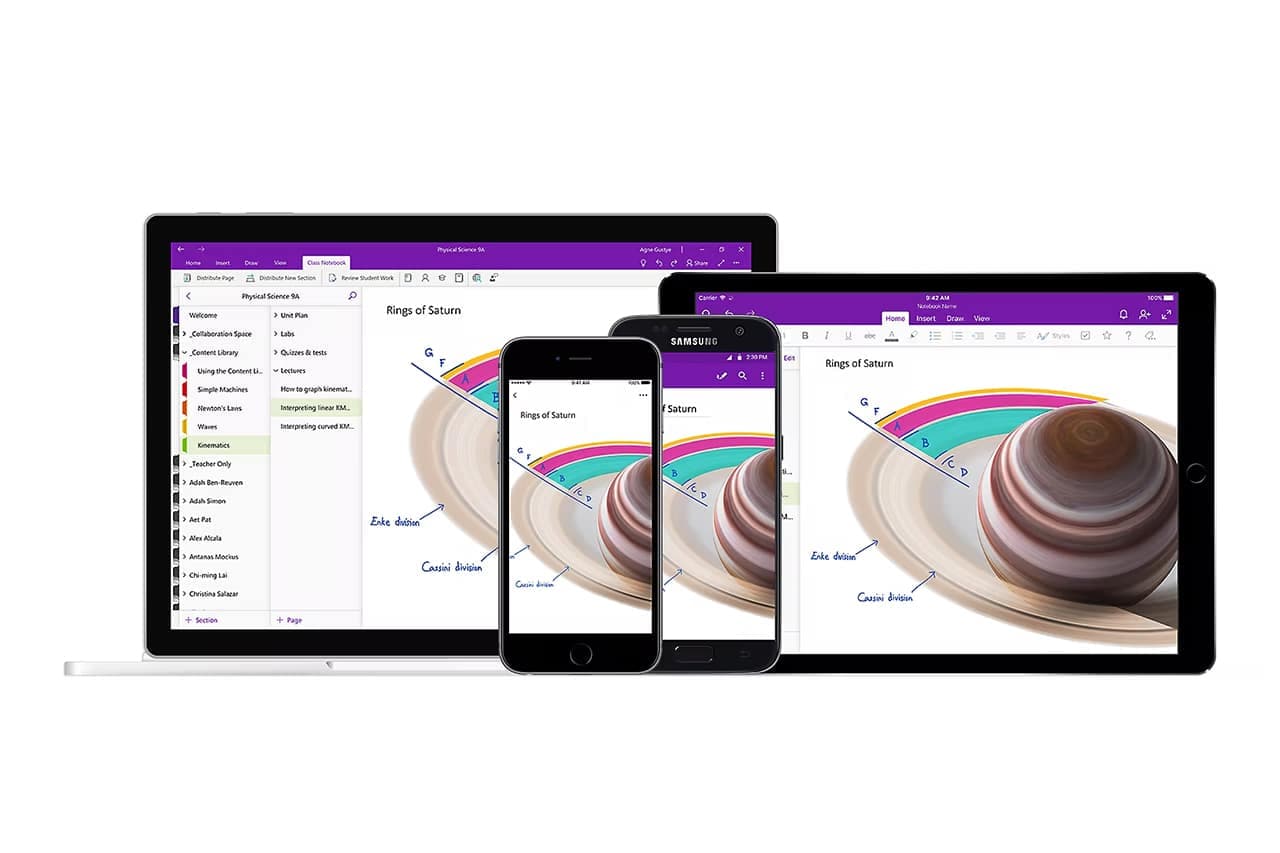
που δεν το έχετε χρησιμοποιήσει ακόμα, εξετάζουμε εν συντομία όλα όσα σας προσφέρει αυτό το εργαλείο. Πρόκειται για ένα
Μια εφαρμογή που σας επιτρέπει να κρατάτε σημειώσεις, να οργανώνετε, να καταγράφετε και να μοιράζεστε πληροφορίες.
Όλα αυτά για να βελτιώσετε την παραγωγικότητά σας στον ακαδημαϊκό ή επαγγελματικό τομέα.
Μεταξύ των βασικών χαρακτηριστικών του θα πρέπει να γνωρίζετε τα εξής:
-
Ψηφιακό σημειωματάριο.
Αυτό το εργαλείο οργανώνει πληροφορίες μέσω ψηφιακών σημειωματάριων που μπορείτε να ταξινομήσετε σύμφωνα με έναν συγκεκριμένο σκοπό. -
Ενότητες και σελίδες.
Σε κάθε σημειωματάριο μπορείτε να δημιουργήσετε ενότητες και σελίδες που σας βοηθούν να τμηματοποιήσετε και να οργανώσετε τις πληροφορίες και τα δεδομένα που αποθηκεύετε. -
Διασύνδεση σημειωματάριου.
Η διεπαφή του μας θυμίζει κλασικό σημειωματάριο. Μπορείτε να γράψετε με το χέρι, να επικολλήσετε εικόνες, να ηχογραφήσετε… Αυτό κάνει την εμπειρία λήψης σημειώσεων πολύ ευέλικτη και προσαρμόσιμη. -
Συγχρονισμός
cloud
.
Καθώς δεν θα μπορούσε να είναι διαφορετικά, το OneNote συγχρονίζεται αυτόματα με το
OneDrive
, έτσι θα έχετε τις σημειώσεις σας διαθέσιμες ανά πάσα στιγμή, οπουδήποτε. -
Συνεργασία σε πραγματικό χρόνο.
Πολλά άτομα μπορούν να εργάζονται ταυτόχρονα με το ίδιο σημειωματάριο, διευκολύνοντας τη συλλογική εργασία.
Τα καλύτερα κόλπα του Microsoft OneNote
Εάν γνωρίζετε ήδη αυτό το εργαλείο, ήρθε η ώρα να το κάνετε
Μάθετε να το χρησιμοποιείτε σαν αληθινός επαγγελματίας.
Με αυτά τα 10 κόλπα που έχουμε συγκεντρώσει για εσάς, θα γίνετε επαγγελματίας χρήστης.
Δημιουργήστε μια ομάδα ενοτήτων
Οργανώστε τις πληροφορίες σας σε ομάδες
τμήματα για τη διατήρηση μιας ομοιογενούς δομής και τη διευκόλυνση της πλοήγησης
ανάμεσα στα τετράδια.
Για να δημιουργήσετε μια ομάδα ενοτήτων ακολουθήστε τα εξής βήματα:
- Ανοίξτε την εφαρμογή και το σημειωματάριο στο οποίο θέλετε να οργανώσετε τις ενότητες.
- Εντοπίστε τις συνεδρίες που θέλετε να ομαδοποιήσετε.
-
Κάντε δεξί κλικ σε ένα από αυτά και επιλέξτε
«Δημιουργία ομάδας ενοτήτων».
- Δώστε στην ομάδα ενοτήτων ένα όνομα.
Με αυτόν τον τύπο μπορείτε να έχετε μια μεγάλη ποσότητα πληροφοριών δομημένη με πιο συνεκτικό και απλό τρόπο, γεγονός που σας διευκολύνει να έχετε πρόσβαση και να τις συμβουλευτείτε.
Προστατέψτε, χρωματίστε και μοιραστείτε τις ενότητες σας
Για να βελτιώσετε το απόρρητό σας, ειδικά αν μοιράζεστε σημειωματάρια με άλλους,
μπορείτε να προστατεύσετε τις ενότητες σας μέσω ενός κωδικού πρόσβασης
. Αυτό εγγυάται ότι μόνο εσείς έχετε πρόσβαση σε μια συγκεκριμένη ενότητα.
Με σκοπό την
προσδιορίζει ευκολότερα το περιεχόμενο κάθε συνεδρίας,
Μπορείτε να δώσετε ένα συγκεκριμένο χρώμα στο καθένα. Δημιουργήστε τον δικό σας κώδικα και αυτό θα σας διευκολύνει να πλοηγηθείτε σε όλο το αποθηκευμένο περιεχόμενο.
Για να επιταχύνετε την εργασία, μη διστάσετε να μοιραστείτε με άλλα άτομα συγκεκριμένες ενότητες που περιέχουν πληροφορίες που τους ενδιαφέρουν.
Χρησιμοποιήστε εργαλεία μορφοποίησης για κείμενο
Όταν δημιουργείτε ένα έγγραφο στο Word
Συχνά χρησιμοποιείτε εργαλεία μορφοποίησης για να επισημάνετε ορισμένα μέρη του κειμένου.
Για παράδειγμα, έντονη γραφή, υπογράμμιση, πλάγια γραφή ή αύξηση του μεγέθους της γραμματοσειράς ή του χρώματος.
Ένα από τα πιο χρήσιμα κόλπα του Microsoft OneNote είναι να γνωρίζετε ότι μπορείτε επίσης
Χρησιμοποιήστε εργαλεία μορφοποίησης κειμένου κατά τη δημιουργία περιεχομένου
σε αυτό το εργαλείο. Με αυτόν τον τρόπο, όταν πηγαίνετε να ελέγξετε τις σημειώσεις σας, θα είναι πιο γρήγορο να εντοπίσετε αυτές τις πληροφορίες που είναι ιδιαίτερα σημαντικές.
Χρησιμοποιήστε ετικέτες στις σημειώσεις για να οργανώσετε τις σελίδες σας
Οι ετικέτες θα κάνουν τη ζωή σας πολύ πιο εύκολη.
καιρός να οργανώσετε, να ταξινομήσετε και να αναζητήσετε το περιεχόμενό σας.
Αρχικά, δημιουργήστε τον δικό σας κωδικό ετικέτας για να προσδιορίσετε ορισμένες πληροφορίες ή δεδομένα.
Στη συνέχεια, ταξινομήστε τις πληροφορίες με βάση τον κωδικό της ετικέτας σας και, όταν χρειάζεστε κάτι συγκεκριμένο,
θα χρειαστεί να κάνετε μόνο μια αναζήτηση για αυτήν την ετικέτα
για να δείτε όλες τις πληροφορίες που έχετε επισημάνει με αυτό.
Σχεδιάστε ή γράψτε με το χέρι σε μια σελίδα
Εάν εργάζεστε με μια συσκευή αφής, μπορείτε να χρησιμοποιήσετε τη λειτουργία χειρογράφου ή να σχολιάσετε τις σελίδες.
Με αυτόν τον τρόπο θα εργαστείτε πολύ πιο γρήγορα και με ένα πρόσθετο όφελος. Γιατί το OneNote
είναι σε θέση να αναγνωρίζει το χειρόγραφο και να το μετατρέπει σε επεξεργάσιμο κείμενο
που θα σας επιτρέψει αργότερα να δουλέψετε με τις νότες σας με πιο ευέλικτο και επαγγελματικό τρόπο.
Κάντε το OneNote να συνδεθεί στην επιφάνεια εργασίας σας
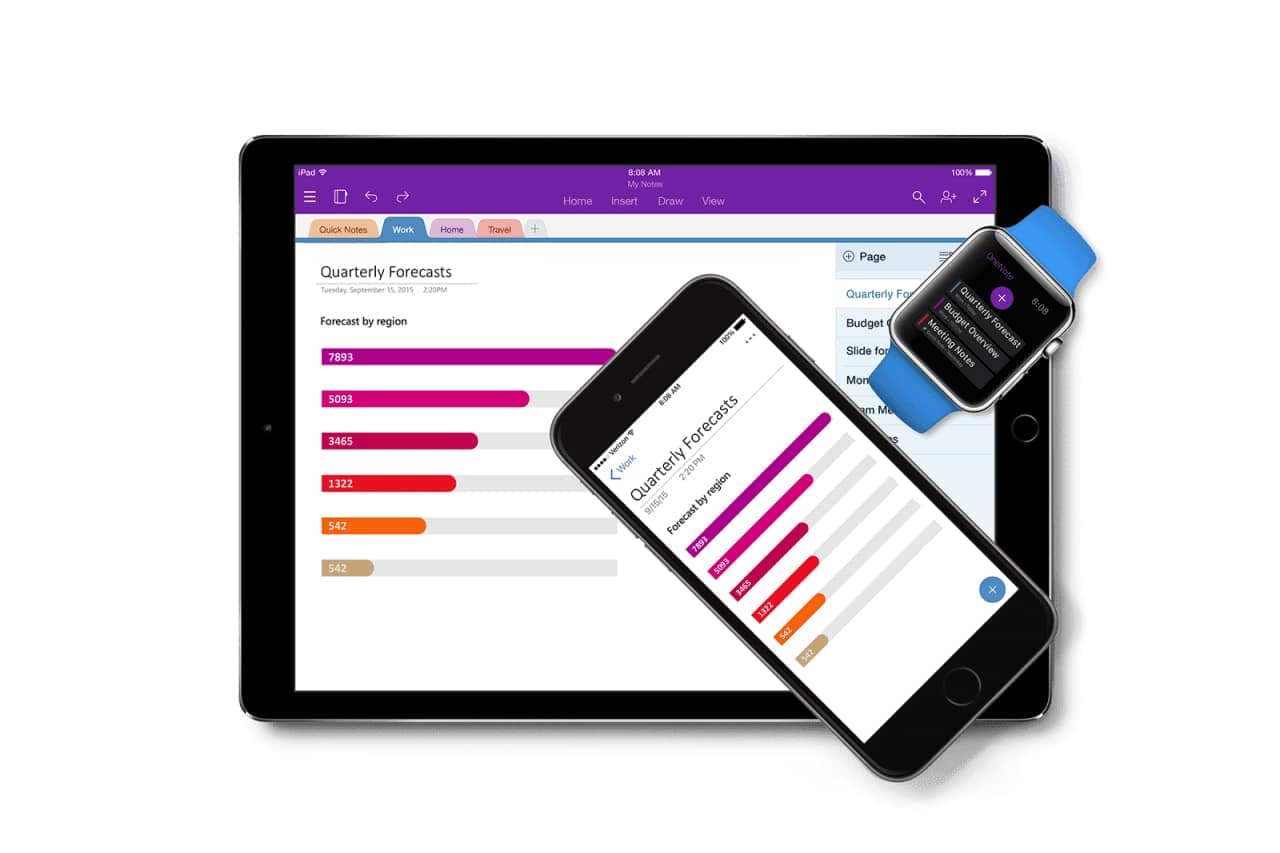
Εάν έχετε εγκαταστήσει πολλές εφαρμογές στη συσκευή σας, η αναζήτηση αυτής που χρειάζεστε δεν είναι πάντα τόσο γρήγορη όσο θα θέλατε. Για να μην αποτελεί πρόβλημα κατά τη λήψη ή την αναθεώρηση σημειώσεων,
Ρυθμίστε το OneNote ώστε να είναι πάντα ορατό στην επιφάνεια εργασίας σας.
Με άμεση πρόσβαση σε αυτήν την εφαρμογή θα έχετε τις σημειώσεις σας όποτε τις χρειάζεστε.
Λάβετε κείμενο από εικόνες
Το
εργαλείο της Microsoft μπορεί να εξάγει κείμενο από εικόνες. Για παράδειγμα, εάν έχετε ένα έγγραφο σε έντυπη μορφή, μπορείτε να το τραβήξετε μια φωτογραφία και να έχετε την εφαρμογή
εξαγάγετε το κείμενο, ώστε να μπορείτε να εργαστείτε απευθείας με αυτό.
Αυτό είναι ένα από τα πιο ενδιαφέροντα κόλπα του Microsoft OneNote, γιατί μπορεί να σας εξοικονομήσει πολύ χρόνο.
Ενσωματώστε μια λίστα εργασιών με το Outlook
Εάν χρησιμοποιείτε το σύστημα
email
της Microsoft
μπορείτε να ενσωματώσετε εργασίες OneNote με εργασίες του Outlook.
Αυτό θα σας διευκολύνει να παρακολουθείτε όλα όσα έχετε σε εκκρεμότητα.
Ορίστε τη δική σας αυτόματη διόρθωση
Ο καθένας μας έχει τον δικό του τρόπο γραφής και γνωρίζουμε γραμματικά και ορθογραφικά λάθη που κάνουμε ασυνείδητα. Για να βελτιώσετε την ποιότητα της εργασίας σας και
επιτάχυνση της διόρθωσης κειμένου,
Ρυθμίστε το OneNote για προσαρμοσμένη αυτόματη διόρθωση για να εργάζεται αυτόματα στα λάθη που κάνετε συχνά όταν γράφετε.
Στείλτε το περιεχόμενο μιας σελίδας μέσω email
Εάν υπάρχουν άτομα που δεν έχουν πρόσβαση στο σημειωματάριό σας, μπορείτε να μοιραστείτε συγκεκριμένες πληροφορίες μαζί τους στέλνοντάς τους το περιεχόμενο μιας σελίδας απευθείας από το OneNote.
Με αυτά τα κόλπα του Microsoft OneNote
Θα βελτιώσετε την εμπειρία σας αυξάνοντας παράλληλα την απόδοση και την παραγωγικότητά σας
Καθημερινά. Εφαρμόστε τα στην πράξη και σε πολύ σύντομο χρονικό διάστημα θα αρχίσετε να συνειδητοποιείτε πώς βελτιώνεται η αποτελεσματικότητά σας.
VIA:
windowsnoticias.com