
Εάν έχετε παρατηρήσει ότι ο υπολογιστής σας λει
του
ργεί λίγο αργά, υπάρχει μια ρύθμιση κρυμμένη στο Google Chrome που μπορεί να σας βοηθήσει. Ονομάζεται Εξοικονόμηση μνήμης και έχει σχεδιαστεί για άτομα (όπως εγώ) που συνήθως λειτουργούν με ανοιχτές πολλές καρτέλες Chrome.
Δείτε, το Chrome χρησιμοποιεί πολλή μνήμη (αλλιώς γνωστή ως RAM) και γενικά όσες περισσότερες καρτέλες έχετε ανοιχτές ταυτόχρονα, τόσο περισσότερη μνήμη χρησιμοποιεί το Chrome. Όταν χρησιμοποιείται περισσότερη μνήμη, αυτό σημαίνει ότι άλλα προγράμματα και διεργασίες δεν έχουν πρόσβαση σε αρκετή μνήμη για να λειτουργούν ομαλά και το μηχάνημά σας γενικά επιβραδύνεται. Ακόμη και οι καλύτεροι
υπολογιστές
δεν έχουν ανοσία σε αυτό.
Πώς μπορείτε λοιπόν να το λύσετε αυτό; Λοιπόν, η παλιομοδίτικη μέθοδος είναι απλά να κλείσετε όσο περισσότερες από τις ανοιχτές καρτέλες σας στο Chrome μπορείτε. Τι γίνεται όμως αν αυτό δεν είναι εφικτό; Μερικές φορές κατά τη διάρκεια της εργασίας, για παράδειγμα, χρειάζεται να εκτελώ πολλά παράθυρα Chrome, το καθένα με πολλές καρτέλες ανοιχτές μέσα σε αυτά. Εκεί μπαίνει η Εξοικονόμηση
Μνήμη
ς.
Η εξοικονόμηση μνήμης ουσιαστικά
απε
νεργοποιεί τις ανοιχτές καρτέλες, ελευθερώνοντας τη μνήμη που θα χρησιμοποιούσαν διαφορετικά οι καρτέλες για να επιτρέψουν περισσότερα περιθώρια εκτέλεσης άλλων εφαρμογών ή διεργασιών. Στη συνέχεια, όταν κάνετε κλικ σε οποιαδήποτε από τις καρτέλες, ενεργοποιείται ξανά σαν να μην συνέβη ποτέ τίποτα.
Αυτή είναι μια εξαιρετικά χρήσιμη λειτουργία και κάτι που πιστεύουμε ότι πρέπει να έχετε πάντα, είτε χρησιμοποιείτε ένα από τα καλύτερα Chromebook με λίγα μόνο GB μνήμης RAM είτε έναν από τους καλύτερους υπολογιστές παιχνιδιών με 64 GB μνήμης RAM. Είναι απλά μια εξαιρετική βελτιστοποίηση που έχει λίγα μειονεκτήματα.
Ωστόσο, είναι εύκολο να το χάσετε, επομένως δεν θα σας κατηγορούσαμε που δεν το έχετε ξανακούσει. Ευτυχώς, είμαστε εδώ για να το λύσουμε. Δείτε πώς μπορείτε να ενεργοποιήσετε την Εξοικονόμηση μνήμης στο Google Chrome.
Πώς να ενεργοποιήσετε την Εξοικονόμηση Μνήμης στο Google Chrome
Έχουμε δείξει τα παρακάτω βήματα χρησιμοποιώντας το Google Chrome για macOS. Ωστόσο, αυτό το χαρακτηριστικό υπάρχει και στα δύο
macOS
και
Windows 11
. Αξίζει να σημειωθεί, ωστόσο, ότι αυτή η δυνατότητα δεν υπάρχει στην εφαρμογή για κινητά.
1. Ανοίξτε τις Ρυθμίσεις του Chrome
(Εικόνα: © Future)
Στο Chrome,
ανοίξτε τις Ρυθμίσεις
. Για να το κάνετε αυτό, μπορείτε
πληκτρολογήστε “chrome://settings” στη γραμμή διευθύνσεων
και
πατήστε enter
; ή
πατήστε Cmd + i (macOS) / Ctrl + i (Windows)
; ή
κάντε κλικ στις τρεις τελείες (πάνω δεξιά)
και
επιλέξτε Ρυθμίσεις
.
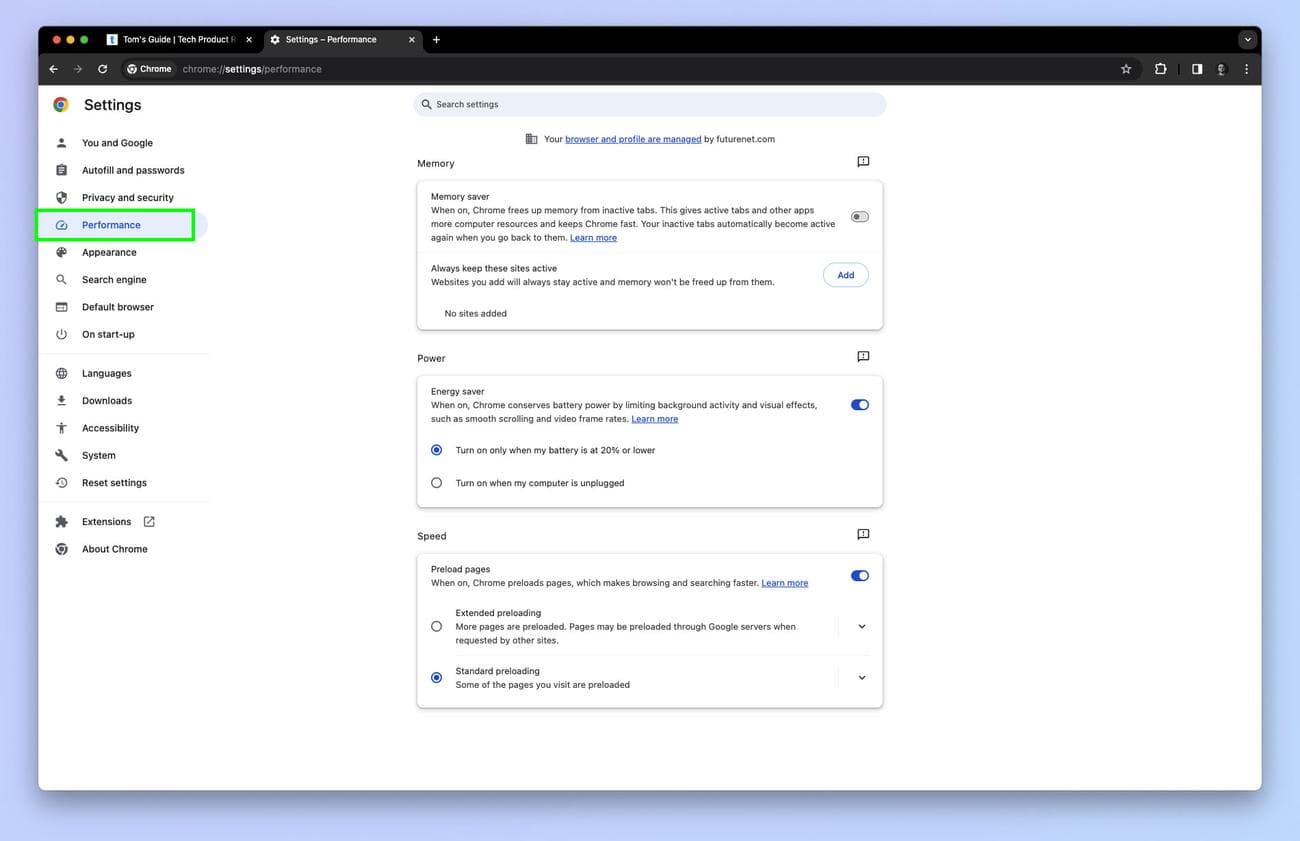
2. Επιλέξτε Απόδοση
(Εικόνα: © Future)
Τώρα
επιλέξτε Απόδοση
από το αριστερό μενού.
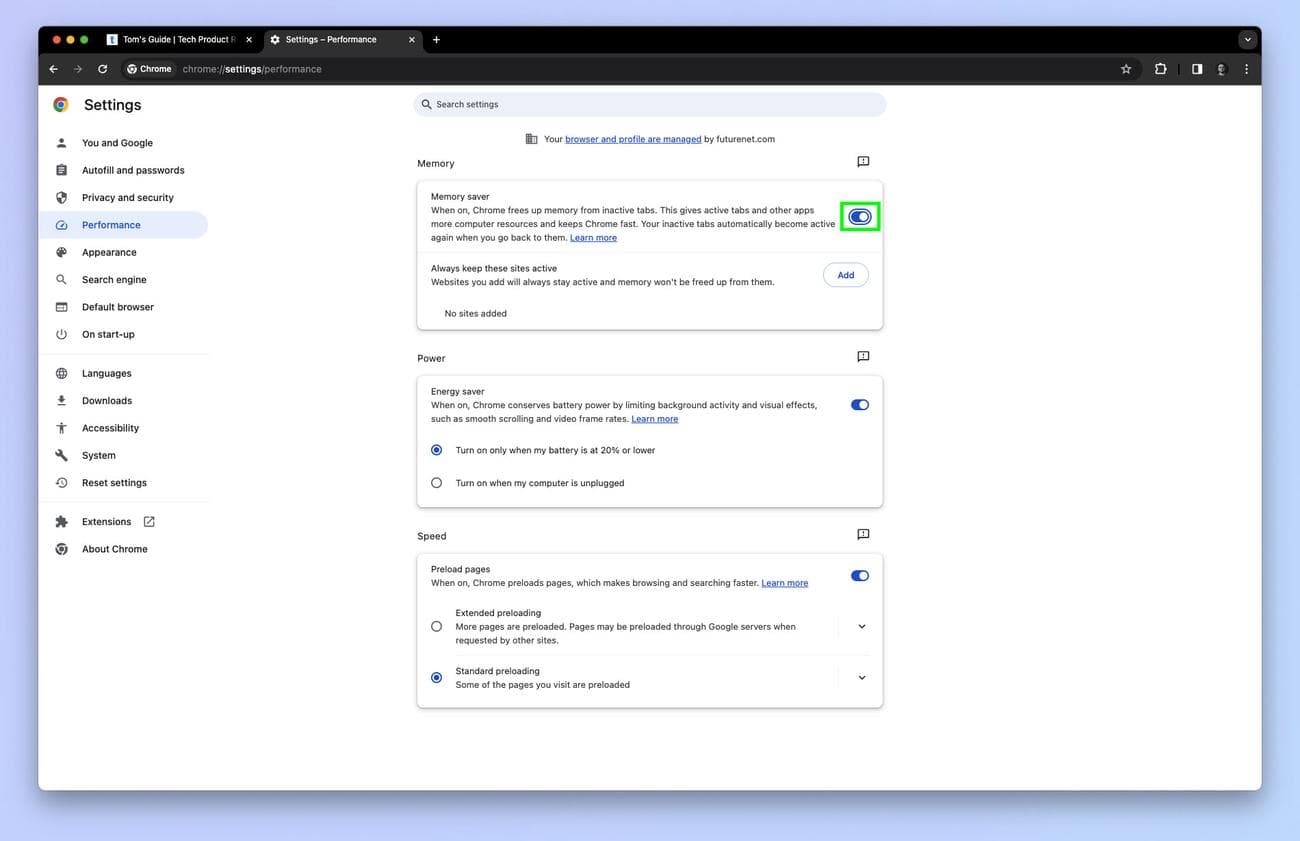
3. Ενεργοποιήστε την Εξοικονόμηση μνήμης
(Εικόνα: © Future)
Τώρα απλά
ενεργοποιήστε την Εξοικονόμηση μνήμης
.
Αυτό είναι το μόνο που υπάρχει σε αυτό. Θα πρέπει τώρα να παρατηρήσετε διαφορά στην απόδοση εάν εκτελείτε τακτικά πολλές καρτέλες Chrome, καθώς και άλλα προγράμματα. Αν θέλετε περισσότερους οδηγούς για το Chrome, σας καλύψαμε με την τεράστια γκάμα οδηγών μας. Γιατί να μην μάθετε πώς να ορίζετε σημαίες Chrome, ώστε να μπορείτε να δοκιμάσετε πειραματικές λειτουργίες. Μάθετε πώς να χακάρετε το παιχνίδι Chrome dinosaur εάν χρειάζεστε κάτι να κάνετε στο μεσημεριανό σας διάλειμμα. Εναλλακτικά, ανατρέξτε στον οδηγό μας σχετικά με τον τρόπο εκκαθάρισης της προσωρινής μνήμης στο Chrome, για έναν άλλο τρόπο βελτίωσης της απόδοσης.
VIA:
TomsGuide.com