
Ελευθερώστε τον αποθηκευτικό σας χώρο στο Google Drive
Related Posts
Με την απρόσκοπτη κοινή χρήση, τα γενναιόδωρα 15 GB ελεύθερου χώρου και τη στενή ενσωμάτωση με τις καλύτερες εφαρμογές του
Google
Workspace και του Android, το Google Drive παραμένει η de facto επιλογή για πολλούς χρήστες. Αν και ο αποθηκευτικός χώρος των 15 GB φαίνεται επαρκής, μπορεί να εξαντληθεί γρήγορα ο χώρος στο Drive λόγω αμέτρητων email, αντιγράφων ασφαλείας πολυμέσων και μεγάλων αρχείων. Εάν δεν θέλετε να κάνετε αναβάθμιση σε ένα από τα προγράμματα του Google One, χρησιμοποιήστε τα παρακάτω κόλπα για να ελευθερώσετε χώρο στο Google Drive.
Είστε στα πρόθυρα να γεμίσετε τον αποθηκευτικό χώρο σας στο Google Drive; Λαμβάνετε συχνά μηνύματα στο Google Photos και στο Drive που λένε “Ο αποθηκευτικός σας χώρος είναι πλήρης”; Προτού ξεκινήσετε μια συνδρομή στο Google One στο τηλέφωνό σας Android ή σε ένα κορυφαίο Chromebook, αφαιρέστε τα περιττά αρχεία και πολυμέσα από τον λογαριασμό σας στο Drive.
Γιατί πρέπει να ελευθερώσετε χώρο αποθήκευσης στο Google Drive;
Ο ανεπαρκής χώρος στον λογαριασμό σας στο Google Drive μπορεί να διακόψει τη ροή εργασίας σας. Δείτε τι συμβαίνει όταν γεμίζετε τον χώρο σας στο Google Drive:
-
Ενδέχεται να μην μπορείτε να λαμβάνετε ή να στέλνετε νέα email στο
Gmail
. - Δεν μπορείτε να αποθηκεύσετε κοινόχρηστα πολυμέσα στο Google Photos στον λογαριασμό σας.
- Δεν μπορείτε να ανεβάσετε ή να δημιουργήσετε αντίγραφα ασφαλείας φωτογραφιών και βίντεο στο Google Photos.
- Δεν μπορείτε να εγγράψετε και να αποθηκεύσετε εγγραφές στο Google Meet.
- Δεν μπορείτε να δημιουργήσετε νέα αρχεία στις εφαρμογές παραγωγικότητας της Google. Από την 1η Ιουνίου 2021, η Google υπολογίζει τα Έγγραφα, τα Φύλλα, τις Διαφάνειες, τα Σχέδια, τις Φόρμες και το Jamboard στο όριο του Google Drive.
Μπορείτε ακόμα να συνδεθείτε και να αποκτήσετε πρόσβαση σε τρέχοντα αρχεία στον Λογαριασμό σας Google. Εάν υπερβείτε το όριο του Google Drive για δύο χρόνια ή περισσότερο, η εταιρεία μπορεί να καταργήσει όλα τα δεδομένα σας από το Gmail, το Google Photos και το Google Drive (συμπεριλαμβανομένων των Φύλλων, των Εγγράφων, των Σχεδίων, των Φορμών και των αρχείων Jamboard). Ο γίγαντας της αναζήτησης στέλνει προειδοποιήσεις μέσω email και ειδοποιήσεις τουλάχιστον τρεις μήνες πριν.
Χρησιμοποιήστε τον διαχειριστή αποθηκευτικού χώρου Google One
Η Google προσφέρει μια λεπτομερή ανάλυση του χώρου στο Drive μέσω του Google One web. Μπορείτε να ρίξετε μια ματιά στις λεπτομέρειες αποθηκευτικού χώρου, τα αντίγραφα ασφαλείας συσκευών, τα προγράμματα Google One και τα οφέλη. Διαβάστε την ξεχωριστή μας ανάρτηση για να μάθετε τα πάντα για το Google One.
-
Επισκέψου το
Αρχική σελίδα Google One
στην επιφάνεια εργασίας και συνδεθείτε με τα διαπιστευτήρια του λογαριασμού σας Google. -
Μετακίνηση στο
Αποθήκευση
μενού για να ελέγξετε τις λεπτομέρειες. -
Επίλεξε το
Καθαρίστε χώρο
μενού. -
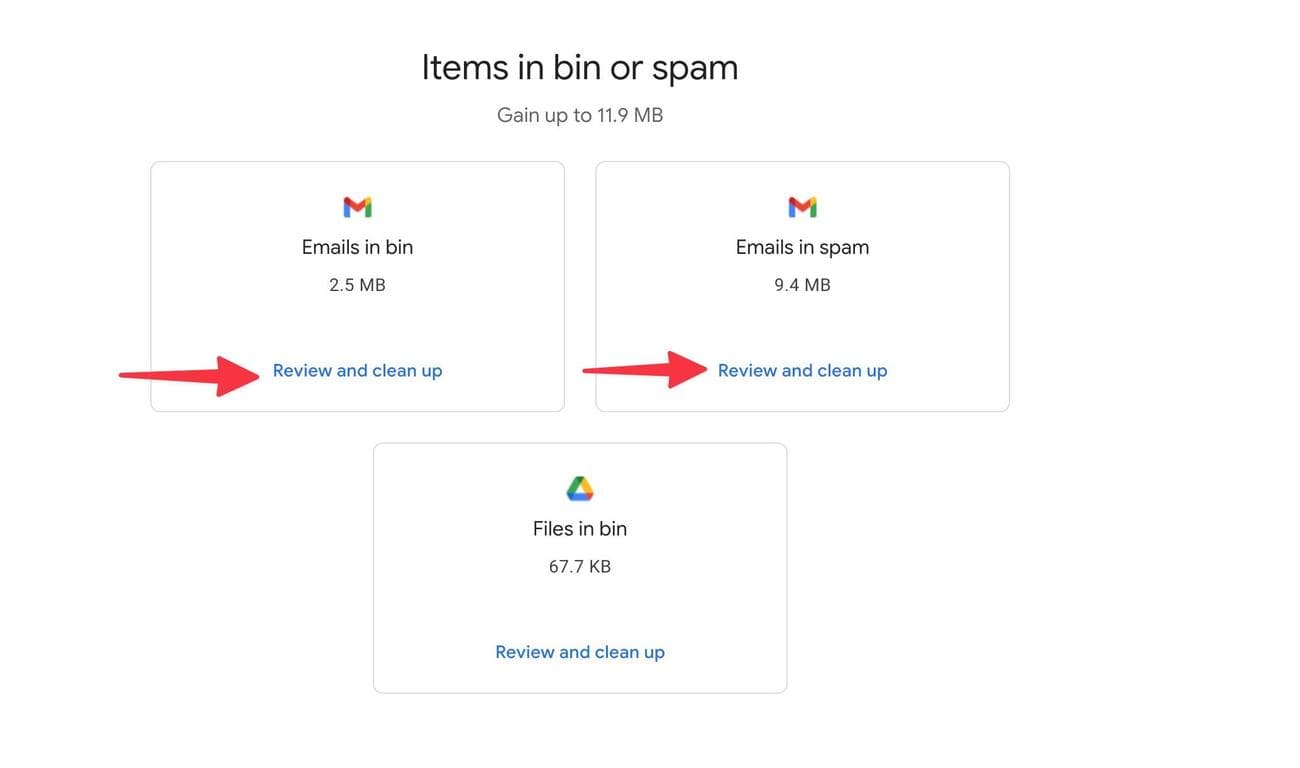
Μπορείτε να ελέγξετε και να καθαρίσετε τα μηνύματα ηλεκτρονικού ταχυδρομείου στον κάδο και τα ανεπιθύμητα μηνύματα του Gmail.
-
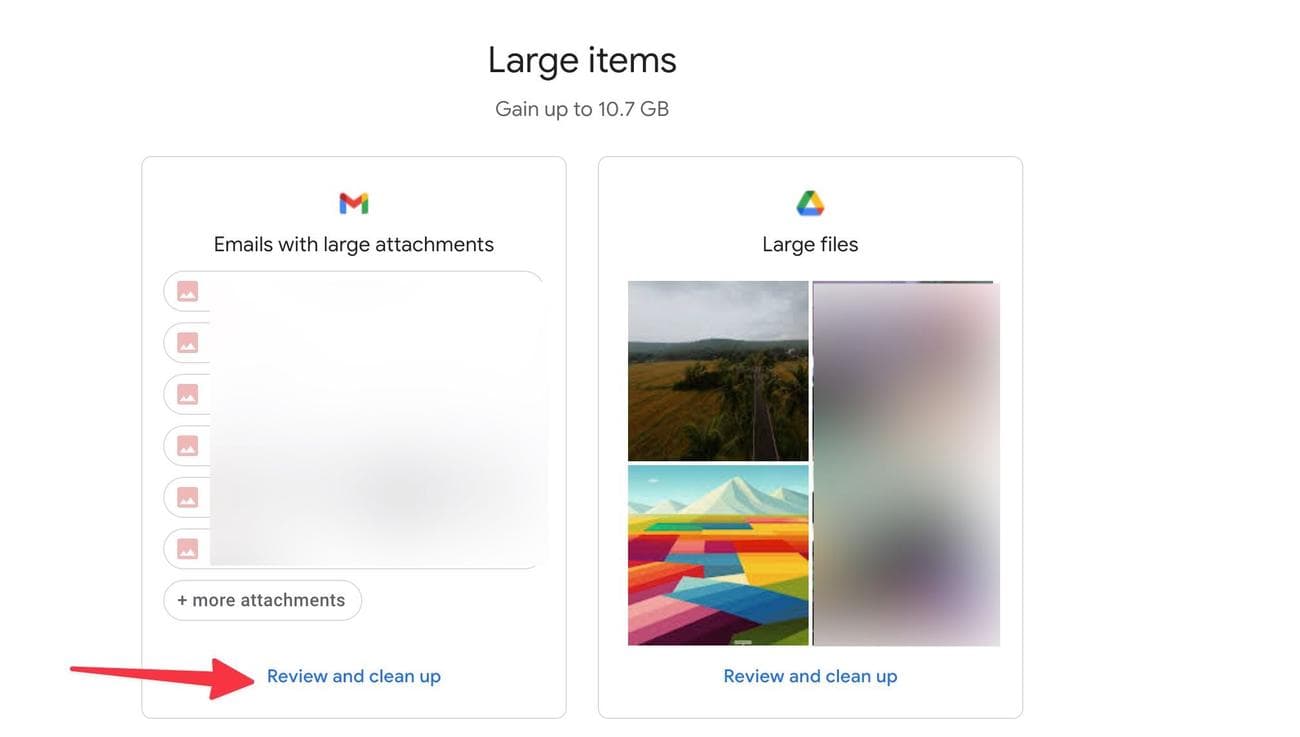
Βρες το
Μεγάλο μενού στοιχείων
και ανοιχτό
Email με μεγάλα συνημμένα
. -
Επιλέγω
Επανεξέταση και καθαρισμός
.
-
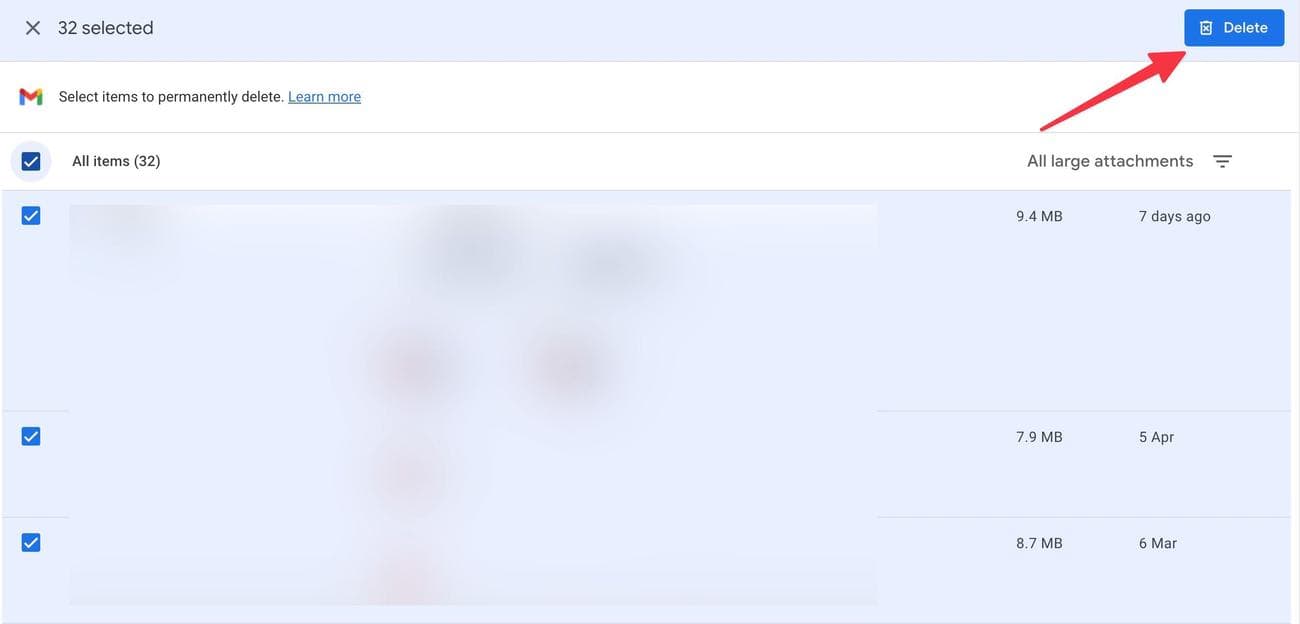
Επιλέξτε τα περιττά email και επιλέξτε
Διαγράφω
.
Μπορείτε επίσης να βρείτε μεγάλα αντικείμενα στο Google Drive και στο Google Photos από το ίδιο μενού. Τώρα, ελέγξτε τον χώρο του Google Drive. Συνεχίστε να διαβάζετε εάν ο χώρος στο Drive εξακολουθεί να είναι κοντά στο 100%.
Διαγράψτε μεγάλα αρχεία από το Google Drive
Θα πρέπει να αναγνωρίσετε και να διαγράψετε μεγάλα αρχεία από το Google Drive. Είναι ένας αποτελεσματικός τρόπος για να ελευθερώσετε χώρο στον λογαριασμό σας Google.
-
Επίσκεψη
Google Drive στον ιστό
και συνδεθείτε με τα στοιχεία του λογαριασμού σας Google. -
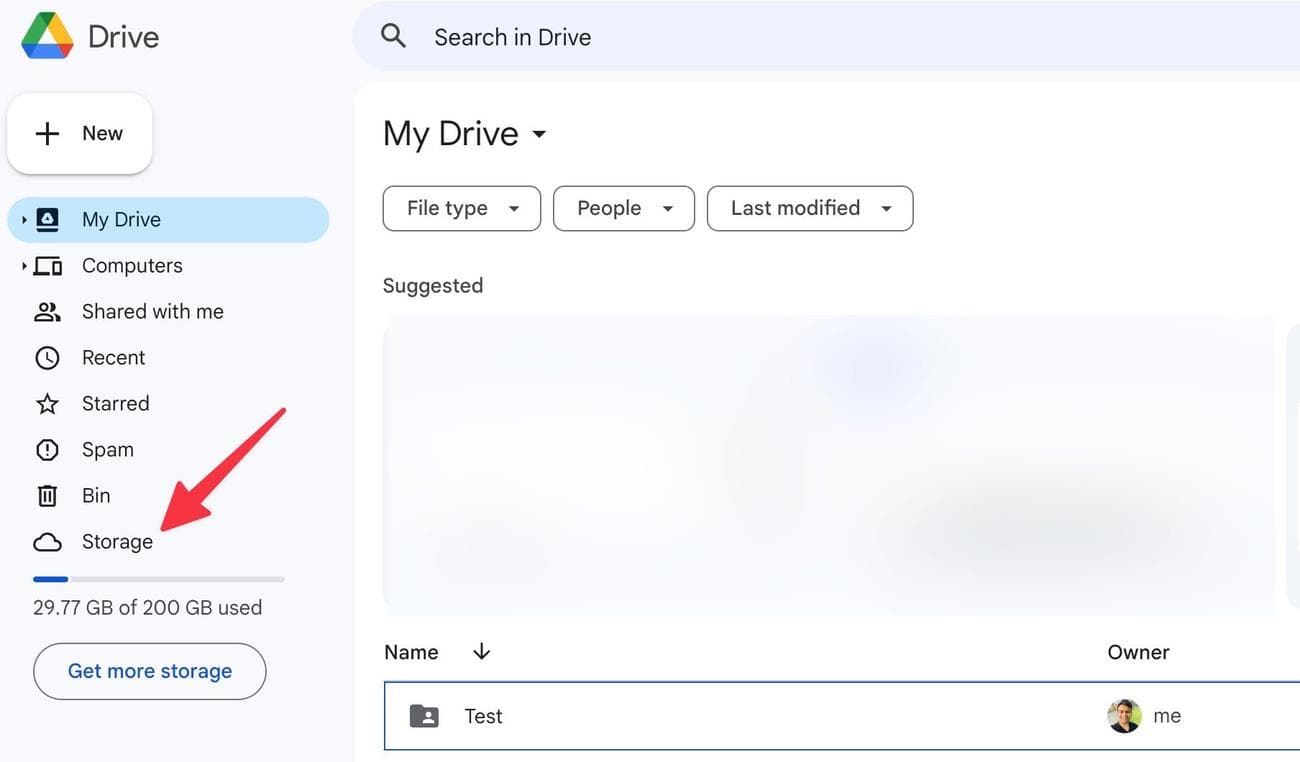
Επιλέγω
Αποθήκευση
από την πλαϊνή μπάρα. Φιλτράρει τα αρχεία σας και διατηρεί τα μεγάλα στην κορυφή.
-
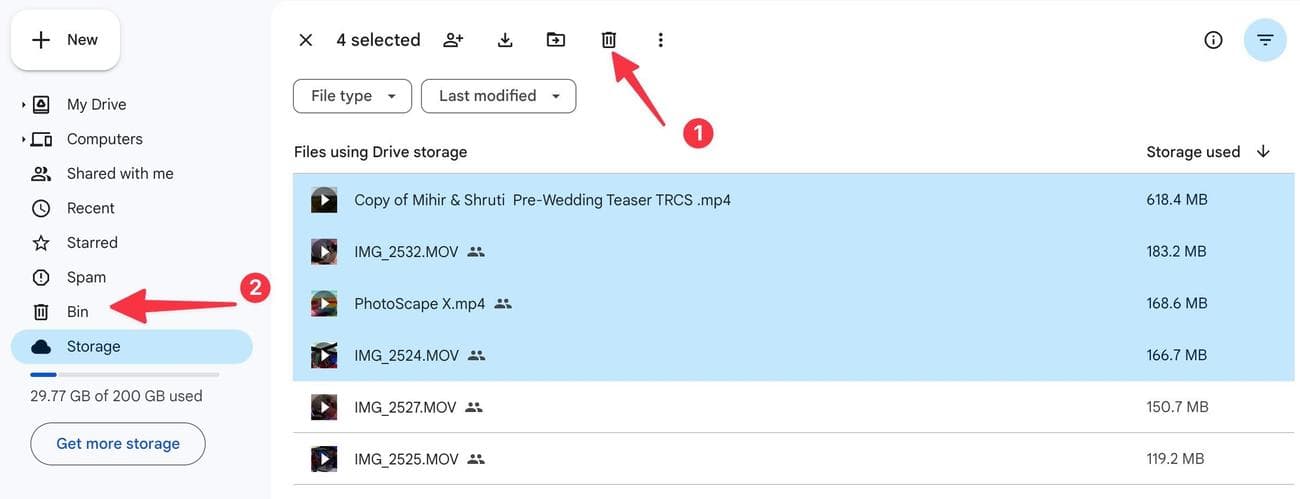
Επιλέξτε τα μεγάλα αρχεία που δεν χρειάζεστε πλέον και κάντε κλικ στο
εικονίδιο διαγραφής
στην κορυφή. -
Παω σε
Αποθήκη
από την πλαϊνή μπάρα.
-
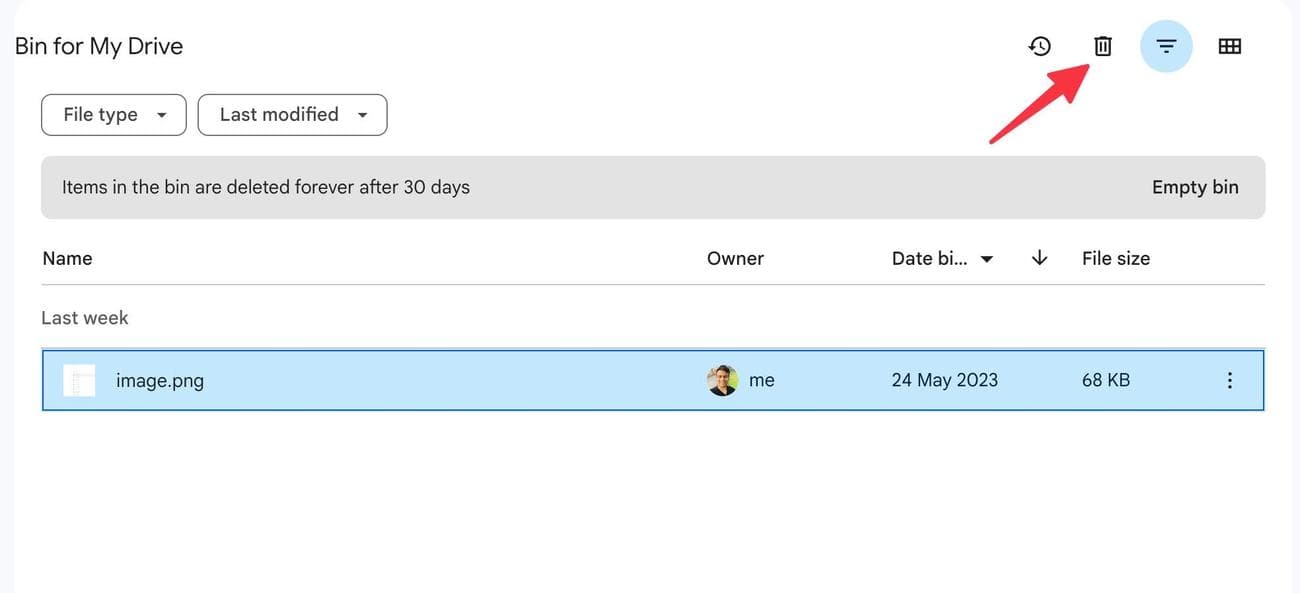
Επιλέξτε αρχεία και κάντε κλικ
Διαγράφω
στην κορυφή.
Καταργήστε τα παλιά αντίγραφα ασφαλείας τηλεφώνου από το Google Drive
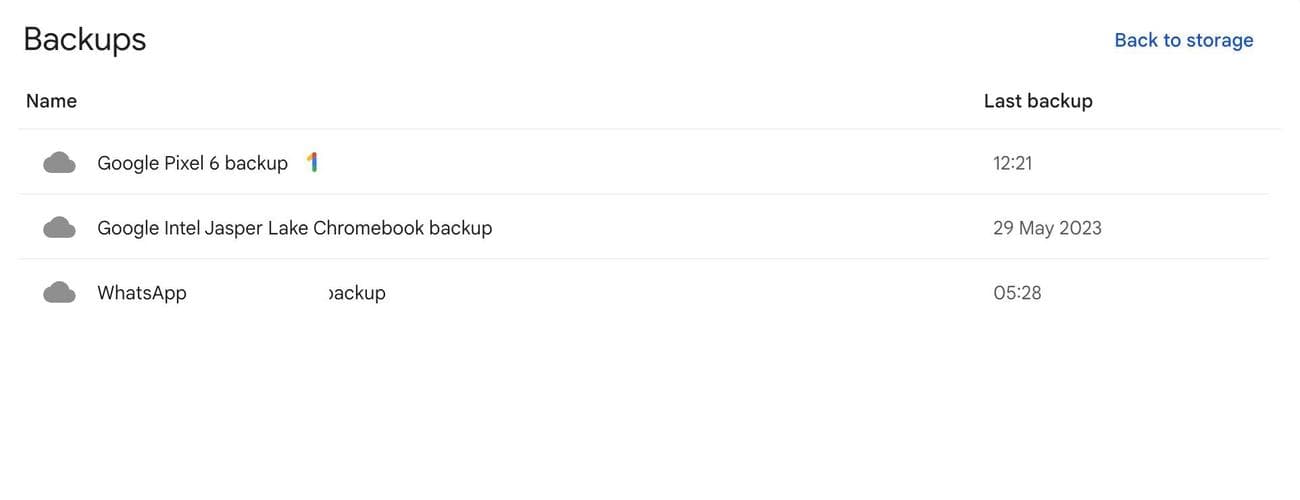
Το τηλέφωνό σας Android χρησιμοποιεί το Google Drive για τη δημιουργία αντιγράφων ασφαλείας δεδομένων συσκευής, όπως μηνύματα, MMS, ιστορικό κλήσεων και δεδομένα εφαρμογών. Εάν έχετε πολλά αντίγραφα ασφαλείας από ένα παλιό τηλέφωνο Android ή Chromebook, χρησιμοποιήστε τα παρακάτω βήματα για να τα διαγράψετε.
-
Κατευθυνθείτε προς το
Αποθήκευση
μενού στο Google Drive (ελέγξτε τα παραπάνω βήματα). -
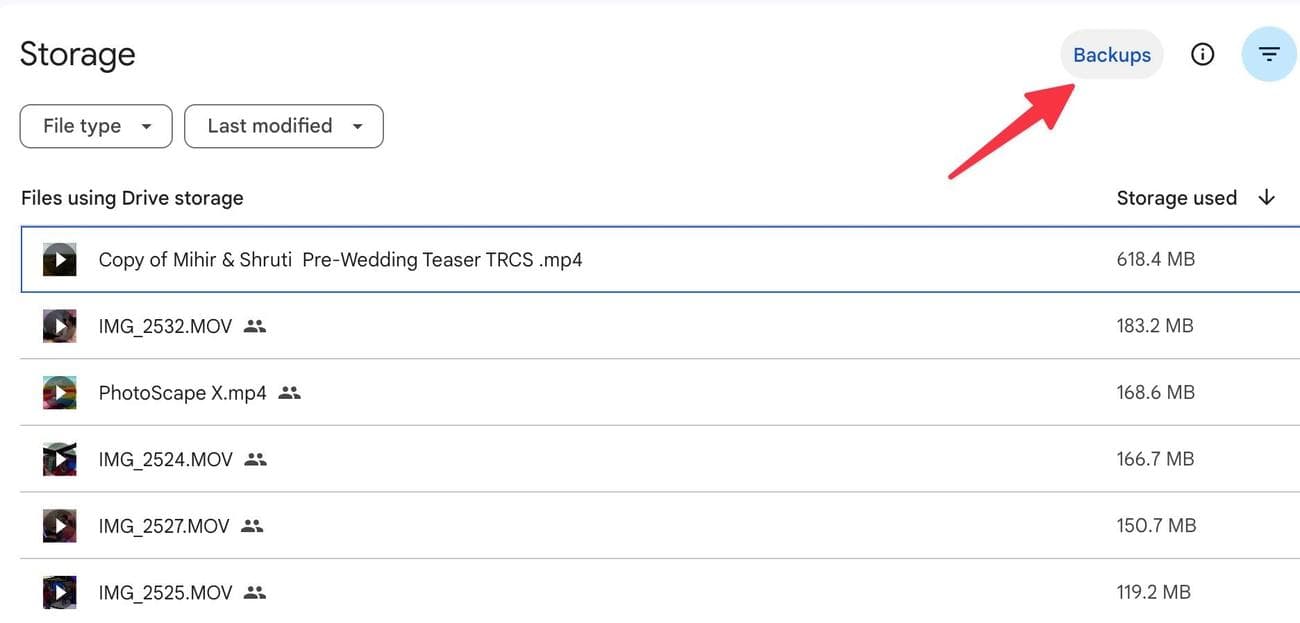
Επιλέγω
Αντίγραφα ασφαλείας
στην κορυφή.
-
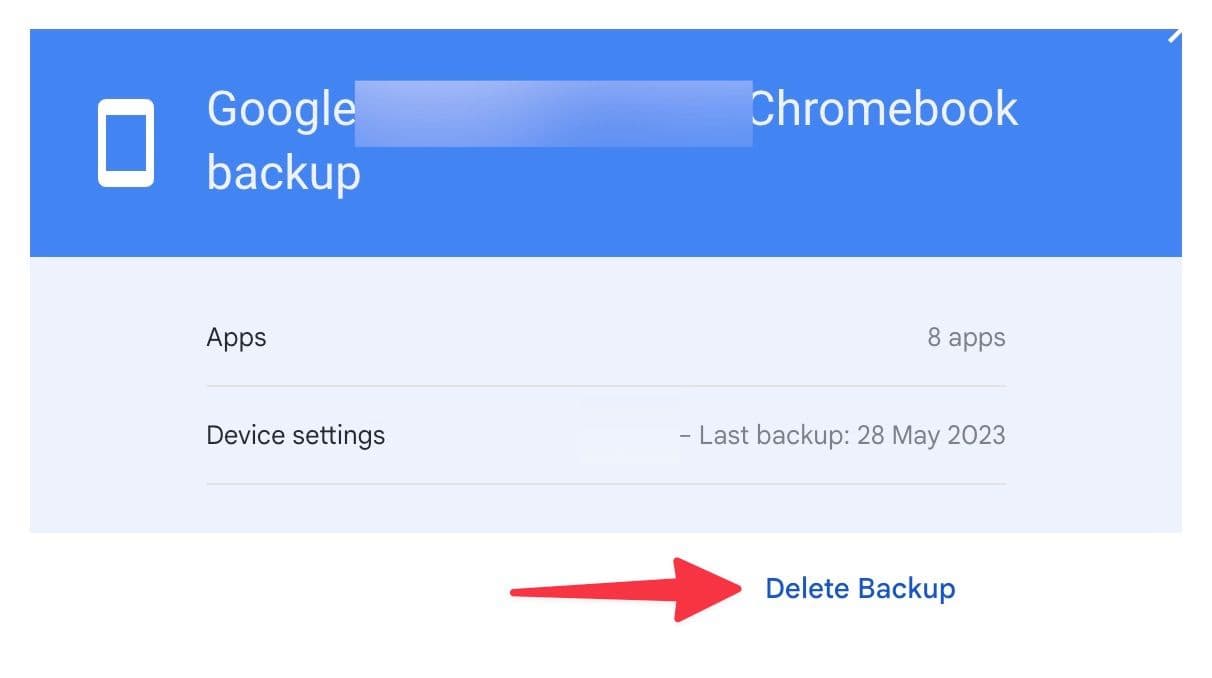
Κάντε διπλό κλικ σε ένα αρχείο αντιγράφου ασφαλείας για να ελέγξετε τις λεπτομέρειες.
-
Επιλέγω
Διαγραφή αντιγράφων ασφαλείας
.
Διαγραφή δεδομένων εφαρμογής από το Google Drive
Πολλοί προγραμματιστές χρησιμοποιούν το Google Drive για να αποθηκεύσουν τα δεδομένα της εφαρμογής. Καταργήστε τα δεδομένα της εφαρμογής από τον Λογαριασμό σας Google εάν χρησιμοποιείτε πολλές τέτοιες εφαρμογές.
-
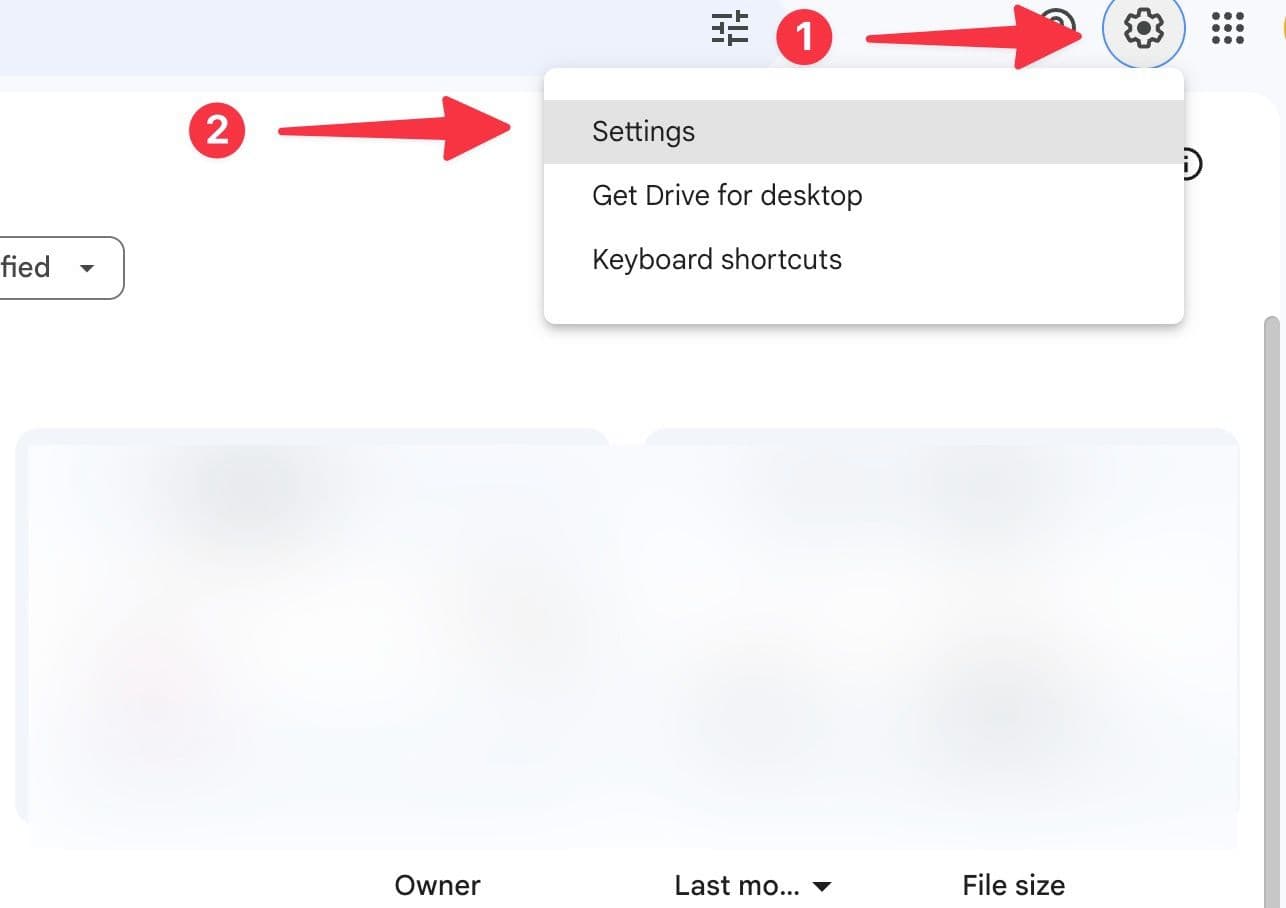
Πλοηγηθείτε στο
Google Drive
και κάντε κλικ στο
Εργαλείο ρυθμίσεων
στην επάνω δεξιά γωνία. -
Ανοιξε
Ρυθμίσεις
.
-
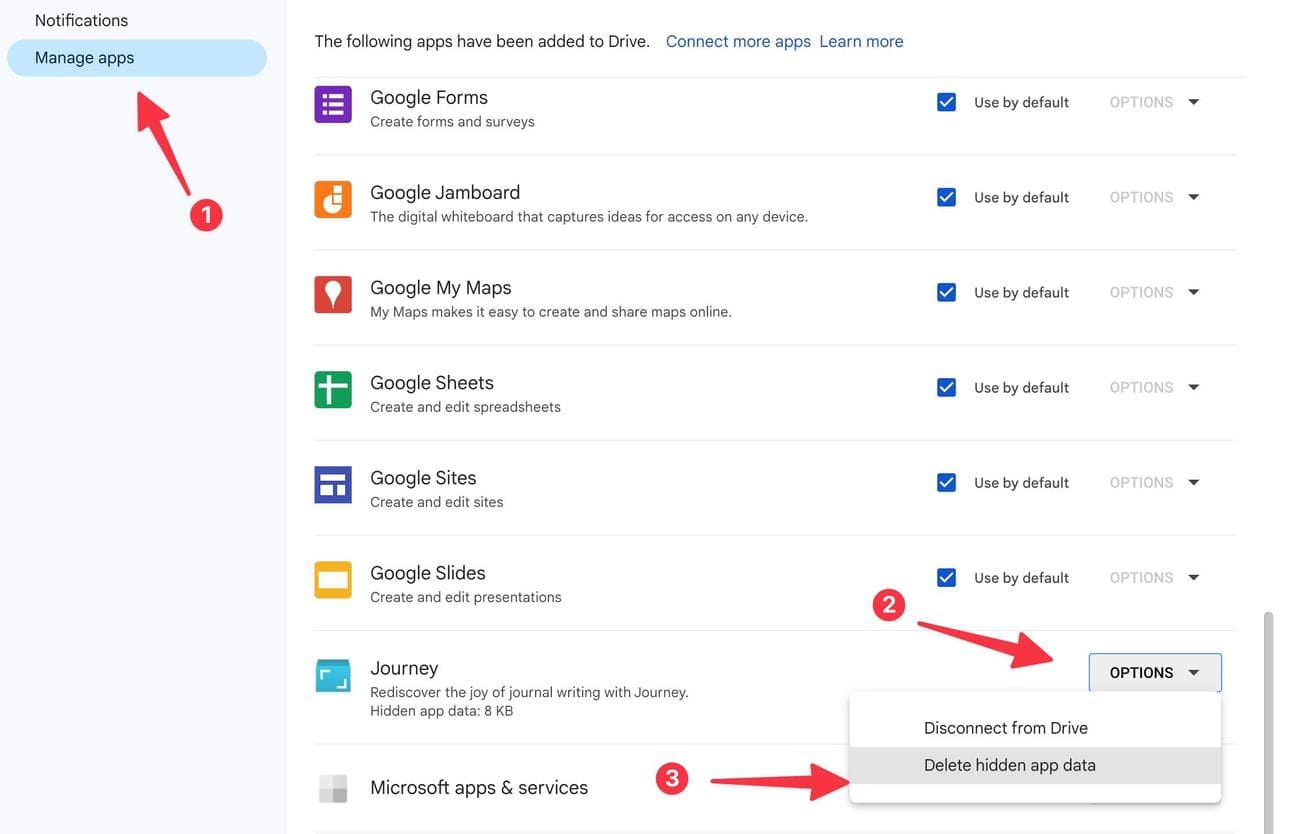
Επιλέγω
Διαχείριση εφαρμογών
από την πλαϊνή μπάρα. -
Επεκτείνουν
Επιλογές
δίπλα σε μια περιττή εφαρμογή και επιλέξτε
Διαγραφή κρυφών δεδομένων εφαρμογής
.
Διαχείριση αποθηκευτικού χώρου στις Φωτογραφίες Google
Όταν ανεβάζετε φωτογραφίες και βίντεο σε αρχική ποιότητα στο Google Photos, γεμίζει τον αποθηκευτικό χώρο στο Drive σε χρόνο μηδέν. Η Google προσφέρει μια επιλογή μετατροπής πρωτότυπων μέσων σε ποιότητα εξοικονόμησης αποθηκευτικού χώρου για την ανάκτηση πολύτιμου χώρου στο Drive.
-
Επίσκεψη
Φωτογραφίες Google στον Ιστό
και συνδεθείτε με τα στοιχεία του λογαριασμού σας Google. -
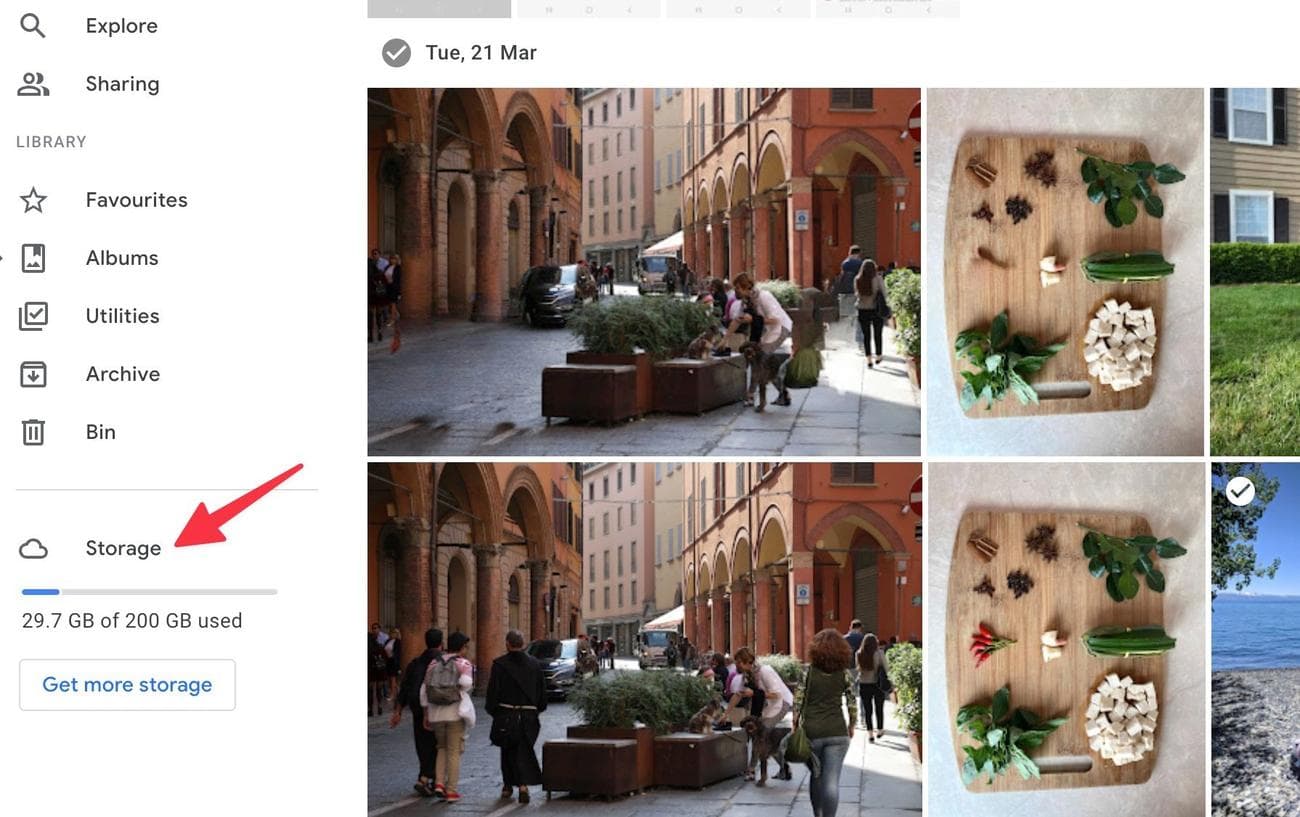
Επιλέγω
Αποθήκευση
από την πλαϊνή μπάρα.
-
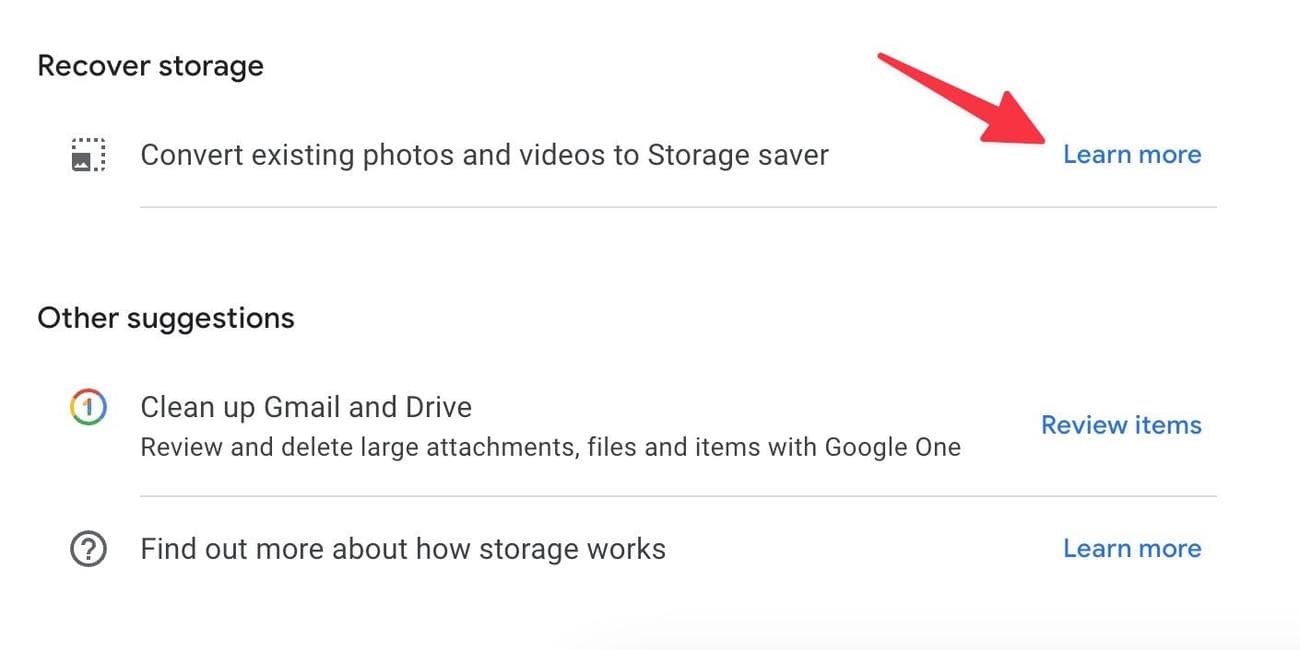
Κάντε κύλιση στο
Ανάκτηση αποθήκευσης
και επιλέξτε
Μάθε περισσότερα
.
-
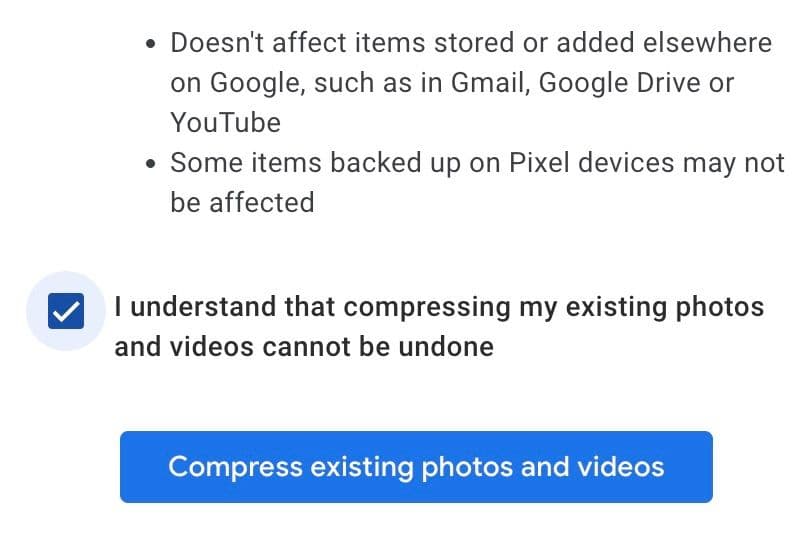
Η συμπίεση των υπαρχουσών φωτογραφιών και βίντεο δεν μπορεί να αναιρεθεί. Ενεργοποιήστε το σημάδι επιλογής και επιβεβαιώστε το ίδιο.
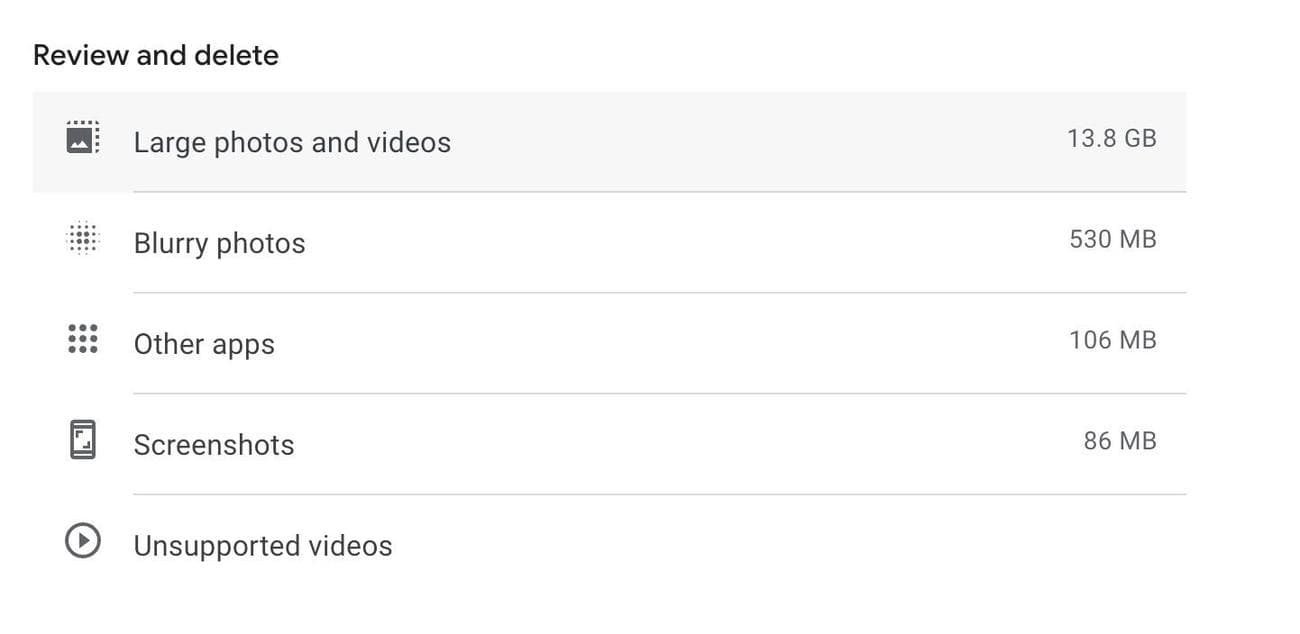
Μπορείτε επίσης να ελέγξετε μεγάλες φωτογραφίες, βίντεο, θολές εικόνες, στιγμιότυπα οθόνης και βίντεο που δεν υποστηρίζονται από το ίδιο μενού.
-
Ανοίξτε έναν σχετικό τύπο περιεχομένου από το
Διαχείριση αποθηκευτικού χώρου
μενού στις Φωτογραφίες Google.
-
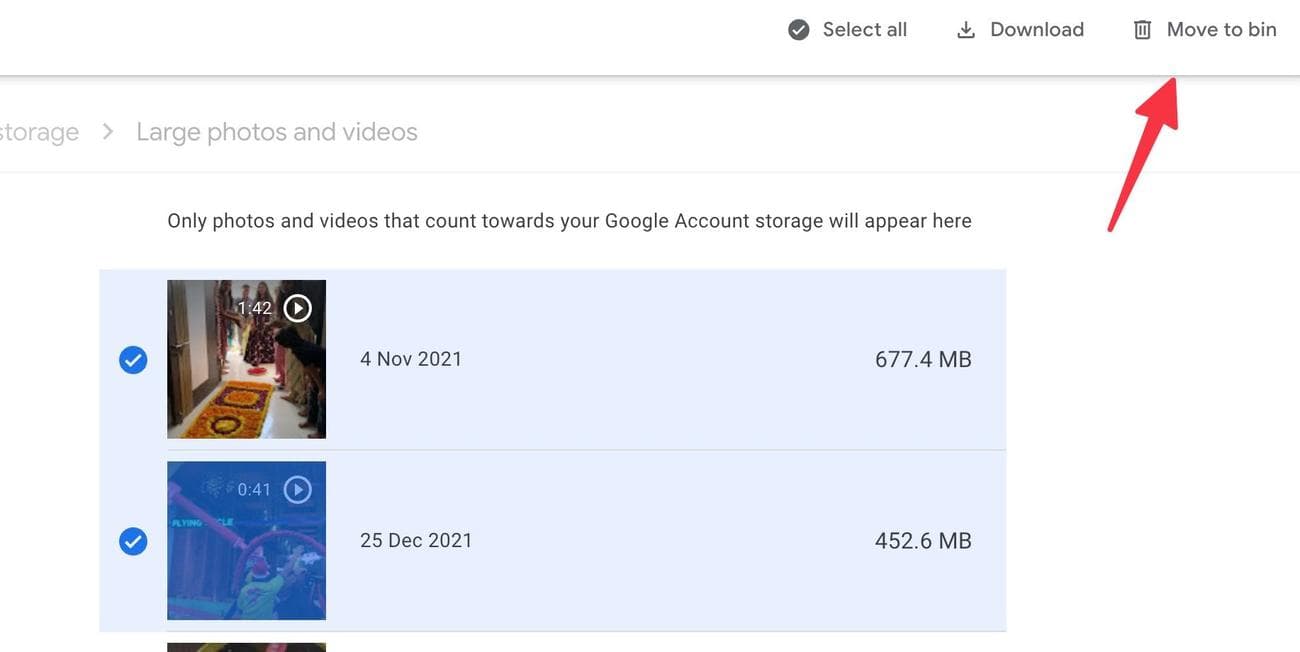
Επιλέξτε τα μεγάλα βίντεο και επιλέξτε
Μετακίνηση στον κάδο
στην επάνω δεξιά γωνία.
-
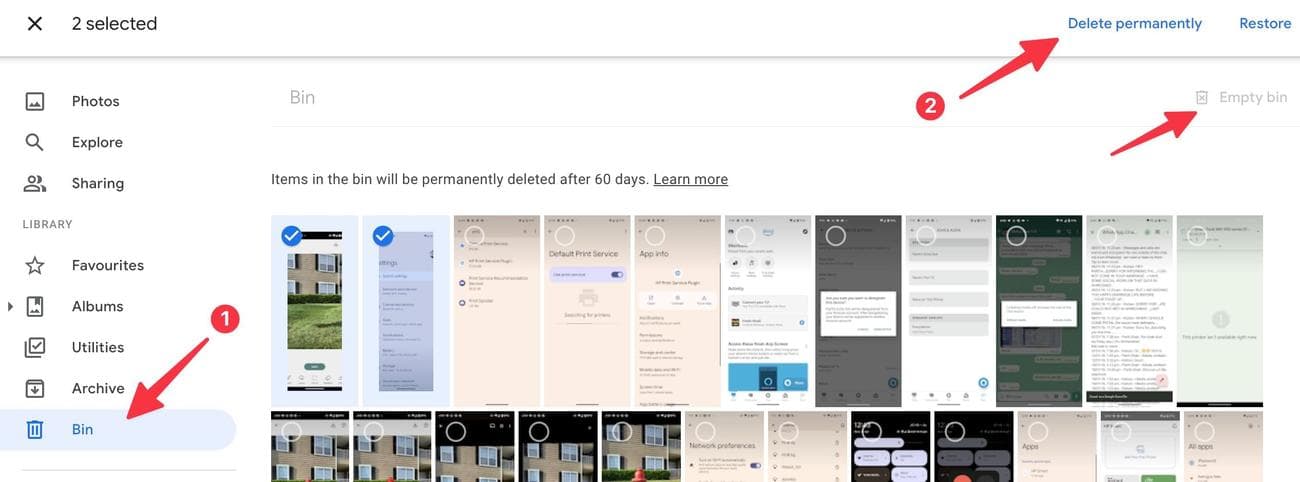
Επιλέγω
Αποθήκη
από την πλαϊνή μπάρα. -
Κάντε κλικ στις φωτογραφίες και τα βίντεο που δεν θέλετε πλέον και επιλέξτε
Διαγραφή οριστικά
στην κορυφή. Μπορείτε επίσης να αδειάσετε τον κάδο με ένα μόνο κλικ.
Διαχειριστείτε τον αποθηκευτικό χώρο σας στο Google Drive σαν επαγγελματίας
Όπως μπορείτε να δείτε από τους παραπάνω περιορισμούς, η χρήση του Google Drive με πλήρη αποθηκευτικό χώρο δεν είναι ποτέ καλή ιδέα. Μπορείτε επίσης να εγγραφείτε σε ένα πρόγραμμα Google One για να επεκτείνετε και να μοιράζεστε τον αποθηκευτικό χώρο cloud με μέλη της οικογένειας, να απολαμβάνετε υποστήριξη πελατών προτεραιότητας και να ζωντανεύετε τις αγαπημένες σας αναμνήσεις με τα κορυφαία εργαλεία επεξεργασίας Φωτογραφιών Google.

