

Πώς να προσαρμόσετε τη ροή Widgets για να βλέπετε ειδήσεις που πραγματικά θα απολαύσετε στα Windows 11
Στα Windows 11, ο πίνακας ελέγχου Widgets στην
εμπ
ειρία εμφανίζεται από την αριστερή πλευρά της οθόνης όταν κάνετε κλικ στο εικονίδιο της γραμμής εργασιών (ή χρησιμοποιώντας το
“Πλήκτρο Windows + W”
συντόμευση πληκτρολογίου), δίνοντάς σας γρήγορη πρόσβαση σε διάφορους τύπους ενημερωτικού περιεχομένου (καιρός, ειδήσεις, αθλή
ματ
α, μετοχές, κίνηση, ψυχαγωγία, εργασίες και οικογενειακές δραστηριότητες) απευθείας στα χέρια σας.
Ωστόσο, οι πραγματικές δυνατότητες της δυνατότητας έγκεινται στις δυνατότητες προσαρμογής της, που σας επιτρέπουν να επιμελείτε μια ροή ειδήσεων που αντηχεί με τις μοναδικές προτιμήσεις και τον τρόπο ζωής σας. Διαφορετικά, θα καταλήξετε με μόνο clickbait και αυτούς τους τυπικούς τίτλους που έχουν σχεδιαστεί για τα μέσα ενημέρωσης να πουλούν ειδήσεις χωρίς να προσθέτουν αξία.
Σε αυτόν τον οδηγό πώς να κάνετε, θα σας καθοδηγήσω στα βήματα για να προσαρμόσετε τη ροή ειδήσεων για να αξιοποιήσετε στο έπακρο την εμπειρία Widgets στα Windows 11.
Πώς να προσαρμόσετε τη ροή ειδήσεων Widgets στα Windows 11
Η λειτουργία Widgets σάς επιτρέπει να προσαρμόσετε τη ροή με δύο τρόπους και αν εξακολουθείτε να μην σας αρέσει η εμπειρία, μπορείτε να απενεργοποιήσετε εντελώς τη ροή για να χρησιμοποιήσετε τη λειτουργία μόνο με τα διαθέσιμα γραφικά στοιχεία της εφαρμογής.
Επιλέξτε τα ενδιαφέροντα ειδήσεων σας
Για να προσαρμόσετε τη ροή ειδήσεων για να βλέπετε πιο ενδιαφέρουσες ιστορίες, χρησιμοποιήστε αυτά τα βήματα:
-
Ανοιξε
Widgets
ταμπλό. -
Κάντε κλικ στο
Ρυθμίσεις
κουμπί (γρανάζι) από την επάνω δεξιά γωνία. -
Κάντε κλικ στο
Καθιστώ προσωπικόν
ρύθμιση περιεχομένου σας. -
Κάντε κλικ στο
Microsoft Start
επιλογή.
(
Εικόνα
: Mauro Huculak)
-
Κάντε κλικ στο
Δείτε περισσότερα
κουμπί.
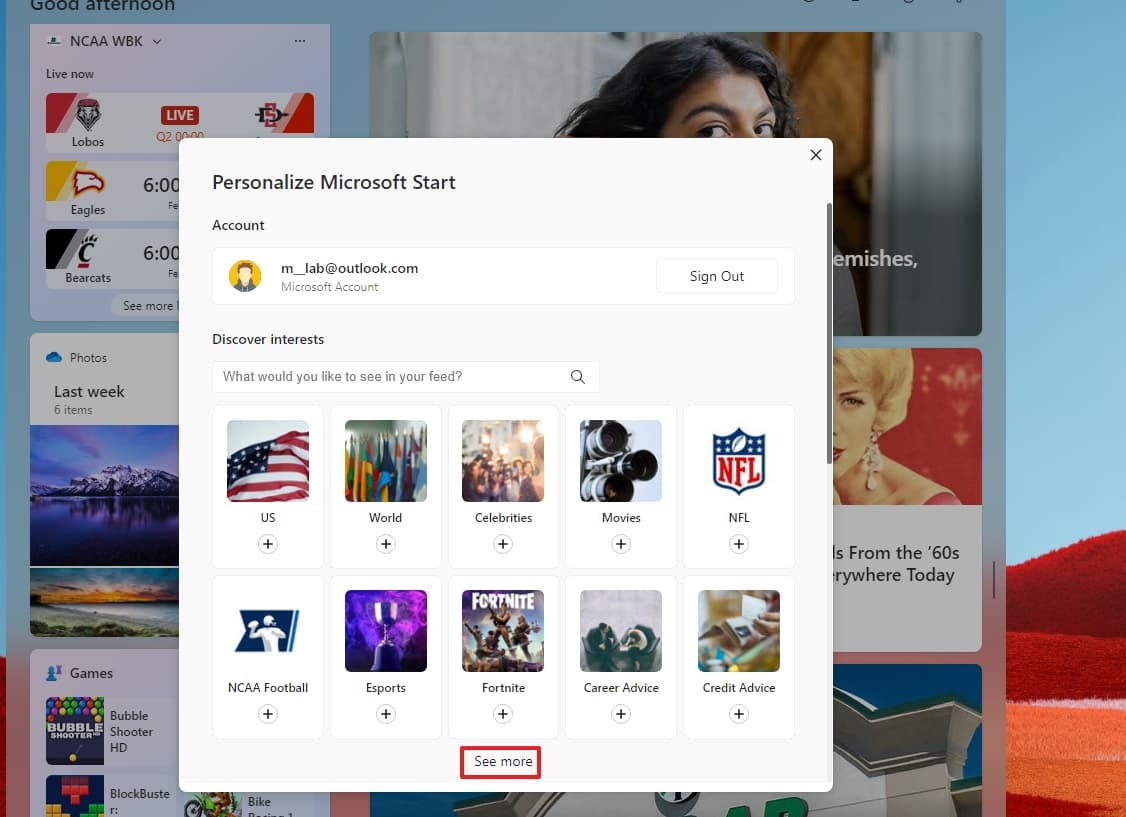
(Εικόνα: Mauro Huculak)
- Επιλέξτε το θέμα που θέλετε να προσαρμόσετε από το παράθυρο “Ανακάλυψη ενδιαφερόντων”.
-
Κάντε κλικ στο
Συν
κουμπί για τα ενδιαφέροντα που σας αρέσουν.
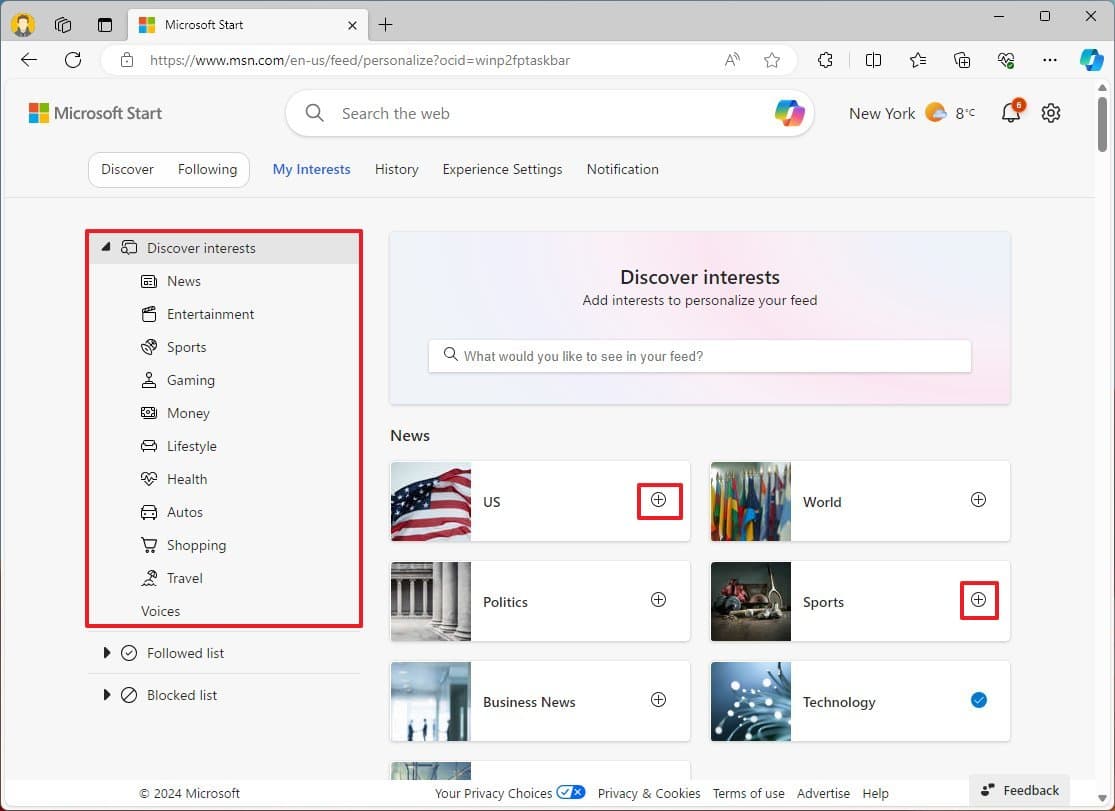
(Εικόνα: Mauro Huculak)
-
Επαναλαμβάνω
βήματα 6
και
7
για να προσαρμόσετε τα ενδιαφέροντά σας για τη ροή Widgets. -
(Προαιρετικό) Κάντε κλικ στο
Ακολουθούμενη λίστα
από το αριστερό παράθυρο. - Ελέγξτε τις τρέχουσες πηγές και τα θέματα ειδήσεων.
-
Γρήγορη σημείωση:
Μπορείτε να κάνετε κλικ σε οποιοδήποτε από τα στοιχεία για να τα αφαιρέσετε από τη λίστα.
-
(Προαιρετικό) Κάντε κλικ στο
Αποκλεισμένη λίστα
από το αριστερό παράθυρο. - Ελέγξτε τα περιεχόμενα που αποκλείσατε προηγουμένως.
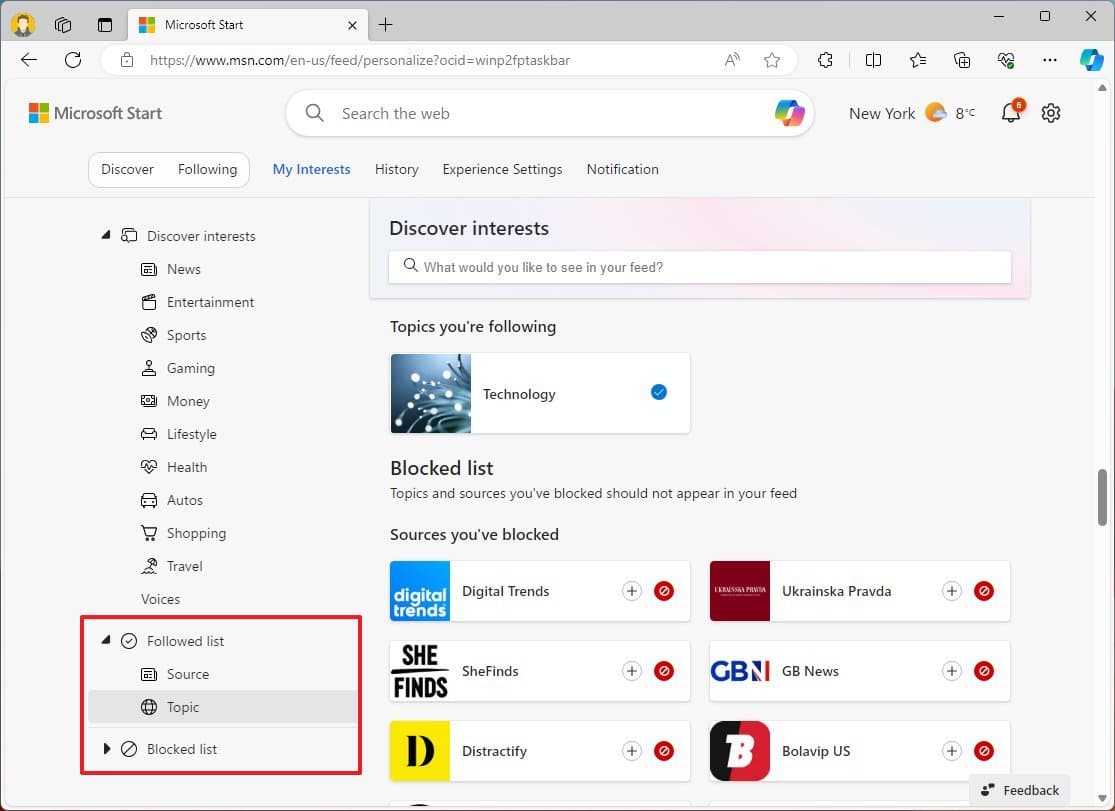
(Εικόνα: Mauro Huculak)
-
Γρήγορη σημείωση:
Μπορείτε να κάνετε κλικ στο
Ξεμπλοκάρισμα (κόκκινο)
κουμπί για να γίνει ξανά διαθέσιμη η πηγή στη ροή. Ή μπορείτε να κάνετε κλικ στο
Συν
κουμπί για να ακολουθήσετε ξανά την πηγή ειδήσεων.
Μόλις ολοκληρώσετε τα βήματα, η ροή ειδήσεων θα αρχίσει να εμφανίζει ιστορίες με βάση τα ενδιαφέροντά σας.
Εάν εξακολουθείτε να συναντάτε ιστορίες που δεν είναι σχετικές, θα πρέπει να εκπαιδεύσετε τη ροή μη αυτόματα με τα παρακάτω βήματα.
Εκπαιδεύστε τη ροή ειδήσεων
Για να εκπαιδεύσετε τη ροή ειδήσεων ώστε να βλέπει περισσότερες ιστορίες προσαρμοσμένες στις προτιμήσεις σας, χρησιμοποιήστε αυτά τα βήματα:
-
Ανοιξε
Widgets
ταμπλό. -
Κάντε κλικ στο
Αντίχειρας επάνω
για να σας αρέσει η
ιστορία
και να ενημερώσετε το σύστημα για το περιεχόμενο που σας αρέσει ή κάντε κλικ στο
Αντίχειρας κάτω
για να δείτε λιγότερες ιστορίες αυτού του τύπου.
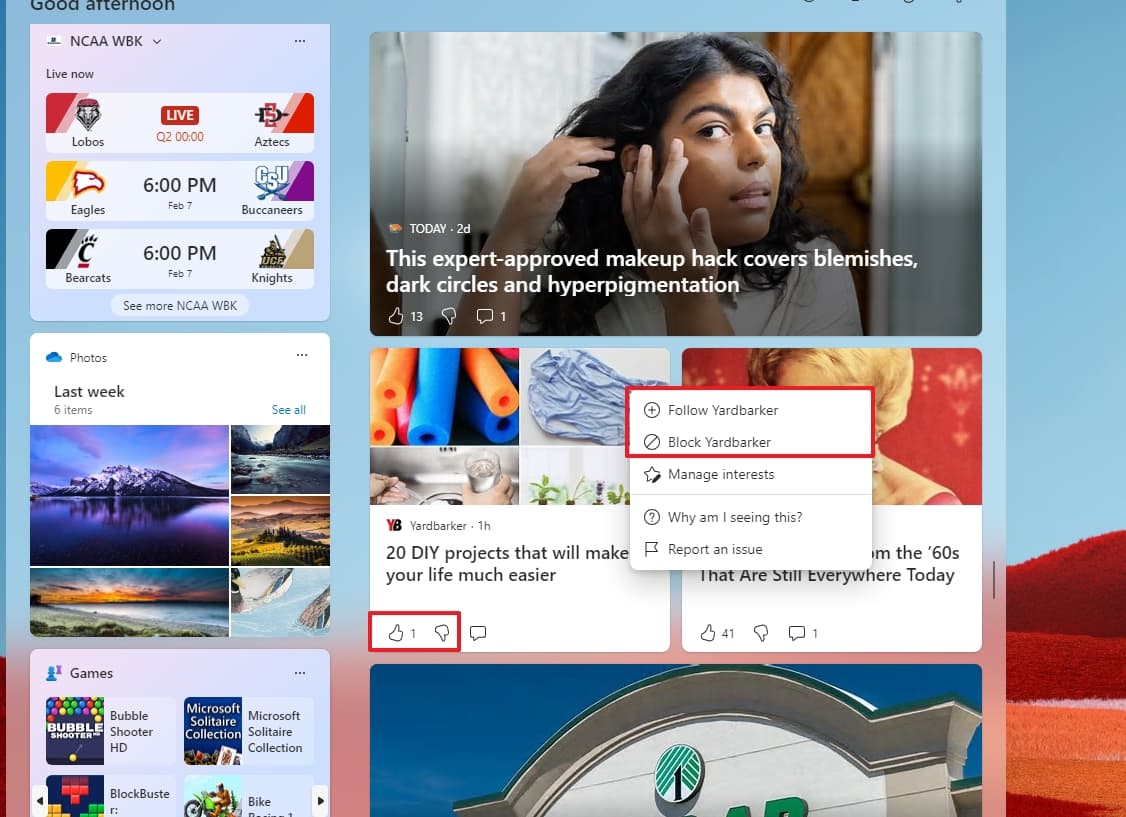
(Εικόνα: Mauro Huculak)
-
Κάντε κλικ στο
Χ
κουμπί για απόκρυψη μιας συγκεκριμένης ιστορίας. - Κάντε κλικ στο μενού (τρεις κουκκίδες) και επιλέξτε να ακολουθήσετε ή να αποκλείσετε την πηγή.
-
Γρήγορη συμβουλή:
Αν τοποθετήσετε το δείκτη του ποντικιού πάνω από την ιστορία, θα αποκαλυφθεί επίσης μια επιλογή παρακολούθησης της νέας πηγής.
Αφού ολοκληρώσετε τα βήματα, τα στοιχεία σας θα βοηθήσουν στη βελτίωση της εμπειρίας της ροής ειδήσεων.
Απενεργοποιήστε τη ροή ειδήσεων
Για να απενεργοποιήσετε μόνιμα τη ροή ειδήσεων για τον πίνακα ελέγχου Widgets, ακολουθήστε αυτά τα βήματα:
-
Ανοιξε
Widgets
ταμπλό. -
Κάντε κλικ στο
Ρυθμίσεις
κουμπί (γρανάζι) από την επάνω δεξιά γωνία. -
Κάντε κλικ στο
“Εμφάνιση ή απόκρυψη ροών”
σύνθεση.
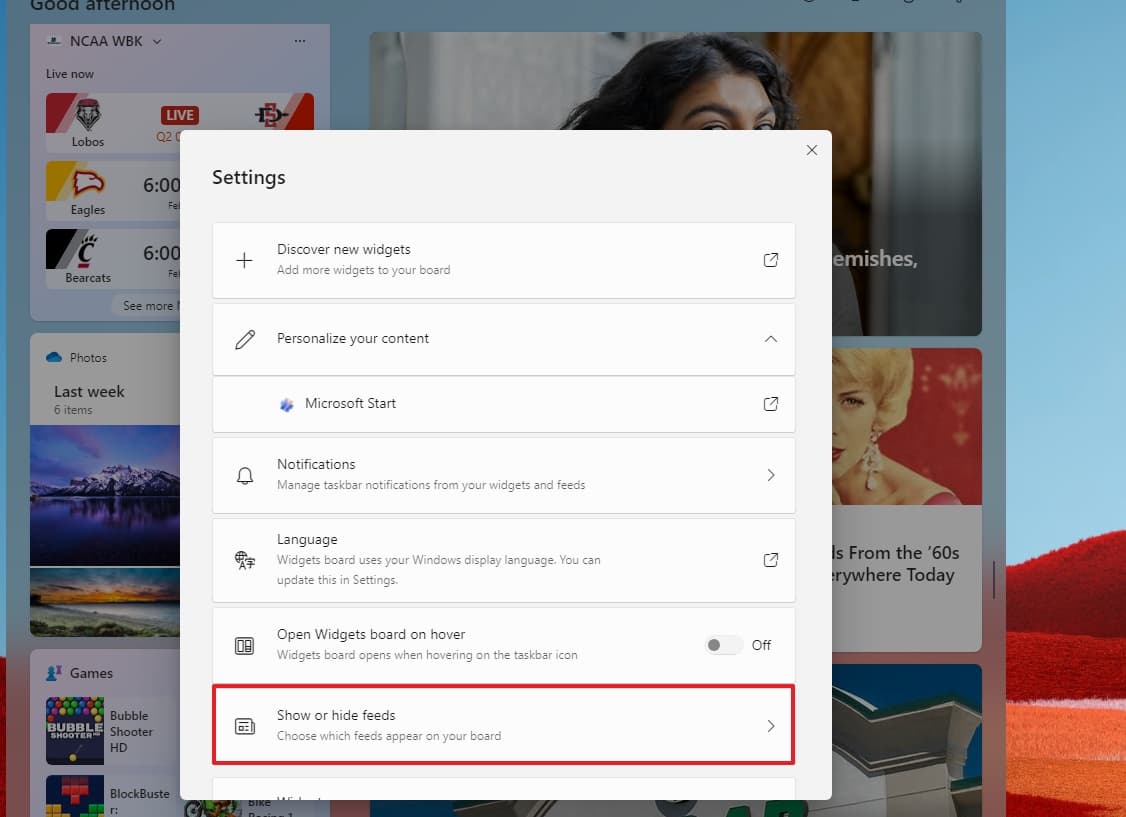
(Εικόνα: Mauro Huculak)
-
Κλείσε το
Microsoft Start
διακόπτης εναλλαγής. -
Κάντε κλικ στο
Σβήνω
κουμπί.
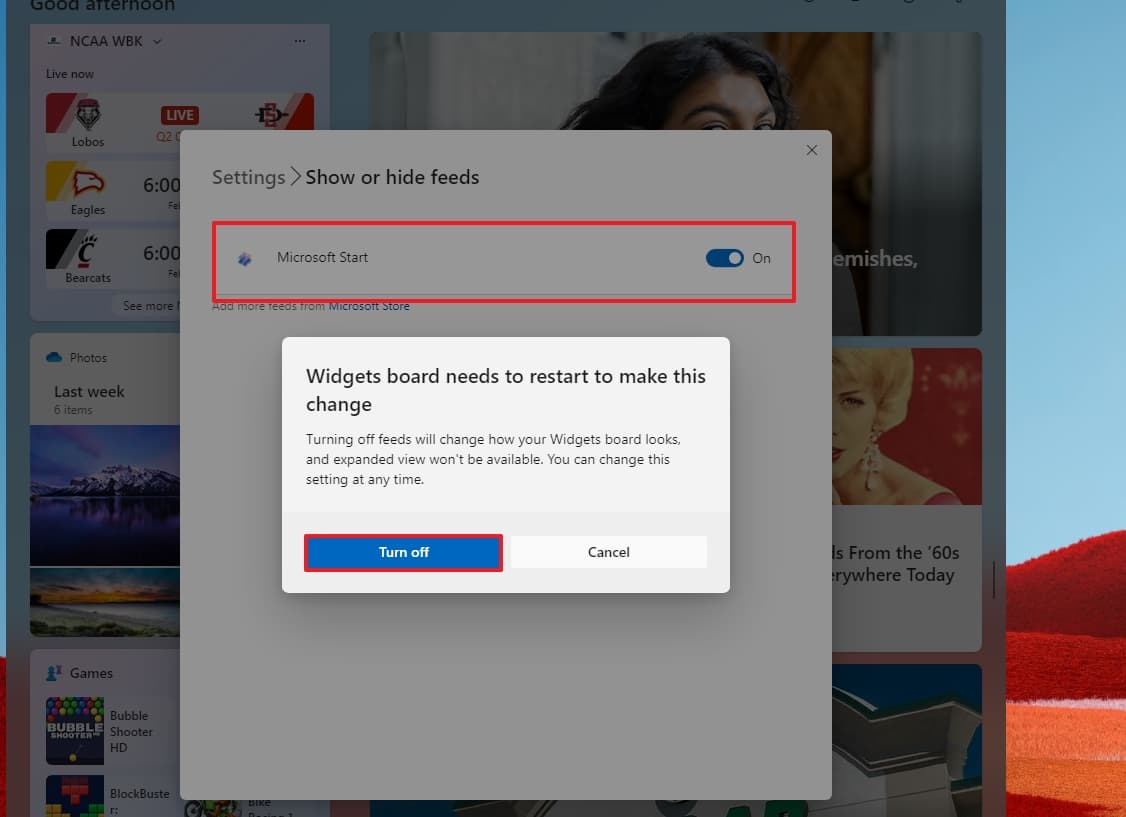
(Εικόνα: Mauro Huculak)
Μόλις ολοκληρώσετε τα βήματα, η ροή ειδήσεων δεν θα είναι πλέον διαθέσιμη στον πίνακα ελέγχου Widgets.
Είναι σημαντικό να σημειωθεί ότι η Microsoft δοκιμάζει αυτήν την τελευταία δυνατότητα, πράγμα που σημαίνει ότι εάν δεν τη βρείτε, ίσως χρειαστεί να περιμένετε λίγο περισσότερο, ανάλογα με το πότε διαβάζετε αυτόν τον οδηγό.
Περισσότεροι πόροι
Για περισσότερα χρήσιμα άρθρα, κάλυψη και απαντήσεις σε συνήθεις ερωτήσεις σχετικά με τα
Windows 10
και τα Windows 11, επισκεφτείτε τους ακόλουθους πόρους:
VIA:
WindowsCentral

