
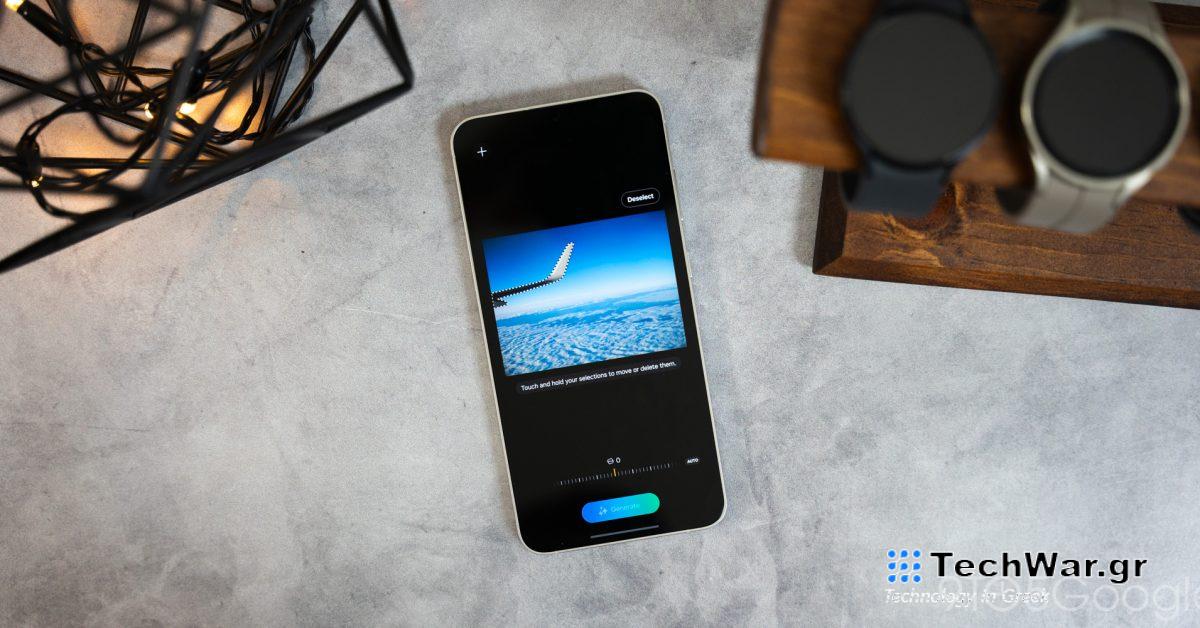
Οδηγός χρήσης του εργαλείου επεξεργασίας φωτογραφιών με τεχνητή νοημοσύνη στο Galaxy S24
Η σειρά
Galaxy S24
, ενώ φέρνει ελάχιστες φυσικές αλλαγές, περιέχει πολλή αφήγηση AI. Ένα από τα μεγαλύτερα χαρακτηριστικά του Galaxy S24 είναι το AI Generative Edit, το οποίο σας επιτρέπει να τροποποιείτε πλήρως τις
φωτογραφίες
μέσα σε λίγα δευτερόλεπτα χρησιμοποιώντας μηχανική εκμάθηση.
Το Generative Edit είναι ουσιαστικά η έκδοση του Magic Editor της Samsung, η οποία παρουσιάστηκε από την Google στις συσκευές Pixel πέρυσι. Το εργαλείο ενσωματώνει το μοντέλο AI της Samsung στην επεξεργασία φωτογραφιών, επιτρέποντάς σας να βρείτε και να διαγράψετε αντικείμενα σε οποιαδήποτε εικόνα ή ακόμα και να τα μετακινήσετε. Ακούγεται αρκετά βασικό, αλλά πολλές από τις βαριές βαριές μπορούν να περάσουν απαρατήρητες.
Στις εφαρμογές επεξεργασίας φωτογραφιών, οποιοδήποτε αντικείμενο μπορεί να επιλεγεί προσεκτικά με ένα εργαλείο λάσο ή κάτι παρόμοιο. Στη συνέχεια, μπορεί να μετακινηθεί στην εικόνα, να αλλάξει το μέγεθος και να τοποθετηθεί στο σημείο της επιλογής σας. Αυτό είναι το εύκολο κομμάτι. Το δύσκολο μέρος είναι η συμπλήρωση αυτού του κενού χώρου που άφησε πίσω του το κομμένο τμήμα της εικόνας.
Η Generative Edit είναι πολύ καλή στην αντικατάσταση κομματιών της εικόνας που αφαιρείτε, αντλώντας στοιχεία περιβάλλοντος από την εικόνα για να δη
μι
ουργήσετε εντελώς νέα τμήματα της εικόνας. Για παράδειγμα, αν είχατε μια φωτογραφία ενός ατόμου που στέκεται μπροστά σε ένα δέντρο, η Generative Edit θα σας επέτρεπε να επιλέξετε το σώμα αυτού του ατόμου και να το μετακινήσετε σε άλλο τμήμα της εικόνας. Αυτό το τμήμα του δέντρου που λείπει θα πρέπει στη συνέχεια να αναγεννηθεί, τα φύλλα και όλα.
Εκεί μπαίνει το Generative Edit.
Στις δοκιμές μας στη Samsung
Galaxy S24+ και S24 Ultra
, είχαμε μερικά εντυπωσιακά
αποτελέσματα
. Λαμβάνοντας υπόψη ότι το Magic Editor και το Generative Edit είναι σχετικά νέα χαρακτηριστικά, πρέπει να δοθεί κάποια καθυστέρηση. Λείπουν οι λεπτομέρειες εικόνας που πρέπει να δημιουργηθούν είναι συνήθως αρκετά καλές, αλλά είναι πάντα τουλάχιστον λίγο προφανές ότι χρησιμοποιήθηκε η παραγωγή AI.
Ακολουθεί ένα παράδειγμα Generative Edit που χρησιμοποιείται σε μια εικόνα μιας λήψης από ένα αεροπλάνο. Χρησιμοποίησα το Generative Edit για να επιλέξω το φτερό στην εικόνα και να το διαγράψω. Αυτός ο κενός χώρος που άφησε η πτέρυγα που έλειπε έπρεπε να συμπληρωθεί, όπου το Generative Edit έκανε το μεγαλύτερο μέρος της δουλειάς.
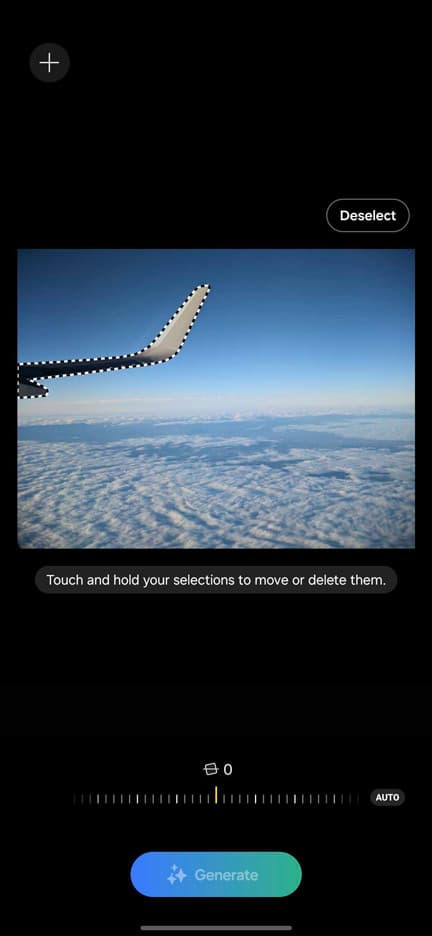

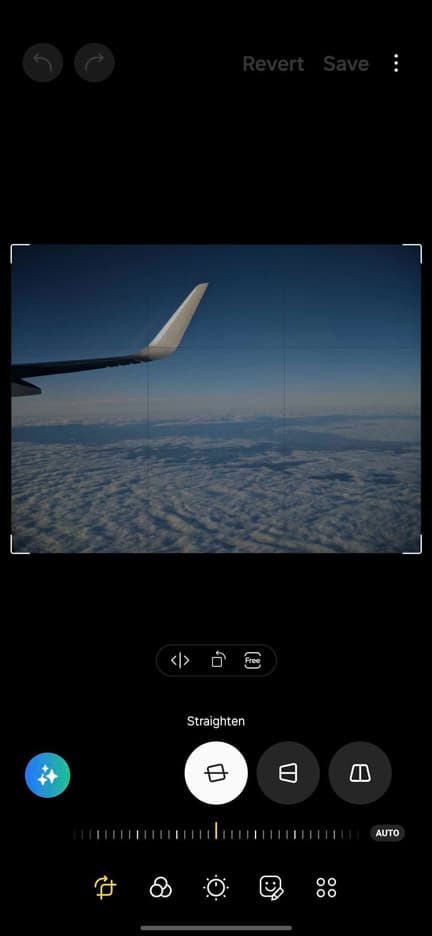
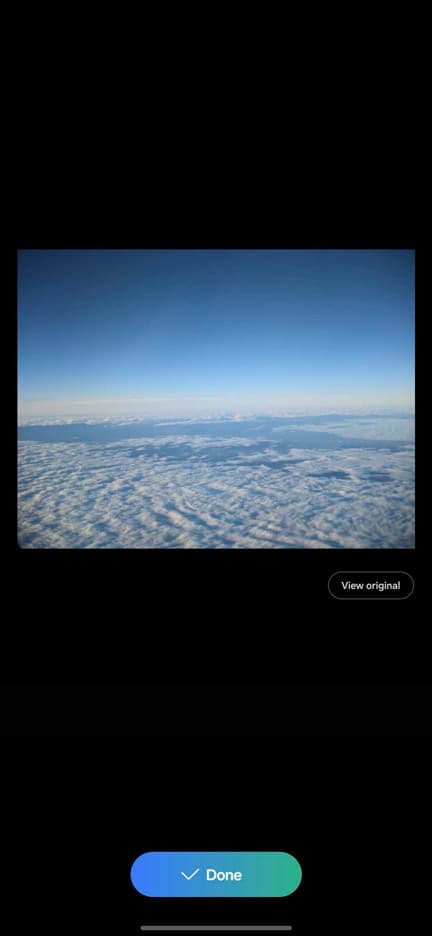
Με την πρώτη ματιά, η εικόνα φαίνεται υπέροχη. Σε πιο προσεκτική επιθεώρηση, μπορείτε να δείτε μικρά θραύσματα φωτός και ίχνη που αφήνονται από την επεξεργασία εικόνας που απεικονίζουν εκεί που ήταν κάποτε το φτερό.
Θεωρώ ότι αυτή η εικόνα είναι ένα καλό παράδειγμα Generative Edit, αλλά σε καμία περίπτωση δεν νομίζω ότι η επεξεργασία τεχνητής νοημοσύνης πρέπει να κρεμάσει το παλτό της και να την αποκαλέσει μια μέρα. Ωστόσο, το βλέπω ως ένα έγκυρο εργαλείο επεξεργασίας για να παίζω μαζί του. Η τεχνητή νοημοσύνη, όπως διατίθεται στην αγορά, είναι ακόμα νέα, επομένως η εκμάθηση και η πληρωμή με τα όρια σε αυτά που μπορούν να χειριστούν το On UI 6.1 Generative Edit της Samsung και το Snapdragon 8 Gen 3 είναι μια δροσερή εμπειρία.
Η Samsung έκανε το εργαλείο επεξεργασίας AI όσο το δυνατόν πιο προσιτό. Τόσο προσβάσιμο, στην πραγματικότητα, που έχασα τελείως το κουμπί για αυτό όταν πήρα για πρώτη φορά το Galaxy S24 μου. Θα χρειαστεί να βρείτε οποιαδήποτε εικόνα με αντικείμενα που θεωρητικά μπορείτε να μετακινήσετε. Μόλις το κάνετε αυτό, είστε έτοιμοι.
Σημείωση:
Το Generative Edit λειτουργεί σε παλαιότερες εικόνες από διαφορετικά τηλέφωνα, όχι μόνο από το S24.
-
Στο Galaxy S24, ανοίξτε το
Εφαρμογή γκαλερί
. - Βρείτε μια εικόνα που θέλετε να επεξεργαστείτε.
-
Πατήστε το
επεξεργασία εικονίδιο μολυβιού
. -
Χτύπα το
Κουμπί AI Generative Edit
στα αριστερά. - Πατήστε ή σχεδιάστε έναν κύκλο γύρω από οποιοδήποτε αντικείμενο.
-
Μόλις τονιστεί,
αγγίξτε το παρατεταμένα.
Μπορείτε τότε
μετακινήστε το
και
αλλάξτε το μέγεθός του χρησιμοποιώντας τις καρτέλες αλλαγής μεγέθους
. Μπορείτε επίσης να το διαγράψετε πατώντας το μικρό εικονίδιο γόμας. -
Κτύπημα
Παράγω
. -
Μόλις είστε ευχαριστημένοι με τις αλλαγές, πατήστε
Εγινε
και
Αποθήκευση ως αντίγραφο
.


ο
Galaxy S24
έχει άμεση πρόσβαση στο εργαλείο Generative Edit. Περισσότερες συσκευές θα δουν το εργαλείο με ενημερώσεις One UI στο μέλλον.
Παρόμοια άρθρα
VIA:
9to5google.com

