

Δυνατότητα εκφώνησης κειμένου από τα Windows 11 με τη χρήση της φωνής σας
Η πρόσφατη έκδοση 26052 των
Windows
11 (τόσο σε Canary όσο και σε Dev) έχει μερικά ενδιαφέροντα κομμάτια κρυμμένα κάτω από το επίσημο αρχείο καταγραφής αλλαγών. Όπως εντόπισαν οι έξυπνοι Windows Insiders, η Microsoft εργάζεται σε μια νέα δυνατότητα προσβασιμότητας για τα Windows 11 που ονομάζεται “Speak for Me”.
Το
Speak for Me δεν λειτουργεί στο build 26052, αλλά μπορείτε ακόμα να ενεργοποιήσετε τη σελίδα ρυθμίσεών του για να δείτε την επερχόμενη δυνατότητα και την περιγραφή της. Η ιδέα είναι να επιτραπεί στους χρήστες να διδάξουν στο λειτουργικό σύστημα πώς να μιλάει με τις προσωπικές τους φωνές. Η Apple εφάρμοσε πρόσφατα την ίδια δυνατότητα και τώρα έρχεται σύντομα στα Windows 11.
Σύμφωνα με την περιγραφή της λειτουργίας στην εφαρμογή Ρυθμίσεις, τα Windows 11 θα σας επιτρέψουν να “δημιουργήσετε το δικό σας φωνητικό avatar ή να διατηρήσετε τη δική σας φωνή” και στη συνέχεια να το χρησιμοποιήσετε για αυτοπροσώπως ή διαδικτυακές συναντήσεις. Θα μπορείτε να πληκτρολογήσετε κάτι και τα Windows 11 θα το προφέρουν χρησιμοποιώντας τη δική σας συνθετική φωνή, όχι μια τυχαία άψυχη φωνή
ρομπότ
.
Όπως και άλλες δυνατότητες προσβασιμότητας, το Speak for Me διαθέτει μια ειδική συντόμευση για γρήγορη πρόσβαση. Σύμφωνα με την εφαρμογή Ρυθμίσεις, πατώντας Win + Ctrl + T θα λειτουργήσει ως εναλλαγή για τη λειτουργία Speak for Me.
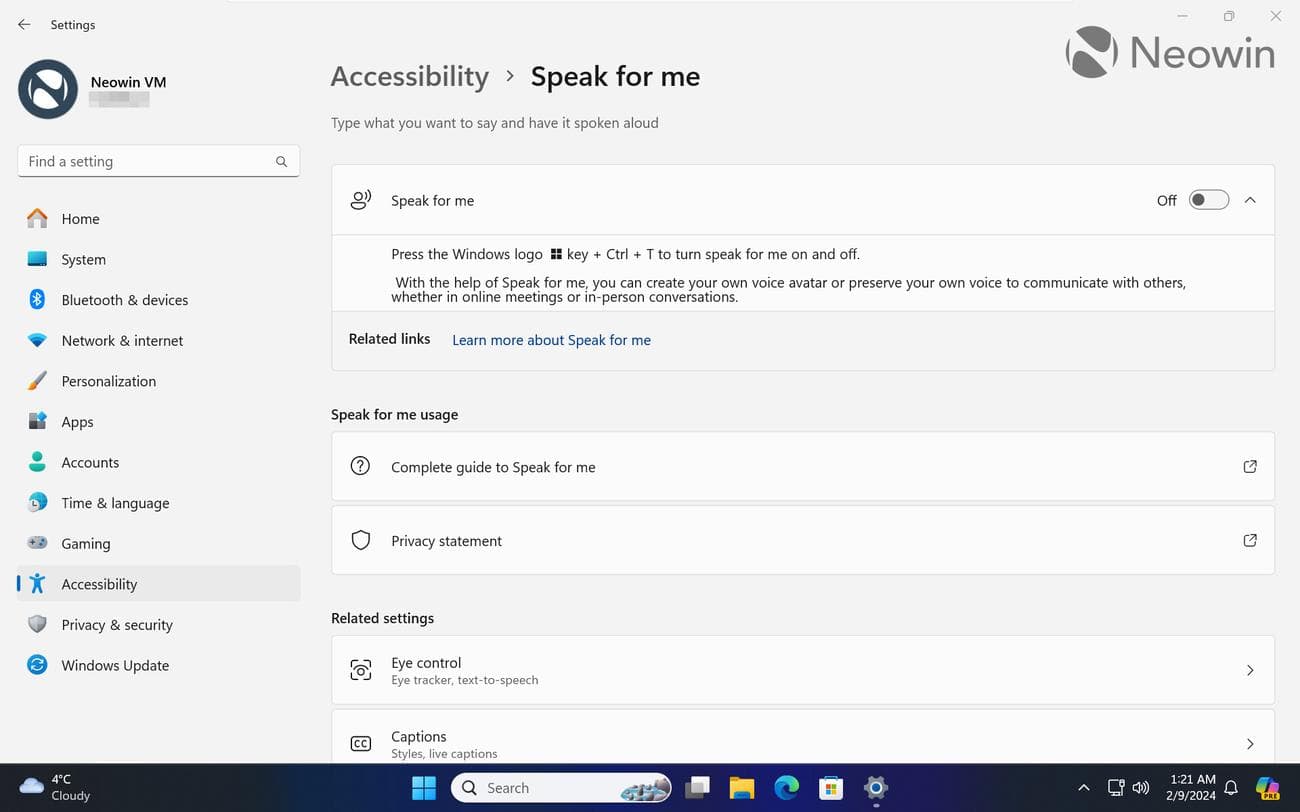
Υπάρχουν επίσης μερικοί σύνδεσμοι για να εξηγήσετε πώς λειτουργεί το πράγμα, αλλά όπως και η ίδια η δυνατότητα, δεν λειτουργούν και οδηγούν μόνο σε γενική τεκμηρίωση και στη δήλωση προστασίας προσωπικών δεδομένων της Microsoft. Η Microsoft θα τις ενημερώσει μόλις η δυνατότητα είναι επίσημα διαθέσιμη.
Εάν θέλετε να ελέγξετε μόνοι σας τη νέα δυνατότητα Speak for Me, ενημερώστε το σύστημά σας για την έκδοση 26052 και κάντε τα εξής:
-
Κατεβάστε
το ViveTool
από
GitHub
και αποσυσκευάστε τα αρχεία του σε έναν βολικό και εύκολο στην εύρεση φάκελο. -
Εκκινήστε τη γραμμή εντολών ως
διαχειριστής
. -
Μεταβείτε στον φάκελο που περιέχει τα αρχεία ViveTool με το
CD
εντολή. Για παράδειγμα,
CD C:Vive
. -
Τύπος
vivetool /enable /id:47123936
και πατήστε
Εισαγω
. - Κάντε επανεκκίνηση του υπολογιστή σας.
Τώρα μπορείτε να εκκινήσετε την εφαρμογή Ρυθμίσεις και να μεταβείτε στην Προσβασιμότητα > Μίλα για μένα.
Πίστωση για το εύρημα και το αναγνωριστικό δυνατότητας ViVeTool πηγαίνετε στο @
PhentomOfEarth
στο Χ.
Παρόμοια άρθρα
VIA:
NeoWin.net

