
Οι Χάρτες
Google
μπορούν να είναι ένα ανεκτίμητο εργαλείο σε πολλά μέρη, αλλά λειτουργεί σωστά μόνο εάν η εφαρμογή μπορεί να διαβάσει με ακρίβεια την τοποθεσία σας. Υπάρχουν φορές που η ακρίβεια του GPS μπορεί να είναι μάλλον χαμηλή, είτε λόγω ψηλών κτιρίων, φυλλωμάτων που προεξέχουν ή απλώς επειδή βρίσκεστε μέσα — και αυτό σημαίνει ότι η πλοήγησή σας θα επηρεαστεί.
Ευτυχώς είναι δυνατή η βαθμονόμηση των Χαρτών Google σε Android και iOS. Με αυτόν τον τρόπο βελτιώνεται η ακρίβεια τοποθεσίας και έχετε περισσότερη
εμπ
ιστοσύνη ότι η εφαρμογή σας στέλνει στη σωστή κατεύθυνση. Εδώ είναι τι πρέπει να ξέρετε.
Πώς να βαθμονομήσετε τους Χάρτες Google σε Android και iOS
-
Ανοίξτε τους Χάρτες Google και βρείτε την τρέχουσα τοποθεσία σας
-
Πατήστε την μπλε κουκκίδα και πατήστε Βαθμονόμηση
-
Κρατήστε ψηλά την κάμερά σας και σαρώστε το περιβάλλον σας με το Live View
-
(μόνο για Android) Επιλέξτε Χρήση πυξίδας
-
(μόνο για Android) Περιστρέψτε το τηλέφωνό σας με κίνηση οκτώ
Διαβάστε παρακάτω για να δείτε τις πλήρεις εικονογραφημένες οδηγίες.
1. Ανοίξτε τους Χάρτες Google και βρείτε την τρέχουσα τοποθεσία σας
(Εικόνα: © Future)
Το πρώτο σας βήμα είναι να
ανοίξτε τους Χάρτες Google
και εντοπίστε την τρέχουσα θέση σας στο χάρτη. Μπορείτε να το κάνετε αυτό με
πατώντας το κουμπί τοποθεσίας
στην κάτω δεξιά πλευρά της οθόνης. Για χρήστες Android, αυτός είναι ένας αιχμηρός κύκλος που μοιάζει λίγο με μια μινιμαλιστική πυξίδα και για τους χρήστες iPhone είναι ένα βέλος που δείχνει προς τα πάνω δεξιά.
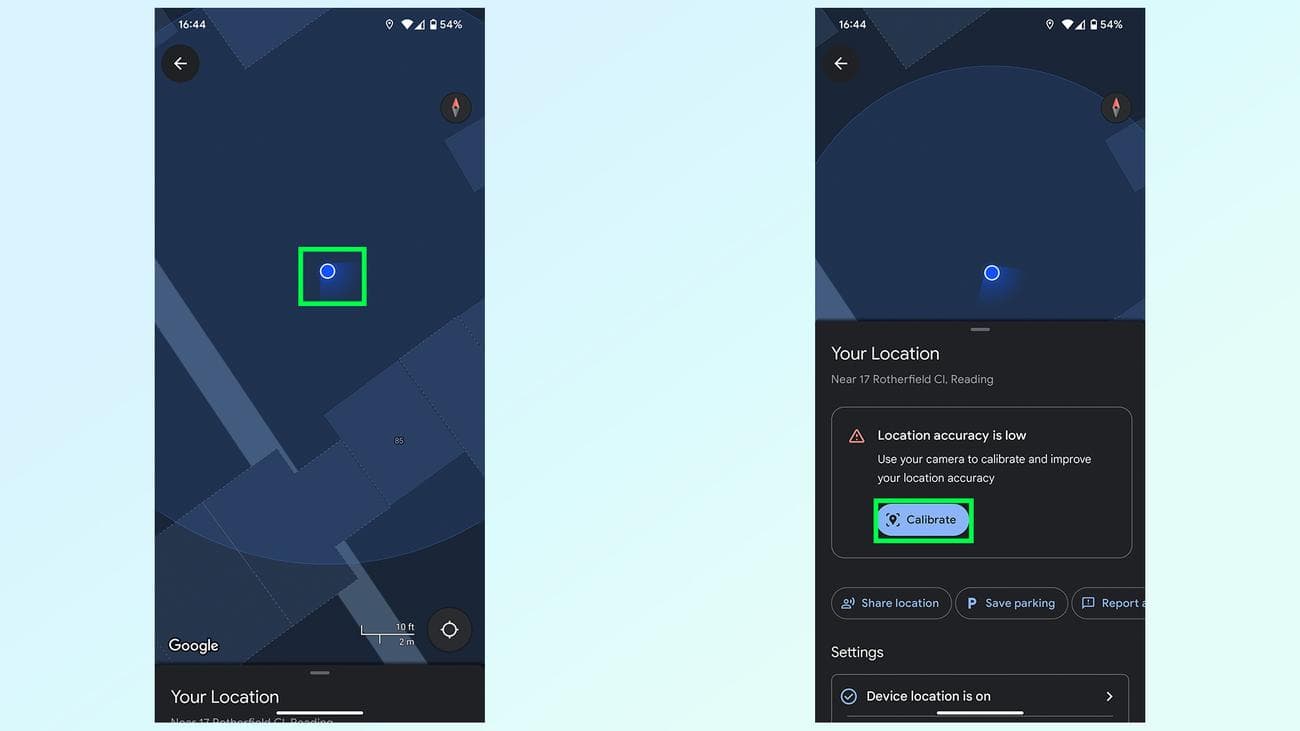
2. Πατήστε την μπλε κουκκίδα και πατήστε Βαθμονόμηση
(Εικόνα: © Future)
Από
εδώ
θα χρειαστεί
πατήστε τη μπλε κουκκίδα
που σας αντιπροσωπεύει στον χάρτη. Αυτό μπορεί να είναι λίγο δύσκολο εάν δεν έχετε κάνει σωστή μεγέθυνση, οπότε αν καταλήξετε να πέσει μια καρφίτσα ακυρώστε το και δοκιμάστε ξανά.
Αφού πατήσετε με επιτυχία την κουκκίδα, θα χρειαστεί
πατήστε την επιλογή Βαθμονόμηση
. Εάν η ακρίβεια τοποθεσίας σας είναι χαμηλή, οι Χάρτες Google θα σας ζητήσουν να βαθμονομήσετε αμέσως. Εάν όχι, τότε μπορείτε να πατήσετε την επιλογή βαθμονόμησης μεταξύ
Κοιν
ή χρήση τοποθεσίας
και
Εξοικονομήστε χώρο στάθμευσης
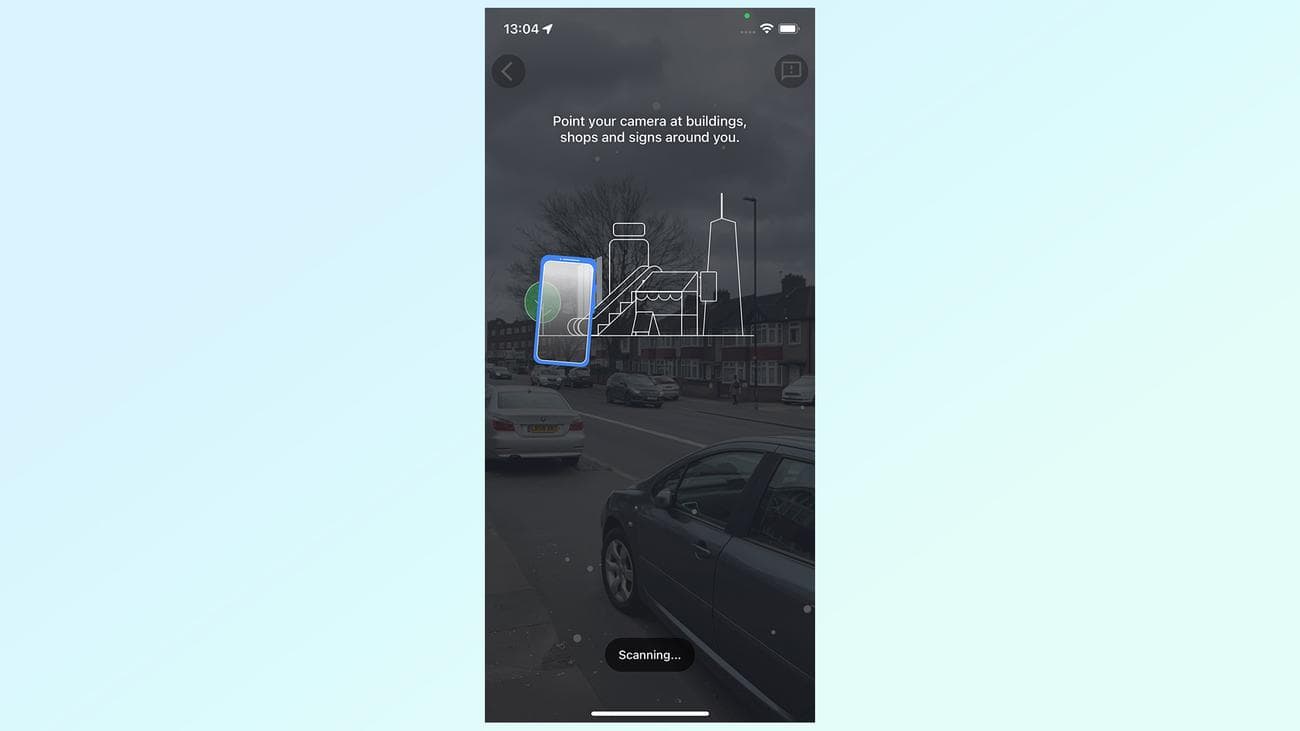
3. Κρατήστε ψηλά την κάμερά σας και σαρώστε το περιβάλλον σας με το Live View
(Εικόνα: © Future)
Η πρώτη σας επιλογή θα είναι να χρησιμοποιήσετε
Ζωντανή προβολή για να σαρώσετε το περιβάλλον σας
και βοηθήστε τους Χάρτες Google να καταλάβουν πού βρίσκεστε. Το μόνο που χρειάζεται να κάνετε είναι
κρατήστε το τηλέφωνό σας μπροστά σας
κάμερα στραμμένη προς τα έξω και
μετακινήστε το γύρω σας σε ευθεία οριζόντια γραμμή
. Βεβαιωθείτε ότι η κάμερα μπορεί να καταγράψει όλα τα κτίρια γύρω σας, συμπεριλαμβανομένων των πινακίδων καταστημάτων εάν υπάρχουν.
Θα πρέπει να είστε έξω στο δρόμο για να το κάνετε αυτό, διαφορετικά η εφαρμογή δεν θα μπορεί να καταλάβει πού βρίσκεστε.
Για τους χρήστες iPhone, αυτός είναι ο μόνος τρόπος να κάνουν τους Χάρτες Google να βαθμονομήσουν και να κλειδώσουν τη θέση σας. Εάν δεν μπορείτε να βάλετε τους Χάρτες Google για βαθμονόμηση με Live View από το σημείο που βρίσκεστε, τότε θα πρέπει να πάτε κάπου αλλού και να προσπαθήσετε ξανά.
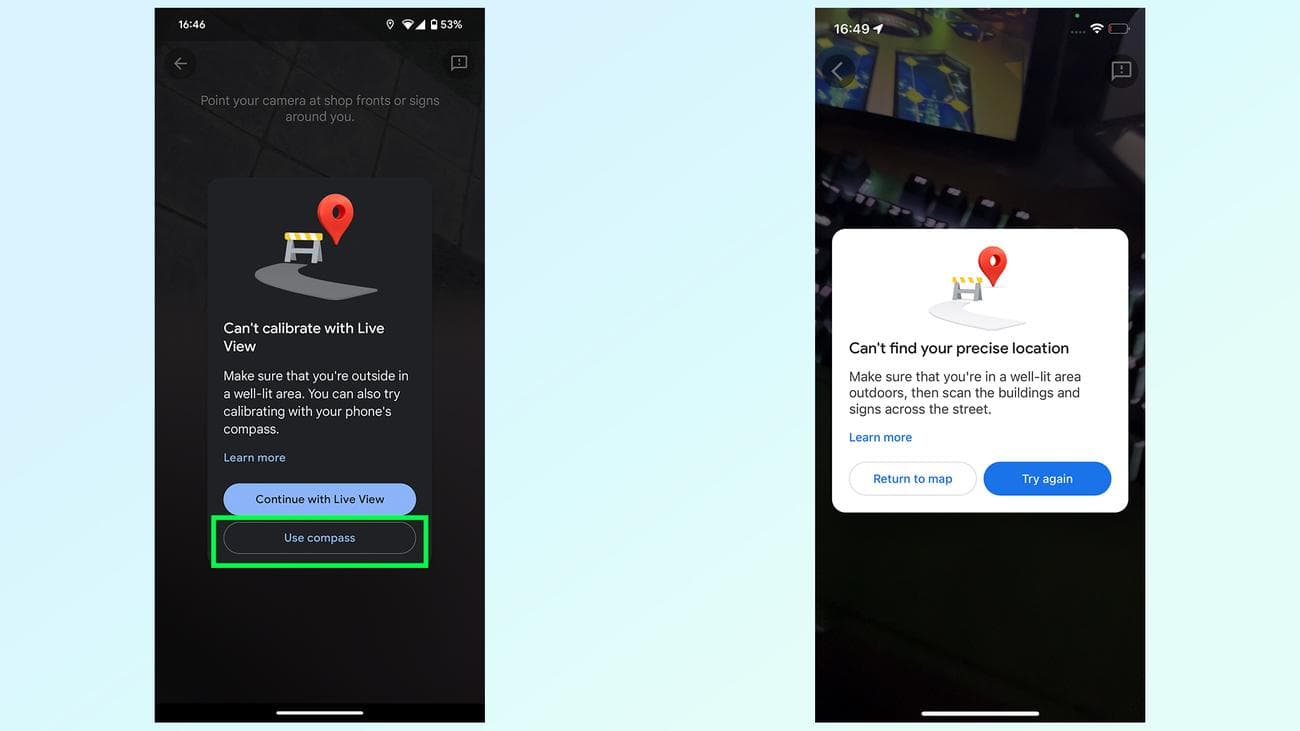
4. (μόνο για Android) Επιλέξτε Χρήση πυξίδας
(Εικόνα: © Future)
Οι χρήστες Android (αριστερά) που αποτυγχάνουν στη βαθμονόμηση με το Live View θα έχουν την επιλογή να χρησιμοποιήσουν την πυξίδα του τηλεφώνου σας. Εάν εμφανιστεί αυτή η επιλογή
πατήστε το Χρήση πυξίδας
κουμπί στην οθόνη.
Οι χρήστες iPhone (δεξιά) θα κληθούν είτε να δοκιμάσουν ξανά το Live View είτε να επιστρέψουν στον χάρτη και να το κάνουν.
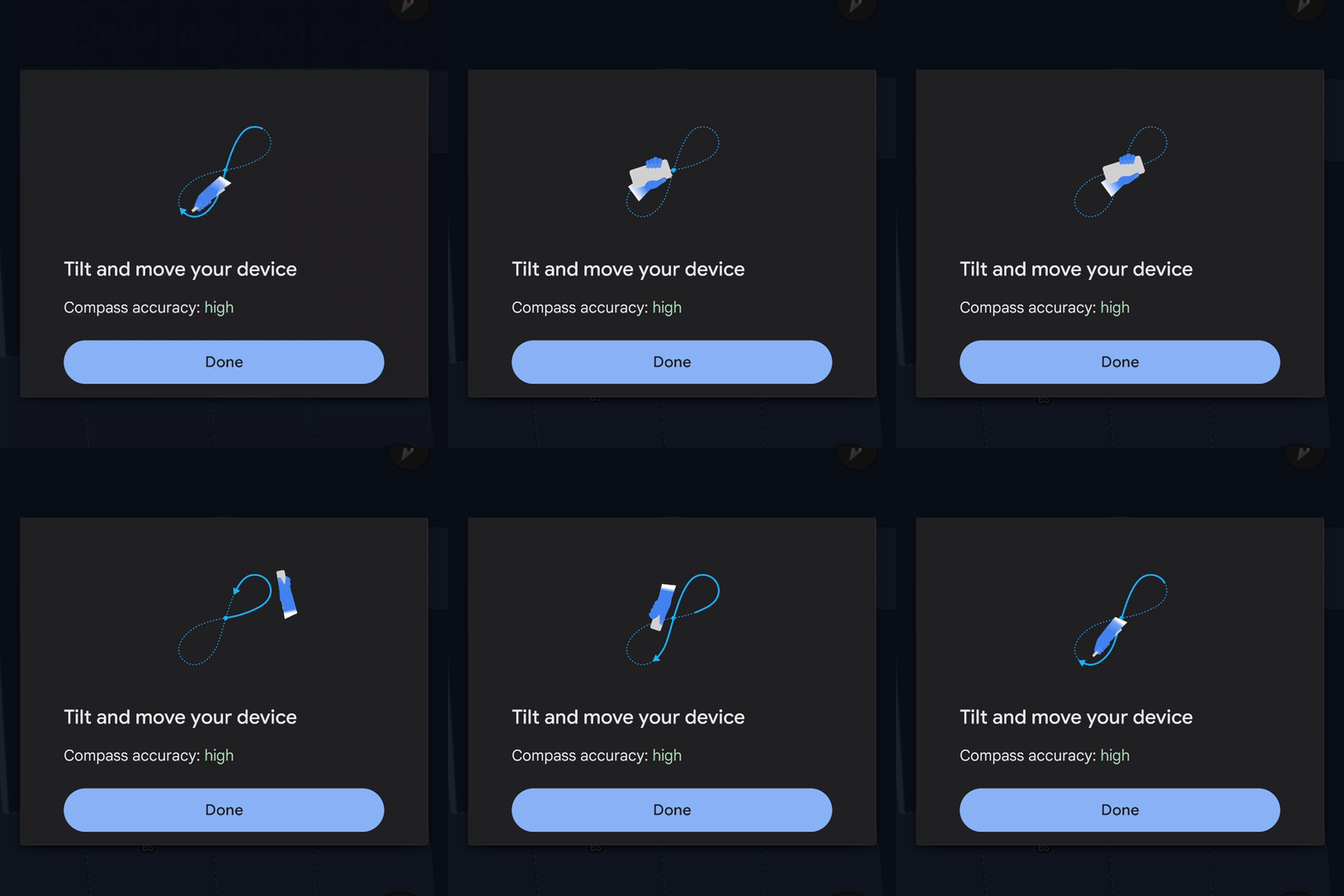
5. (μόνο για Android) Περιστρέψτε το τηλέφωνό σας με οκτώ κινήσεις
(Εικόνα: © Future)
Τότε θα το θέλεις
περιστρέψτε το τηλέφωνό σας σε μια κίνηση οκτώ
, όπως φαίνεται στην οθόνη. Φροντίστε να παρακολουθήσετε σωστά το κινούμενο σχέδιο και να δείτε πώς γυρίζει το τηλέφωνο. Διότι θα έχετε καλύτερα αποτελέσματα εάν το τηλέφωνό σας αναποδογυρίζει κατά τη διάρκεια της κίνησης από ό,τι εάν μένει συνεχώς ανοιχτή η οθόνη.
Εδώ το έχετε, και με ό,τι τύχη έχετε βελτιώσει την ακρίβεια τοποθεσίας των Χαρτών Google, επιτρέποντάς του να σας εντοπίσει με μεγαλύτερη ακρίβεια και να προσφέρει καλύτερες οδηγίες.
Αν ψάχνετε για άλλους οδηγούς που μπορούν να σας βοηθήσουν να κάνετε το τηλέφωνό σας ακόμα καλύτερο, φροντίστε να δείτε μερικούς από τους άλλους οδηγούς μας. Περιλαμβάνουν πώς να τραβάτε εξαιρετικά ομαλά βίντεο σε τηλέφωνα Google Pixel, πώς λειτουργεί η νέα λειτουργία Circle to Search του Galaxy S24, πώς μπορείτε να ρυθμίσετε τους γονικούς ελέγχους με το Google
Family
Link και πώς μπορείτε να αφαιρέσετε τον επιτραπέζιο σαρωτή σαρώνοντας έγγραφα με το Google Εφαρμογή Drive.
VIA:
TomsGuide.com

