
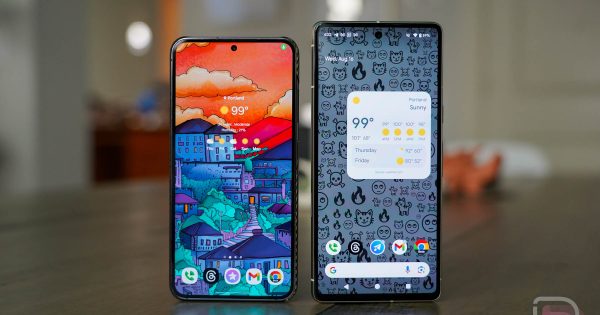
Η πρόσφατη συζήτησή μας σχετικά με την πλοήγηση με χειρονομίες του Android, η οποία μετρά πλέον αρκετά χρόνια, προκάλεσε πολλές αντιδράσεις. Είναι σαφές ότι δεν είναι όλοι λάτρεις των χειρονομιών και πολλοί εξακολουθούν να προτιμούν τη διάταξη των 3 κουμπιών που εξακολουθεί να επιτρέπει το Android ως εναλλακτική λύση. Αν και είμαι σίγουρος ότι η
Google
και η ομάδα του Android θα ήθελαν να συμβαδίζετε με την εποχή, συνεχίζουν να προσφέρουν κουμπιά και είμαστε χαρούμενοι που το κάνουν.
Επειδή λοιπόν είναι ξεκάθαρο ότι οι άνθρωποι πρέπει να γνωρίζουν πού βρίσκονται οι ρυθμίσεις για την πλοήγηση στο τηλέφωνο Android, εάν πρέπει να αλλάξουν σε ή από χειρονομίες ή να επιστρέψουν στην πλοήγηση με 3 κουμπιά, σκεφτήκαμε ότι θα βοηθούσε ένα γρήγορο σεμινάριο για καθένα από τα κύρια τηλέφωνα.
Παρακάτω, θα βρείτε τα βήματα για να αλλάξετε την πλοήγηση στο τηλέφωνό σας Android, εάν έχει κατασκευαστεί από τη Samsung, την Google ή την OnePlus. Και αν τύχει να γίνει από τη Motorola ή το Nothing ή κάποια άλλη εταιρεία, το πιθανότερο είναι ότι ένα από αυτά τα σετ θα λειτουργήσει και εκεί.
Τηλέφωνα Samsung: Εναλλαγή σε πλοήγηση με 3 κουμπιά ή χειρονομίες
Τα περισσότερα τηλέφωνα Samsung χρησιμοποιούν από προεπιλογή την πλοήγηση με χειρονομίες, οπότε αν είστε εντάξει με αυτήν τη ρύθμιση, απολαύστε το νέο σας τηλέφωνο. Ωστόσο, εάν εμφανίζονται χειρονομίες και προτιμάτε να χρησιμοποιήσετε τη ρύθμιση 3 κουμπιών της παλιάς σχολής ή εάν η ρύθμιση 3 κουμπιών εμφανίζεται κατά τη διάρκεια της εγκατάστασης και προτιμάτε να χρησιμοποιείτε χειρονομίες, εδώ μπορείτε να βρείτε την επιλογή και για τις δύο.
-
Ανοίξτε τις Ρυθμίσεις και μεταβείτε στην
Οθόνη
- Στην οθόνη, κάντε κύλιση μέχρι να βρείτε τη Γραμμή πλοήγησης
- Πατήστε στη γραμμή πλοήγησης και θα βρείτε τον τύπο πλοήγησης στην κορυφή
- Επιλέξτε “Κουμπιά” για τη διάταξη με 3 κουμπιά
- Επιλέξτε “Χειρονομίες ολίσθησης” για πλοήγηση με χειρονομίες
Αφού λάβετε μια απόφαση, η Samsung προσφέρει μια χούφτα πρόσθετες επιλογές για την προσαρμογή του τύπου πλοήγησης. Για 3 κουμπιά, μπορείτε να αλλάξετε το κουμπί Πίσω από τη μία πλευρά στην άλλη. Για τις χειρονομίες, μπορείτε να επιλέξετε από δύο διατάξεις, να αποφασίσετε εάν θέλετε να εμφανίζεται η γραμμή υποδείξεων χειρονομίας, να προσαρμόσετε την ευαισθησία και πολλά άλλα.
Τηλέφωνα Google
Pixel
: Εναλλαγή σε πλοήγηση με 3 κουμπιά ή με χειρονομίες
Για τα τηλέφωνα Pixel της Google (και άλλες
συσκευές
Pixel), η τοποθεσία της ρύθμισης πλοήγησης αλλάζει με το Android 14, επομένως θα σας δώσουμε οδηγίες τόσο για το Android 14 όσο και για το Android 13. Εάν διαθέτετε ένα Pixel που εξακολουθεί να υποστηρίζεται, θα θα είναι σύντομα σε Android 14. Εάν η συσκευή σας δεν έχει ενημερωθεί ακόμα ή δεν λαμβάνει πλέον ενημερώσεις, σας έχουμε καλύψει και εκεί.

Οδηγίες Android 14
:
- Ανοίξτε τις Ρυθμίσεις και βρείτε την Οθόνη
- Στην Οθόνη θα κάνετε κύλιση για να βρείτε τη Λειτουργία πλοήγησης
- Πατήστε το για να βρείτε τις επιλογές σας
- Η “Πλοήγηση με χειρονομίες” προφανώς σας παρέχει πλοήγηση με χειρονομίες
- Η “πλοήγηση με 3 κουμπιά” σάς παρέχει τη διάταξη με 3 κουμπιά
Android 13 και προηγούμενες οδηγίες
:
- Ανοίξτε τις Ρυθμίσεις και μετακινηθείτε για να βρείτε το Σύστημα
- Πατήστε στο Σύστημα και μετά αναζητήστε Χειρονομίες
- Πατήστε στο Χειρονομίες και αναζητήστε Πλοήγηση συστήματος
- Πατήστε στο System Navigation για να βρείτε τις δύο επιλογές σας
- Η “Πλοήγηση με χειρονομίες” προφανώς σας παρέχει πλοήγηση με χειρονομίες
- Η “πλοήγηση με 3 κουμπιά” σάς παρέχει τη διάταξη με 3 κουμπιά
Η Google προσφέρει περιορισμένη προσαρμογή για τις διατάξεις πλοήγησής της, αλλά μπορείτε τουλάχιστον να προσαρμόσετε την ευαισθησία στις χειρονομίες και εάν ένα σάρωση στη γωνία ενεργοποιεί ή όχι τον Βοηθό Google.
Τηλέφωνα OnePlus: Εναλλαγή σε πλοήγηση με 3 κουμπιά ή με χειρονομίες
Εάν διαθέτετε τηλέφωνο OnePlus, ίσως είναι καλύτερα να αναζητήσετε τη συγκεκριμένη ρύθμιση, επειδή η OnePlus την έβαλε στην πιο περίεργη θέση. Θα σας βοηθήσουμε να φτάσετε εκεί αν δεν θέλετε να πραγματοποιήσετε μια γρήγορη αναζήτηση για “πλοήγηση συστήματος”.
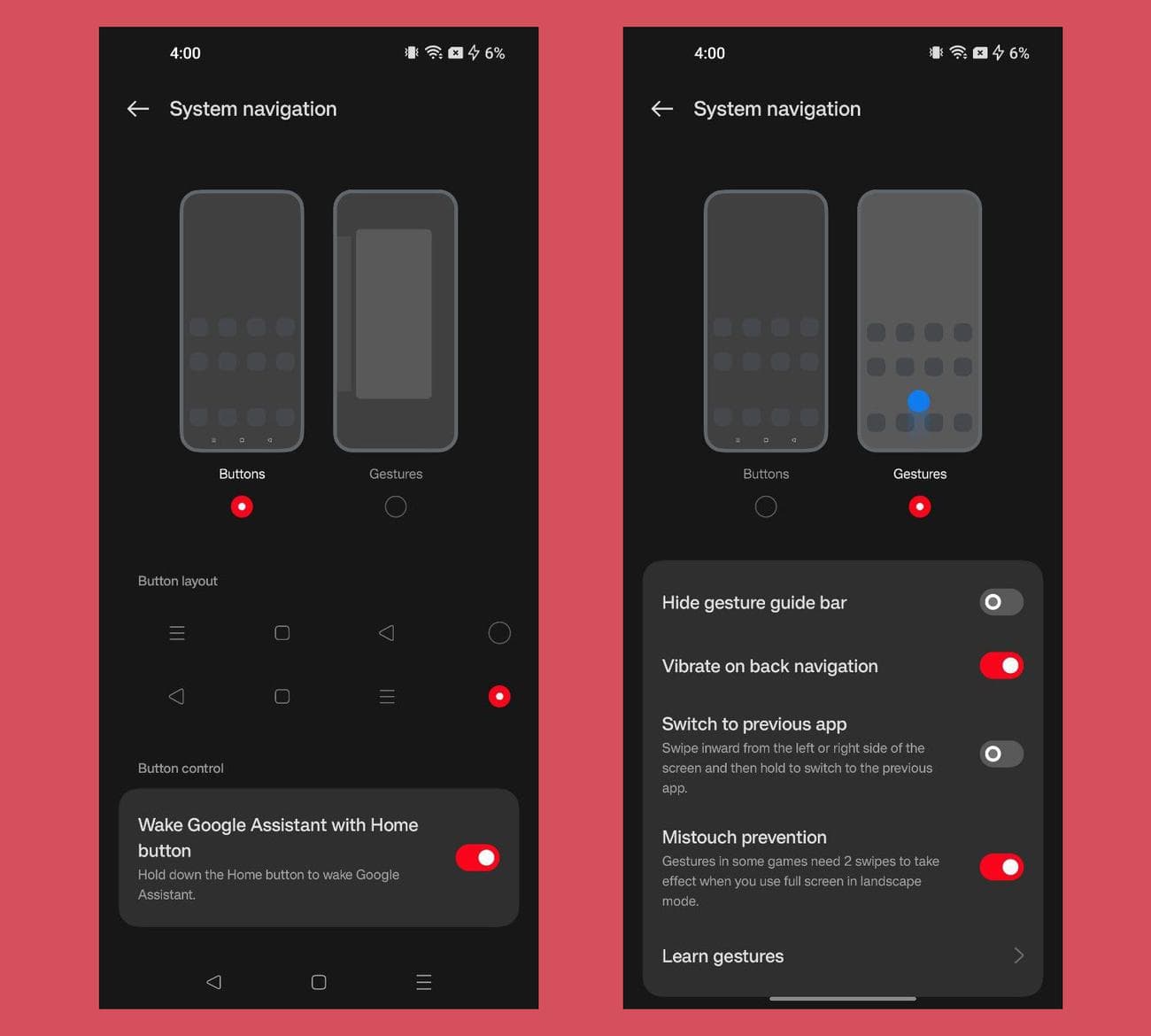
- Ανοίξτε τις Ρυθμίσεις και κάντε κύλιση μέχρι να βρείτε Πρόσθετες ρυθμίσεις
- Πατήστε σε αυτό και θα δείτε το System Navigation στην κορυφή
- Πατήστε σε αυτό και κάντε την επιλογή σας
- Το “Buttons” σας δίνει τη διάταξη με 3 κουμπιά
- Το “Gestures” σάς προσφέρει πλοήγηση με χειρονομίες
Όπως και η Samsung, το OnePlus σάς παρέχει πολλές ρυθμίσεις για να προσαρμόσετε περαιτέρω κάθε επιλογή. Στην πραγματικότητα, οι περισσότερες από τις προσαρμοσμένες επιλογές τους είναι πανομοιότυπες και εκτιμώνται πολύ.
Και εκεί το έχετε. Πες μου πάλι ποιο είναι το αγαπημένο σου;