
Αν και, στα χαρτιά, τα Windows 11 ήρθαν για να βελτιώσουν τις αδυναμίες των Windows 10, πολλοί χρήστες βρέθηκαν με τη δυσάρεστη έκπληξη ότι η ιστορία επαναλαμβάνεται. Ένα από τα πιο ενοχλητικά προβλήματα είναι αυτό
Τα Windows 11 τρέχουν όλο και πιο αργά. Γιατί συμβαίνει αυτό;
Και το πιο σημαντικό: πώς μπορούμε να το αποφύγουμε;
Πρέπει να ειπωθεί ότι τις περισσότερες φορές αυτού του είδους τα προβλήματα είναι πιο συνηθισμένα σε
υπολογιστές
με περιορισμένη μνήμη RAM (για παράδειγμα, 4 GB), αν και οι απαιτήσεις εγκατάστασης αυτής της έκδοσης του λειτουργικού συστήματος Microsoft έχουν επίσης μεγάλη σχέση με αυτό, πολύ πιο απαιτητικό από αυτά της προηγούμενης έκδοσης. Ούτε ένας όχι πολύ ισχυρός επεξεργαστής ή ο
μι
κρός αποθηκευτικός χώρος δεν βοηθά.
Πριν αρχίσουμε να εξετάζουμε τη λίστα με τα κόλπα και τις λύσεις μας, αξίζει να διευκρινίσουμε τι
Απαιτείται ελάχιστη διαμόρφωση
για να διασφαλιστεί η σωστή απόδοση των Windows 11. Σε γενικές γραμμές, μπορούμε να πούμε ότι είναι απαραίτητος ένας καλός τετραπύρηνος επεξεργαστής (για παράδειγμα, ένας
Intel Core
i3-8100 ή ένας Ryzen 3 2300X), τουλάχιστον 8 GB μνήμης RAM και μονάδα SSD στο οποίο θα εγκαταστήσετε το λειτουργικό σύστημα.
Με αυτές τις δυνατότητες, οποιοσδήποτε υπολογιστής μπορεί να λειτουργεί ομαλά χρησιμοποιώντας αυτό το λειτουργικό σύστημα. Ωστόσο, μπορεί να υπάρχει
άλλους παράγοντες
που
προκαλούν επιβράδυνση του υπολογιστή μας. Αν αυτό που θέλουμε είναι τα πάντα να κυλούν καλύτερα χωρίς να χρειάζεται να ξοδέψουμε πολλά χρήματα ή να αγοράσουμε απευθείας έναν νέο υπολογιστή, μπορούμε να κάνουμε τα εξής:
Απενεργοποιήστε ορισμένα προγράμματα εκκίνησης
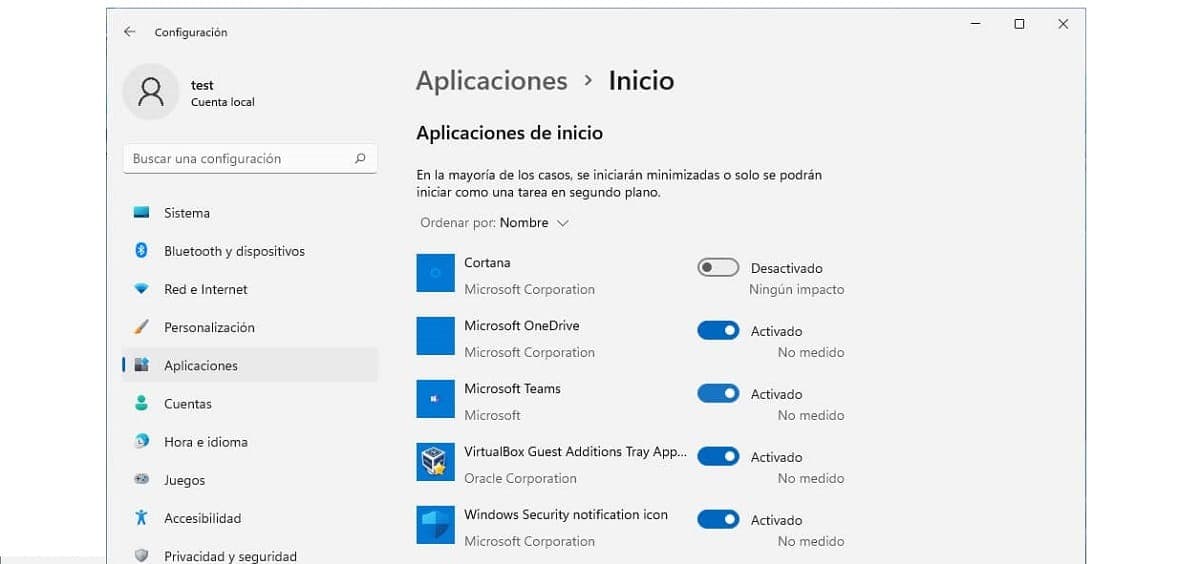
Ορισμένα προγράμματα καταναλώνουν μεγάλη ποσότητα μνήμης RAM όταν ξεκινάμε τον υπολογιστή.
Αυτές οι εφαρμογές (συχνά αναλώσιμες) συνήθως παραμένουν στο παρασκήνιο, καταναλώνοντας πόρους και επιβραδύνοντας την εκκίνηση.
. Για να απενεργοποιήσετε αυτά τα προγράμματα πρέπει να κάνετε τα εξής:
-
Αρχικά πατάμε το πλήκτρο Windows και γράφουμε
“Διαχειριστής εργασιών”.
-
Από εκεί πηγαίνουμε στην καρτέλα
“Αρχή”.
- Στη συνέχεια κάνουμε δεξί κλικ με το ποντίκι στα προγράμματα που θέλουμε να απενεργοποιήσουμε.
Κλείστε τα προγράμματα που εκτελούνται στο παρασκήνιο
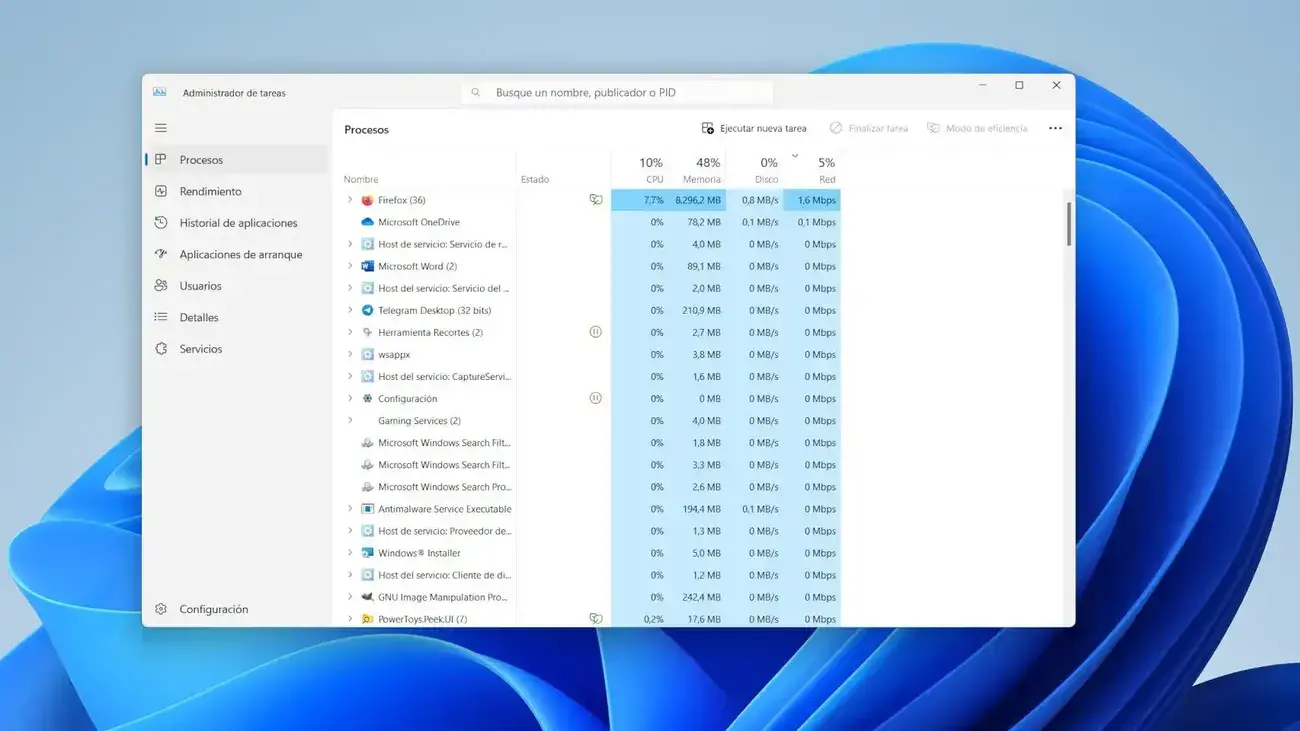
Η προηγούμενη ενέργεια χρησιμεύει για να κάνει την εκκίνηση του υπολογιστή πιο γρήγορη, αλλά μπορεί να διαπιστώσουμε ότι τα Windows 11 είναι αργά μετά την εκκίνηση. Αυτό που πρέπει να κάνετε είναι να κλείσετε τις εφαρμογές που εκτελούνται στο παρασκήνιο, καταναλώνοντας πόρους που χρειαζόμαστε. Η διαδικασία είναι πολύ παρόμοια με αυτή που περιγράφηκε στην προηγούμενη ενότητα:
-
Πρώτα απ ‘όλα, πατάμε το πλήκτρο Windows και γράφουμε «
Διαχειριστής εργασιών”.
-
Στη συνέχεια πηγαίνουμε στην καρτέλα «
Διαδικασίες».
- Τέλος, κάνουμε δεξί κλικ στις διεργασίες που έχουν ξεκινήσει και θέλουμε να κλείσουμε.
Διαγράψτε εφαρμογές που δεν χρειάζεστε
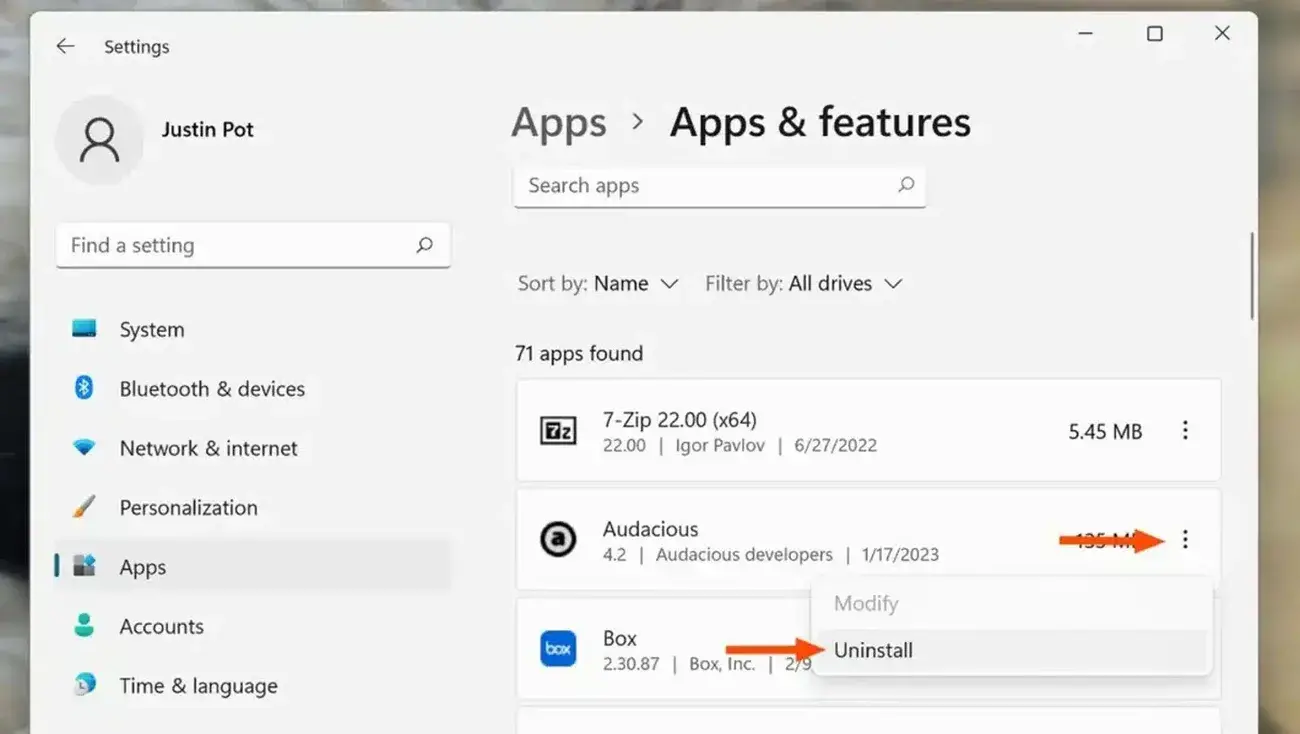
Μερικές φορές, ακόμα και όταν τα έχουμε κλείσει, υπάρχουν προγράμματα και εφαρμογές που ξεκινούν αυτόματα. Δηλαδή, καταναλώνουν πόρους και κάνουν τον υπολογιστή μας με Windows 11 να λειτουργεί πιο αργά από όσο θα θέλαμε. Η λύση είναι να τα εξαλείψετε οριστικά με αυτόν τον τρόπο:
-
Για άλλη μια φορά, πατάμε το πλήκτρο Windows και πληκτρολογούμε
“Προσθήκη και αφαίρεση προγραμμάτων”.
- Έχουμε πρόσβαση στο πρώτο αποτέλεσμα.
-
Για να τελειώσουμε, στο
λίστα εφαρμογών και προγραμμάτων που είναι εγκατεστημένα στον υπολογιστή
επιλέγουμε αυτά που θέλουμε να διαγράψουμε και εκτελούμε την ενέργεια.
Αλλάξτε τη λειτουργία τροφοδοσίας της συσκευής
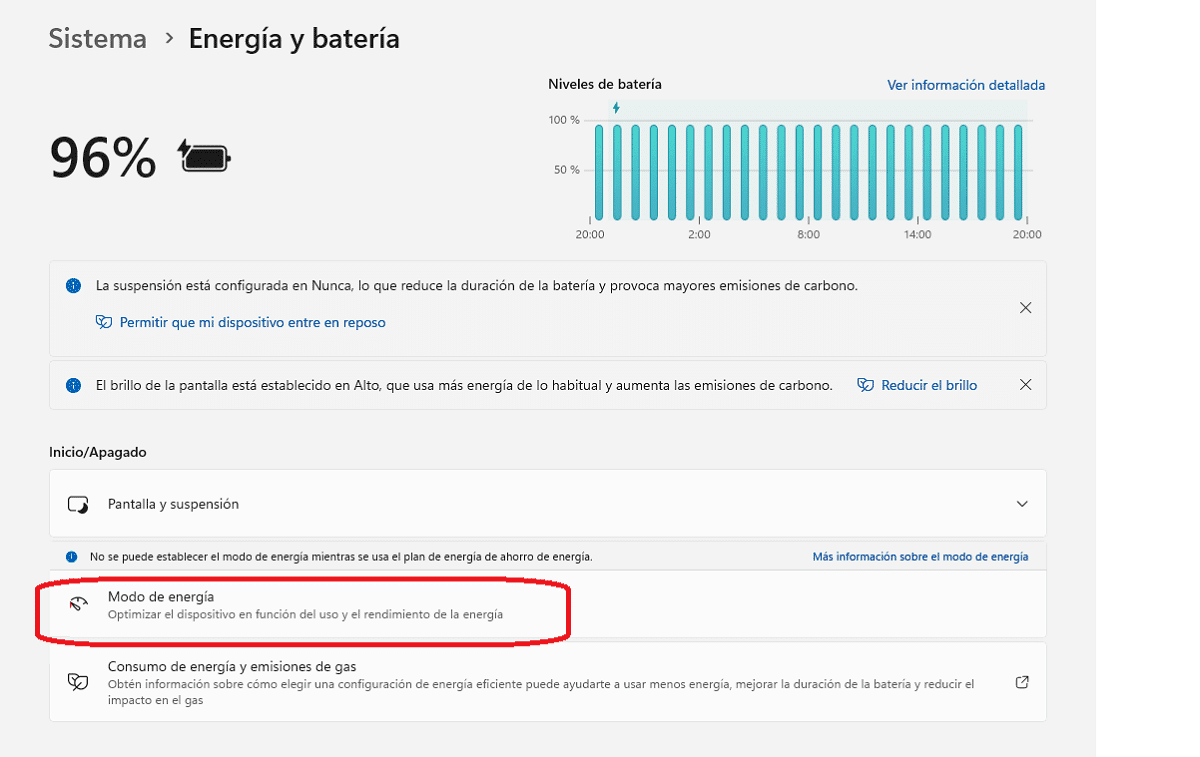
Αυτό είναι ένα κόλπο που λειτουργεί και στα Windows 10. Υπάρχει η δυνατότητα
επιλέξτε διαφορετικές λειτουργίες τροφοδοσίας για τον υπολογιστή μας
. Ανάλογα με το ποια θα επιλέξετε, έχετε διαφορετικό επίπεδο απόδοσης. Από προεπιλογή, η ισορροπημένη λειτουργία είναι συνήθως προεπιλεγμένη σε όλους τους υπολογιστές. Ωστόσο, είναι καλή ιδέα να δώσουμε στον υπολογιστή μας λίγη ταχύτητα
μεταβείτε σε λειτουργία χαμηλής κατανάλωσης
. Αυτό πρέπει να κάνουμε:
-
Πατάμε το πλήκτρο Windows και αυτή τη φορά γράφουμε
“Ενέργεια”.
- Στη συνέχεια κάνουμε κλικ στο πρώτο αποτέλεσμα που εμφανίζεται.
-
Τέλος, αλλάζουμε τη λειτουργία ενέργειας επιλέγοντας το
χαμηλή κατανάλωση.
Βελτιστοποιήστε ή ανασυγκροτήστε τη μονάδα αποθήκευσης
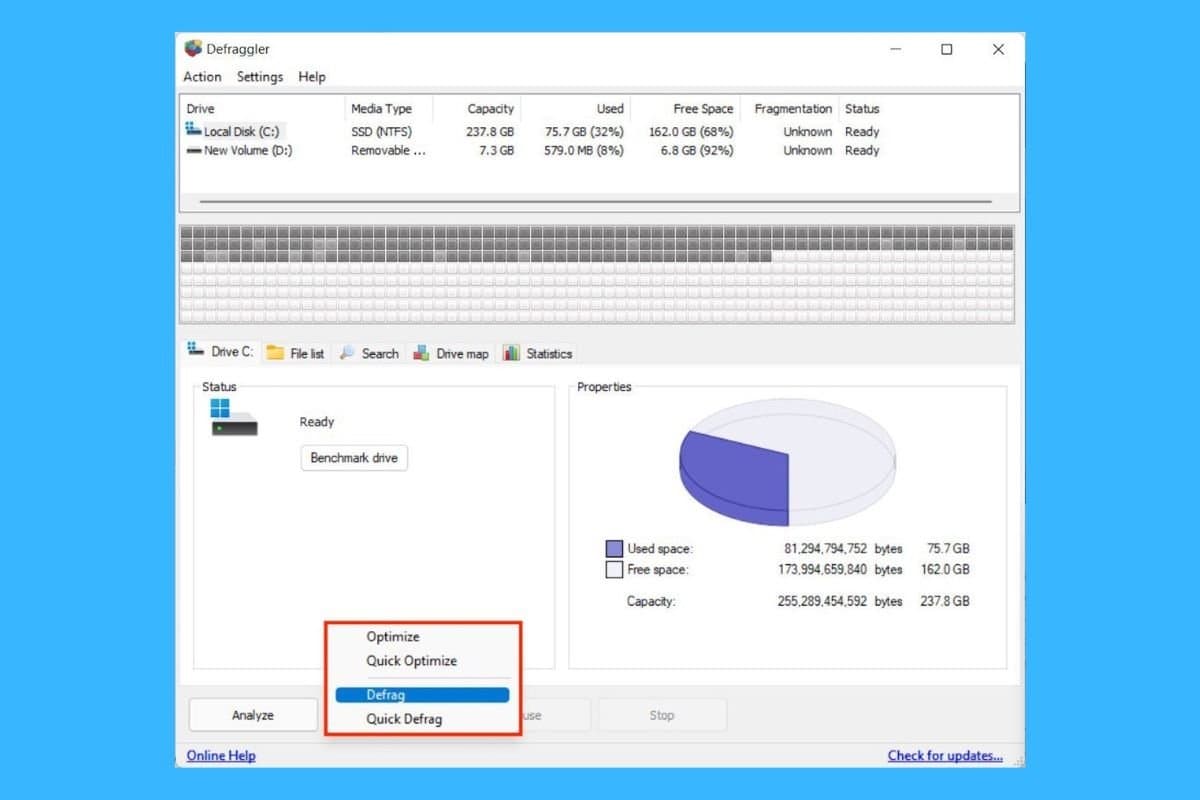
Αυτή είναι μια πολύ υγιής διαδικασία για τον υπολογιστή μας με Windows 11 και πρέπει να κάνουμε τακτικά για να μην λειτουργεί αργά. Η ιδέα αποτελείται από
ομαδοποιήστε δεδομένα διάσπαρτα στον σκληρό δίσκο που ανήκουν στην πραγματικότητα στο ίδιο πρόγραμμα.
Αυτό, το οποίο έχει ως αποτέλεσμα βελτιωμένη απόδοση, μπορεί να γίνει ως εξής:
-
Αφού πατήσουμε το πλήκτρο Windows, γράφουμε
«Βελτιστοποίηση και ανασυγκρότηση μονάδων δίσκου».
- Έχουμε πρόσβαση στο πρώτο αποτέλεσμα που εμφανίζεται.
- Στη συνέχεια επιλέγουμε τη μονάδα που θέλουμε να βελτιστοποιήσουμε και ξεκινάμε τη διαδικασία.
Περιορίστε τα εφέ και τα κινούμενα σχέδια
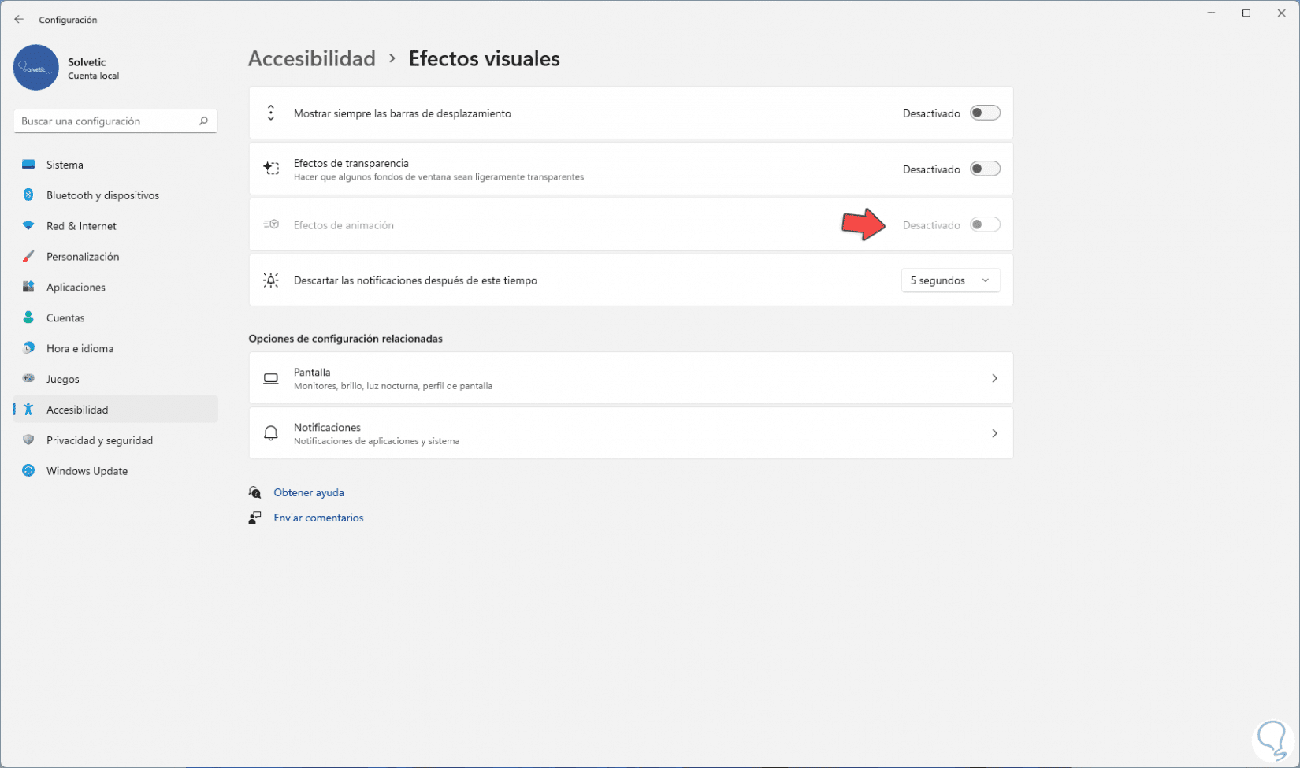
Ένα από τα πλεονεκτήματα των Windows 11 σε σύγκριση με τα Windows 10 (η βελτιωμένη διεπαφή τους, με περισσότερα αισθητικά και εφέ οθόνης), είναι επίσης ένα μειονέκτημα, καθώς συνεπάγεται μεγαλύτερη κατανάλωση πόρων. Για να το λύσουμε αυτό, μπορούμε να επιλέξουμε να περιορίσουμε αυτά τα εφέ με τον ακόλουθο τρόπο:
-
Κάνουμε κλικ στο μενού
Σύνθεση
(το εικονίδιο με το γρανάζι) και θα πάμε
«Εξατομίκευση».
-
Από εκεί, επιλέγουμε το μενού
“Χρωματιστά”
και απενεργοποιούμε τα εφέ διαφάνειας. -
Για να τελειώσουμε, ας
“Προσιτότητα”
όπου απενεργοποιούμε τα κινούμενα σχέδια.
Άλλες χρήσιμες ενέργειες για να αποτρέψετε τα Windows 11 να γίνονται όλο και πιο αργά
Εκτός από τα κόλπα που έχουμε συζητήσει, υπάρχουν και κάποιες άλλες ενέργειες που αξίζει να δοκιμάσετε ώστε ο υπολογιστής μας με Windows 11 να έχει γρήγορη και ρευστή απόδοση. Ακολουθεί μια μικρή πρόσθετη λίστα συστάσεων:
-
Ενημερώνετε το σύστημα από καιρό σε καιρό
συμπεριλαμβανομένων λογισμικού και προγραμμάτων οδήγησης. -
Ελέγχετε τακτικά τη θερμοκρασία όλων των εξαρτημάτων του εξοπλισμού.
Αυτό μας βοηθά να αποκλείσουμε προβλήματα υπερβολικής θερμότητας, που πάντα καταλήγουν να επηρεάζουν αρνητικά την απόδοση. -
Απενεργοποιήστε τη λειτουργία παιχνιδιού
αν δεν πρόκειται να το χρειαστούμε. -
Απενεργοποιήστε τη λειτουργία VBS q
Είναι ενσωματωμένο από προεπιλογή στα Windows 11. -
Απεγκαταστήστε το
λογισμικό
προστασίας από ιούς τρίτων
, που περιλαμβάνουν επίσης κατανάλωση πόρων. Οι δυνατότητες του Microsoft Defender θα πρέπει να είναι υπεραρκετές. -
Διαγράψτε εφαρμογές που είναι εγκατεστημένες από προεπιλογή, όπως το OneDrive και το Microsoft Teams
σε περίπτωση που δεν πρόκειται να τα χρησιμοποιήσουμε. -
Καθαρίζετε τακτικά τον υπολογιστή σας
ειδικά για να αποτρέψετε την είσοδο σκόνης και βρωμιάς που θα μπορούσαν να επηρεάσουν τα εξαρτήματά του. -
Εκτελείτε περιοδικά σάρωση συστήματος
για να εντοπίσετε την παρουσία κακόβουλου λογισμικού ή διαφημιστικού λογισμικού.
Τέλος, πρέπει να πούμε ότι, εάν έχουμε ήδη δοκιμάσει όλα αυτά τα κόλπα και ο υπολογιστής μας με Windows 11 συνεχίζει να λειτουργεί αργά, έχουμε πάντα την επιλογή
προχωρήστε σε καθαρή επανεγκατάσταση του λειτουργικού συστήματος
. Δηλαδή, διαγράψτε και δημιουργήστε έναν νέο λογαριασμό ως έσχατη λύση.
VIA:
windowsnoticias.com

