
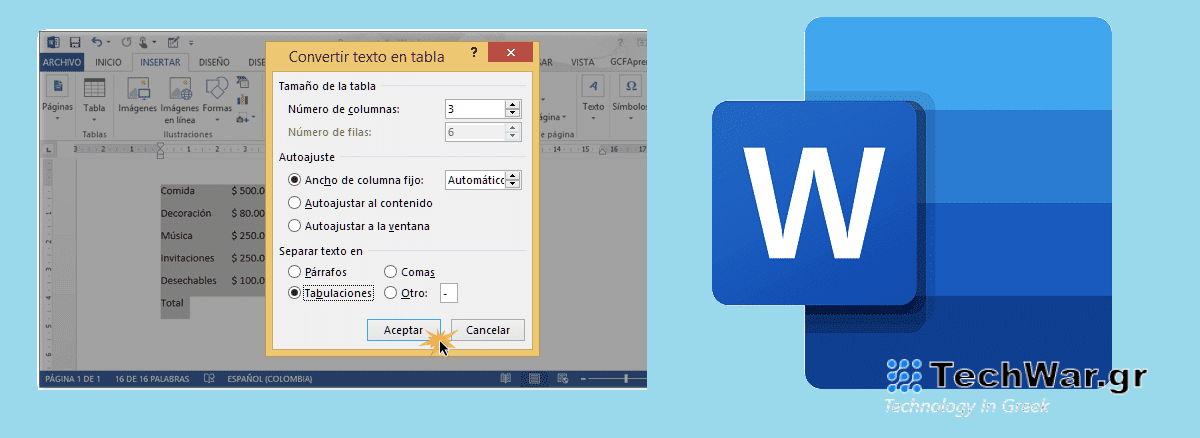
Ο επεξεργαστής κειμένου Word από τη σουίτα γραφείου της Microsoft είναι ένα πολύ χρήσιμο εργαλείο γεμάτο δυνατότητες. Αν ξέρουμε να το χρησιμοποιούμε καλά, θα μπορέσουμε να αυξήσουμε δραματικά την παραγωγικότητά μας. Γι’ αυτό είναι σημαντικό να γνωρίζετε τα κόλπα τους, όπως αυτό που εξηγούμε σε αυτήν την ανάρτηση:
μετατρέψτε το κείμενο σε πίνακα με το Word.
Έτσι θα ανακαλύψουμε ένα από τα πολλά πλεονεκτήματα της αποτελεσματικής χρήσης του Word για όποιον εργάζεται περισσότερο ή λιγότερο τακτικά με αυτό το πρόγραμμα. Δεν υπάρχουν κόλπα που να είναι πολύ περίπλοκα, η αλήθεια είναι ότι είναι στη διάθεση όλων και μπορούν να μας αποφέρουν μεγάλα οφέλη.
Σε τι χρησιμεύει;
Υπάρχουν διάφοροι τρόποι δημιουργίας πινάκων στο Word. Βασικά, περιλαμβάνει τη δημιουργία ενός πλέγματος με μια σειρά από σειρές και στήλες, την επιλογή μιας κατάλληλης εμφάνισης και, τέλος, την εισαγωγή των δεδομένων. Αυτό το κομμάτι είναι στην πραγματικότητα αυτό που απαιτεί την περισσότερη δουλειά. Ειδικά
όταν εργαζόμαστε με σημαντικό όγκο δεδομένων.
Φανταστείτε ότι πρέπει να εισάγετε εκατοντάδες (ή ακόμα και χιλιάδες) δεδομένα ένα προς ένα σε καθένα από τα κελιά του πίνακα. Η δημοφιλής μέθοδος αντιγραφής-επικόλλησης μπορεί να είναι χρήσιμη σε ορισμένες περιπτώσεις, αλλά δεν είναι αρκετή. Από την άλλη, η δυνατότητα που μας προσφέρει το Word να περάσουμε ή
μετατροπή κειμένου σε πίνακα
κάνει το έργο πολύ πιο εύκολο.
Φυσικά, για να είναι το αποτέλεσμα αυτό που ψάχνουμε, αυτό το κείμενο πρέπει να ταξινομηθεί με κάποιο λογικό τρόπο. Το εξηγούμε παρακάτω σε αυτό το σύντομο σεμινάριο:
Μετατροπή κειμένου σε πίνακα βήμα προς βήμα
Για να εκτελέσετε αυτήν την πρακτική ενέργεια, πρέπει πρώτα να αφιερώσετε λίγο χρόνο
ταξινομήστε το περιεχόμενο κειμένου για μετατροπή σε πίνακα
. Μία από τις απλούστερες και πιο χρησιμοποιούμενες μεθόδους για αυτό είναι να
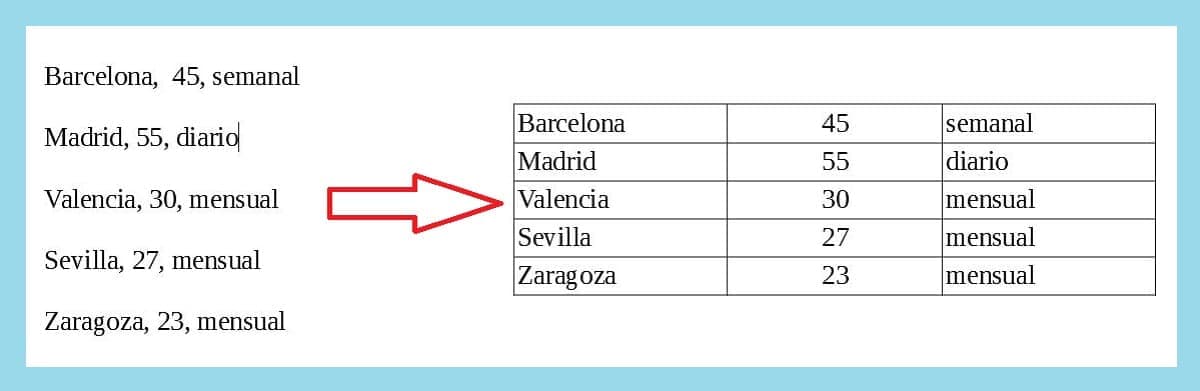
εισάγετε κόμματα
μεταξύ λέξεων ή φράσεων, έτσι ώστε το Word να τις πάρει ως αναφορά για να δημιουργήσει αργότερα τον πίνακα. Ένα οπτικό παράδειγμα του τι εννοούμε, παρακάτω:
Μόλις ολοκληρωθεί η προηγούμενη εργασία ταξινόμησης, μπορούμε τώρα να προχωρήσουμε στη χρήση των επιλογών του Word για τη μετατροπή κειμένου σε πίνακα. Αυτό πρέπει να κάνουμε:
-
Πρωτα απο ολα,
επιλέγουμε το κείμενο
που θέλουμε να μετατρέψουμε σε πίνακα χρησιμοποιώντας τον κέρσορα του ποντικιού. -
Στη συνέχεια, στη γραμμή οργάνων του Word, κάνουμε κλικ στην επιλογή
“Εισάγετε”.
-
Στη συνέχεια επιλέγουμε
“Σανίδα”.
-
Στο επόμενο πλαίσιο που εμφανίζεται, θα
«Μετατροπή κειμένου σε πίνακα».
Σε αυτό το σημείο θα είμαστε σε θέση να κάνουμε τις ακόλουθες προσαρμογές για τη διαμόρφωση του πίνακα μας:- Καθορίστε το μέγεθος του πίνακα σε γραμμές και στήλες.
- Επιλέξτε τη λειτουργία αυτόματης προσαρμογής (κατά περιεχόμενο, κατά μέγεθος παραθύρου κ.λπ.)
- Διαχωρίστε το κείμενο σε παραγράφους, κόμματα, καρτέλες κ.λπ.
-
Μετά τον καθορισμό των ρυθμίσεων, το Word θα εντοπίσει αυτόματα τον αριθμό των γραμμών και στηλών, καθώς και το διαχωριστικό. Το τελευταίο βήμα που απομένει είναι να κάνετε κλικ στο κουμπί
“Αποδέχομαι”
για τη δημιουργία του πίνακα.
Μετατροπή πίνακα σε κείμενο
Τώρα ας δούμε πώς μπορείτε
εκτελέστε την αντίστροφη λειτουργία
, δηλαδή εξαγωγή του περιεχομένου ενός πίνακα για τη μετατροπή του σε κείμενο. Αυτό είναι κάτι που σε ορισμένες περιπτώσεις μπορεί να χρειαστούμε. Εξηγούμε πώς να το κάνουμε:
-
Το πρώτο πράγμα που πρέπει να κάνετε είναι
επιλέξτε ολόκληρο τον πίνακα
(ή το τμήμα που θέλουμε να μετατρέψουμε σε κείμενο) με τη βοήθεια του δρομέα. -
Στη συνέχεια κάνουμε κλικ στην καρτέλα
“Σχέδιο”
από τη γραμμή εργαλείων του Word. -
Στη συνέχεια επιλέγουμε την επιλογή
“Μετατροπή κειμένου σε…”
-
Με αυτό, εμφανίζεται ένα πλαίσιο διαλόγου στην οθόνη
«Μετατροπή πίνακα σε κείμενο»
στο οποίο θα μπορούμε να επιλέξουμε ποιον χαρακτήρα θέλουμε να χρησιμοποιήσουμε για να διαχωρίσουμε τα δεδομένα στα κελιά (καρτέλες, σημεία, κόμματα κ.λπ.). -
Για να ολοκληρώσετε, πατήστε
“Αποδέχομαι”
και το κείμενο θα δημιουργηθεί από το περιεχόμενο του πίνακα.
Άλλα ενδιαφέροντα κόλπα Word

Η δυνατότητα μετατροπής κειμένου σε πίνακα είναι μόνο ένας από τους πολλούς πόρους που μας προσφέρει το Word για να επιτύχουμε καλύτερα αποτελέσματα και να εξοικονομήσουμε πολύτιμο χρόνο όταν εργαζόμαστε με έγγραφα κειμένου. αλλά υπάρχει
πολλά άλλα κόλπα που μπορούμε επίσης να χρησιμοποιήσουμε
και αυτό ίσως δεν το ξέρεις ακόμα. Εδώ είναι μερικά από αυτά:
-
Δημιουργήστε ένα δοκιμαστικό κείμενο
για να ελέγξουμε τη μορφή του εγγράφου και να παίξουμε με διαφορετικές ρυθμίσεις για να πετύχουμε την τελική εμφάνιση που αναζητούμε. Το εξηγούμε αναλυτικότερα στην ανάρτησή μας αφιερωμένη στο Lorem Ipsum. -
μετρώ λέξεις,
αλλά και γράμματα και χαρακτήρες. Αυτό είναι πολύ χρήσιμο όταν πρέπει να γράψουμε ένα κείμενο με ελάχιστο ή μέγιστο μήκος. -
Εκτυπώστε πολλές σελίδες ανά φύλλο
η οποία είναι μια πολύ πρακτική λύση όταν χρειάζεται να αναθεωρήσετε γρήγορα ένα ιδιαίτερα μεγάλο έγγραφο. -
Διατηρήστε την ημερομηνία και την ώρα ενημερώνονται αυτόματα.
Μπορεί να είναι πολύ χρήσιμο όταν εργαζόμαστε ως ομάδα, με κοινά έγγραφα και θέλουμε να έχουμε τον έλεγχο της προόδου και των τροποποιήσεων που γίνονται σε αυτά.
Αυτοί είναι μόνο μερικοί από τους πολλούς πρακτικούς πόρους που μας προσφέρει το Word για να λειτουργούμε καλύτερα. Αξίζει να συνεχίσετε να εξερευνάτε αυτό το εργαλείο για να αξιοποιήσετε στο έπακρο.
VIA:
windowsnoticias.com

