
Πώς να εγκαταστήσετε την προεπισκόπηση προγραμματιστή Android 15 στο Google Pixel
Άλλος ένας χρόνος, άλλη έκδοση Android. Σήμερα, η Google άνοιξε την πρώτη προεπισκόπηση προγραμματιστή του Android 15
που
μπορεί πλέον να εγκατασταθεί σε συσκευές
Google Pixel
. Δείτε πώς να το εγκαταστήσετε και γιατί ίσως θέλετε να περιμένετε λίγο.
Ενώ η Google έχει πλέον μια κορυφαία δέσμευση λογισμικού στον κλάδο για τη σειρά Pixel 8, οι παλαιότερες συσκευές Pixel εξακολουθούν να λαμβάνουν μόνο τρία χρόνια σημαντικών ενημερώσεων Android. Ως εκ τούτου, η προεπισκόπηση προγραμματιστή Android 15 σηματοδοτεί μια προεπισκόπηση του τέλους ζωής για μερικές συσκευές Pixel. Συγκεκριμένα, τα Pixel που κυκλοφόρησαν το 2020 και τις αρχές του 2021 πέφτουν, συμπεριλαμβανομένων των Pixel 4a, Pixel 4a 5G, Pixel 5 και Pixel 5a.
Όσο για τις συσκευές Pixel
είναι
συμβατό με Android 15, η λίστα είναι η εξής:
- Pixel 6
- Pixel 6 Pro
- Pixel 6a
- Pixel 7
- Pixel 7 Pro
- Pixel 7a
- Pixel Tablet
- Pixel Fold
- Pixel 8
-
Pixel 8 Pro
Μέχρι να κάνει το Android 15 επίσημα το ντεμπούτο του αργότερα φέτος, η Google πιθανότατα θα έχει προσθέσει επίσης το Pixel 8a, μια συνέχεια του Pixel Fold και τη σειρά
Pixel 9
σε αυτήν τη λίστα, αλλά όλα αυτά είναι πολύ μακριά.
Εν τη πραγματικοτήτι,
πλέον
οι άνθρωποι δεν θα πρέπει να εγκαταστήσουν μια προεπισκόπηση προγραμματιστή.
Αυτή η αρχική έκδοση του Android 15 έχει σχεδιαστεί για προγραμματιστές να δοκιμάσουν τις εφαρμογές τους στην ενημερωμένη έκδοση του λειτουργικού συστήματος. Οι νέες λειτουργίες μπορεί να είναι ζωντανές, αλλά τα περισσότερα πράγματα δεν θα είναι και η εμπειρία θα είναι πιθανότατα αρκετά ασταθής. Αν δεν έχετε ένα δεύτερο Pixel που ξεκινά για να το δοκιμάσει, απλώς περιμένετε το πρόγραμμα Android 15 Beta.
Μιλώντας για…
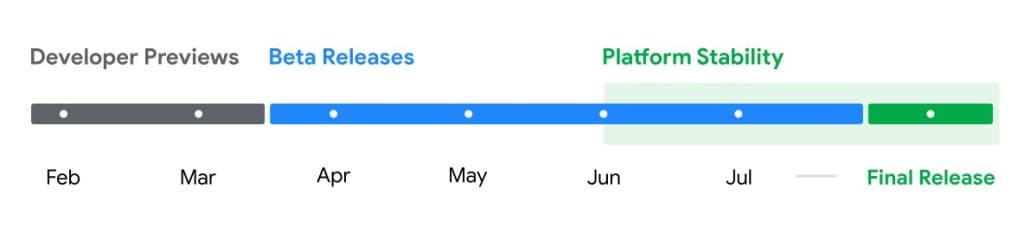
Οι ετήσιες εκδόσεις Android ξεκινούν συνήθως με μερικές εκδόσεις προεπισκόπησης προγραμματιστών. Φέτος, η Google λέει ότι θα κυκλοφορήσουν δύο προεπισκοπήσεις τον Φεβρουάριο και τον Μάρτιο. Στη συνέχεια, τον Απρίλιο, θα ξεκινήσει επίσημα το πρόγραμμα Android 15 Beta.
Η Google εκτιμά ότι θα υπάρξουν πέντε εκδόσεις Android 15 Beta τον Απρίλιο, τον Μάιο, τον Ιούνιο και τον Ιούλιο, μέχρι την τελική κυκλοφορία αμέσως μετά. Το Android 14 κυκλοφόρησε απροσδόκητα αργά τον Οκτώβριο του 2023, επομένως μένει να δούμε αν το Android 15 θα ακολουθήσει το παράδειγμά του ή θα επιστρέψει στη θέση του Σεπτεμβρίου.
Κατά τη διάρκεια του σταδίου προεπισκόπησης προγραμματιστή, μπορείτε να φορτώσετε παράπλευρα εκδόσεις Android 15 μόνο σε συσκευές Pixel. Η ενημέρωση είναι
δεν
διατίθεται μέσω over-the-air ενημερώσεων. Αυτή η λειτουργία προορίζεται για τις μεταγενέστερες εκδόσεις beta. Εάν δεν είστε εξοικειωμένοι με τη μη αυτόματη φόρτωση ενημερώσεων, εμείς
ενθαρρύνει σθεναρά
να περιμένετε την τελική έκδοση. Αλλά αν ανυπομονείτε να λάβετε τα τελευταία και καλύτερα, δείτε πώς να το εγκαταστήσετε.
-
Κατεβάστε
τα απαραίτητα αρχεία - Εκκίνηση σε λειτουργία ανάκτησης
- Μεταβείτε στο πλευρικό φορτίο ADB
- Συνδέστε το ακουστικό σε έναν υπολογιστή με εγκατεστημένα εργαλεία ADB
- Εισαγάγετε την εντολή sideload
- Επανεκκινήστε το τηλέφωνό σας
Η παρακάτω διαδικασία εξηγεί
πώς να εγκαταστήσετε την ενημέρωση OTA,
δεν
μια εργοστασιακή εικόνα
.
Το πρώτο βήμα για τον τρόπο εγκατάστασης της προεπισκόπησης προγραμματιστή Android 15 στο Pixel σας είναι να λάβετε τα αρχεία.
Υπάρχουν δύο τρόποι για να γίνει αυτό. Αρχικά, μπορείτε να εγκαταστήσετε
μια εργοστασιακή εικόνα
, που σκουπίζει το τηλέφωνό σας και ξεκινά τα πάντα από την αρχή. Εναλλακτικά, υπάρχει ένα αρχείο OTA, το οποίο εγκαθίσταται στην τρέχουσα έκδοση του Android χωρίς να σκουπίζει το τηλέφωνό σας.
Κατά την εγκατάσταση μιας προεπισκόπησης προγραμματιστή, είναι πραγματικά καλή πρακτική να εγκαταστήσετε μια εργοστασιακή εικόνα αντί για μια OTA, καθώς θα δείτε λιγότερα προβλήματα με αυτό. Η Google μάλιστα λέει ευθέως ότι θα μπορούσε να προκαλέσει προβλήματα φέτος.
Ένα πρόβλημα με την παράπλευρη φόρτωση της έκδοσης Developer Preview 1 μπορεί μερικές φορές να προκαλέσει τη συσκευή να εμφανίσει ένα μήνυμα “Η συσκευή είναι κατεστραμμένη” μετά την ολοκλήρωση της πλευρικής φόρτωσης. Για να επιλύσετε αυτό το ζήτημα, συνιστούμε στους προγραμματιστές να αναβοσβήνουν μια εργοστασιακή εικόνα για να δοκιμάσουν συσκευές όποτε είναι δυνατόν, αντί να φορτώσουν μια εικόνα συστήματος OTA.
Ωστόσο, η διαδικασία εκεί είναι λίγο πιο περίπλοκη, όπως ξεκλείδωμα του bootloader, επαναφορά της συσκευής σας και πολλά άλλα. Αν θέλετε να ακολουθήσετε αυτή τη διαδρομή, Google
έχει διαθέσιμες οδηγίες
.
Για την ταχύτερη μέθοδο με OTA, δείτε πώς να το κάνετε.
Μπορείτε να κάνετε λήψη του αρχείου OTA από τον ιστότοπο φιλοξενίας εικόνας Full OTA της Google. Αυτός ο ιστότοπος περιέχει λήψεις OTA για την παράπλευρη φόρτωση διαφορετικών ενημερώσεων, συμπεριλαμβανομένου του Android 14, σε κάθε συσκευή Pixel και Nexus που έχει κατασκευαστεί ποτέ, επομένως θα πρέπει να κάνετε κύλιση προς τα κάτω για να βεβαιωθείτε ότι κάνετε λήψη του αρχείου που συσχετίζεται με
τα δικα σου
συσκευή.
Διατίθενται λήψεις OTA
εδώ.
Για την προεπισκόπηση προγραμματιστή Android 15,
μόνο
Τα Pixel 6/Pro, Pixel 6a, Pixel 7/Pro, Pixel 7a, Pixel Fold, Pixel Tablet και Pixel 8/Pro είναι διαθέσιμα. Βασικά, δεν θα μπορείτε να το εγκαταστήσετε σε κανένα Pixel που δεν εκτελεί επεξεργαστή Tensor, συμπεριλαμβανομένων των αρχικών Pixel/XL, Pixel 2/XL, Pixel 3/XL, Pixel 3a/XL, Pixel 4/XL, Pixel 4a, Pixel 4a 5G, Pixel 5 ή Pixel 5a.
Το επόμενο πράγμα που θα πρέπει να κάνετε είναι να προετοιμάσετε τον υπολογιστή σας για εργαλεία ADB. Για να το κάνετε αυτό, θα θέλετε να κάνετε λήψη προγραμμάτων οδήγησης ADB από την Google
μέσω Android Studio
ή μέσω του
Εργαλεία SDK ανεξάρτητα
. Προσωπικά, συνήθως πηγαίνω με το τελευταίο στα Windows.
Το παρακάτω βίντεο εξηγεί πώς να εγκαταστήσετε το ADB στον υπολογιστή σας.
Σημείωση: Αυτή η διαδικασία δεν θα σβήσει τη συσκευή σας, αλλά είναι καλή πρακτική να δημιουργείτε αντίγραφα ασφαλείας για τυχόν αναντικατάστατα δεδομένα σε περίπτωση που κάτι πάει στραβά.
Στη συνέχεια, θα εκκινήσετε το Pixel σας σε λειτουργία ανάκτησης. Για να το κάνετε αυτό, απενεργοποιήστε πλήρως το ακουστικό σας. Στη συνέχεια, κρατήστε πατημένο το
Κουμπί ενεργοποίησης – απενεργοποίησης
και το
Κουμπί μείωσης έντασης
την ίδια ακριβώς στιγμή μέχρι να φτάσετε στη σελίδα του Bootloader. Θα καταλάβετε ότι βρίσκεστε στο σωστό μέρος όταν δείτε μια φιγούρα Android ξαπλωμένη στην οθόνη.
Χρησιμοποιώντας τα κουμπιά έντασης ήχου, μετακινηθείτε προς τα κάτω στο
Λειτουργία ανάκτησης
. Επιλέξτε αυτό κάνοντας κλικ στο κουμπί λειτουργίας.
Εναλλακτικά, μπορείτε να το κάνετε απευθείας από τον υπολογιστή σας. Αφού ρυθμίσετε τα εργαλεία ADB, μπορείτε να εισαγάγετε την εντολή
συσκευές adb
στη γραμμή εντολών σας για να βεβαιωθείτε ότι η συσκευή σας είναι συνδεδεμένη. Από εκεί, χρησιμοποιήστε το
επανεκκίνηση ανάκτησης
εντολή για να μεταβείτε στη λειτουργία ανάκτησης χωρίς να πατήσετε κανένα κουμπί.
Τώρα, θα πρέπει να δείτε ένα μικρότερο Android ξαπλωμένο με ένα θαυμαστικό από πάνω του. Από εδώ, πατήστε το
Κουμπί ενεργοποίησης – απενεργοποίησης
και το
Κουμπί αύξησης της έντασης
για περίπου ένα δευτερόλεπτο για να μπείτε πλήρως στη λειτουργία ανάκτησης. Απελευθερώνοντας το
Ενταση πάνω
το κουμπί θα σας στείλει στην Ανάκτηση.
Χρησιμοποιώντας τα κουμπιά έντασης ήχου, μετακινηθείτε προς τα κάτω στο
Εφαρμογή της ενημερωμένης έκδοσης από την ADB
και επιλέξτε το με το κουμπί λειτουργίας. Αυτό θα ξεκινήσει μια κυρίως κενή οθόνη με κείμενο κοντά στο κάτω μέρος που θα σας κατευθύνει για το πώς να φορτώσετε ένα OTA, όπως αυτή για την Προεπισκόπηση προγραμματιστή Android 15.
Εφόσον όλα είναι στη θέση τους, μπορείτε πλέον να φορτώσετε το αρχείο OTA. Στα Windows, βεβαιωθείτε ότι η γραμμή εντολών σας κατευθύνεται στον φάκελο εργαλείων ADB και πληκτρολογήστε
πλευρικό φορτίο adb
. Εάν χρησιμοποιείτε macOS ή Linux, κάντε το ίδιο πράγμα στο Terminal (χρησιμοποιήστε τις εντολές “cd” και “ls” για να βεβαιωθείτε ότι το Terminal σας είναι στραμμένο στον σωστό φάκελο – google το εάν χρειάζεστε βοήθεια) αλλά πληκτρολογήστε
./adb sideload
. Στη συνέχεια, θα χρειαστεί να εισαγάγετε το όνομα αρχείου του φακέλου .zip που κατεβάσατε από την Google και να πατήσετε enter για να ξεκινήσει η διαδικασία.
Εάν όλα λειτουργούν σωστά, θα πρέπει να δείτε ένα παράθυρο διαλόγου στον υπολογιστή και στο ακουστικό σας που δείχνει τη διαδικασία του sideload και της διαδικασίας εγκατάστασης.
Μόλις ολοκληρωθεί η εγκατάσταση του OTA, θα μεταφερθείτε ξανά στη λειτουργία ανάκτησης. Το τελευταίο βήμα για να μεταβείτε στη νέα ενημέρωση είναι να επιλέξετε το
Κάντε επανεκκίνηση τώρα
επιλογή με το κουμπί λειτουργίας σας.
VIA:
9to5google.com

