

Υπάρχουν τόσες πολλές εφαρμογές επεξ
εργασία
ς φωτογραφιών που είναι διαθέσιμες για Mac που μερικές φορές μπορεί να είναι μια τρομακ
τι
κή προοπτική που προσπαθεί να επιλέξει μία. Φυσικά, υπάρχει το Photoshop, το οποίο είναι κυριολεκτικά πλέον συνώνυμο με την επεξεργασία εικόνων σε όλο τον κόσμο. Στη συνέχεια, υπάρχει επίσης το Adobe Lightroom, το GIMP, το Luminar Neo και άλλα. Η Apple έχει ακόμη και τη δική της σουίτα επεξεργασίας ενσωματωμένη στο Apple Photos και υπάρχουν επίσης πολλά διαθέσιμα διαδικτυακά εργαλεία, όπως το Canva. Αλλά για μένα, μια εφαρμογή έχει αποδειχθεί πάντα παρούσα στη ροή εργασίας μου και εξαιρετικά αξιόπιστη όσον αφορά τα αποτελέσματα. Ως πιστοποιημένος αρχάριος όσον αφορά τόσο τη φωτογραφία όσο και το μοντάζ, χρειάζομαι μια εφαρμογή που κάνει τα πάντα για μένα. Εισαγάγετε το Pixelmator Pro.
Εισήχθηκα για πρώτη φορά στο Pixelmator Pro πριν από μερικά χρόνια και τώρα είναι, μακράν, η πιο χρησιμοποιούμενη εφαρμογή στο Mac μου. Το Pixelmator Pro είναι μια από τις καλύτερες εφαρμογές επεξεργασίας φωτογραφιών για Mac και τη χρησιμοποιώ για να επεξεργάζομαι όλες τις φωτογραφίες που τραβάω στη DSLR μου, αλλά χάρη στην έντονη ενσωμάτωση με το οικοσύστημα της Apple, είναι επίσης τέλειο για την επεξεργασία φωτογραφιών που τραβήχτηκαν στο
iPhone
μου.
Αυτό που μου αρέσει περισσότερο στο Pixelmator Pro είναι ότι επεξεργάζεται φωτογραφίες στον αυτόματο πιλότο. Δεν χρειάζεται να γνωρίζετε το πρώτο πράγμα για την ισορροπία λευκού, την απόχρωση (όποιος κι αν είναι), τον κορεσμό, την ευκρίνεια ή οτιδήποτε άλλο για αυτό το θέμα. Ενώ όλες αυτές οι επιλογές και οι τροποποιήσεις είναι διαθέσιμες σε όσους τις χρειάζονται, έχω διαπιστώσει ότι η αξία του Pixelmator Pro συγκρατείται στην απίστευτη λειτουργία «ML Enhance» και στη σειρά εξαιρετικών ταινιών του, τα οποία είναι εκλεπτυσμένα φίλτρα Instagram. Επιτρέψτε μου να σας δείξω πώς το χρησιμοποιώ για να μεταμορφώσω μια εικόνα σε δευτερόλεπτα.
Το Pixelmator Pro έχει την επιλογή να ανοίγει λήψεις iPhone απευθείας από την εφαρμογή Φωτογραφίες στο Mac. Όσο ο συγχρονισμός του iCloud είναι σε λειτουργία και εκτελείται, οι εικόνες που τραβάτε στο iPhone συγχρονίζονται αυτόματα με το Mac σας και στη συνέχεια μπορούν να ανοίξουν απευθείας στο Pixelmator Pro. Το Pixelmator Pro πρόσθεσε πρόσφατα υποστήριξη HDR, το οποίο είναι εξαιρετικό για ορισμένες από τις φωτογραφίες HDR που βγάζω στο iPhone και υποστηρίζει επίσης τη μορφή ProRAW της Apple, ώστε να μπορώ να επεξεργάζομαι εικόνες σε RAW για περισσότερο έλεγχο.
Περικοπή και τοποθέτηση
(
Εικόνα
: Μέλλον)
Μερικές φορές μπορείτε να κάνετε μια φωτογραφία πολύ καλύτερη απλώς περικόπτοντάς την. Κυριολεκτικά χτυπώντας το
ντο
το πλήκτρο εμφανίζει μια ολοκληρωμένη οθόνη περικοπής. Υπάρχουν χειριστήρια για την αναλογία διαστάσεων, την περιστροφή και την κλίση, καθώς και μια σειρά από επικαλύψεις πλέγματος, όπως το Rule of Thirds και το Grid, που μπορούν να χρησιμοποιηθούν για την σωστή τοποθέτηση της εικόνας. Ωστόσο, όπως έχω πει, για μένα το Pixelmator Pro έχει να κάνει με την ευκολία, έτσι συχνά θα χτυπάω το
ML Crop
κουμπί για να δείτε τι πιστεύει το λογισμικό για τη φωτογραφία μου. Μερικές φορές το κάνει σωστά, άλλες φορές όχι, αλλά είναι τόσο εύκολο να αλλάξετε τις ρυθμίσεις μηχανικής εκμάθησης που η περικοπή της εικόνας σας είναι παιχνιδάκι.
Ρυθμίσεις χρώματος
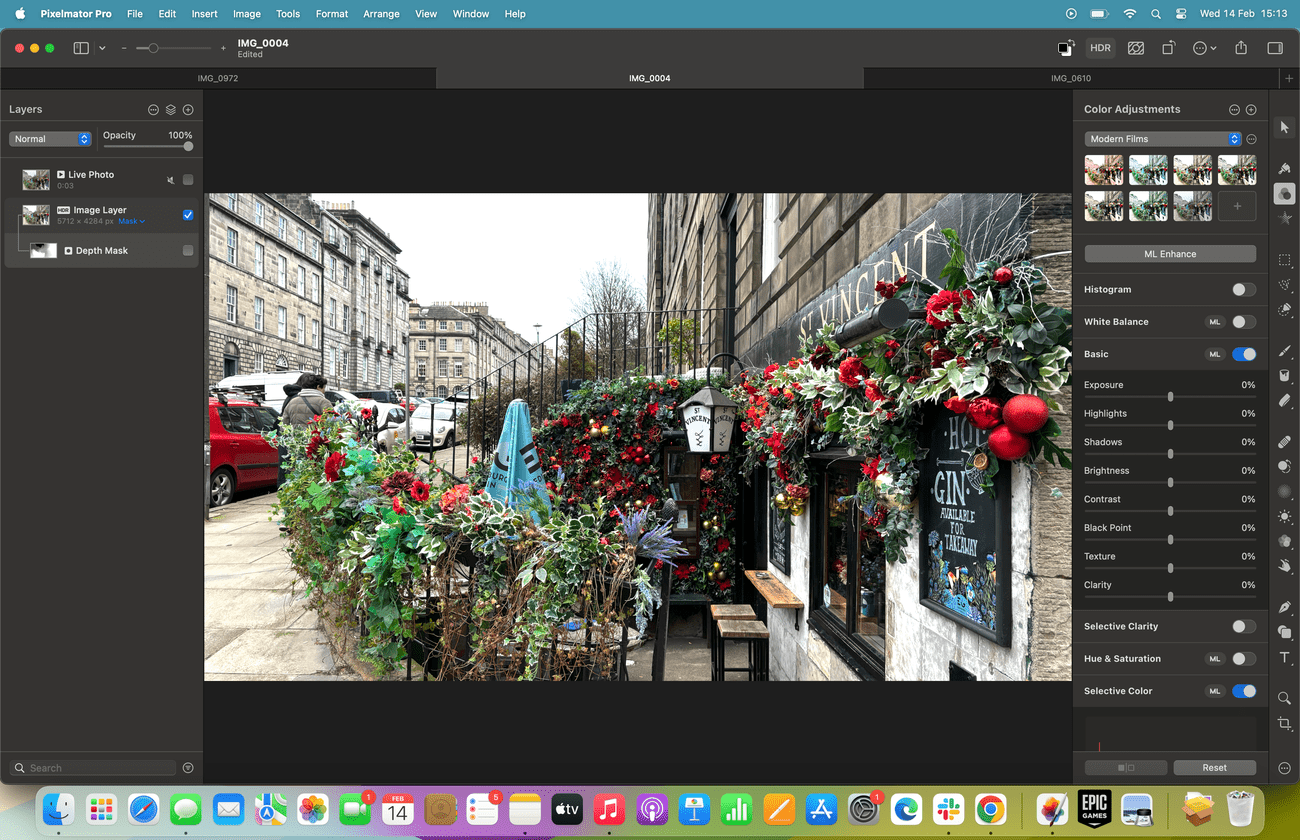
(Εικόνα: Μέλλον)
Το διασκεδαστικό μέρος έρχεται στην καρτέλα Color Adjustments, και πάλι με ένα απλό πάτημα του πλήκτρου (
ΕΝΑ
). Ενώ οι επαγγελματίες θα μπορούσαν να περνούν ώρες σε κάθε ρύθμιση προσαρμόζοντας και εκ νέου τροποποιήσεις, συχνά επεξεργάζομαι φωτογραφίες εν κινήσει και η ταχύτητα και η σκοπιμότητα είναι συνήθως ο κύριος στόχος. Για αυτόν τον σκοπό, το πρώτο πράγμα που κάνω είναι να χτυπήσω το
Ενίσχυση ML
κουμπί. Ακριβώς όπως το ML Crop, το ML Enhance χρησιμοποιεί μηχανική εκμάθηση και AI για να μεταμορφώσει άμεσα την εικόνα σας. Οι αλλαγές είναι συχνά ανεπαίσθητες, αλλά δεν έχω δει ποτέ να κάνει την εικόνα χειρότερη. Ρυθμίζει το χρώμα, την έκθεση, την αντίθεση, τη φωτεινότητα, τις σκιές και πολλά άλλα. Εάν αισθάνεστε φιλόδοξοι, μπορείτε να τροποποιήσετε κάθε ενότητα ξεχωριστά. Για παράδειγμα, μπορείτε να αλλάξετε τις ρυθμίσεις Ισορροπίας λευκού, συμπεριλαμβανομένου του εάν θέλετε επεξεργασία ML στη συγκεκριμένη περιοχή. Αυτό σημαίνει ότι μπορείτε να ρυθμίσετε την τεχνητή νοημοσύνη να επεξεργάζεται ολόκληρο το κομμάτι ή μόνο μεμονωμένες πτυχές όπως η ισορροπία χρωμάτων.
Τις περισσότερες φορές, ωστόσο, απλώς κάνω ρολό με ό,τι το ML Enhance πετάξει στην πρώτη περίπτωση, αν δεν μου αρέσει, μπορώ απλώς να κάνω ξανά κλικ στο ίδιο κουμπί για να αφαιρέσω/αναιρέσω τις αλλαγές.
Ταινίες
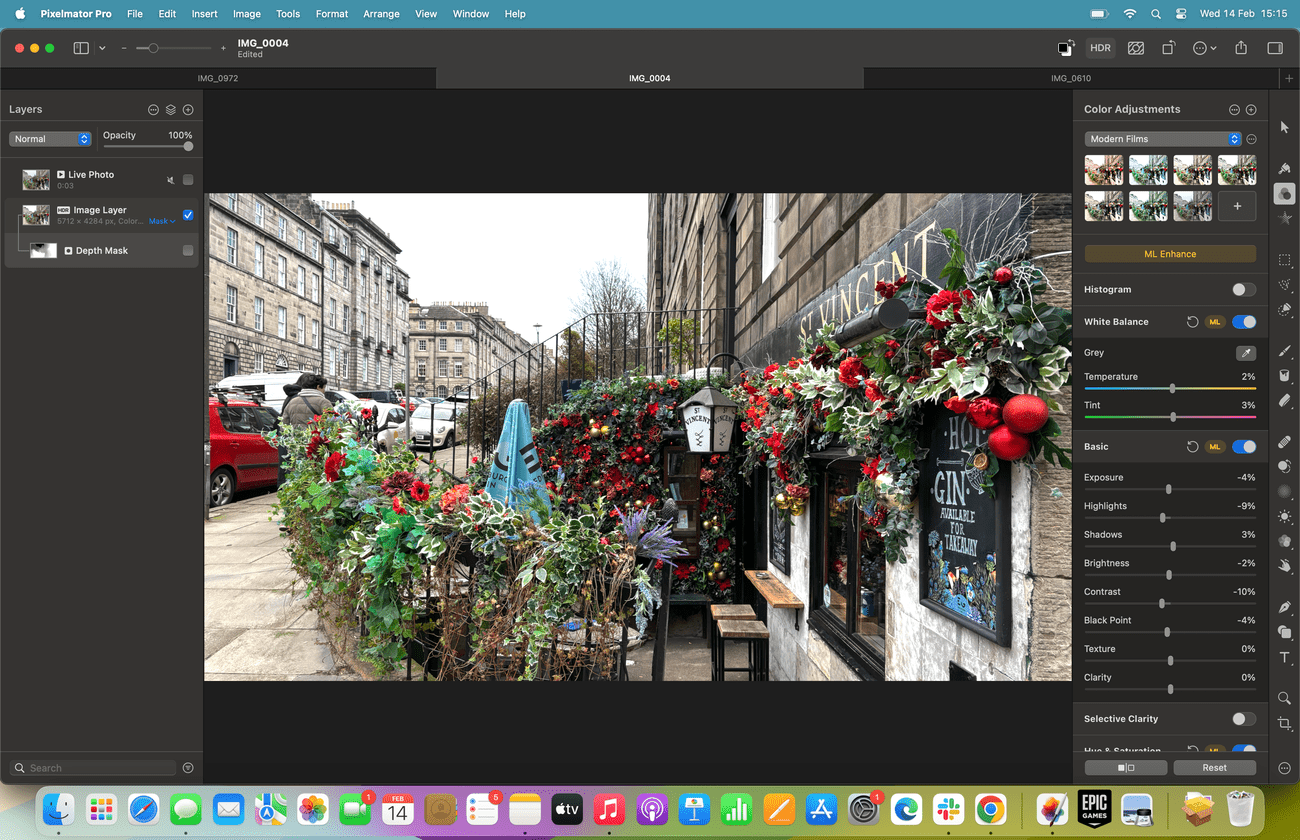
(Εικόνα: Μέλλον)
Η τρίτη και συνήθως τελευταία πράξη στην επεξεργασία αυτών των φωτογραφιών προέρχεται από το Films. Όπως ανέφερα, αυτά είναι πραγματικά σαν τα φίλτρα Instagram σε στεροειδή για τις εικόνες του iPhone σας. Υπάρχουν οκτώ κατηγορίες, συμπεριλαμβανομένων των Vintage, Black & White και Modern, η καθεμία με πολλές μεμονωμένες ταινίες. Ακριβώς όπως οι προσαρμογές AI, μπορείτε απλά να κάνετε κλικ σε ένα φίλτρο για να δείτε τα αποτελέσματά του, κάνοντας κλικ ξανά σε αυτό για να το αφαιρέσετε εάν δεν σας αρέσει.
Μερικές φορές, θα αρκεστώ σε μια εικόνα που δεν χρειάζεται φιλμ, αλλά αν χρειάζεται, η προσθήκη ενός αντικαθιστά τις προαναφερθείσες ρυθμίσεις χρώματος. Αν μου αρέσει η ταινία καλύτερα από τις προσαρμογές χρώματος, θα παραμείνω σε αυτήν, αλλά αν κάτι ακόμα λείπει, μπορείτε να πατήσετε το
Ενίσχυση ML
κουμπώστε ξανά ενώ ένα φίλτρο είναι ενεργό για να αξιοποιήσετε το καλύτερο και από τους δύο κόσμους, μια προσεκτικά επιμελημένη ταινία με προσαρμογές AI από πάνω
Αυτό μπορεί να ακούγεται λίγο ταραχώδες, αλλά είναι πολύ απλό μόλις το καταφέρετε. Το Pixelmator μου επιτρέπει να περικόψω και να προσαρμόσω το χρώμα εικόνες συνήθως σε περίπου 10 δευτερόλεπτα. Φυσικά, δεν ασχολούμαι με τα βάθη της επαγγελματικής φωτογραφίας εδώ ούτε ασχολούμαι με το ελεύθερο επάγγελμα ως φωτογράφος γάμου, αλλά για τις καθημερινές μου ανάγκες, αυτή η ροή εργασίας είναι απολύτως τέλεια. Ακολουθεί μια γρήγορη ματιά σε μια τριάδα επεξεργασμένων εικόνων που μου έδωσε το Pixelmator Pro.
Όπως μπορείτε να δείτε, έκοψα αυτό το πλάνο σε 16:9 και μου αρέσει πολύ, μου αρέσουν τα χρώματα από τη σύνθεση των λουλουδιών, αλλά, επειδή είμαι Σκωτία, όλα είναι λίγο ξεθωριασμένα και γκρι.
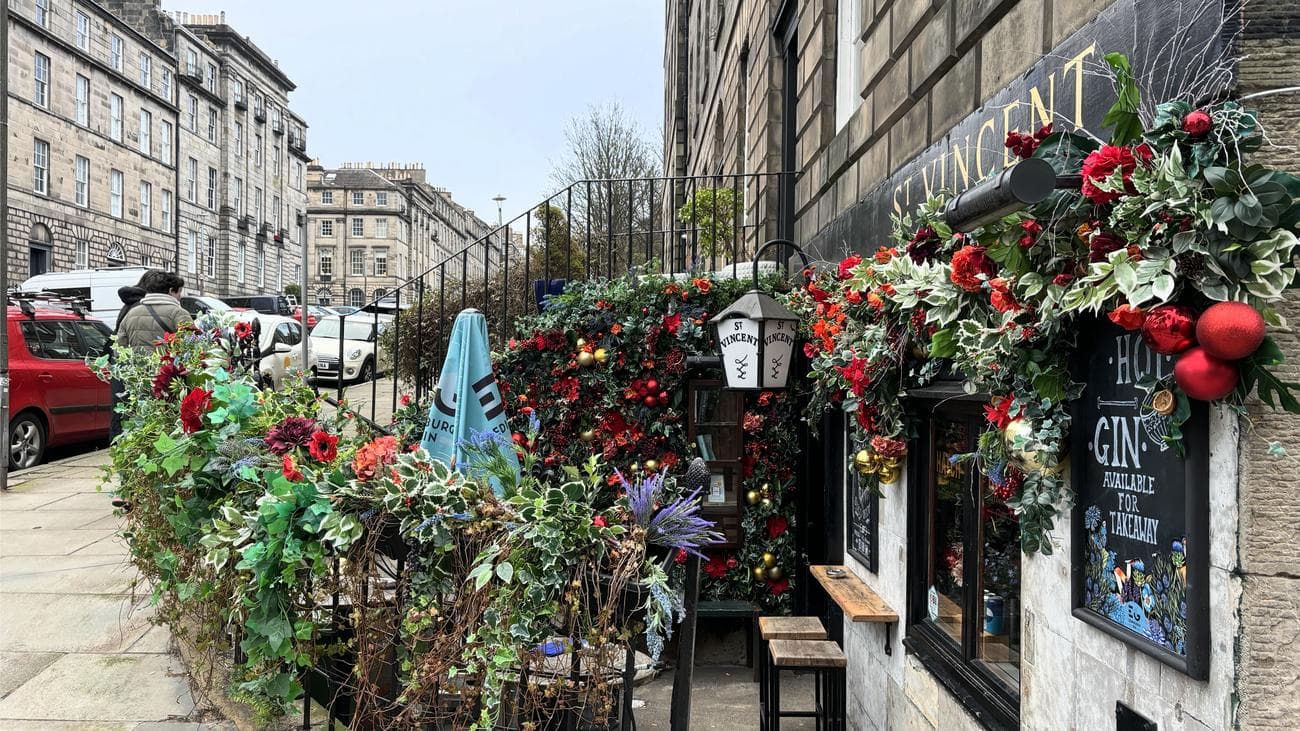
(Εικόνα: Μέλλον)
Του έριξα μια ταινία (Cinematic 1 αν αναρωτιόσουν) και αμέσως προτίμησα τα χρώματα εδώ.
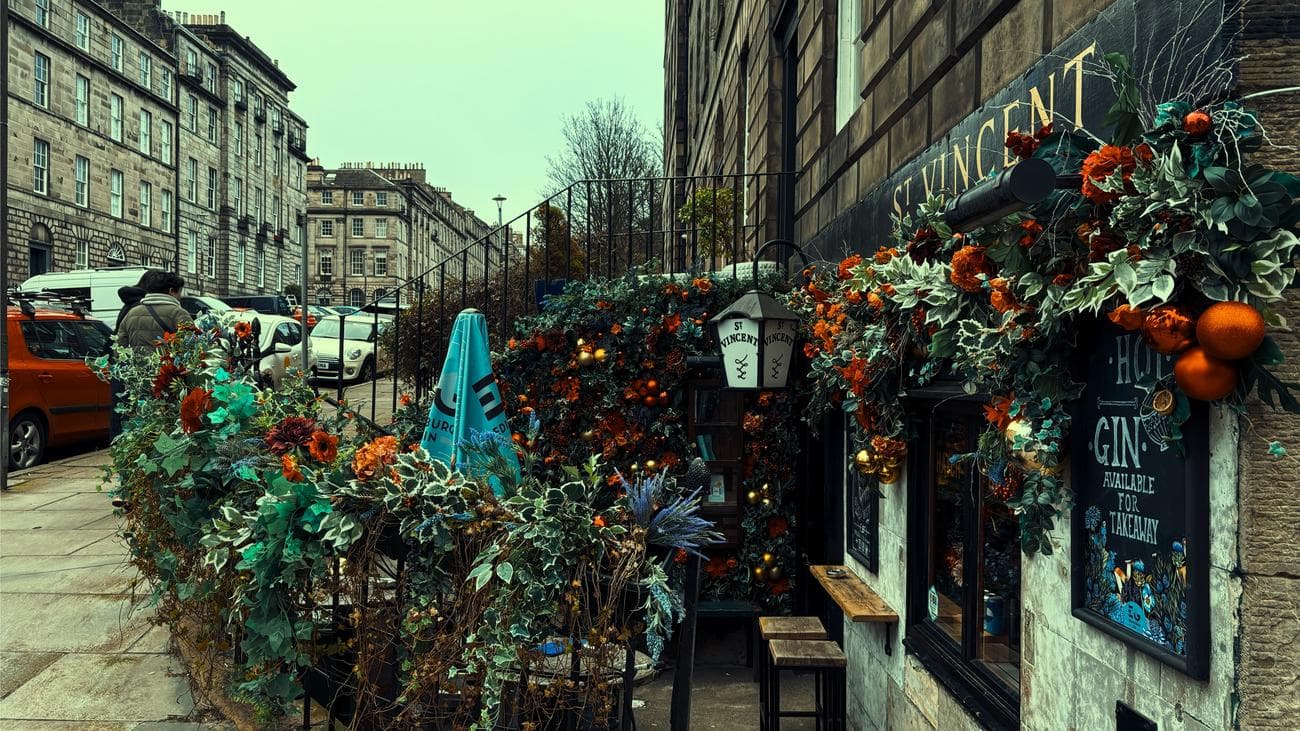
(Εικόνα: Μέλλον)
Για την τελευταία πινελιά, πρόσθεσα στη συνέχεια το ML Enhance στην κορυφή της ταινίας, το οποίο επαναφέρει το εορταστικό κόκκινο σε μεγάλο μέρος της διακόσμησης (και στο παρκαρισμένο αυτοκίνητο).
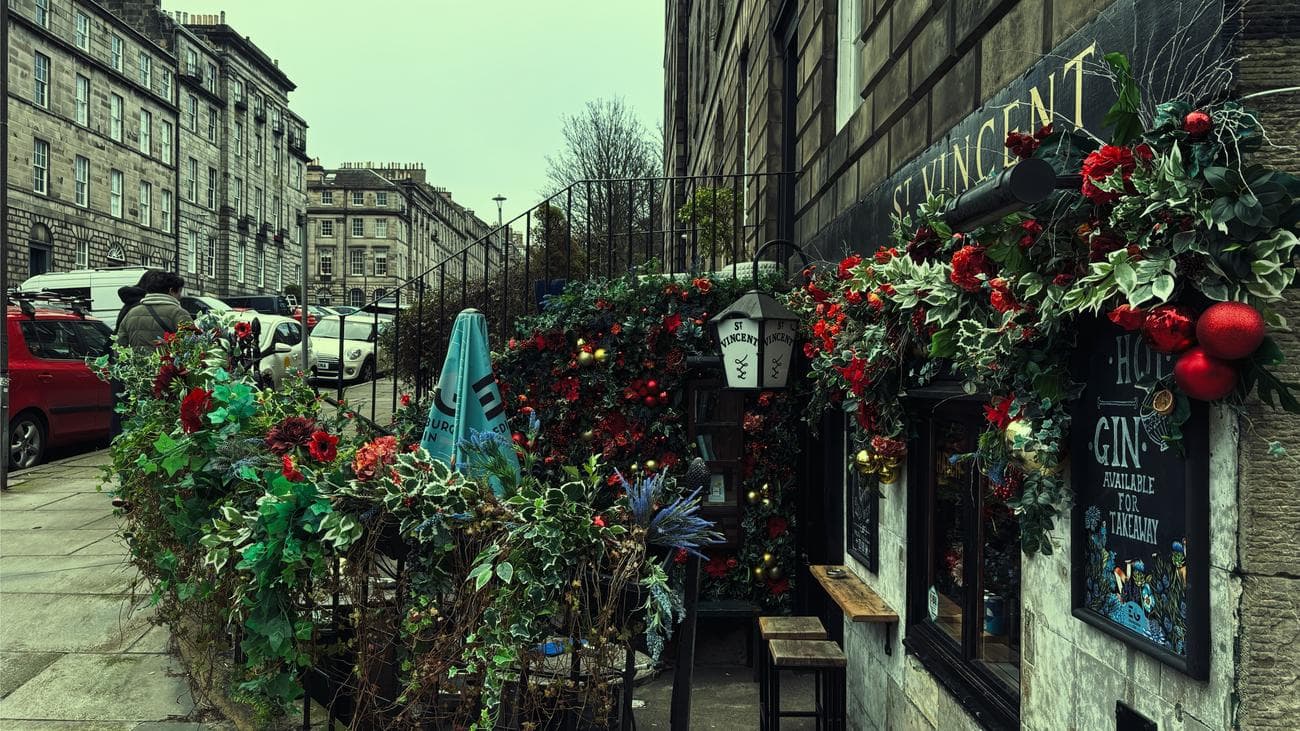
(Εικόνα: Μέλλον)
Ειλικρινά, προτιμώ πραγματικά τη δεύτερη από αυτές τις τρεις εικόνες, αλλά αυτή είναι η
ομορφιά
του Pixelmator Pro. Οι βελτιώσεις τεχνητής νοημοσύνης με ένα άγγιγμα με επιτρέπουν να κάνω έντονες αλλαγές με το πάτημα ενός κουμπιού και να τις αναιρώ το ίδιο γρήγορα. Αν και δεν πρόκειται να μου κερδίσει κανένα βραβείο φωτογραφίας, είναι σίγουρα μια βελτίωση.
Ενώ
Pixelmator Pro
δεν είναι δωρεάν, η τιμή του 49,99 $ είναι πολύ πιο γενναιόδωρη από το κόστος ορισμένων σουιτών επεξεργασίας φωτογραφιών και υπάρχει ακόμη και μια δωρεάν δοκιμή για Mac. Εάν είστε εκκολαπτόμενος iPhoneographer και θέλετε έναν γρήγορο και εύκολο τρόπο για να μεταφέρετε τις εικόνες σας στο επόμενο επίπεδο, δεν μπορώ να τον προτείνω αρκετά.
Χρησιμοποιείτε το Pixelmator Pro; Μοιραστείτε τις φωτογραφίες σας με
iMore στο X (Twitter)
χρησιμοποιώντας το #iMorePhotographyWeek
//platform.twitter.com/widgets.js
window.reliableConsentGiven.then(function(){
!function(f,b,e,v,n,t,s){if(f.fbq)return;n=f.fbq=function()
{n.callMethod? n.callMethod.apply(n,arguments):n.queue.push(arguments)}
;if(!f._fbq)f._fbq=n;
n.push=n;n.loaded=!0;n.version=’2.0′;n.queue=[];t=b.createElement(e);t.async=!0;
t.src=v;s=b.getElementsByTagName(e)[0];s.parentNode.insertBefore(t,s)}(window,
document,’script’,’https://connect.facebook.net/en_US/fbevents.js’);
fbq(‘init’, ‘1765793593738454′);
fbq(‘track’, ‘PageView’);
})
VIA:
iMore.com
