
Σίγουρα θα θέλετε να μάθετε πώς να διαγράψετε το ιστορικό περιήγησης στο Safari σε iPhone και iPad. Η γνώση του τρόπου διαγραφής του ιστορικού περιήγησης αποτελεί μέρος της βασικής λειτουργίας χρήστη σε όλες τις συσκευές σας και είναι ιδιαίτερα αν μοιράζεστε συσκευές με άλλους.
Ευτυχώς, η διαγραφή του ιστορικού περιήγησης στο Safari είναι εύκολη και μπορεί να γίνει με λίγα μόνο αγγίγματα, και είναι το ίδιο σε iOS και iPadOS, επομένως είτε χρησιμοποιείτε
iPhone 15 Pro
είτε iPad Air, θα ισχύουν αυτά τα βήματα.
Θυμηθείτε, ωστόσο, ότι η διαγραφή του ιστορικού περιήγησής σας σταματά μόνο να είναι ορατή η δραστηριότητά σας σε αυτήν τη συσκευή. Ο πάροχος υπηρεσιών διαδικτύου (ISP) θα εξακολουθεί να μπορεί να βλέπει τις ιστοσελίδες που έχετε επισκεφτεί. Εάν θέλετε να το σταματήσετε, για απόλυτη προστασία της ιδιωτικής ζωής, θα χρειαστεί να χρησιμοποιήσετε μία από τις καλύτερες υπηρεσίες VPN.
Πώς να καθαρίσετε το ιστορικό περιήγησης του Safari σε iPhone και iPad
-
Στο Safari, πατήστε το εικονίδιο του βιβλίου
-
Μεταβείτε στην καρτέλα Ιστορικό (
ρολόι
)
-
Πατήστε Διαγραφή
-
Επιλέξτε πόσο πίσω θα διαγραφεί
-
Πατήστε Διαγραφή
Διαβάστε παρακάτω για να δείτε τις πλήρεις εικονογραφημένες οδηγίες.
1. Στο Safari, πατήστε το εικονίδιο του βιβλίου
(Εικόνα: © Future)
Πρώτα,
ανοίξτε το Safari
και
πατήστε το εικονίδιο του βιβλίου
στην κάτω μπάρα.
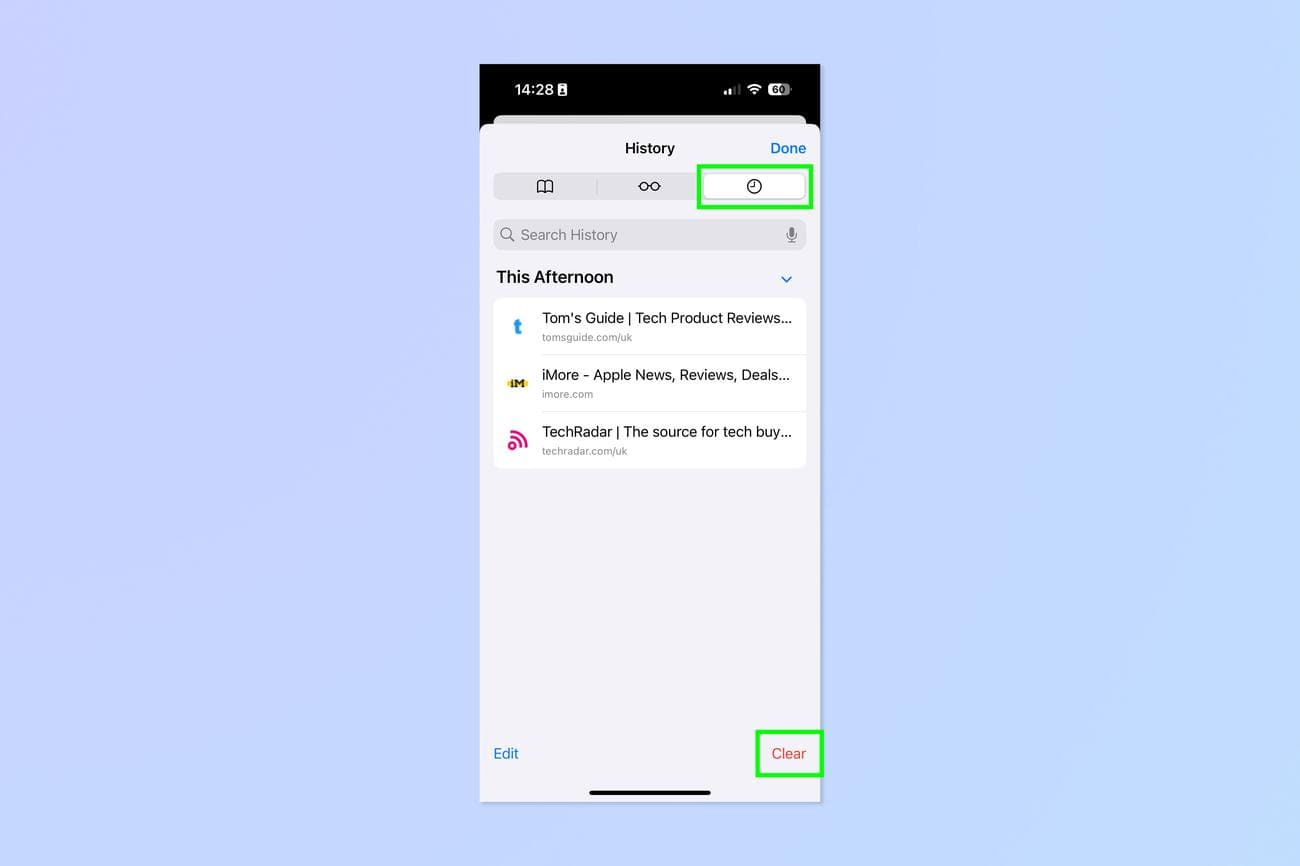
2. Επιλέξτε την καρτέλα ιστορικό (εικονίδιο ρολογιού) και πατήστε Διαγραφή
(Εικόνα: © Future)
Τώρα
επιλέξτε την καρτέλα ιστορικό (εικονίδιο ρολογιού)
και
πατήστε Διαγραφή
στον πάτο.
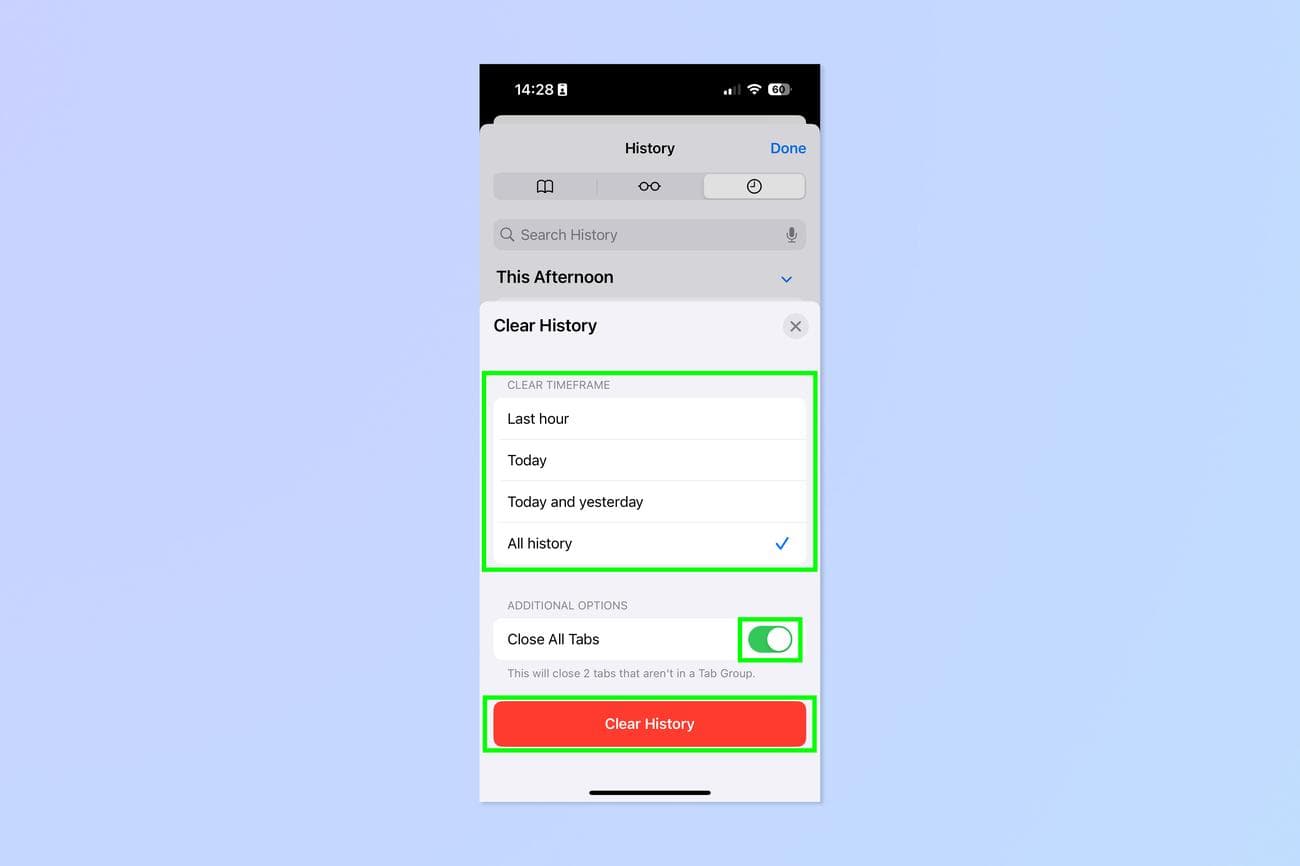
3. Επιλέξτε πόσο πίσω θα διαγραφεί και πατήστε Διαγραφή
(Εικόνα: © Future)
Τώρα
επιλέξτε πόσο πίσω θέλετε να διαγράψετε
: τελευταία ώρα, σήμερα, σήμερα και χθες, ή όλη την ώρα.
Αν σου αρέσει, μπορείς
Κάντε εναλλαγή στο Κλείσιμο όλων των καρτελών
το οποίο θα κλείσει κάθε ανοιχτή καρτέλα που δεν βρίσκεται σε ομάδα καρτελών (μπορούμε να σας δείξουμε πώς να χρησιμοποιείτε τις ομάδες καρτελών εάν δεν είστε σίγουροι).
Επιτέλους, όταν είσαι χαρούμενος,
πατήστε Διαγραφή
.
(Εικόνα: Μέλλον)
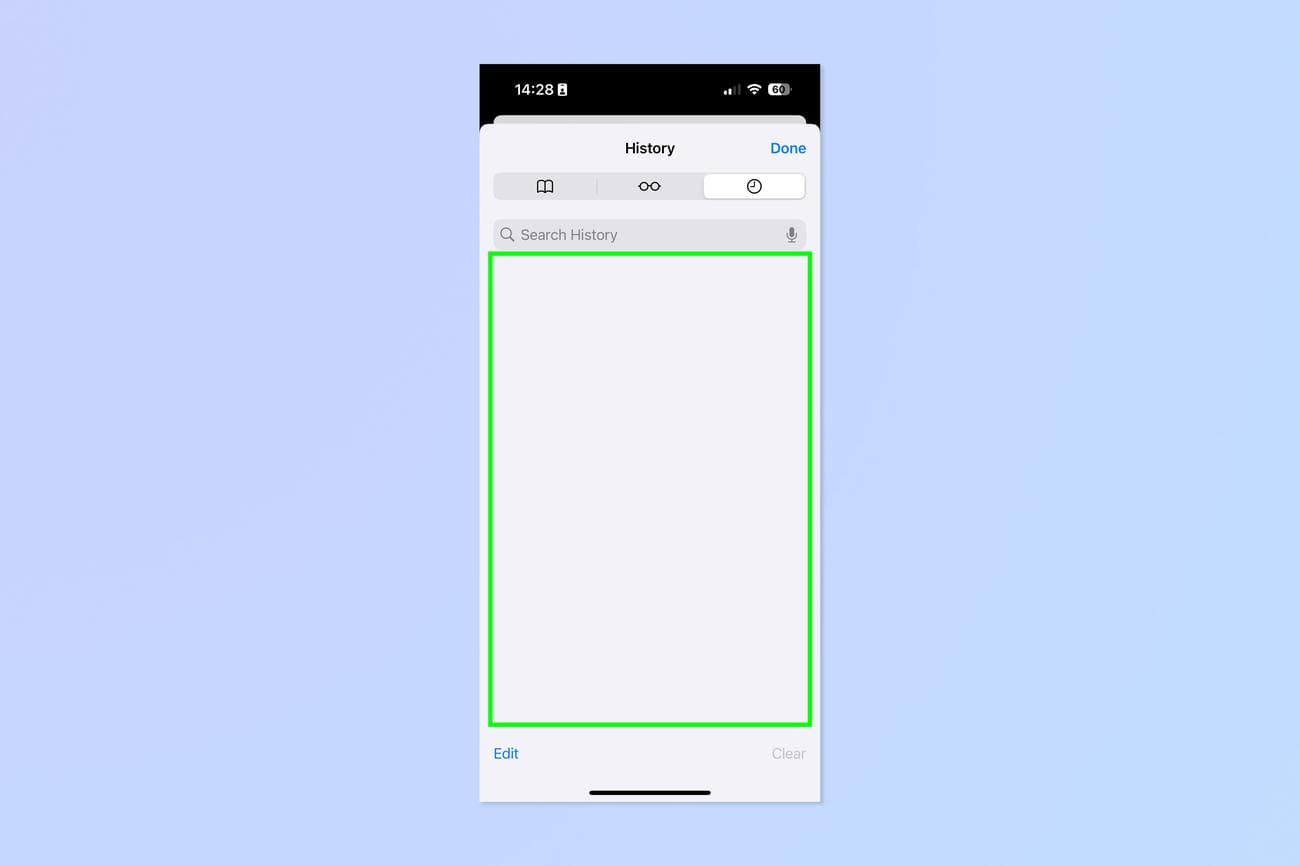
Όπως μπορείτε να δείτε στο παραπάνω στιγμιότυπο οθόνης, εάν επιστρέψετε τώρα στην καρτέλα “Ιστορικό”, το ιστορικό σας θα έχει διαγραφεί.
Για περισσότερα μαθήματα iPhone, ρίξτε μια ματιά στους οδηγούς μας σχετικά με τον τρόπο μεταφοράς δεδομένων από το iPhone στο iPhone, τον τρόπο εκκαθάρισης της μνήμης RAM στο iPhone, τον τρόπο διαγραφής πολλών
επα
φών στο iPhone και τον τρόπο αναδιάταξης του μενού “+” των μηνυμάτων του
iOS 17
.
VIA:
TomsGuide.com

