
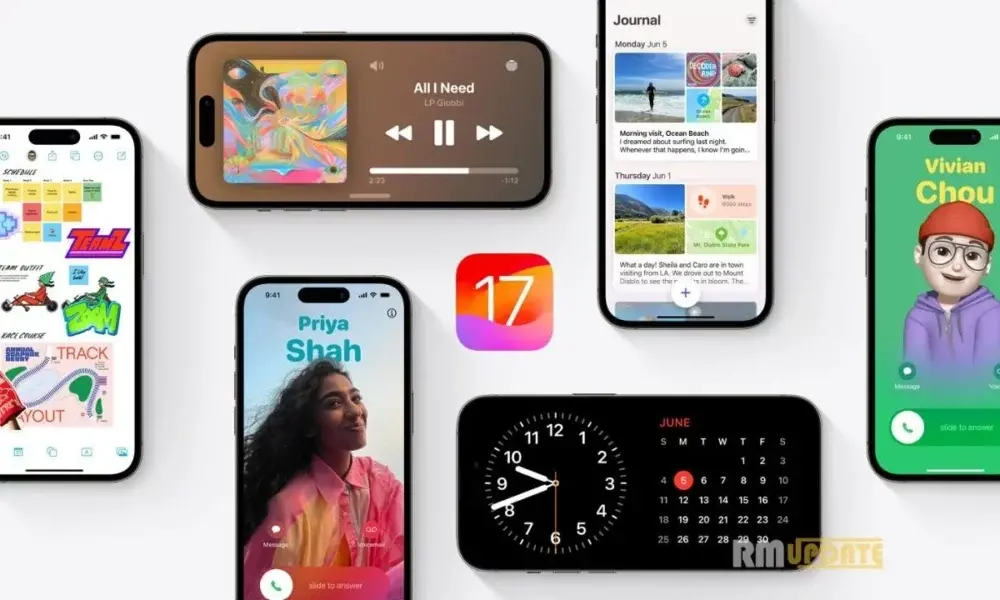
Αυτοκόλλητα μηνυμάτων iPhone iOS 17, Δείτε πώς μπορείτε να δημιουργήσετε και να χρησιμοποιήσετε;
Με την εισαγωγή του
iOS 17
, αρκετές εφαρμογές και άλλες λειτουργίες του
iPhone
έχουν βελτιωθεί και αναβαθμιστεί. Το ένα είναι τα μηνύματα iPhone, τα οποία έχουν αναβαθμιστεί με νέες, συναρπαστικές βελτιώσεις και δυνατότητες. Η σημαντική αλλαγή στην εφαρμογή Μηνύματα είναι η δυνατότητα δημιουργίας και τακτοποίησης αυτοκόλλητων,
emoji
και ζωντανών αυτοκόλλητων οπουδήποτε μέσα σε ένα
μήνυμα
. Σε αυτόν τον οδηγό, θα μάθετε πώς να αναπτύσσετε και να χρησιμοποιείτε τα αυτοκόλλητα μηνυμάτων iPhone στο iPhone σας με iOS 17.
Αυτοκόλλητα μηνυμάτων iPhone:
Τα αυτοκόλλητα μηνυμάτων iPhone είναι μια εντυπωσιακή βελτίωση στα μηνύματα iPhone, επιτρέποντας στους χρήστες να επικοινωνούν και να εκφράζονται πιο άνετα. Λάβετε υπόψη ότι, όπως όλες οι άλλες εφαρμογές
iMessage
, τα αυτοκόλλητα δημιουργούνται από το νέο εικονίδιο +, επομένως πρέπει να το προσεγγίσετε πατώντας, σε αντίθεση με τη διεπαφή χρήστη στο iOS 16 και παλαιότερες εκδόσεις, που είχαν εφαρμογές iMessage ακριβώς πάνω από το πληκτρολόγιο.
Εκτός από αυτό, μαζί με τη μεταφορά των αυτοκόλλητων μηνυμάτων iPhone με το iOS 17, η Apple παρουσιάζει επίσης εκτενείς έξι αντιδράσεις Tapback με το iMessages.
Πώς να δημιουργήσετε και να χρησιμοποιήσετε αυτοκόλλητα μηνυμάτων iPhone iOS 17;
Όπως ίσως γνωρίζετε ότι το iOS 17 βρίσκεται αυτή τη στιγμή σε έκδοση beta. Σημειώστε ότι οι δυνατότητες ενδέχεται να αλλάξουν κατά τη διάρκεια της beta.
- Ανοίξτε την εφαρμογή Messages στο iPhone σας με iOS 17.
- Πατήστε στο εικονίδιο «+» κάτω αριστερά.
- Επιλέξτε αυτοκόλλητα.
- Κάντε κλικ στο εικονίδιο Αυτοκόλλητο από τα πρόσφατα αυτοκόλλητα και επιλέξτε την επιλογή Ετικέτα Ειδήσεων.
- Διαφορετικά, μπορείτε να πατήσετε σε ένα εικονίδιο emoji ή Memoji σε περίπτωση που θέλετε να χρησιμοποιήσετε ένα υπάρχον.
- Τώρα σύρετε και αποθέστε το αυτοκόλλητο σε ένα μήνυμα και τακτοποιήστε το όπου θέλετε.
Εναλλακτικά, μπορείτε να δημιουργήσετε ένα αυτοκόλλητο απευθείας στην εφαρμογή Φωτογραφίες πατώντας παρατεταμένα ένα αντικείμενο στην εικόνα, απελευθερώνοντάς το και, στη συνέχεια, πατώντας Προσθήκη αυτοκόλλητου.
Αν σας αρέσει αυτό το άρθρο ακολουθήστε μας
ειδήσεις Google
Facebook,
Τηλεγράφημα
και
Κελάδημα
. Θα συνεχίσουμε να σας φέρνουμε τέτοια άρθρα.
Σχετίζεται με
