

Τα καλύτερα γραφικά Nightingale για το Steam Deck και το ROG Ally
Αυτές τις μέρες, συνήθως παίζω τα αγαπημένα μου παιχνίδια στον καναπέ μου ενώ κρατάω στα χέρια μου είτε το Steam
Deck
είτε το ROG Ally. Έτσι, πάντα θέλω να ξέρω πόσο καλά παίζονται τα τελευταία και καλύτερα παιχνίδια σε αυτές τις συσκευές χειρός gaming.
Πέρασα τις τελευταίες ώρες δοκιμάζοντας το Nightingale τόσο στο
Steam Deck
μου όσο και στο ROG Ally και ανακάλυψα ότι και τα δύο συστήματα είναι σε θέση να τρέξουν καλά αυτό το παιχνίδι φαντασίας επιβίωσης, εφόσον τόσο το παιχνίδι όσο και οι ρυθμίσεις του συστήματος έχουν προσαρμοστεί σωστά. Χωρίς περαιτέρω καθυστέρηση, δείτε πώς μπορείτε να βελτιστοποιήσετε το Nightingale στο Steam Deck και στο ROG Ally.
Παίζει καλά το Nightingale στο Steam Deck;
Παρόλο που το Nightingale δεν είναι επί του παρόντος το Steam Deck Verified, μπορείτε να παίξετε το Nightingale στο Steam Deck αξιοπρεπώς. Απλώς σημειώστε ότι μπορεί να υπάρχουν ορισμένα μέρη του παιχνιδιού που δεν λειτουργούν τόσο ομαλά ή μπορεί να μην είναι τόσο εύκολο να τα δείτε. Για παράδειγμα, τα μενού παιχνιδιών μπορεί να κόβονται λίγο και κάποιο κείμενο μπορεί να είναι πολύ μικρό και δυσανάγνωστο. Ωστόσο, το παιχνίδι μπορεί να τρέξει ομαλά, αρκεί να έχετε το Steam Deck και το παιχνίδι σε αξιοπρεπείς ρυθμίσεις.
Το Nightingale παίζει καλά στο ROG Ally;
Ναι, μπορείτε εύκολα να παίξετε το Nightingale στο ROG Ally σε αξιοπρεπή καρέ ανά δευτερόλεπτο (FPS). Ωστόσο, μπορεί να δυσκολευτείτε να διαβάσετε μέρος του μικρού κειμένου ή να πλοηγηθείτε στη σελίδα Όρων και Προϋποθέσεων που εμφανίζεται την πρώτη φορά που ξεκινάτε το παιχνίδι.
Οι καλύτερες ρυθμίσεις γραφικών για το Nightingale στο Steam Deck
Το Nightingale παίζει ομαλά στο Steam Deck αρκεί να έχετε τις σωστές ρυθμίσεις.
(Εικόνα: Rebecca Spear / Windows Central)
Οι καλύτερες βελτιστοποιημένες ρυθμίσεις γραφικών για το Nightingale στο Steam Deck
Αυτές είναι οι ρυθμίσεις στις οποίες θέλετε να βάλετε το Nightingale για να έχετε την πιο ομαλή απόδοση Steam Deck από το παιχνίδι επιβίωσης.
Ενώ το παιχνίδι τρέχει, πατήστε το
Κουμπί επιλογών
(κουμπί χάμπουργκερ στα δεξιά) και μετά πατήστε
R1 δύο φορές
για να φτάσετε στο
Ρυθμίσεις
αυτί. Επόμενο πάτημα
R2
για να φτάσετε στο
βίντεο
υποκαρτέλα και μπορείτε να κάνετε τις απαραίτητες προσαρμογές:
-
ΛΕΙΤΟΥΡΓΙΑ ΠΛΗΡΟΥΣ ΟΘΟΝΗΣ:
Παράθυρο -
Ανάλυση:
1024 x 768 -
Ενεργοποίηση Arachnophobia:
Ο, τι θέλεις -
Ενεργοποίηση προβολής τρίτου προσώπου (πειραματική):
Μακριά από -
Πεδίο προβολής (FOV):
110 (από ό,τι σας φαίνεται καλό) -
FOV τρίτου προσώπου:
70 -
Λάμψη:
Μεχρι την ΚΟΡΥΦΗ
ΓΡΑΦΙΚΑ
-
Προκαθορισμένη ποιότητα:
Εκτέλεση -
Lumen – GI:
Εκτέλεση -
Anti-Aliasing:
Εκτέλεση -
Υπάρχοντα:
Εκτέλεση -
Φύλλωμα:
Εκτέλεση -
Μετα-επεξεργασία:
Εκτέλεση -
Σκίαση:
Εκτέλεση -
Σκιές:
Εκτέλεση -
Υφές:
Εκτέλεση -
Προβολή απόστασης:
Εκτέλεση -
Ενεργοποίηση κάθετου συγχρονισμού:
Μακριά από -
Όριο ρυθμού καρέ:
40 -
Ενίσχυση απόδοσης:
Εκτέλεση -
Ποιότητα TSR:
Ultra Performance
Προσωπικά προτίμησα να βάλω το FOV μου στο 110, ώστε να μπορώ να δω περισσότερα από τα βασίλεια του Nightingale με μια ματιά. Ωστόσο, μπορεί να θέλετε να έχετε μικρότερο αριθμό εάν προτιμάτε μια πιο εστιασμένη προβολή.
Οι καλύτερες ρυθμίσεις γραφικών για το Nightingale στο ROG Ally
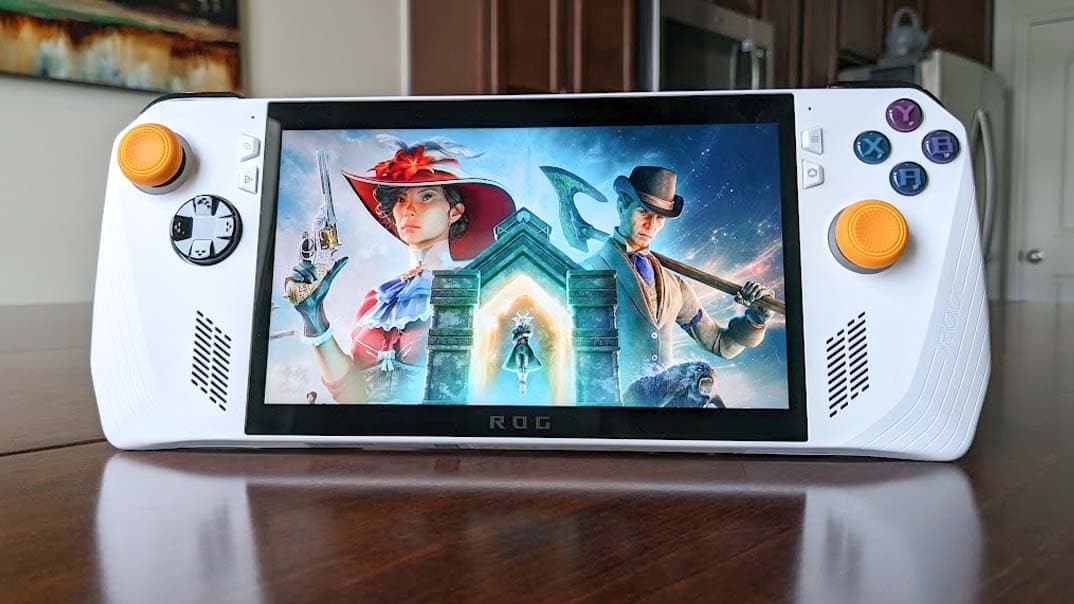
Το Nightingale παίζει ομαλά στο ROG Ally αρκεί να έχετε τις σωστές ρυθμίσεις στη θέση τους.
(Εικόνα: Rebecca Spear / Windows Central)
Εάν παίζετε Nightingale στο ROG Ally, τότε θα θέλετε να προσαρμόσετε ορισμένες ρυθμίσεις συστήματος καθώς και τις ρυθμίσεις γραφικών του παιχνιδιού. Θα ξεκινήσω δείχνοντάς σας πώς να αλλάξετε τις ρυθμίσεις του συστήματος και στη συνέχεια να εξετάσω ποιες προσαρμογές πρέπει να κάνετε στο παιχνίδι.
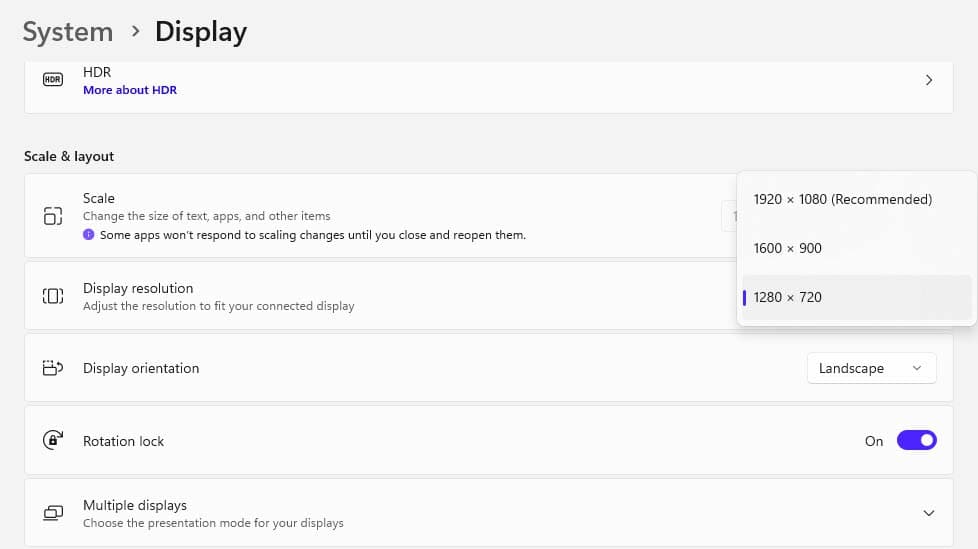
Αλλάξτε την ανάλυση ROG Ally σε 1280 x 700 στις Ρυθμίσεις των Windows.
(Πίστωση εικόνας: Windows Central)
-
Για να ξεκινήσετε τα πράγματα, πατήστε το
Windows
εικονίδιο στη γραμμή εργασιών σας. -
Επιλέγω
Ρυθμίσεις
(το εικονίδιο με το γρανάζι). -
Επίλεξε το
Σύστημα
αυτί. -
Στη συνέχεια, επιλέξτε
Ανάλυση της οθόνης
. -
Αλλαγή ανάλυσης σε
1280 x 720.
Αυτή είναι η χαμηλότερη επιλογή και θα επιτρέψει στο σύστημά σας να λειτουργεί πιο ομαλά.
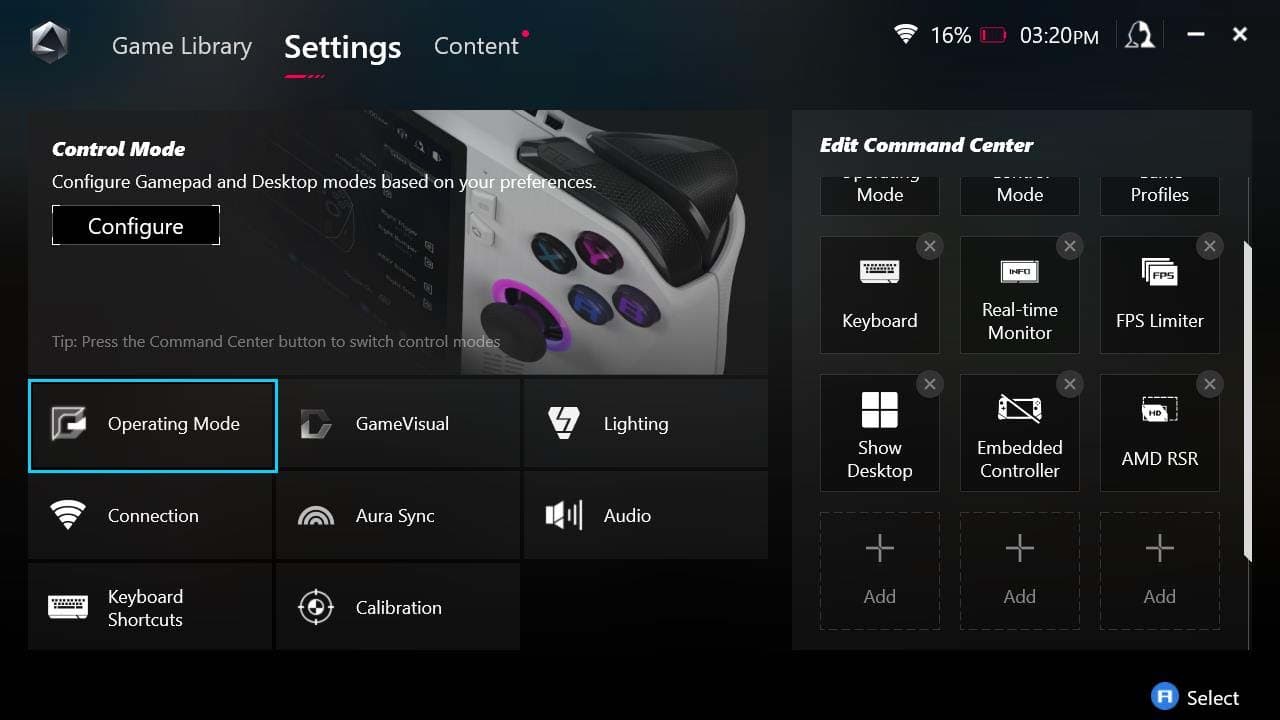
Ανοίξτε τη λειτουργία λειτουργίας στο μενού Ρυθμίσεις ROG Allly.
(Πίστωση εικόνας: Windows Central)
-
Τώρα, ήρθε η ώρα να ανοίξουμε
Κλουβί οπλισμού
το πρόγραμμα της Asus που έρχεται εγκατεστημένο στο ROG Allly. -
Πλοηγηθείτε στο
καρτέλα Ρυθμίσεις
. -
Πατήστε
Λειτουργία
. -
Κάντε κύλιση προς τα κάτω στο
Ρυθμίσεις GPU
.
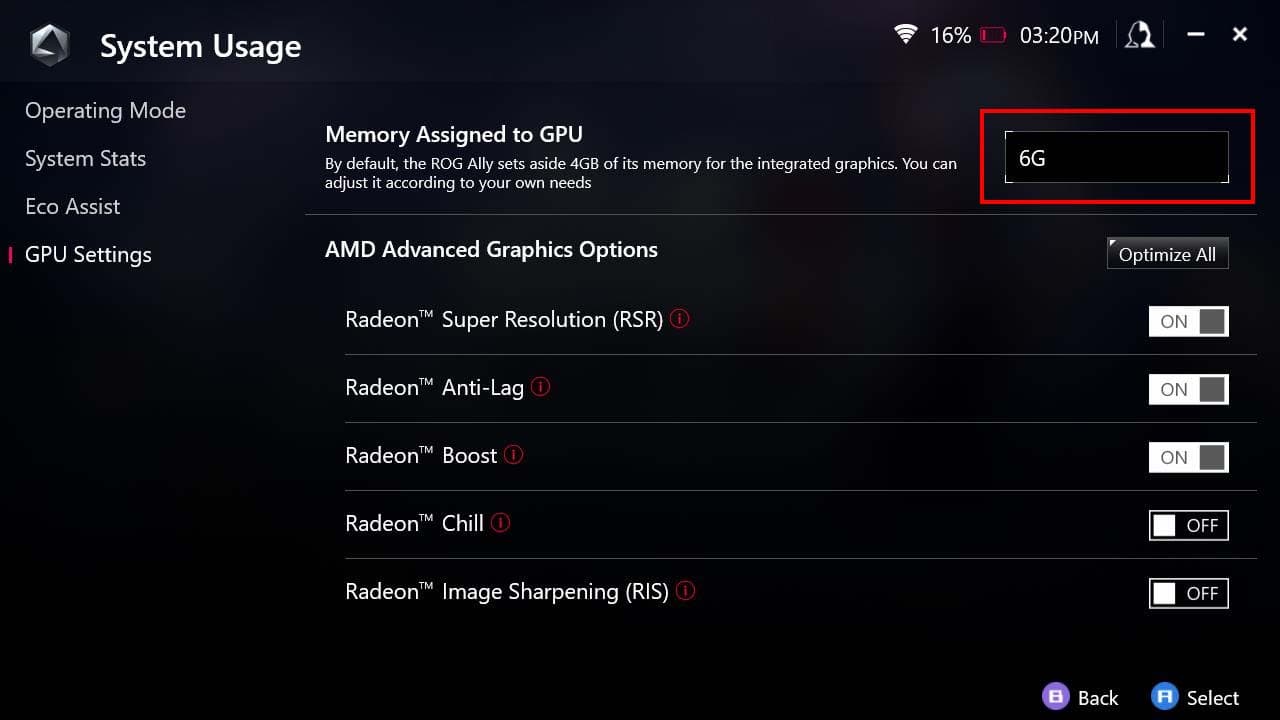
Αλλάξτε τη μνήμη που έχει εκχωρηθεί σε GPU σε 6G εάν δεν υπάρχει ήδη.
(Πίστωση εικόνας: Window Central)
-
Ρυθμίστε τη μνήμη που έχει εκχωρηθεί σε GPU σε
6G.
Το αναπτυσσόμενο μενού για να το κάνετε αυτό θα βρίσκεται στη δεξιά πλευρά της οθόνης. -
Επιτρέψτε στον Σύμμαχο ROG να
επανεκκίνηση
με τη ρύθμιση VRAM 6G στη θέση του. -
Τέλος, πιέστε το
Κέντρο διοίκησης
κουμπί
(βρίσκεται στην αριστερή πλευρά της οθόνης του Συμμάχου) για να εμφανιστεί το γρήγορο μενού. -
Τέλος, βάλτε τον τρόπο λειτουργίας
25W Turbo
. Τώρα ήρθε η ώρα να πάτε στο Nightingale και να κάνετε τις κατάλληλες ρυθμίσεις ρυθμίσεων στο παιχνίδι.
Πώς να προσαρμόσετε τις ρυθμίσεις ROG Ally για το Nightingale
Ενώ το παιχνίδι τρέχει, πατήστε το
Επιλογές κουμπί
n (κουμπί χάμπουργκερ στα δεξιά) και μετά πατήστε
RB δύο φορές
για να μεταβείτε στην καρτέλα Ρυθμίσεις. Στη συνέχεια, πατήστε
RT
για να φτάσετε στο
βίντεο
υποκαρτέλα και μπορείτε να κάνετε τις απαραίτητες προσαρμογές:
-
ΛΕΙΤΟΥΡΓΙΑ ΠΛΗΡΟΥΣ ΟΘΟΝΗΣ:
Παράθυρο χωρίς σύνορα -
Ανάλυση:
1280 x 720 -
Ενεργοποίηση Arachnophobia:
Ο, τι θέλεις -
Ενεργοποίηση προβολής τρίτου προσώπου (πειραματική):
Μακριά από -
Πεδίο προβολής (FOV):
110 (ή ό,τι άλλο θέλετε) -
FOV τρίτου προσώπου:
70 -
Λάμψη:
Μεχρι την ΚΟΡΥΦΗ
ΓΡΑΦΙΚΑ
-
Προκαθορισμένη ποιότητα:
Εκτέλεση -
Lumen – GI:
Εκτέλεση -
Anti-Aliasing:
Εκτέλεση -
Υπάρχοντα:
Εκτέλεση -
Φύλλωμα:
Εκτέλεση -
Μετα-επεξεργασία:
Εκτέλεση -
Σκίαση:
Εκτέλεση -
Σκιές:
Εκτέλεση -
Υφές:
Εκτέλεση -
Προβολή απόστασης:
Εκτέλεση -
Ενεργοποίηση κάθετου συγχρονισμού:
Μακριά από -
Όριο ρυθμού καρέ:
40 -
Ενίσχυση απόδοσης:
Εκτέλεση -
Ποιότητα TSR:
Ultra Performance
Τα δύο κύρια πράγματα που πρέπει να αλλάξουν εδώ είναι η ποιότητα FOV και TSR. Το FOV είναι πραγματικά απλώς θέμα προτίμησης. Προτίμησα το 110 καθώς αυτό μου επέτρεψε να δω περισσότερο κόσμο με μία λήψη. Ωστόσο, μπορεί να θέλετε να είναι λίγο πιο μεγέθυνση.
Εν τω μεταξύ, το TSR έχει οριστεί σε Quality από προεπιλογή, αλλά μειώνοντάς το όσο το δυνατόν πιο κάτω στο Ultra Performance θα βοηθήσει το παιχνίδι να τρέξει λίγο πιο ομαλά.
Τώρα παίξτε το Nightingale στη
συσκευή
παιχνιδιών σας!
Το Nightingale είναι ένα φανταστικό παιχνίδι επιβίωσης που μοιάζει με παραμύθι Grimm της βικτωριανής εποχής. Υπάρχουν φρικτά πλάσματα που σας περιμένουν έξω στα άγνωστα βασίλεια Fae, αλλά θα χρειαστεί να τα γεννήσετε αν θέλετε να αποκτήσετε τα υλικά που χρειάζεστε για να προστατευτείτε και να δημιουργήσετε μια ισχυρή βάση. Με τη σωστή τύχη και σκληρή δουλειά ίσως μπορέσετε απλώς να επιστρέψετε στο σπίτι αντί να περιπλανηθείτε σε διάφορες πύλες.
Τώρα, το Nightingale μπορεί να τρέξει πολύ όμορφα στο Steam Deck και στο ROG Ally, εφόσον έχουν γίνει οι κατάλληλες ρυθμίσεις στις ρυθμίσεις. Στην περίπτωση του ROG Ally, αυτό σημαίνει την
προσαρμογή
ορισμένων ρυθμίσεων συστήματος εκτός από τις ρυθμίσεις παιχνιδιού. Συγκεκριμένα, είναι καλή ιδέα να μειώσετε την ανάλυση, ώστε το σύστημά σας να μην σπαταλά τόση ισχύ σε αυτό και, στη συνέχεια, να βάλετε την κατανομή VRAM σε 6G, προκειμένου να έχετε την καλύτερη απόδοση παιχνιδιού που μπορείτε.
window.reliableConsentGiven.then(function(){
!function(f,b,e,v,n,t,s){if(f.fbq)return;n=f.fbq=function()
{n.callMethod? n.callMethod.apply(n,arguments):n.queue.push(arguments)}
;if(!f._fbq)f._fbq=n;
n.push=n;n.loaded=!0;n.version=’2.0′;n.queue=[];t=b.createElement(e);t.async=!0;
t.src=v;s=b.getElementsByTagName(e)[0];s.parentNode.insertBefore(t,s)}(window,
document,’script’,’https://connect.facebook.net/en_US/fbevents.js’);
fbq(‘init’, ‘1765793593738454′);
fbq(‘track’, ‘PageView’);
})
VIA:
WindowsCentral

