
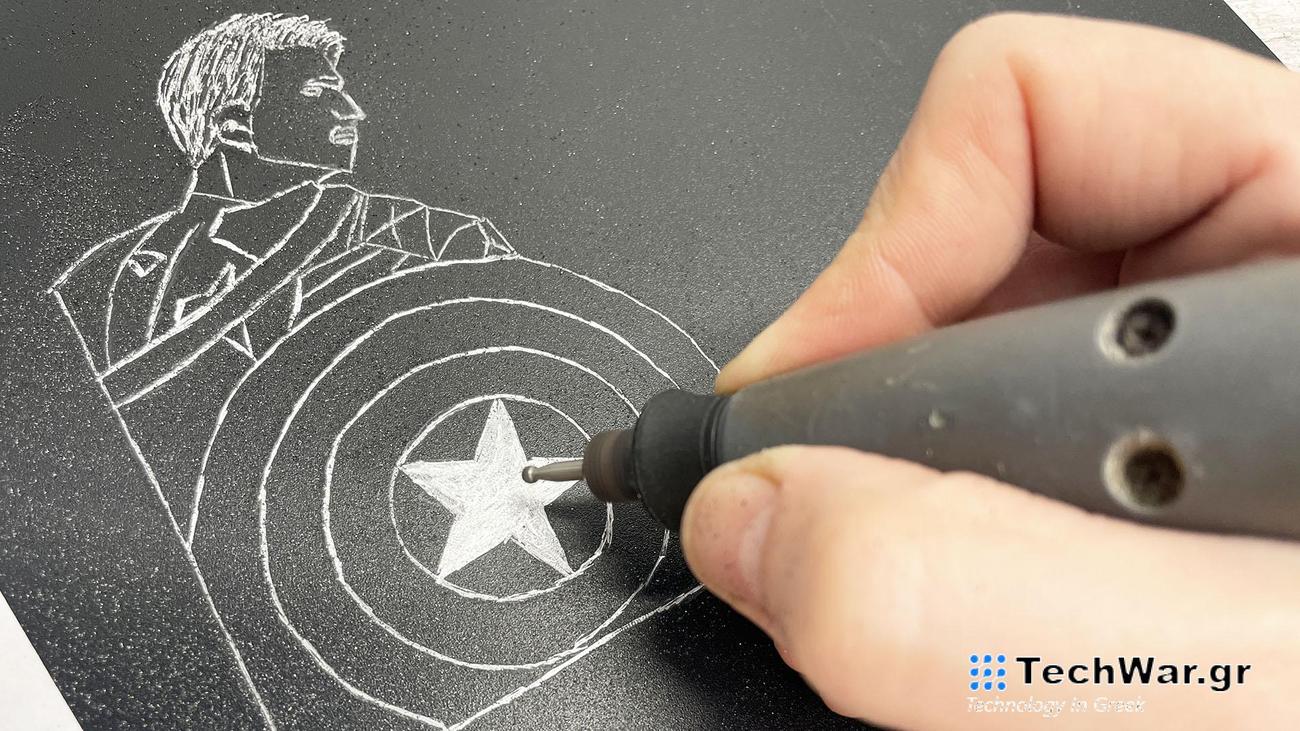
Απίστευτο tip: Πώς να δώσετε νέα ζωή στη θήκη του υπολογιστή σας με ένα απλό χαράξιμο!
Σε αυτόν τον οδηγό, θα σας δείξουμε
πώς να χαράξετε μια θήκη υπολογιστή
, όπου κόβετε τη δική σας επιλογή εικόνας, λογότυπου ή γραφής σε μεταλλικό ή ακρυλικό πλαϊνό πάνελ. Η χάραξη απαιτεί σταθερό χέρι, υπομονή και καλή κατανόηση του σχεδίου που θέλετε να δημιουργήσετε, αλλά προσφέρει επίσης έναν σχετικά εύκολο, φθηνό και χωρίς προβλήματα τρόπο προσαρμογής της θήκης του υπολογιστή σας.
Μπορείτε να χαράξετε πολλά
υλικά
που βρίσκονται στις καλύτερες θήκες υπολογιστή, όπως χάλυβα, αλουμίνιο και ακρυλικό. Ωστόσο, θα θελήσετε να ακολουθήσετε τον πλήρη οδηγό μας
πώς να χαράξουμε το γυαλί
πάνελ αν θέλετε να ασχοληθείτε με γυαλί. Για να ξεκινήσετε, θα χρειαστείτε ένα περιστροφικό εργαλείο χάραξης με εξαρτήματα χάραξης. Ένα Dremel είναι ιδανικό, ειδικά αν έχετε το εργαλείο προέκτασης άξονα Dremel, αλλά υπάρχουν και φθηνότερα εργαλεία ειδικά για τη χάραξη εκεί έξω.
1. Αποφασίστε για το σχέδιό σας
Σχεδόν οποιοδήποτε σχέδιο μπορεί να χαραχθεί, αλλά είναι καλύτερο να κάνετε την εργασία σας όσο το δυνατόν πιο εύκολη, επομένως αποφύγετε τα πολύ περίπλοκα μοτίβα, καθώς μπορούν να αυξήσουν δραματικά το χρόνο και την πολυπλοκότητα της διαδικασίας χάραξης.
2.
Κατεβάστε
το Paint.net
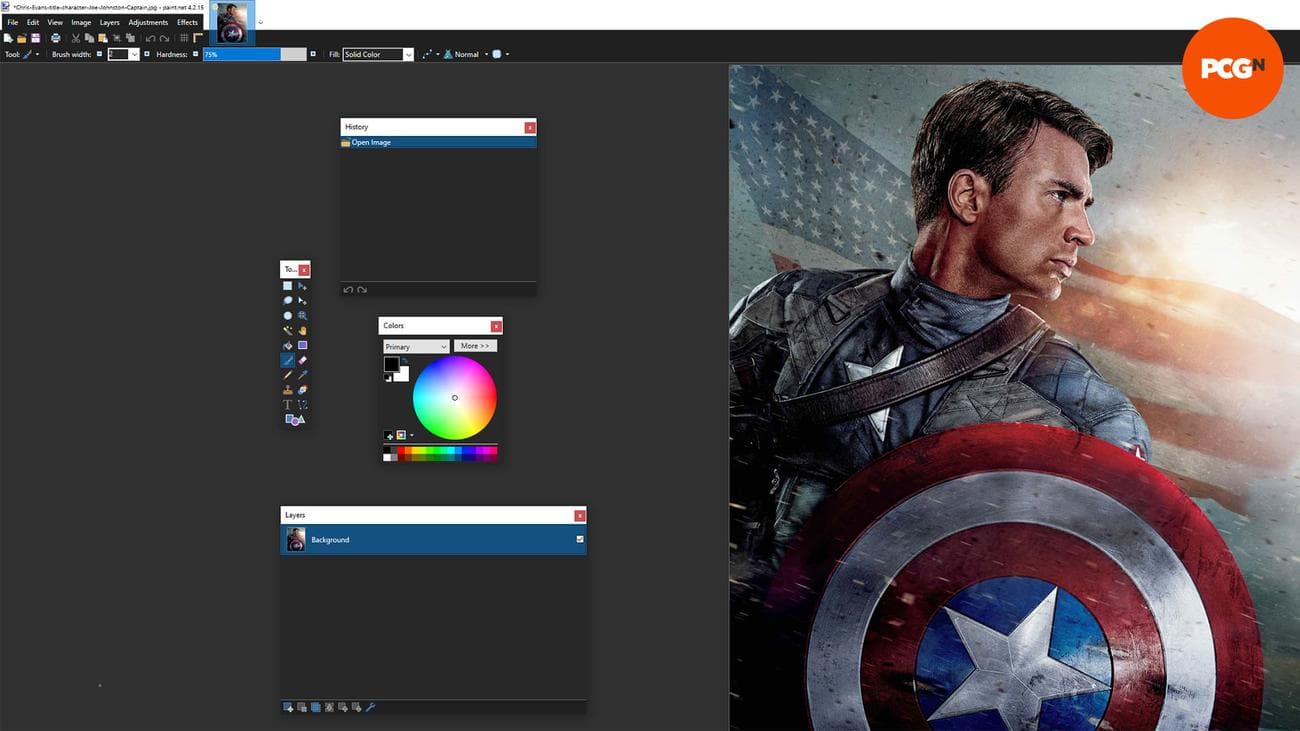
Θα σκιαγραφήσουμε το σχέδιο χρησιμοποιώντας μια εκτύπωση ως πρότυπο και μπορεί να σας είναι ευκολότερο να μετατρέψετε την εικόνα σε ένα βασικό σκίτσο, ώστε τα βασικά στοιχεία να είναι πιο εύκολο να εντοπιστούν. Ξεκινήστε με τη λήψη
Paint.net
το οποίο είναι ένα δωρεάν πρόγραμμα επεξεργασίας εικόνας.
3. Χρησιμοποιήστε το σκίτσο με μολύβι
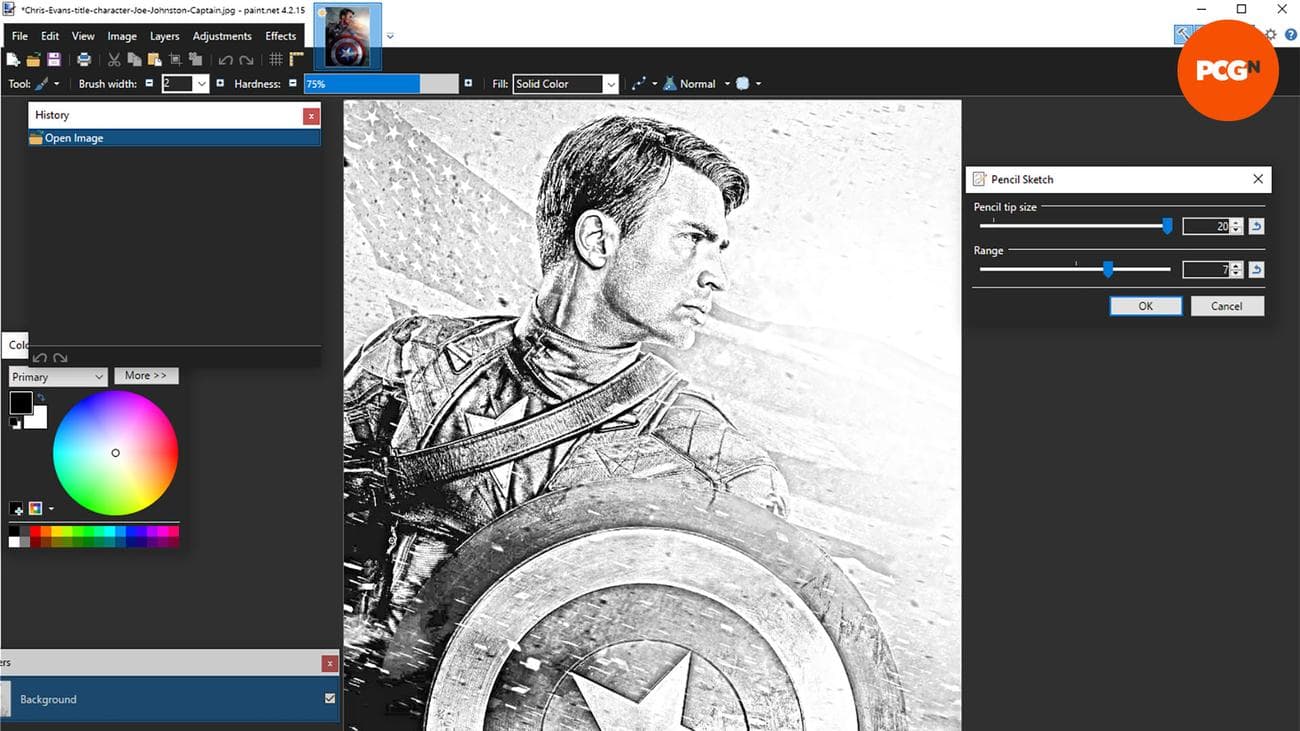
Αφού επιλέξετε το σχέδιο που θέλετε να χαράξετε, εισαγάγετε το αρχείο εικόνας στο Paint.net, μεταβείτε στο Effects, μετά Καλλιτεχνικό και επιλέξτε Pencil Sketch. Αυτό θα τονίσει τις κύριες λεπτομέρειες της εικόνας, δίνοντάς σας καλύτερη αντίθεση στα μέρη που θέλετε να χαράξετε.
4. Αντιστρέψτε τα χρώματα
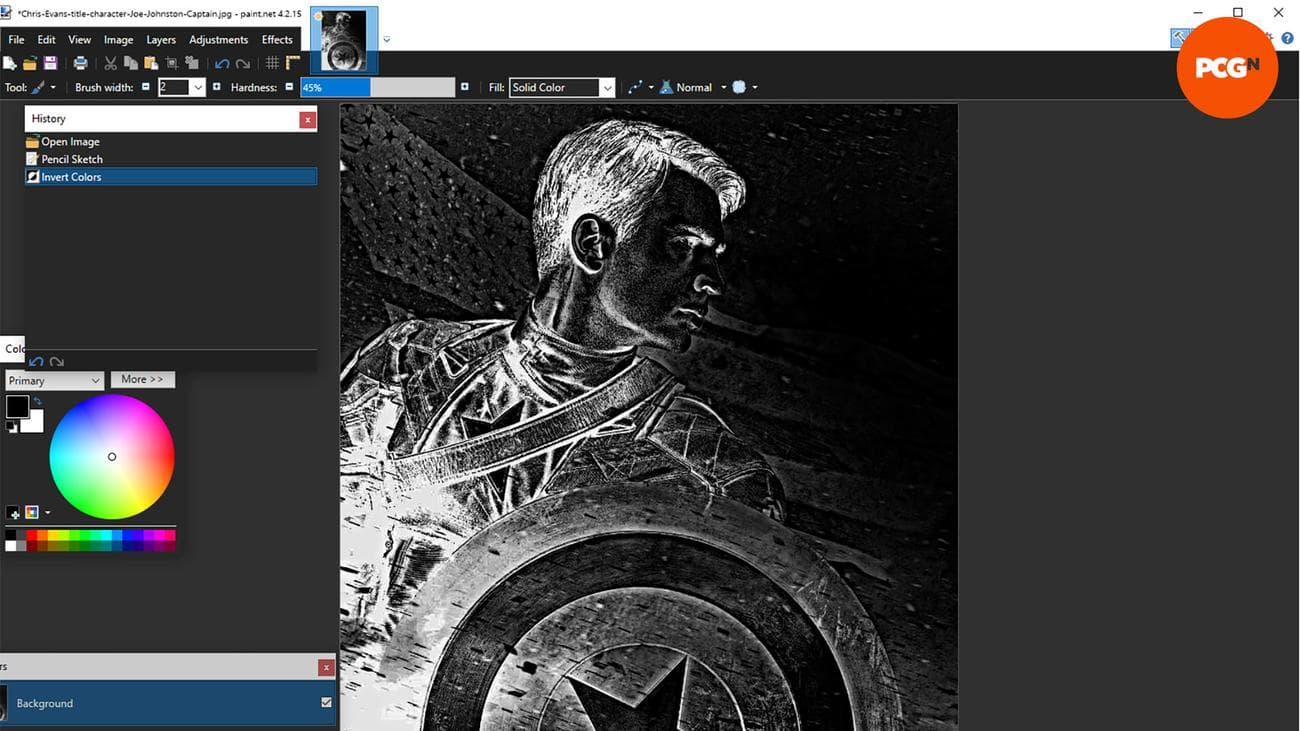
Ένα εύχρηστο κόλπο για να πάρετε μια ιδέα για το ποια μέρη του σχεδίου σας θα φαίνονται καλύτερα χαραγμένα είναι να αντιστρέψετε τα χρώματα κάτω από το μενού Προσαρμογές. Αυτό θα κάνει τα περιγράμματα λευκά, κάτι που θα κάνει το σχέδιό σας να μοιάζει με ένα χαραγμένο μαύρο πάνελ θήκης.
5. Χρησιμοποιήστε χαρτί αντιγραφής άνθρακα
Αφού εκτυπώσετε το σχέδιό σας, κολλήστε το σε ένα φύλλο αντιγραφικού χαρτιού carbon με την πλευρά μεταφοράς στραμμένη προς τα κάτω.
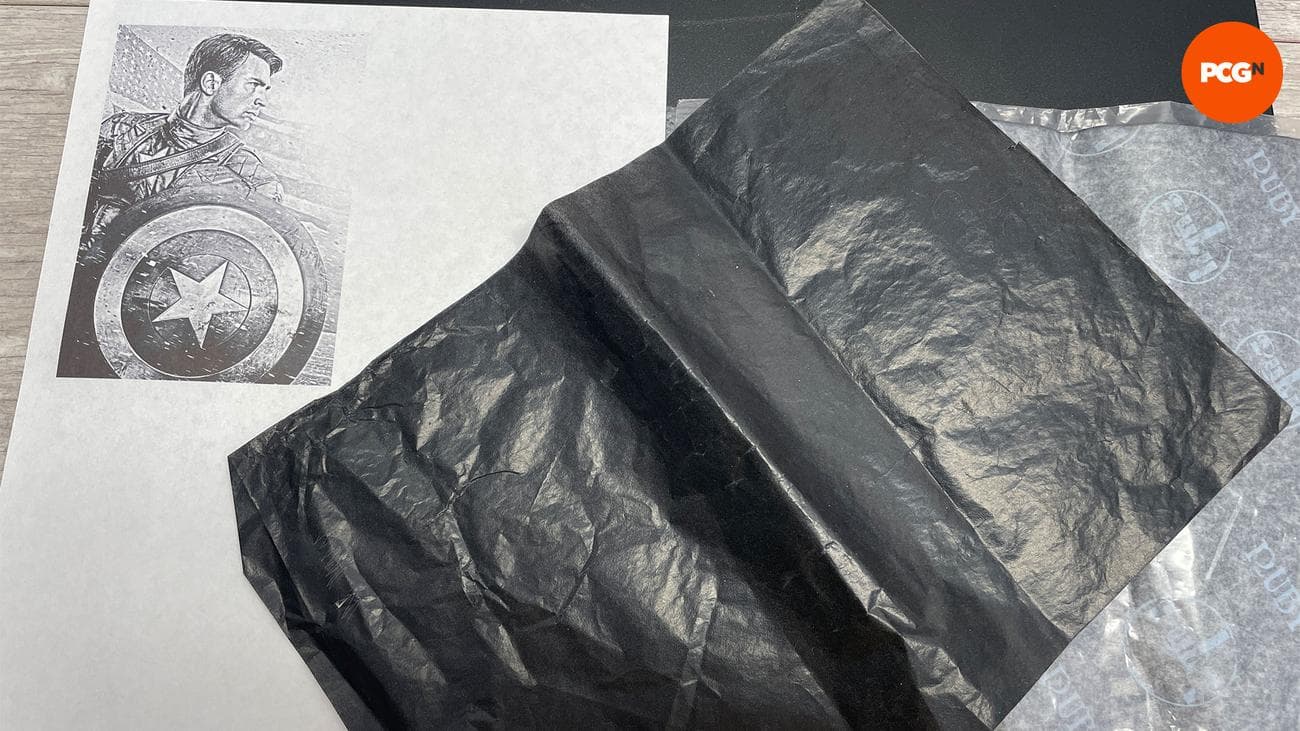
6. Καθαρίστε την επιφάνεια
Είναι σημαντικό να καθαρίσετε το πλαϊνό πάνελ που θέλετε να χαράξετε, ώστε τα υπολείμματα χαρτιού άνθρακα να μπορούν να προσκολληθούν σε αυτό, επιτρέποντάς σας να δείτε όλες τις γραμμές ανίχνευσης. Χρησιμοποιήστε ζεστό σαπουνόνερο για να αφαιρέσετε τυχόν βρωμιά και ένα καθαρό πανί για να το στεγνώσετε.
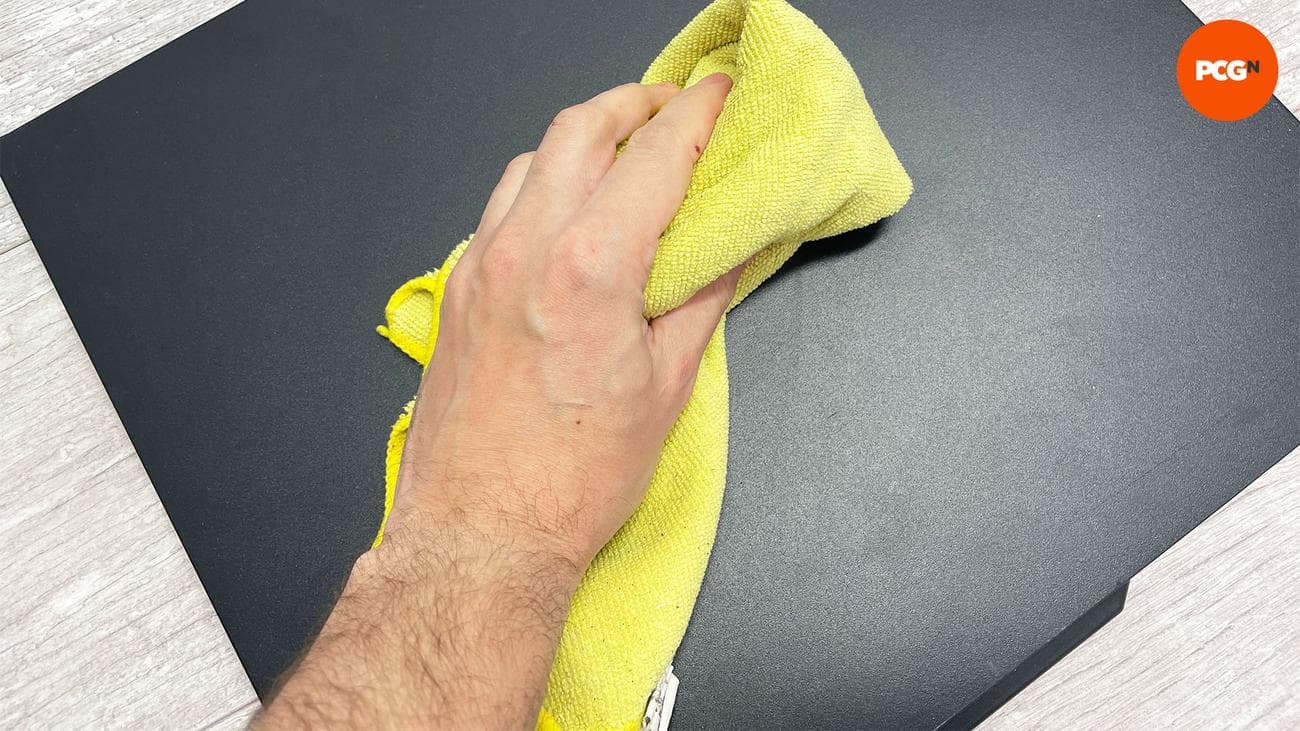
7. Εξασκηθείτε πρώτα
Η χρήση της σωστής πίεσης και οργάνων γραφής είναι το κλειδί για τη μεταφορά του σχεδίου με το χαρτί αντιγραφής άνθρακα – προτείνουμε να χρησιμοποιήσετε ένα στυλό ή ένα ημι-αμβλύ μολύβι με μεγάλη μύτη. Χρησιμοποιήστε ένα μικρό τμήμα του χαρτιού αντιγραφής άνθρακα μαζί με το χαρτί του εκτυπωτή σας για να δοκιμάσετε την τεχνική σας και να μάθετε πόση πίεση πρέπει να χρησιμοποιήσετε.
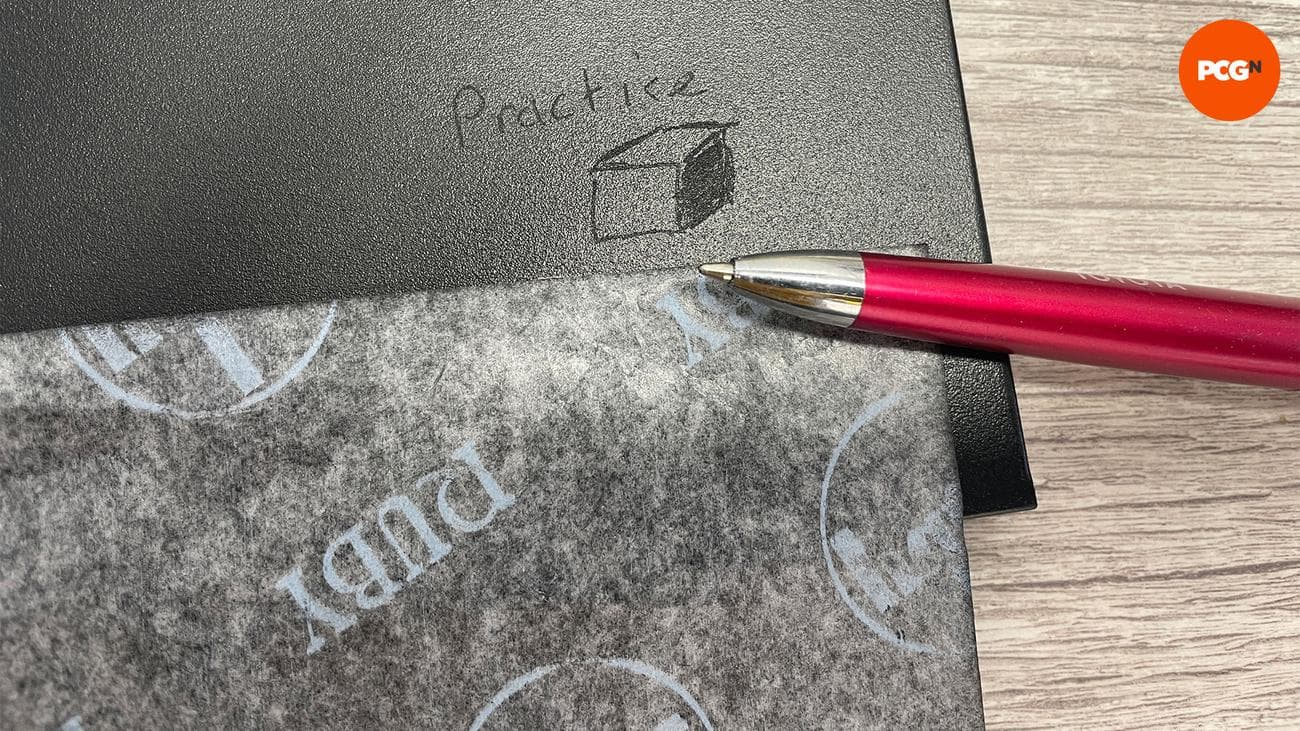
8. Στερεώστε το χαρτί στην επιφάνεια χάραξης
Χρησιμοποιήστε ταινία
κάλυψη
ς ή ταινία Frog για να στερεώσετε το χαρτί αντιγραφής carbon και να σχεδιάσετε την εκτύπωση στην επιφάνεια που έχετε επιλέξει. Μην χρησιμοποιείτε Sellotape ή κολλητική ταινία, καθώς μπορεί να αφήσουν κολλώδη υπολείμματα που θα χρειαστεί να τα καθαρίσετε μετά.
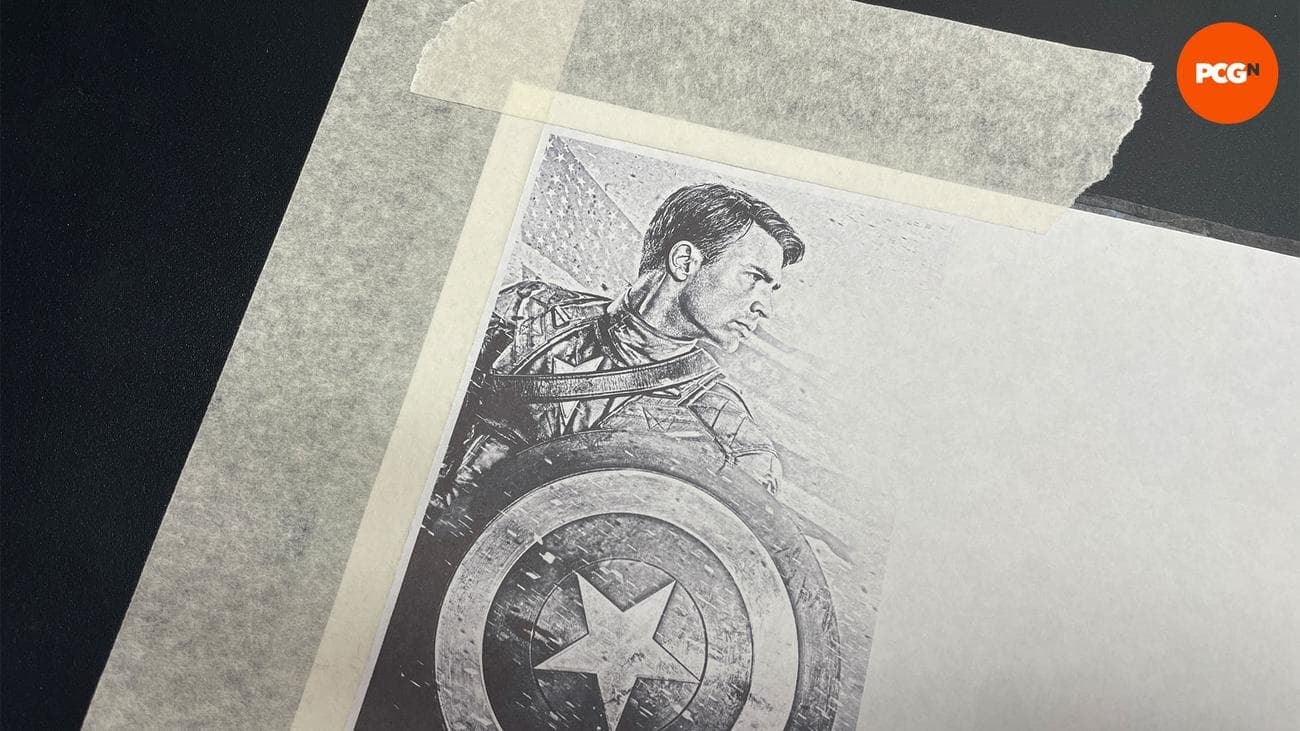
9. Σχεδιάστε το σχέδιο
Ξεκινήστε σχεδιάζοντας το σχέδιό σας με το όργανό σας, πιέζοντας όσο σταθερά χρειάζεται από την πρακτική
άσκηση
. Για μεγαλύτερες επιφάνειες, απλώς σκιάστε κατά προσέγγιση στο χώρο για να τις επισημάνετε ως σημεία που απαιτούν χάραξη πλήρους περιοχής.
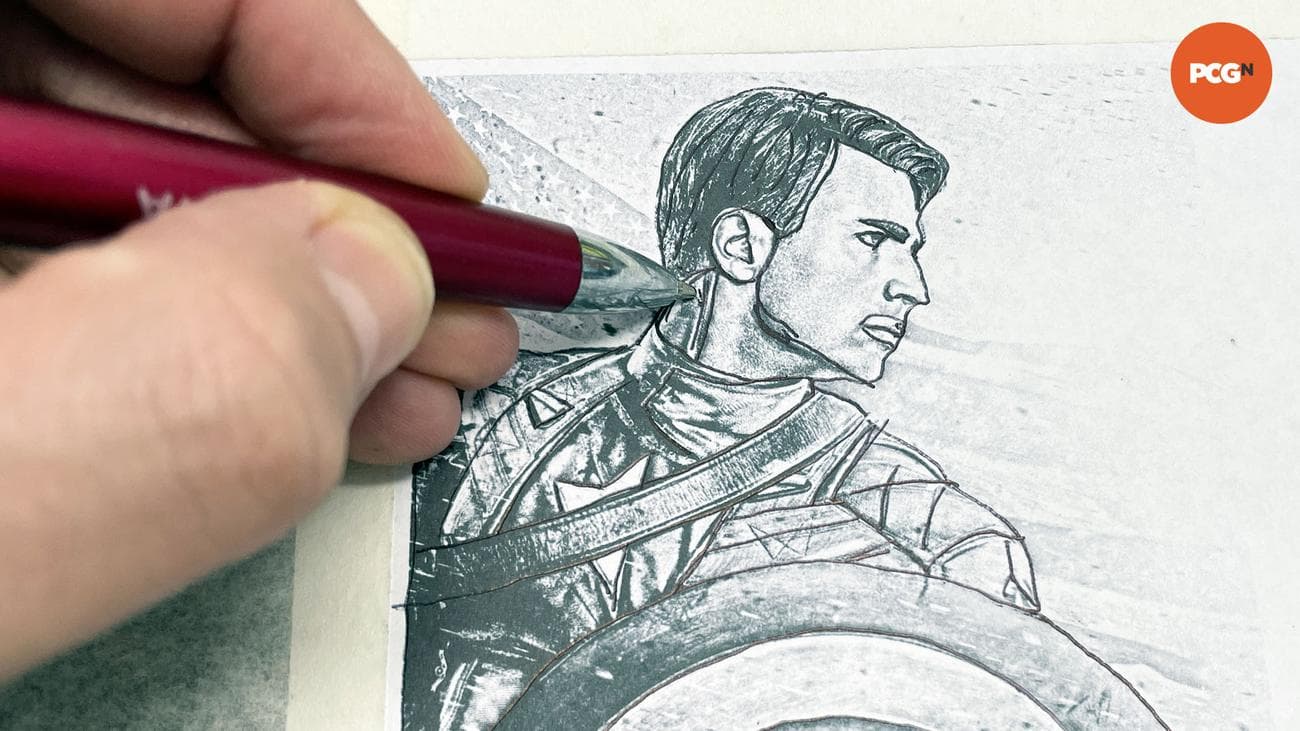
10. Αφαιρέστε το χαρτί αντιγραφής carbon
Σηκώστε προσεκτικά τα χαρτιά μόλις τελειώσετε με το σχέδιο. Η μεταφορά άνθρακα είναι αρκετά λεπτή, οπότε προσέξτε να μην την τρίψετε με τα χέρια σας. Εάν είναι απαραίτητο, μπορείτε να διαβάσετε το σχέδιο με ένα μαρκαδόρο, σχεδιάζοντας μόνο τις περιοχές που θα χαράξετε.
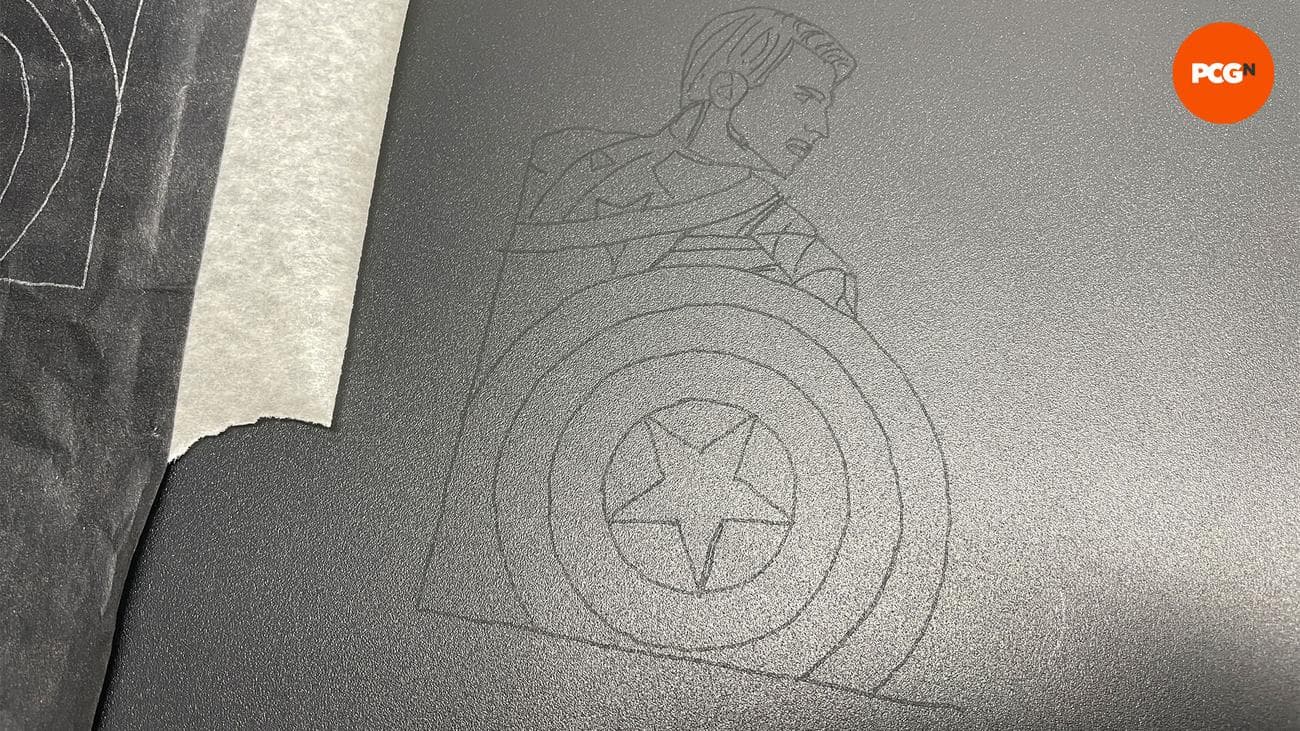
11. Μάθετε τα κομ
μάτια
σας
Επιλογές άκρων χάραξης για περιστροφικά εργαλεία είναι φθηνές και συχνά διαθέσιμες σε σετ. Οι μύτες με αιχμή θα πρέπει να χρησιμοποιούνται για περιγράμματα και σκίαση μικρών περιοχών, ενώ αυτές με στρογγυλή άκρη θα πρέπει να χρησιμοποιούνται για σκίαση μεγαλύτερων περιοχών. Ίσως χρειαστεί να εναλλάξετε άκρες, ανάλογα με το πάχος της βαφής στα πάνελ της θήκης σας.
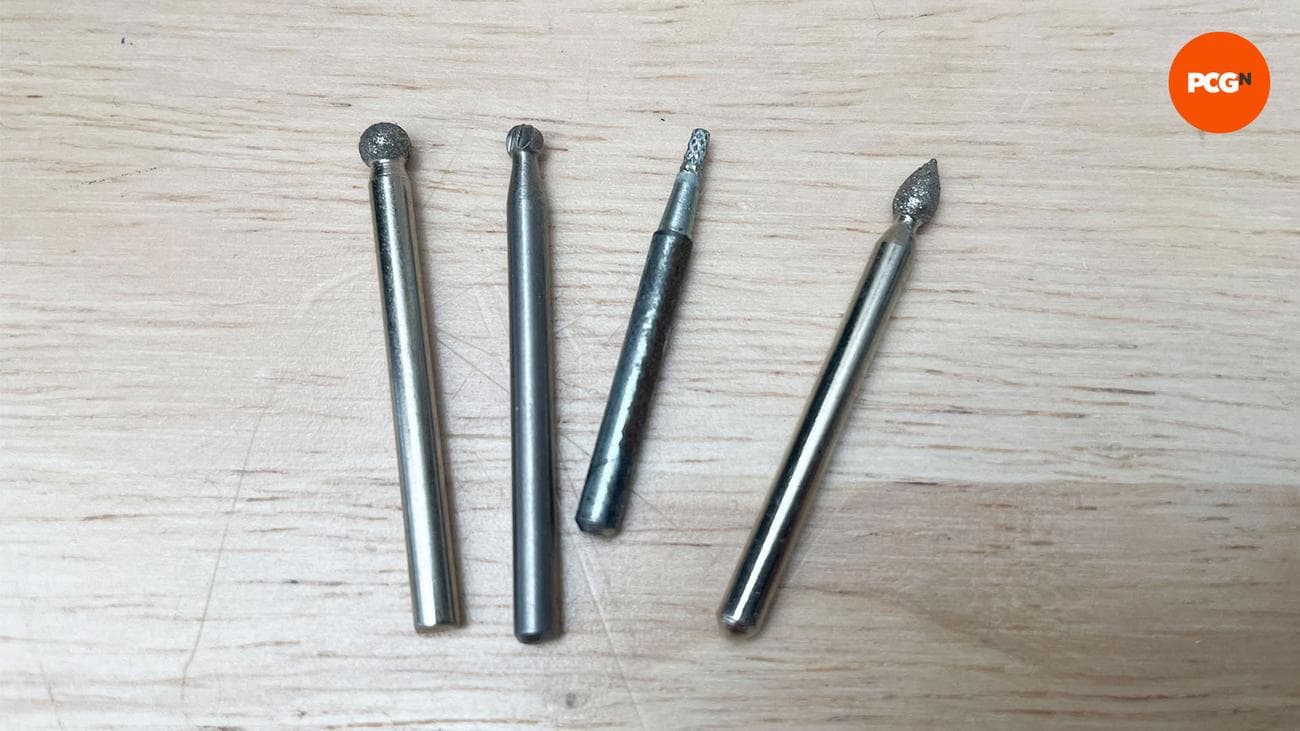
12. Εξάσκηση στο κρυφό τμήμα
Φοράτε μάσκα και γυαλιά κατά τη χάραξη και δοκιμάστε κάθε άκρη. Κάνετε αυτό σε ένα κρυφό μέρος της θήκης σας, όπως το εσωτερικό ενός πλαϊνού πάνελ ή μια εφεδρική θέση μονάδας δίσκου που έχει την ίδια επίστρωση με το πλαίσιο στόχου σας. Στη συνέχεια, μπορείτε να εντοπίσετε τα κομμάτια που λειτουργούν καλύτερα με το υλικό σας και να συνηθίσετε το περιστροφικό εργαλείο.
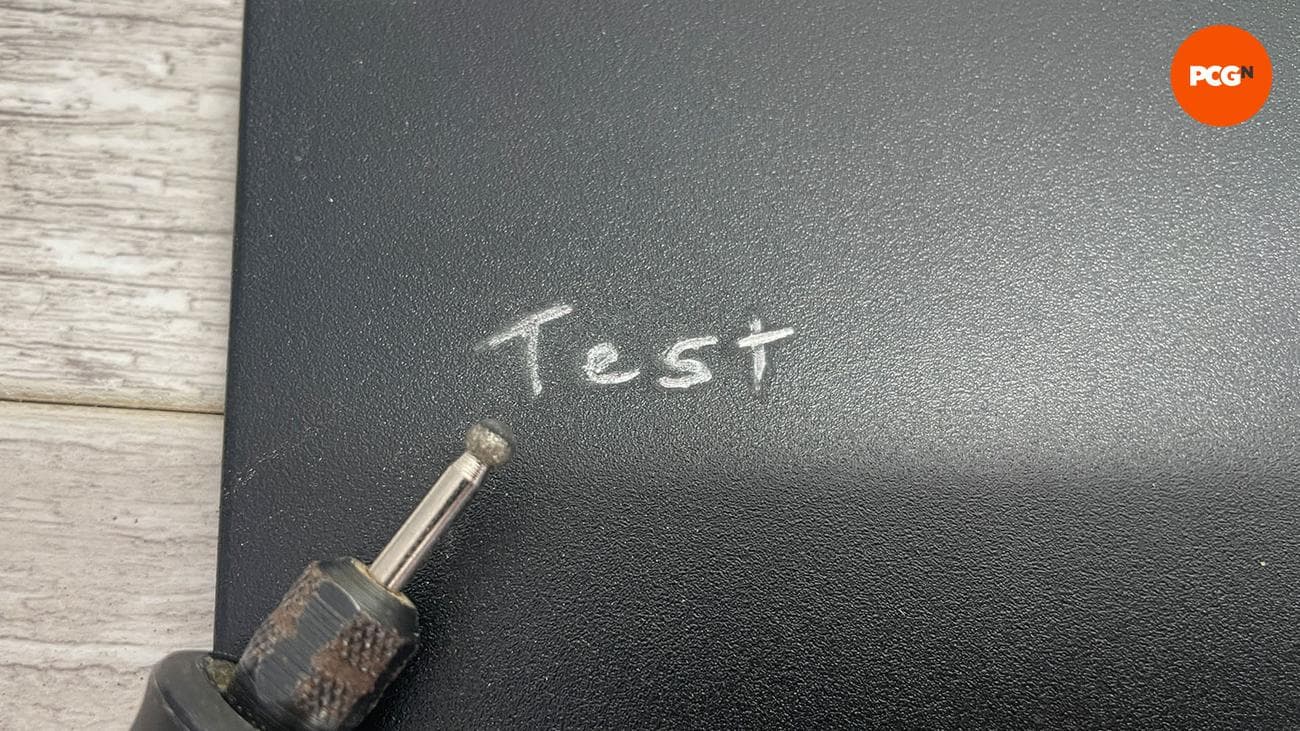
13. Χαράξτε περιγράμματα
Χρησιμοποιώντας μια ρύθμιση μέσης ταχύτητας, χαράξτε τα περιγράμματα του σχεδίου, χρησιμοποιώντας πρώτα σαρωτικές κινήσεις και κρατώντας την άκρη υπό γωνία, ώστε να μην δείχνει ευθεία προς τα κάτω. Πηγαίνετε στις περιοχές για δεύτερη φορά εάν είναι απαραίτητο.
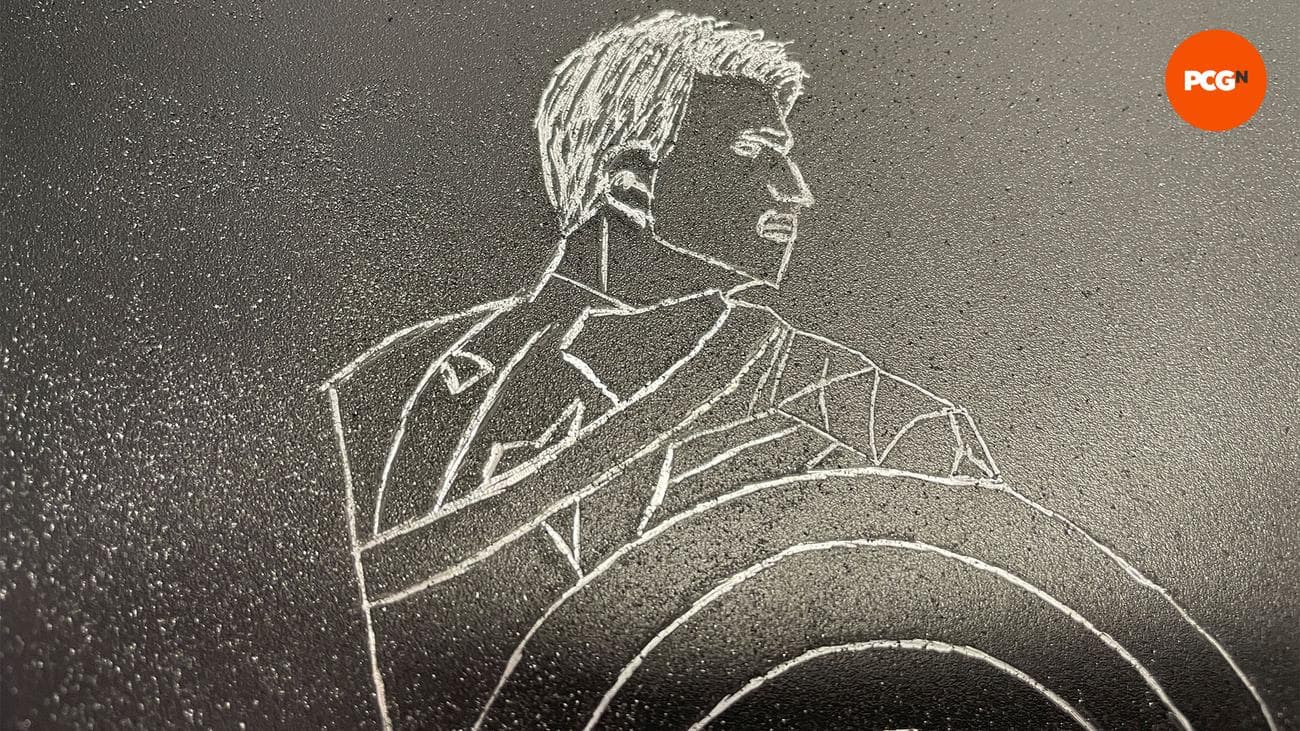
14. Συμπληρώστε περιοχές
Μεταβείτε σε μια στρογγυλεμένη άκρη για μεγαλύτερες περιοχές και φροντίστε να μην πιέζετε πολύ δυνατά. Είναι καλύτερα να περάσετε σε κάθε περιοχή δύο ή τρεις φορές με ελαφρύτερες πιέσεις, καθώς αυτό θα έχει ως αποτέλεσμα μια πιο ομοιόμορφη επιφάνεια από το να πιέζετε πολύ δυνατά στην αρχή.
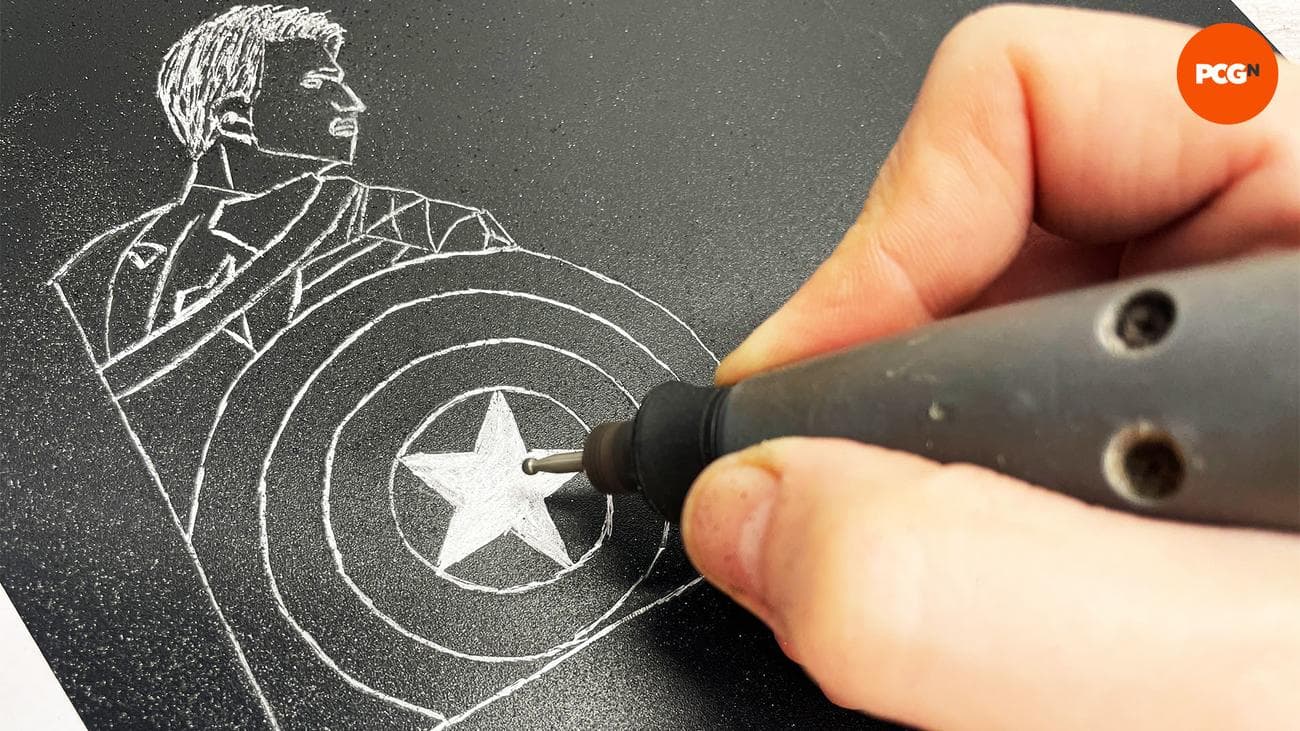
15. Καθαρίστε τον πίνακα
Η χάραξη θα δημιουργήσει σκόνη, αλλά θα πρέπει να καθίσει τοπικά και είναι εύκολο να καθαριστεί. Χρησιμοποιήστε ένα υγρό πανί για να καθαρίσετε την περιοχή χάραξης. Η αφαίρεση της σκόνης μπορεί να αποκαλύψει εξαρτήματα που χρειάζονται φινίρισμα, επομένως μην φοβάστε να ανάψετε ξανά το περιστροφικό εργαλείο σας.
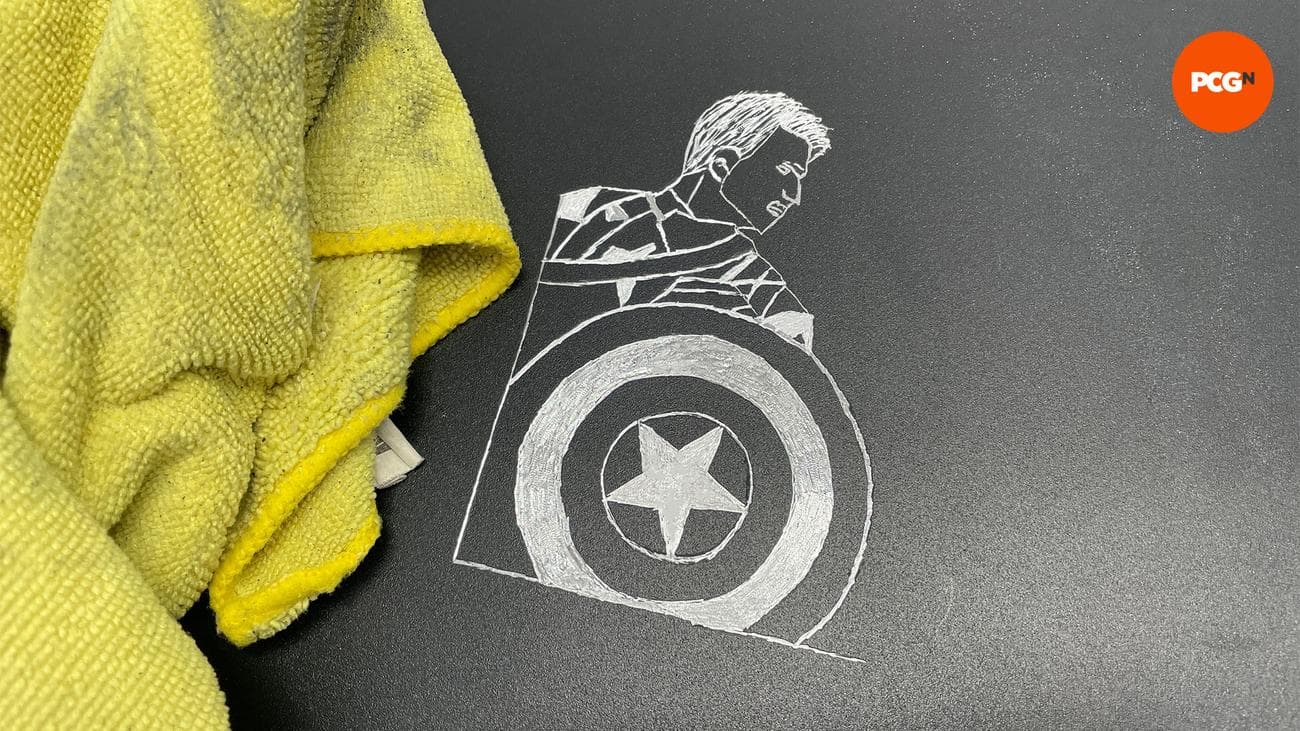
Αυτό είναι για τον οδηγό χάραξης θήκης υπολογιστή μας – αφιερώστε χρόνο για να το κάνετε σωστά και θα μπορείτε να δημιουργήσετε μια εντυπωσιακή εικόνα στο πάνελ της θήκης σας, κατασκευασμένη από το μέταλλο κάτω από τη βαφή. Για περισσότερες ιδέες προσαρμογής θήκης, ανατρέξτε στον πλήρη οδηγό μας για το πώς να βάψετε τη θήκη σας και εάν σκέφτεστε να συναρμολογήσετε μια νέα εξέδρα, βεβαιωθείτε ότι έχετε διαβάσει τον πλήρη οδηγό μας για το πώς να φτιάξετε έναν υπολογιστή παιχνιδιών, όπου σας μεταφέρουμε κάθε βήμα της διαδικασίας με λεπτομέρεια.
VIA:
.pcgamesn.com

