
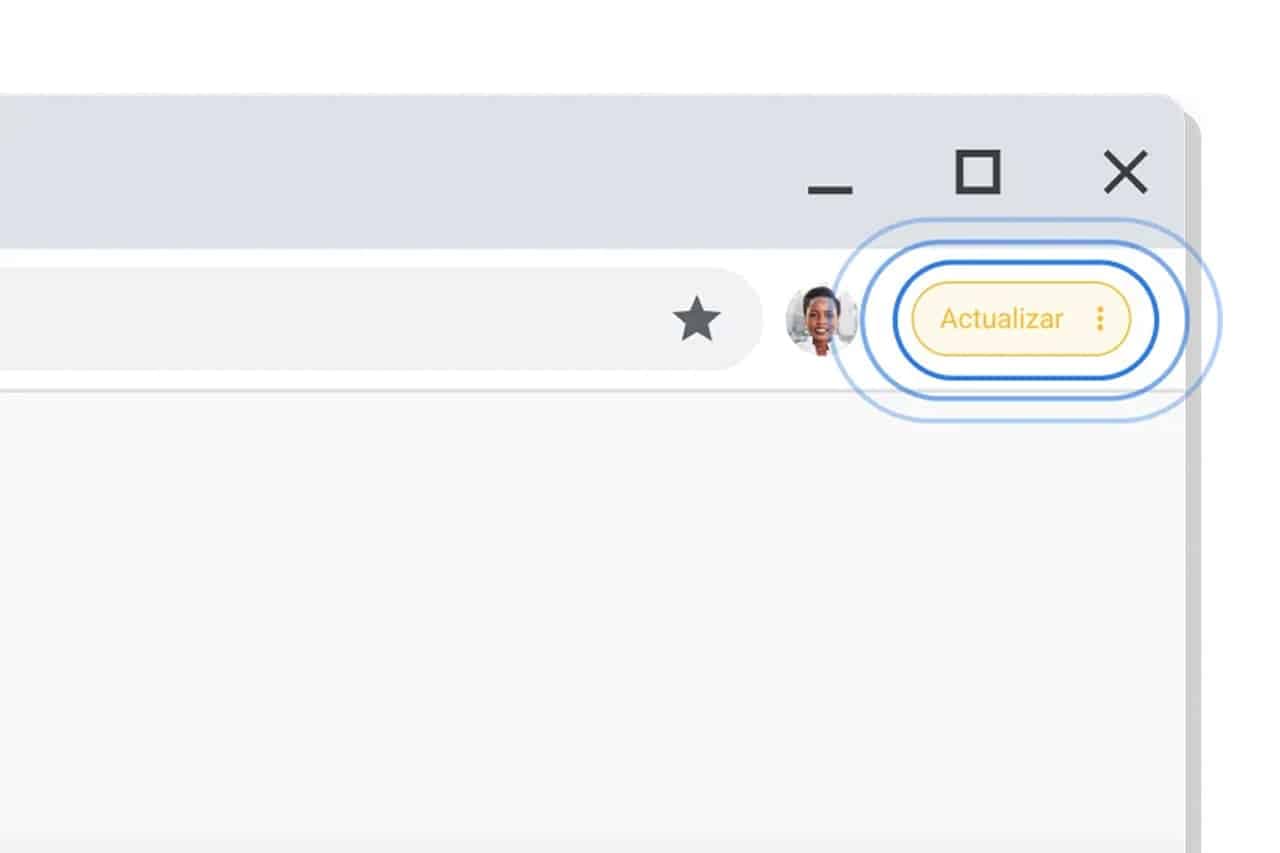
Ενημερώστε το Google Chrome και
Είναι κάτι που πρέπει οπωσδήποτε να κάνετε εάν θέλετε να απολαύσετε τις νέες δυνατότητες ενός από τα πιο δημοφιλή προγράμματα περιήγησης παγκοσμίως και, επιπλέον, να ενισχύσετε την ασφάλεια όταν συνδέεστε στο Διαδίκτυο.
Για να το κάνετε αυτό, πρέπει πρώτα να γνωρίζετε ποια έκδοση έχετε εγκαταστήσει και, στη συνέχεια, θα πρέπει να κάνετε λήψη της νέας έκδοσης εάν δεν την έχετε ήδη. Ας δούμε βήμα προς βήμα πώς να ενημερώσετε το πρόγραμμα περιήγησής σας.
Πώς μπορώ να ξέρω εάν το πρόγραμμα περιήγησής μου είναι ενημερωμένο;
Ένα πρόγραμμα περιήγησης είναι μια εφαρμογή λογισμικού που
επιτρέπει στους χρήστες να έχουν πρόσβαση και να προβάλλουν διαδικτυακό περιεχόμενο.
Αυτό που κάνει είναι να ερμηνεύει κώδικες όπως HTML και JavaScript για την εμφάνιση ιστοσελίδων.
Η ενημέρωση του προγράμματος περιήγησής σας είναι σημαντική για:
-
Ασφάλεια.
Οι πιο πρόσφατες εκδόσεις των προγραμμάτων περιήγησης περιλαμβάνουν διορθώσεις ασφαλείας έναντι γνωστών τρωτών σημείων. Επομένως, με την ενημέρωση του Google Chrome, διασφαλίζετε ότι ο υπολογιστής σας θα προστατεύεται από τις πιο πρόσφατες απειλές κακόβουλου λογισμικού ή phishing. -
Εκτέλεση.
Οι ενημερώσεις συνήθως περιλαμβάνουν επίσης βελτιώσεις απόδοσης που βοηθούν στην επιτάχυνση της φόρτωσης ιστοσελίδων και βελτιώνουν τη συνολική σταθερότητα του προγράμματος περιήγησης. Αυτό βοηθά στη βελτίωση της εμπειρίας χρήστη. -
Συμβατότητα.
Τα πρότυπα Ιστού εξελίσσονται και είναι σημαντικό τα προγράμματα περιήγησης να ενημερώνονται ώστε να είναι συμβατά με αυτές τις εξελίξεις. Αυτό διασφαλίζει ότι μπορείτε να συνεχίσετε να έχετε πρόσβαση σε όλους τους τύπους διαδικτυακού περιεχομένου. -
Νέα
χαρακτηριστικά.
Οι ενημερωμένες εκδόσεις των προγραμμάτων περιήγησης ιστού διαθέτουν νέες δυνατότητες και λειτουργίες που βελτιώνουν την εμπειρία περιήγησης και προσφέρουν
νέο
υς τρόπους αλληλεπίδρασης με διαδικτυακό περιεχόμενο. -
Συμμόρφωση με τα πρότυπα.
Τα προγράμματα περιήγησης τελευταίας γενιάς συμμορφώνονται καλύτερα με τα καθιερωμένα πρότυπα ιστού και επιτρέπουν την καλύτερη προβολή των σελίδων.
Τώρα που ξέρετε πόσο σημαντικό είναι να διατηρείτε ενημερωμένο το πρόγραμμα περιήγησής σας, δώστε προσοχή στο τι πρέπει να κάνετε για να μάθετε εάν έχετε εγκαταστήσει την πιο πρόσφατη έκδοση.
Google Chrome
- Κάντε κλικ στις τρεις τελείες που θα δείτε στην επάνω δεξιά γωνία του προγράμματος περιήγησης.
-
Στο αναπτυσσόμενο μενού κάντε κλικ στο
“Βοήθεια”.
-
Επιλέγω
“Σχετικά με το Google Chrome”.
- Θα ανοίξει μια νέα καρτέλα που θα ελέγχει αυτόματα για ενημερώσεις. Εάν δεν υπάρχει κανένα διαθέσιμο, αυτό σημαίνει ότι έχετε εγκαταστήσει το πιο πρόσφατο.
Mozilla Firefox
Αν και μιλάμε για ενημέρωση του Google Chrome, εμείς επίσης
Θα σας εξηγήσουμε πώς να γνωρίζετε εάν έχετε ενημερωμένα άλλα προγράμματα περιήγησης.
Στην περίπτωση του Mozilla, τα βήματα είναι ακριβώς τα ίδια με αυτά που έχουμε δει για το Chrome.
Microsoft Edge
Εάν χρησιμοποιείτε το πρόγραμμα περιήγησης Microsoft, πρέπει να κάνετε τα εξής:
- Κάντε κλικ στο εικονίδιο με τις τρεις κουκκίδες στην επάνω δεξιά γωνία του προγράμματος περιήγησης.
-
Στο αναπτυσσόμενο μενού επιλέξτε
“Σύνθεση”.
-
Στην αριστερή πλαϊνή γραμμή επιλέξτε
“Σχετικά με τον Microsoft Edge.”
-
Το
σύστημα θα σας ενημερώσει εάν υπάρχουν εκκρεμείς ενημερώσεις.
Σαφάρι
Εάν το πρόγραμμα περιήγησής σας είναι macOS, πρέπει να ακολουθήσετε τα εξής βήματα:
-
Κάντε κλικ στο
“Σαφάρι”
στη γραμμή μενού στο επάνω μέρος της οθόνης. -
Επιλέγω
“Σχετικά με το Safari”
στο αναπτυσσόμενο μενού. - Θα ανοίξει ένα νέο παράθυρο που θα σας δείχνει εάν υπάρχουν ενημερώσεις.
Εάν θέλετε, μπορείτε να έχετε το Google ως προεπιλεγμένη μηχανή αναζήτησης και, ταυτόχρονα, να έχετε εγκατεστημένο οποιοδήποτε από αυτά τα άλλα προγράμματα περιήγησης που έχουμε δει. Με αυτόν τον τρόπο μπορείτε να χρησιμοποιήσετε αυτό που σας ταιριάζει καλύτερα ανά πάσα στιγμή.
Τι να κάνετε όταν η Google δεν ενημερώνει;

Επί του παρόντος, οι περισσότερες ενημερώσεις στις εφαρμογές που έχουμε σε υπολογιστές και κινητά
γίνονται αυτόματα.
Εάν αντιμετωπίζετε πρόβλημα από αυτή την άποψη, είναι σημαντικό να γνωρίζετε την προέλευση του
σφάλμα
τος για να το λύσετε:
-
Σφάλμα ενημέρωσης.
Αυτό σημαίνει ότι ο διαχειριστής του συστήματός σας έχει απενεργοποιήσει τις ενημερώσεις. Εάν δεν είστε ο διαχειριστής, θα πρέπει να ζητήσετε από αυτό το άτομο να σας δώσει την άδεια να κάνετε την ενημέρωση. -
Σφάλμα: 3 ή 11.
Αναφέρει ότι ο έλεγχος για ενημερώσεις απέτυχε επειδή ο διακομιστής ενημερώσεων δεν είναι διαθέσιμος. Ίσως αυτό που συμβαίνει είναι ότι δεν έχετε σύνδεση εκείνη τη στιγμή. Ελέγξτε εάν είστε συνδεδεμένοι. -
Σφάλμα: 4 ή 10.
Παρουσιάστηκε σφάλμα κατά τον έλεγχο για ενημερώσεις, δεν ήταν δυνατή η έναρξη του ελέγχου ενημέρωσης. Και πάλι, ελέγξτε αν υπάρχει σύνδεση στο Διαδίκτυο και δοκιμάστε να ελέγξετε ξανά για ενημερώσεις.
Εκτός από τα παραπάνω, τα οποία είναι προβλήματα που σχετίζονται με σφάλματα διαχείρισης συστήματος ή σύνδεσης, μπορεί επίσης να προκύψουν αποτυχίες κατά την ενημέρωση του Google Chrome λόγω προβλημάτων στο λειτουργικό σύστημα ή λόγω παρεμβολών ενός προγράμματος προστασίας από ιούς ή ασφαλείας.
Το κακόβουλο λογισμικό μπορεί επίσης να είναι μια άλλη αιτία μη ενημέρωσης. Ένα κακόβουλο πρόγραμμα θα μπορούσε να προκαλεί αυτόν τον τύπο αποτυχίας.
Πώς μπορώ να ενημερώσω το πρόγραμμα περιήγησής μου;

Σε γενικές γραμμές, θα αρκεί να αναζητήσετε την ενημέρωση,
Κατεβάστε το και αφήστε το να τρέξει.
Μια διαδικασία που δεν θα σας πάρει περισσότερο από δύο λεπτά. Τώρα, εάν αυτό δεν λειτουργεί, τότε πρέπει να αναζητήσετε άλλες λύσεις.
Ελέγξτε τη σύνδεση
Βεβαιωθείτε ότι η συσκευή σας είναι συνδεδεμένη στο διαδίκτυο. Εάν υπάρχει σήμα,
δοκιμάστε να κάνετε ένα τεστ ταχύτητας,
γιατί ίσως η κάλυψή σας δεν είναι αρκετή εκείνη τη στιγμή για λήψη και ενημέρωση του Google Chrome.
Κάντε επανεκκίνηση του υπολογιστή
Η επανεκκίνηση του υπολογιστή μπορεί να λύσει πολλά σφάλματα. Κλείστε λοιπόν το πρόγραμμα περιήγησης και όλα τα προγράμματα που έχετε ανοιχτά. Ανοίξτε τη Διαχείριση εργασιών και
βεβαιωθείτε ότι δεν υπάρχουν ανοιχτές διαδικασίες που σχετίζονται με το Google Chrome
. Στη συνέχεια κάντε επανεκκίνηση.
Όταν η συσκευή είναι ξανά σε λειτουργία,
Μην ανοίξετε τίποτα μέχρι να δοκιμάσετε να ενημερώσετε το πρόγραμμα περιήγησης.
Διαγραφή
cookies
και δεδομένων περιήγησης
Η ενημέρωση ενδέχεται να μην πραγματοποιείται επειδή το πρόγραμμα περιήγησης είναι γεμάτο με δεδομένα. Δοκιμάστε να διαγράψετε τα cookies και τα δεδομένα περιήγησης. Αν και φαίνεται απλό, αυτό μπορεί να λύσει πολλά προβλήματα.
Κάντε κλικ στο εικονίδιο με τις τρεις κουκκίδες επάνω δεξιά στην οθόνη του προγράμματος περιήγησης και μεταβείτε στο
“Σύνθεση”
>
“Απόρρητο και ασφάλεια”
>
“Εκκαθάριση δεδομένων περιήγησης”
. Βεβαιωθείτε ότι έχετε ελέγξει τα cookies και το ιστορικό και αφήστε το σύστημα να κάνει τη δουλειά του διαγράφοντας πληροφορίες.
Ελέγξτε τις ρυθμίσεις προστασίας από ιούς
Βεβαιωθείτε ότι το λογισμικό προστασίας από ιούς, το τείχος προστασίας ή το λογισμικό γονικού ελέγχου δεν εμποδίζει την ενημέρωση.
Παύση αυτών των συστημάτων στιγμιαία και εκτελέστε την ενημέρωση.
Μόλις είναι έτοιμο ή αν δεν ήταν αυτό το πρόβλημα, συνδέστε τα ξανά.
Εάν τίποτα από αυτά δεν λειτουργεί για την ενημέρωση του Google Chrome,
Δοκιμάστε να διαγράψετε το πρόγραμμα περιήγησης και να το εγκαταστήσετε ξανά.
Αφού δοκιμάσετε όλα αυτά, το πιο λογικό είναι ότι μπορείτε να εγκαταστήσετε την τελευταία έκδοση. Εάν συνεχίσετε να αντιμετωπίζετε προβλήματα, ίσως χρειαστεί να ενημερώσετε το λειτουργικό σας σύστημα.
VIA:
windowsnoticias.com

