
Δεν γίνεται ποτέ υπερβολική προσπάθεια για τη διατήρηση της ασφάλειας και
του
απορρήτου των εγγράφων μας. Η κατοχή κωδικών πρόσβασης για πρόσβαση σε συγκεκριμένους φακέλους είναι πολύ χρήσιμη και συνιστάται. Αυτή η πρακτική μπορεί επίσης να επεκταθεί σε ορισμένα από τα προγράμματα που χρησιμοποιούμε περισσότερο. Εάν συμφωνείτε με αυτό,
βάλτε έναν κωδικό πρόσβασης στο PowerPoint σας με αυτό το σε
μι
νάριο
και κοιμήσου ήσυχος.
Η προστασία με κωδικό πρόσβασης λειτουργεί. Μας επιτρέπει να αποθηκεύουμε και να μοιραζόμαστε τα τοπικά μας αρχεία με απόλυτα ασφαλή τρόπο. Κανείς χωρίς τον σωστό κωδικό πρόσβασης δεν θα μπορεί να έχει πρόσβαση σε αυτά με οποιονδήποτε τρόπο, κάτι που είναι μια καλή μέθοδος για να κρατήσετε μακριά τους εισβολείς και τους κατασκοπευτές.
Γιατί να βάλετε κωδικό πρόσβασης σε ένα PowerPoint;
Υπάρχουν πολλές καταστάσεις για τις οποίες αυτό μπορεί να είναι πολύ χρήσιμο. Σε ορισμένες περιπτώσεις, θα μπορούσε να πει κανείς ότι είναι
πραγματική ανάγκη.
Ας φανταστούμε, για παράδειγμα, ότι δουλεύουμε
μια επαγγελματική παρουσίαση που περιέχει ευαίσθητα δεδομένα για την επιχείρηση ή την εταιρεία μας
. Πληροφορίες που δεν θέλουμε να είναι διαθέσιμες σε κανέναν και που, αν διαδοθούν, θα μπορούσαν να μας βλάψουν κάποιου είδους τον ανταγωνισμό, τη Διοίκηση κ.λπ.
Σε αυτήν και σε άλλες παρόμοιες περιπτώσεις (ένα ακαδημαϊκό έργο που δεν θέλουμε να αποκαλύψουμε για να αντιγραφεί, για παράδειγμα), η γνώση αυτού του κόλπου του PowerPoint είναι βασική. Όλοι όσοι εκτελούν αυτό το πρόγραμμα με οποιαδήποτε κανονικότητα πρέπει να γνωρίζουν
πώς να προστατέψετε ένα έγγραφο
χρησιμοποιώντας κωδικό πρόσβασης. Το σεμινάριο που παρουσιάζουμε παρακάτω μας δείχνει τα βήματα που πρέπει να ακολουθήσουμε για να το κάνουμε:
Πώς να τοποθετήσετε έναν κωδικό πρόσβασης σε μια παρουσίαση PowerPoint
Η μέθοδος που χρησιμοποιείται για την προστασία μιας παρουσίασης PowerPoint με κωδικό πρόσβασης είναι πολύ απλή. Το μόνο που έχετε να κάνετε είναι να ακολουθήσετε αυτά τα βήματα:
-
Για να ξεκινήσουμε πρέπει να πάμε στο
Αρχικό πίνακα του PowerPoint
και κάντε κλικ στην καρτέλα
“Πληροφορίες”.
-
Στη συνέχεια, επιλέγουμε την επιλογή
«Προστασία εγγράφου».
-
Στη συνέχεια, κάνουμε κλικ
«Κρυπτογράφηση με κωδικό πρόσβασης
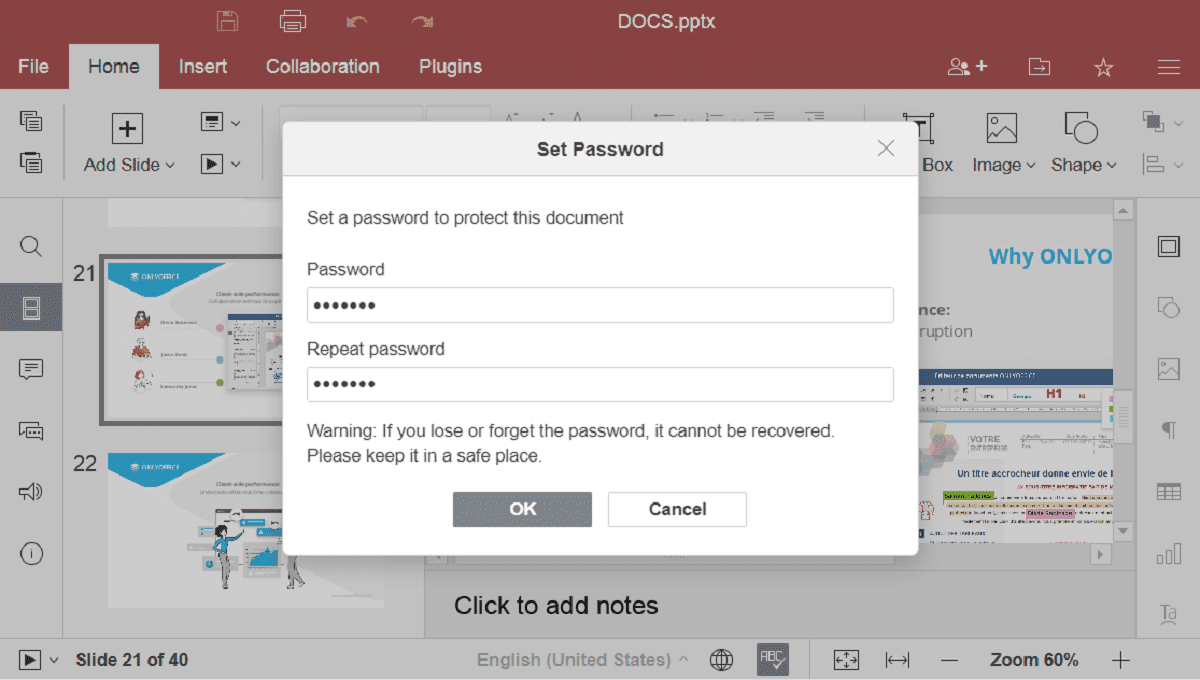
«. Εκεί πρέπει να εισάγουμε έναν κατάλληλο συνδυασμό λέξεων και αριθμών, αρκετά σύνθετο ώστε να είναι αποτελεσματικό. Είναι καλύτερο να το απομνημονεύσουμε ή να το γράψουμε κάπου σε περίπτωση που το ξεχάσουμε. -
Για να εφαρμόσετε τον κωδικό πρόσβασης, πατήστε
“ΕΝΤΑΞΕΙ”.
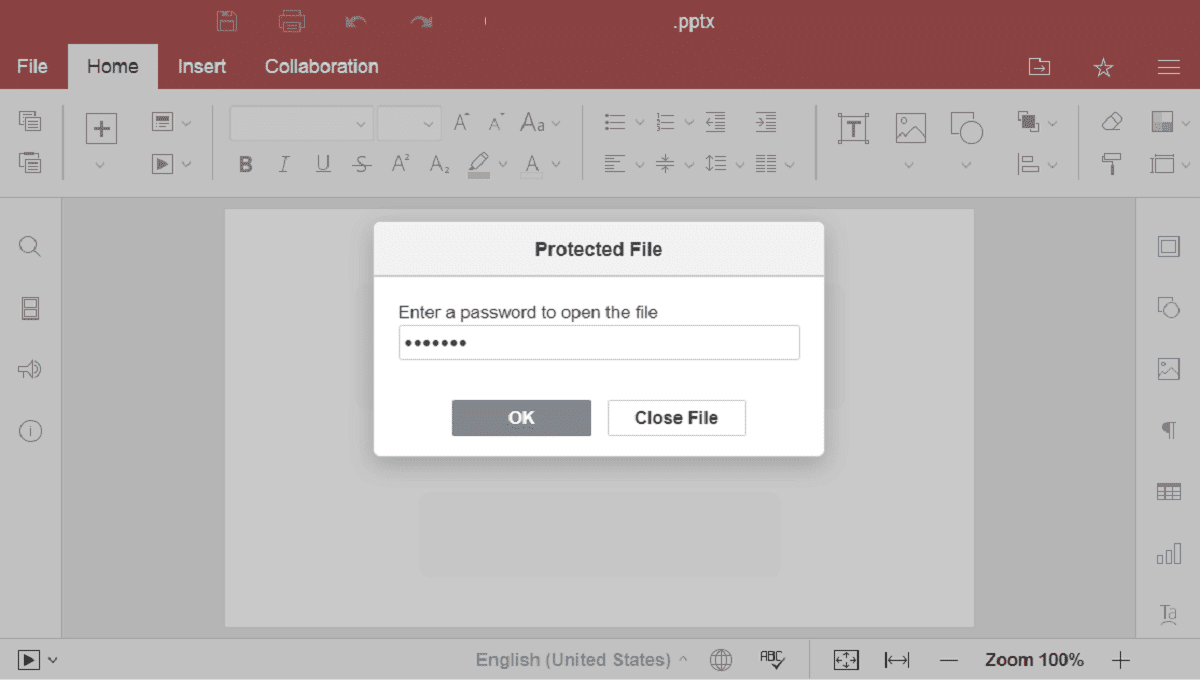
Με αυτόν τον τρόπο, κάθε φορά που κάποιος θέλει να αποκτήσει πρόσβαση στην παρουσίαση του PowerPoint που έχουμε κρυπτογραφήσει με κωδικό πρόσβασης, θα εμφανίζεται ένα
μήνυμα
σε ένα κίτρινο πλαίσιο όπου μπορείτε να διαβάσετε αυτό:
“Απαιτείται κωδικός πρόσβασης για το άνοιγμα αυτής της παρουσίασης.”
Πριν επιλέξετε βιαστικά έναν κωδικό πρόσβασης στο PowerPoint, σας συνιστούμε να διαβάσετε την ανάρτησή μας που είναι αφιερωμένη στο πώς να επιλέξετε έναν ισχυρό κωδικό πρόσβασης.
Περιττό να πούμε ότι δεν πρέπει να μοιραζόμαστε αυτόν τον κωδικό πρόσβασης με κανέναν, εκτός εάν πρόκειται για α
κοινόχρηστο έγγραφο.
Σε αυτήν την περίπτωση, όλοι οι συμμετέχοντες πρέπει να γνωρίζουν τον κωδικό πρόσβασης για να έχουν πρόσβαση στο έγγραφο και να το επεξεργαστούν.
Πώς να αφαιρέσετε τον κωδικό πρόσβασης από μια παρουσίαση του PowerPoint
Εάν έχουμε αλλάξει γνώμη ή εάν το
περιεχόμενο
του εγγράφου δεν αξίζει πλέον να προστατεύεται (για παράδειγμα, επειδή η δημόσια παρουσίαση έχει ήδη γίνει και το «μυστικό» έχει αποκαλυφθεί),
απενεργοποιήστε την προστασία με κωδικό πρόσβασης στο PowerPoint
Είναι εξίσου εύκολο να γίνει.
Το μόνο που έχουμε να κάνουμε είναι να επαναφέρουμε το μονοπάτι που ακολουθήσαμε, δηλαδή να αναιρέσουμε τις ενέργειες που περιγράφονται στην προηγούμενη ενότητα. Το εξηγούμε συνοπτικά και ξεκάθαρα:
-
Πρώτα πάμε στο
Αρχικό πίνακα του PowerPoint
και κάνουμε κλικ στην καρτέλα
“Πληροφορίες”.
-
Στη συνέχεια, όπως και πριν, επιλέγουμε την επιλογή
«Προστασία εγγράφου».
-
Το επόμενο βήμα είναι να κάνετε κλικ
«Κρυπτογράφηση με κωδικό πρόσβασης
«. Εκεί θα δούμε το πλαίσιο που περιέχει τον κωδικό πρόσβασης που έχουμε εισάγει προηγουμένως. Το μόνο που έχουμε να κάνουμε είναι να το διαγράψουμε. -
Για να ολοκληρώσετε, πατήστε
“ΕΝΤΑΞΕΙ”
για να επιβεβαιώσετε την ενέργεια.
Άλλοι τρόποι προστασίας μιας παρουσίασης PowerPoint
Εκτός από τα προαναφερθέντα,
Υπάρχουν τρεις άλλοι τρόποι προστασίας ενός αρχείου PowerPoint
. Μπορούμε να έχουμε πρόσβαση σε όλα αυτά ακολουθώντας τα τρία πρώτα βήματα που έχουμε εξηγήσει προηγουμένως. Οι διαφορές με την κύρια μέθοδο είναι λεπτές, αλλά ανάλογα με τις περιστάσεις μπορεί να είναι πιο κατάλληλες για αυτό που χρειάζεται ο χρήστης:
Επισήμανση ως τελικό
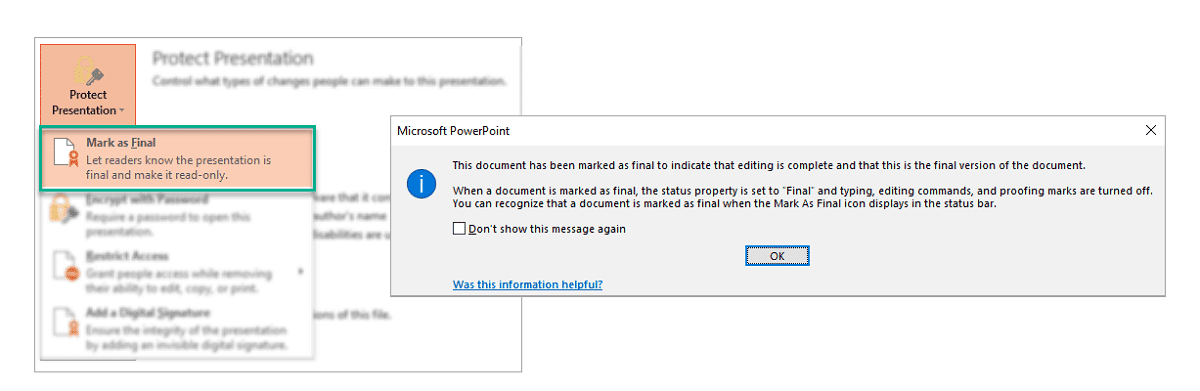
Αυτή είναι η πιο προτεινόμενη επιλογή για να ενημερώσετε τους αναγνώστες του εγγράφου ότι είναι η τελική έκδοση. Κάνοντας αυτό,
η παρουσίαση γίνεται αρχείο μόνο για ανάγνωση
οπότε κανείς δεν μπορεί να το επεξεργαστεί.
Περιορισμένη πρόσβαση
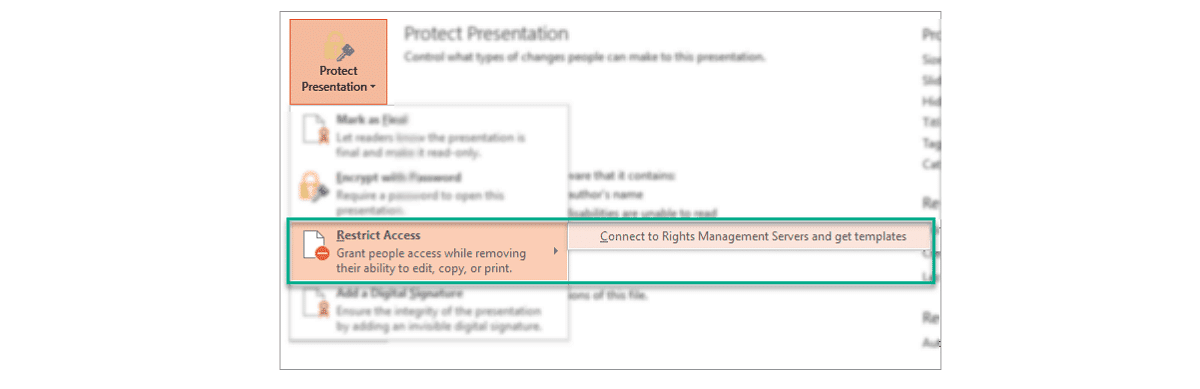
Αυτή είναι μια δυνατότητα που θα έχουμε στη διάθεσή μας μόνο αν έχουμε εγκαταστήσει
Διαχείριση δικαιωμάτων των Windows
στον
υπολογιστή
μας. Η χρησιμότητά του είναι ότι μας επιτρέπει να προσδιορίζουμε τα ονόματα συγκεκριμένων χρηστών που μπορούν να έχουν πρόσβαση στα αρχεία PowerPoint μας.
Προσθέστε μια ψηφιακή υπογραφή
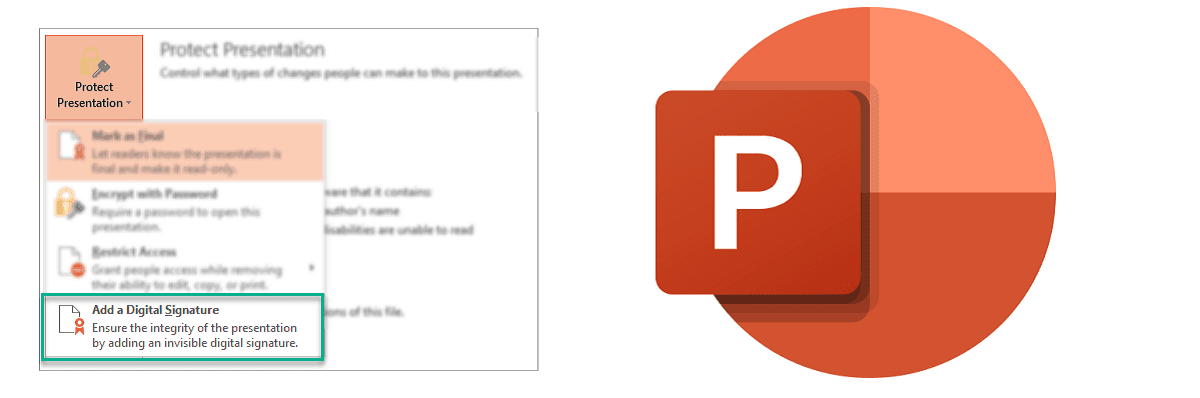
Η τρίτη μέθοδος για την προστασία μιας παρουσίασης PowerPoint χωρίς την εφαρμογή κωδικού πρόσβασης είναι να
προσθέστε μια ψηφιακή υπογραφή.
Είναι ένα κάπως πιο περίπλοκο σύστημα, αλλά πολύ ασφαλές.
συμπέρασμα
Η διατήρηση των ευαίσθητων αρχείων PowerPoint μπορεί να είναι ένα πολύ σημαντικό ζήτημα. Όπως μπορείτε να δείτε, υπάρχουν πολλές μέθοδοι για να το κάνετε, επομένως, την επόμενη φορά που θα χρειαστεί να προστατεύσουμε τις παρουσιάσεις μας, μπορούμε να καταφύγουμε σε οποιαδήποτε από αυτές τις μεθόδους.
VIA:
windowsnoticias.com

