

Τρόπος κοινής χρήσης και εξαγωγής σελιδοδεικτών από το Google Chrome
Related Posts
Όλοι έχουν μια λίστα με ιστοσελίδες που επισκέπτονται καθημερινά, είτε για ειδήσεις, είτε για τραπεζικά θέματα ή για κάτι άλλο. Μπορείτε να κρατήσετε μια φυσική λίστα κάπου ή να απομνημονεύσετε τη διεύθυνση του ιστότοπου, αλλά ο ευκολότερος τρόπος για να διατηρήσετε μια λίστα με αυτούς τους ιστότοπους είναι να τους προσθέσετε σελιδοδείκτες. Τα περισσότερα σύγχρονα προγράμματα περιήγησης, συμπεριλαμβανομένου του
Google
Chrome, μπορούν να προσθέσουν σελιδοδείκτες σε ιστότοπους για να κάνουν εύκολη την πρόσβαση σε αυτούς. Σημαίνει επίσης ότι μπορείτε να έχετε πρόσβαση στους σελιδοδείκτες σας μέσω του Chrome σε όλες τις συσκευές σας, όπως ένα από τα αγαπημένα μας Chromebook.
Παρόλο που η ρύθμιση σελιδοδεικτών είναι εύκολη, η κοινή χρήση τους δεν είναι τόσο απλή. Υπάρχουν διάφοροι τρόποι για να μοιραστείτε τους σελιδοδείκτες σας με άλλους και αυτός ο οδηγός περιλαμβάνει πολλές από τις πιο κοινές μεθοδολογίες.
Μοιραστείτε τους σελιδοδείκτες του Google Chrome σε ένα αρχείο HTML
Ο ευκολότερος τρόπος για να μοιραστείτε τους σελιδοδείκτες σας είναι μέσω της ενσωματωμένης μεθόδου του Chrome. Ο μόνος περιορισμός αυτής της μεθόδου είναι ότι δεν μπορείτε να επιλέξετε ποιους σελιδοδείκτες θέλετε να εξαγάγετε. Πρέπει να τα εξάγεις όλα. Αυτό σημαίνει ότι το άτομο με το οποίο κάνετε κοινή χρήση πρέπει να εισάγει όλους τους σελιδοδείκτες σας. Αν δεν κάνετε μετεγκατάσταση σε διαφορετικό πρόγραμμα περιήγησης ή υπολογιστή, αυτή η μέθοδος μπορεί να μην είναι ιδανική για κοινή χρήση σελιδοδεικτών με άλλους.
Εξαγωγή των σελιδοδεικτών σας στο Chrome
-
Ανοιξε
Google Chrome
. -
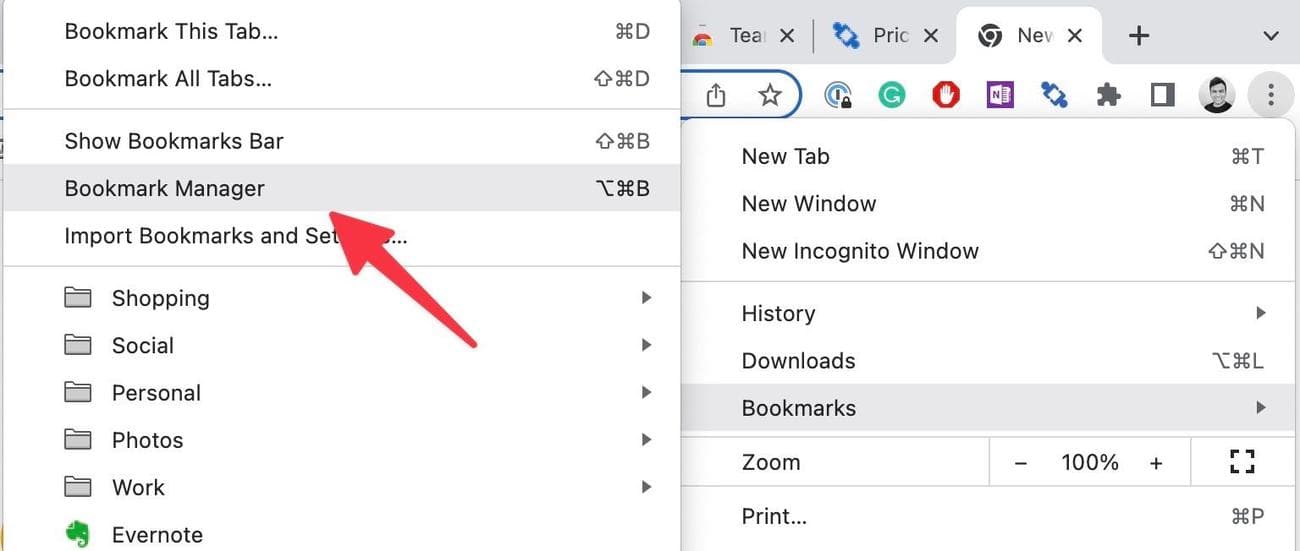
Πατήστε το
τρεις τελείες
μενού
στην επάνω δεξιά γωνία. -
Τοποθετήστε το δείκτη του ποντικιού πάνω από το
Σελιδοδείκτες
επιλογή και επιλέξτε
Διαχειριστής σελιδοδεικτών
. Αφού τοποθετήσετε το δείκτη του ποντικιού πάνω από τους Σελιδοδείκτες, μπορείτε επίσης να χρησιμοποιήσετε συντομεύσεις πληκτρολογίου
Ελεγχος
+
Βάρδια
+
Ο
(
Windows
και Linux) ή
Εντολή
+
Επιλογή
+
σι
(Μακ).
-
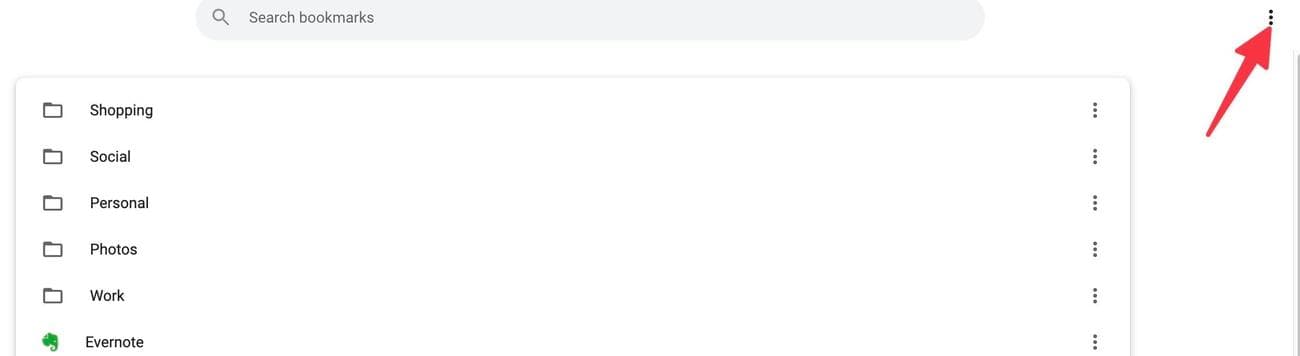
Επίλεξε το
τρεις τελείες
στην επάνω δεξιά γωνία. -
Επίλεξε το
Εξαγωγή σελιδοδεικτών
επιλογή.
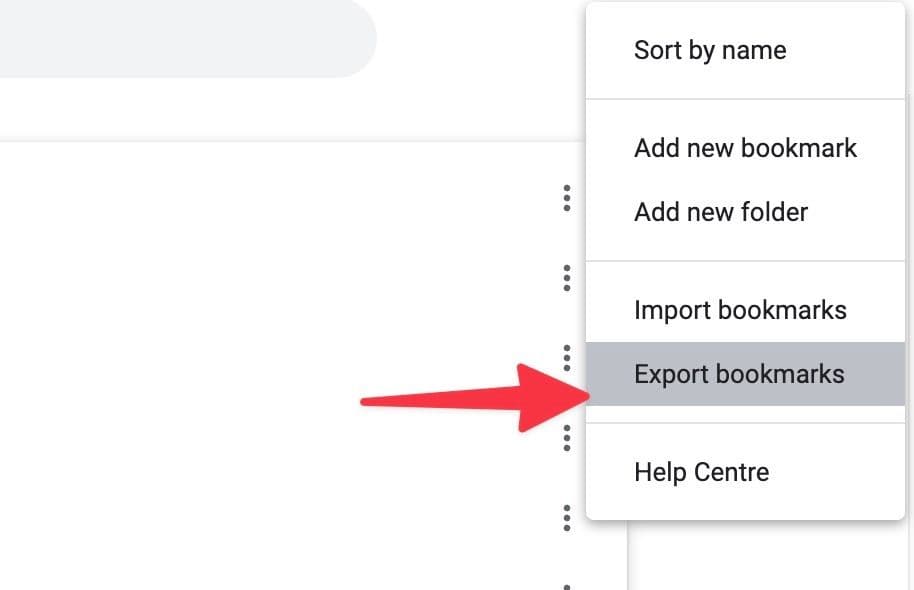
Εμφανίζεται ένα μήνυμα προτροπής ώστε να μπορείτε να ονομάσετε και να αποθηκεύσετε ένα αρχείο HTML των σελιδοδεικτών σας.
Καταργήστε τους ανεπιθύμητους σελιδοδείκτες από το αρχείο HTML
Μπορείτε να χρησιμοποιήσετε ένα πρόγραμμα επεξεργασίας HTML για να αφαιρέσετε τους συνδέσμους που δεν θέλετε να μοιραστείτε, αλλά είναι δύσκολο να το κάνετε. Εάν αποφασίσετε να το κάνετε, αφαιρέστε τυχόν εμπιστευτικούς ή ιδιωτικούς σελιδοδείκτες συνδέσμους από το αρχείο σας.
Εισαγάγετε το αρχείο HTML σε άλλον υπολογιστή
Μόλις ο παραλήπτης λάβει το αρχείο σας, πρέπει να εισαγάγει τους σελιδοδείκτες στο πρόγραμμα περιήγησής του στο Google Chrome.
-
Εκτόξευση
Google Chrome
. -
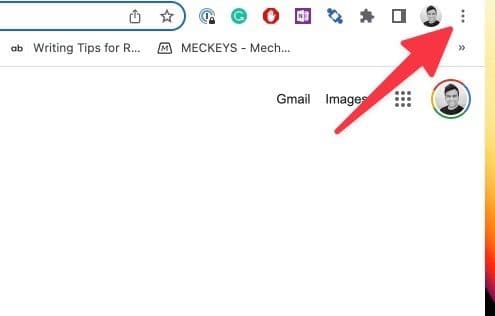
Επίλεξε το
τρεις τελείες
στην επάνω δεξιά γωνία.
-
Αιωρούνται πάνω
Σελιδοδείκτες
και πατήστε
Διαχειριστής σελιδοδεικτών
. Εναλλακτικά, πατήστε
Ελεγχος
+
Βάρδια
+
Ο
(Windows και Linux) ή
Εντολή
+
Επιλογή
+
σι
(Mac) μόλις τοποθετήσετε το δείκτη του ποντικιού πάνω από τους Σελιδοδείκτες για να εκκινήσετε τη Διαχείριση σελιδοδεικτών.
-
Επίλεξε το
μενού με τρεις κουκκίδες
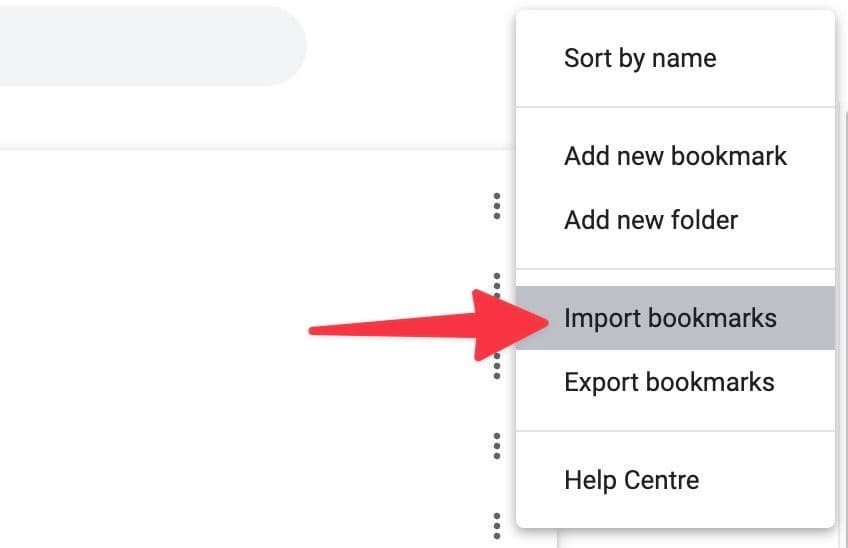
στην επάνω δεξιά γωνία και πατήστε
Εισαγωγή σελιδοδεικτών
.
-
Χρησιμοποιήστε την εξερεύνηση αρχείων του υπολογιστή σας για να βρείτε το κοινόχρηστο αρχείο HTML και να το ανοίξετε.
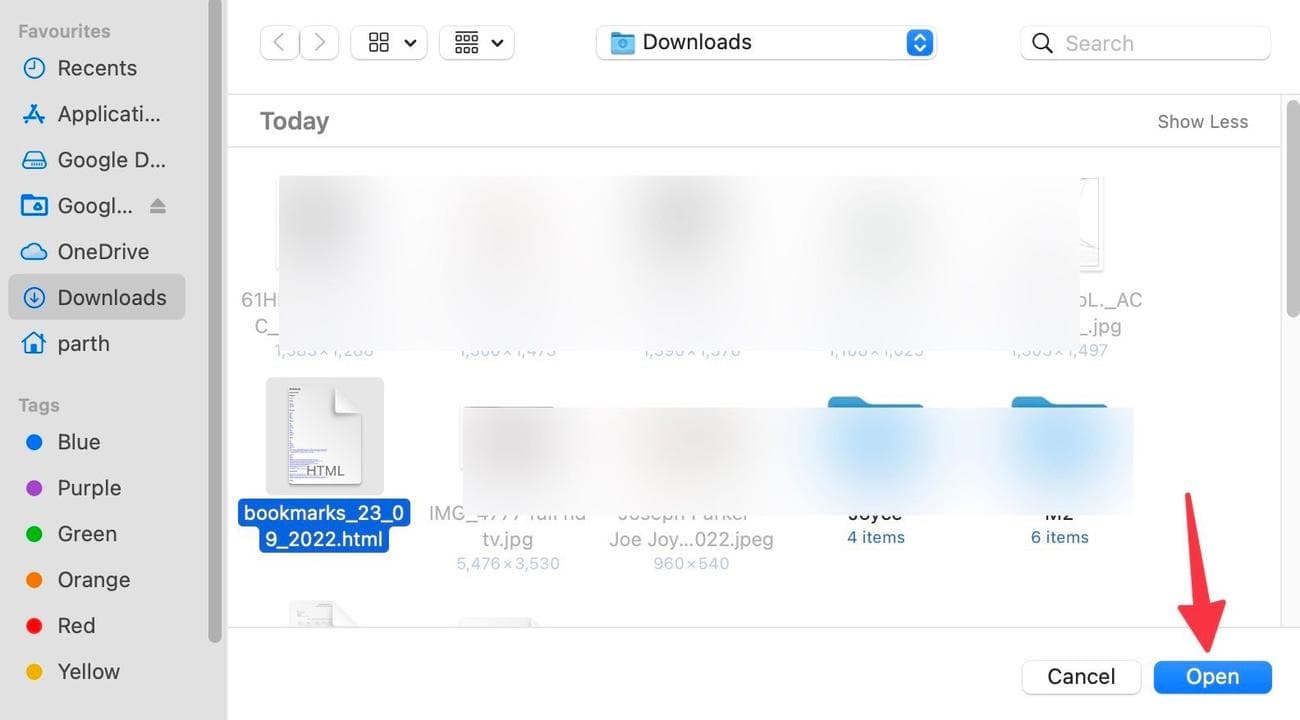
Οι σελιδοδείκτες ανοίγουν και συγχρονίζονται με το προφίλ του παραλήπτη.
Αντιγράψτε τους σελιδοδείκτες και επικολλήστε τους σε email ή συνομιλία
Μια πιο ευέλικτη μέθοδος είναι η μη αυτόματη επιλογή των σελιδοδεικτών που θέλετε να μοιραστείτε και η αντιγραφή και επικόλληση τους σε ένα πρόγραμμα-πελάτη συνομιλίας ή email. Μπορείτε εύκολα να αντιγράψετε σελιδοδείκτες από το Google Chrome σε επιτραπέζιο υπολογιστή ή στην εφαρμογή για κινητά.
Αντιγράψτε και επικολλήστε σελιδοδείκτες στο Google Chrome για υπολογιστές
-
Ανοιξε το
Διαχειριστής σελιδοδεικτών
στο Google Chrome (δείτε παραπάνω). -
Κρατήστε
Βάρδια
,
Ctrl
ή
Εντολή
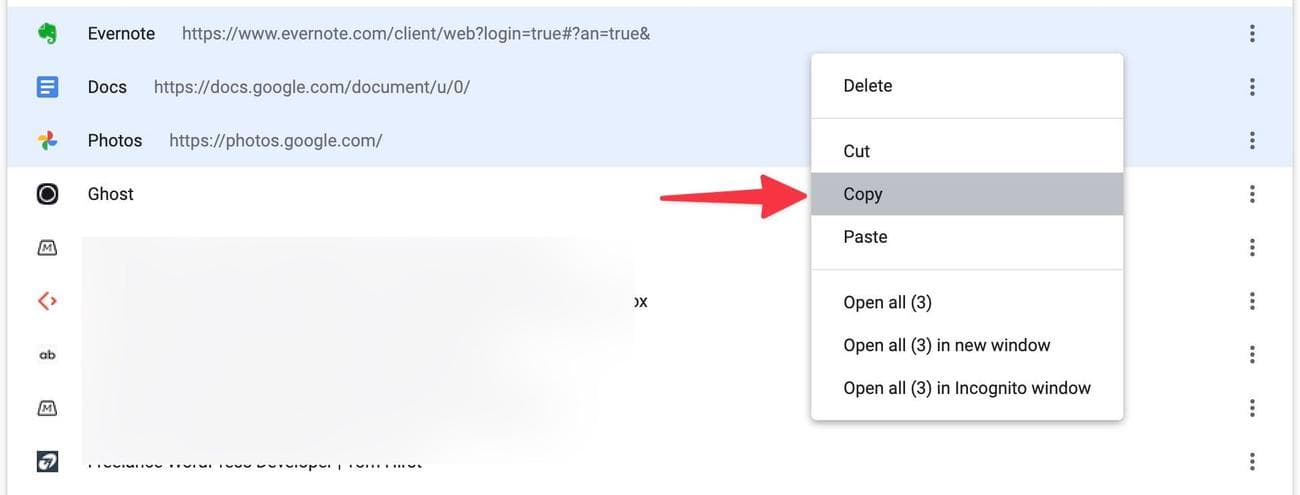
ενώ πατάτε τους σελιδοδείκτες που θέλετε να εξαγάγετε. -
Κάντε δεξί κλικ στους επιλεγμένους σελιδοδείκτες και επιλέξτε
αντίγραφο
από το αναδυόμενο μενού.
- Επικολλήστε τους σελιδοδείκτες σε ένα email ή συνομιλήστε με τον παραλήπτη που θέλετε.
Αντιγράψτε και επικολλήστε σελιδοδείκτες στο Google Chrome για Android
-
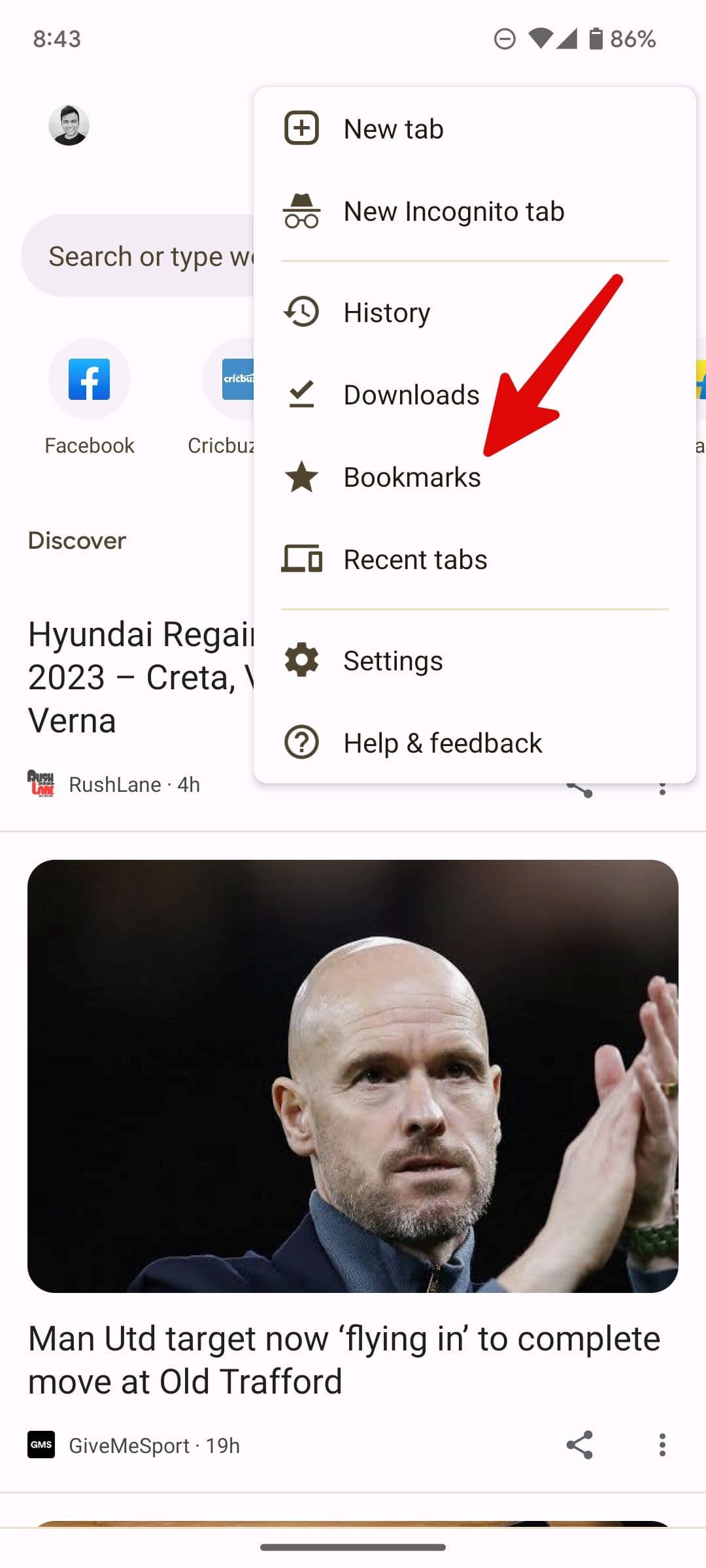
Εκκινήστε το
Google Chrome
εφαρμογή σε συσκευή Android. -
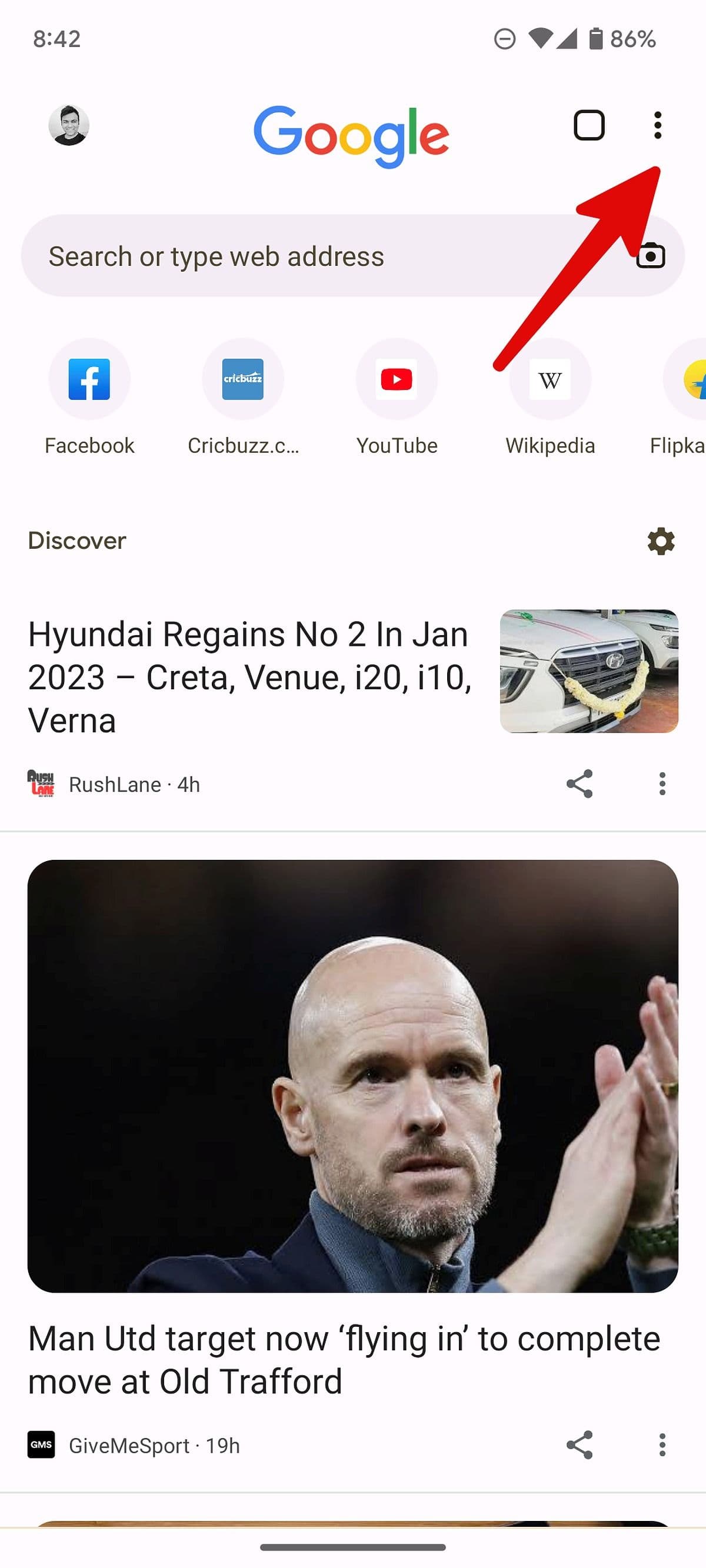
Πατήστε το
τρεις τελείες
στην επάνω δεξιά γωνία. -
Επιλέγω
Σελιδοδείκτες
.
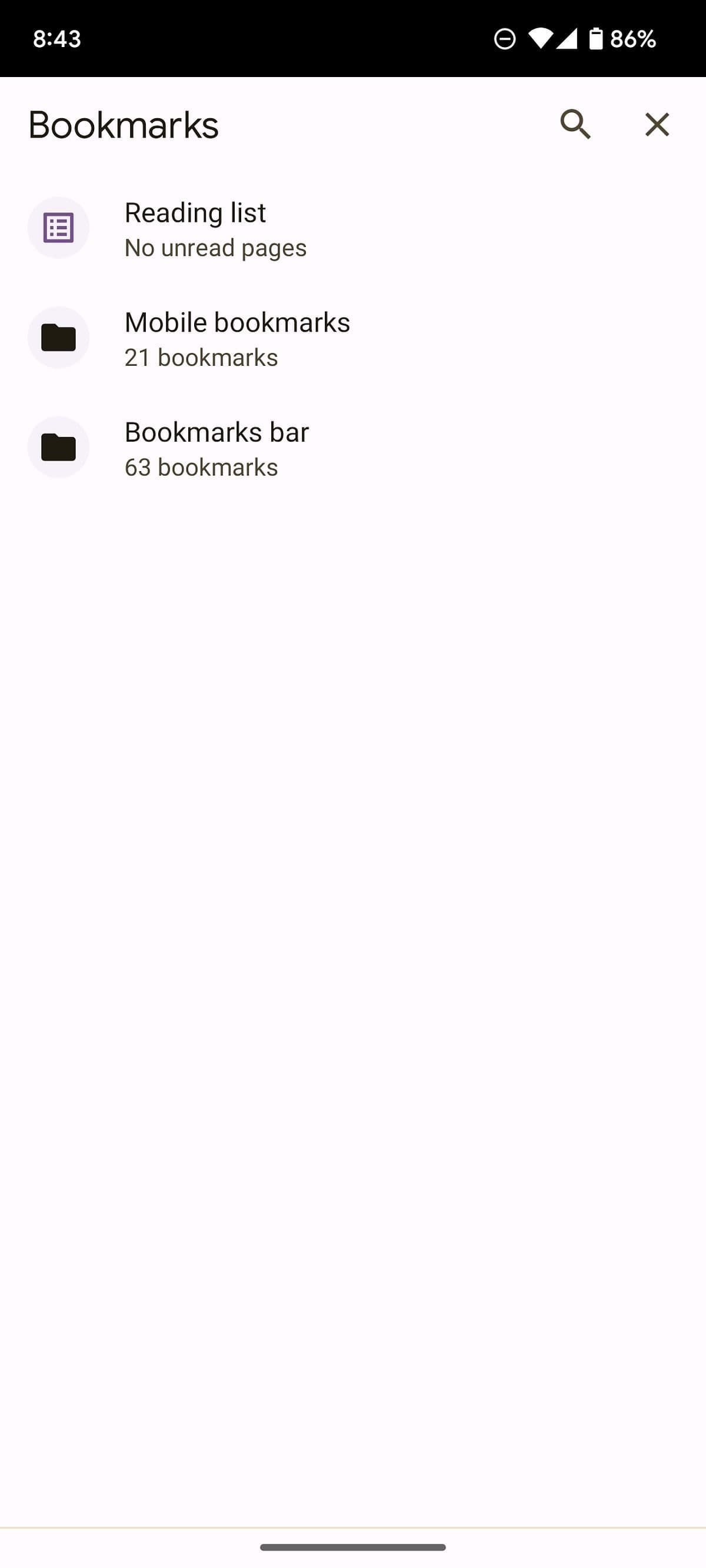
- Επιλέξτε έναν σχετικό φάκελο σελιδοδεικτών.
-
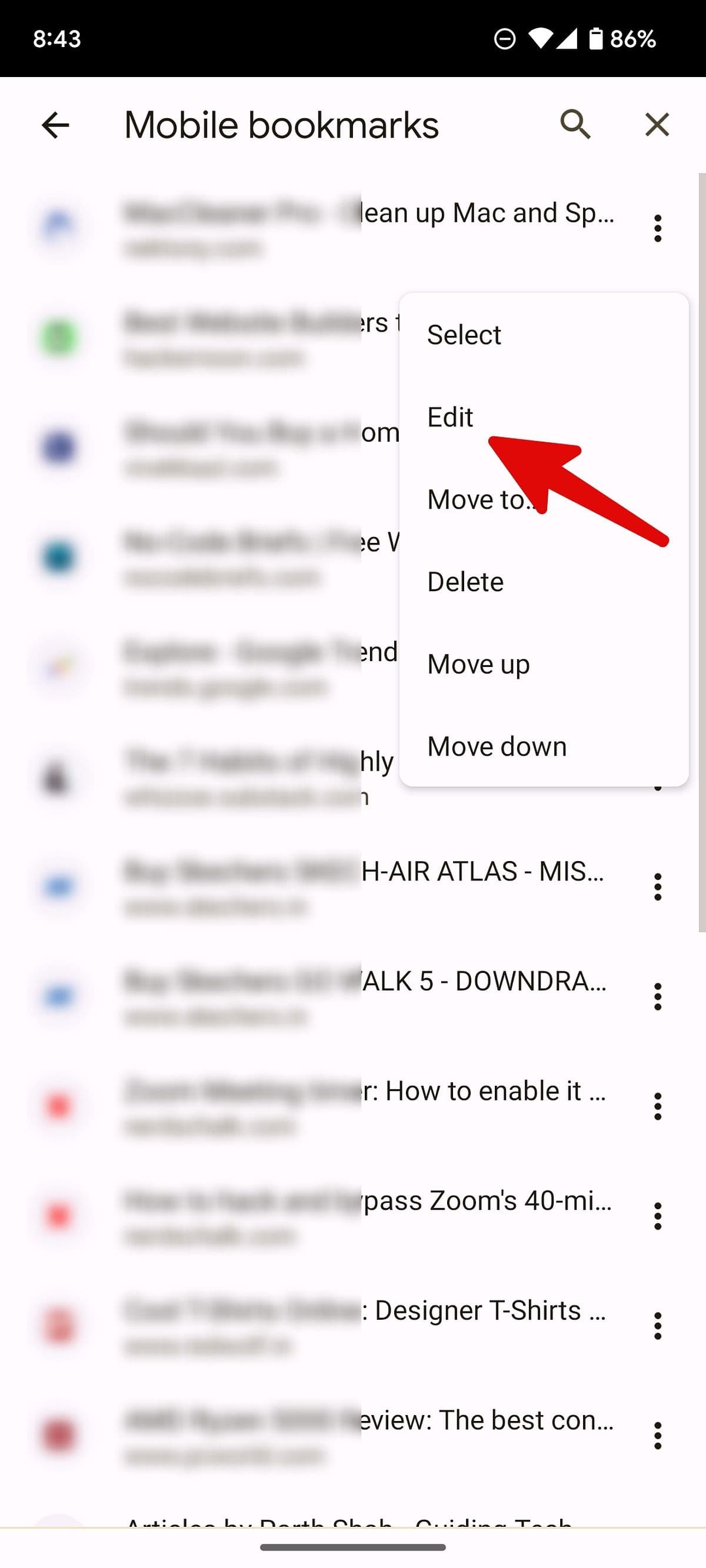
Πατήστε το
τρεις τελείες
στα δεξιά ενός σελιδοδείκτη και επιλέξτε
Επεξεργασία
.
-
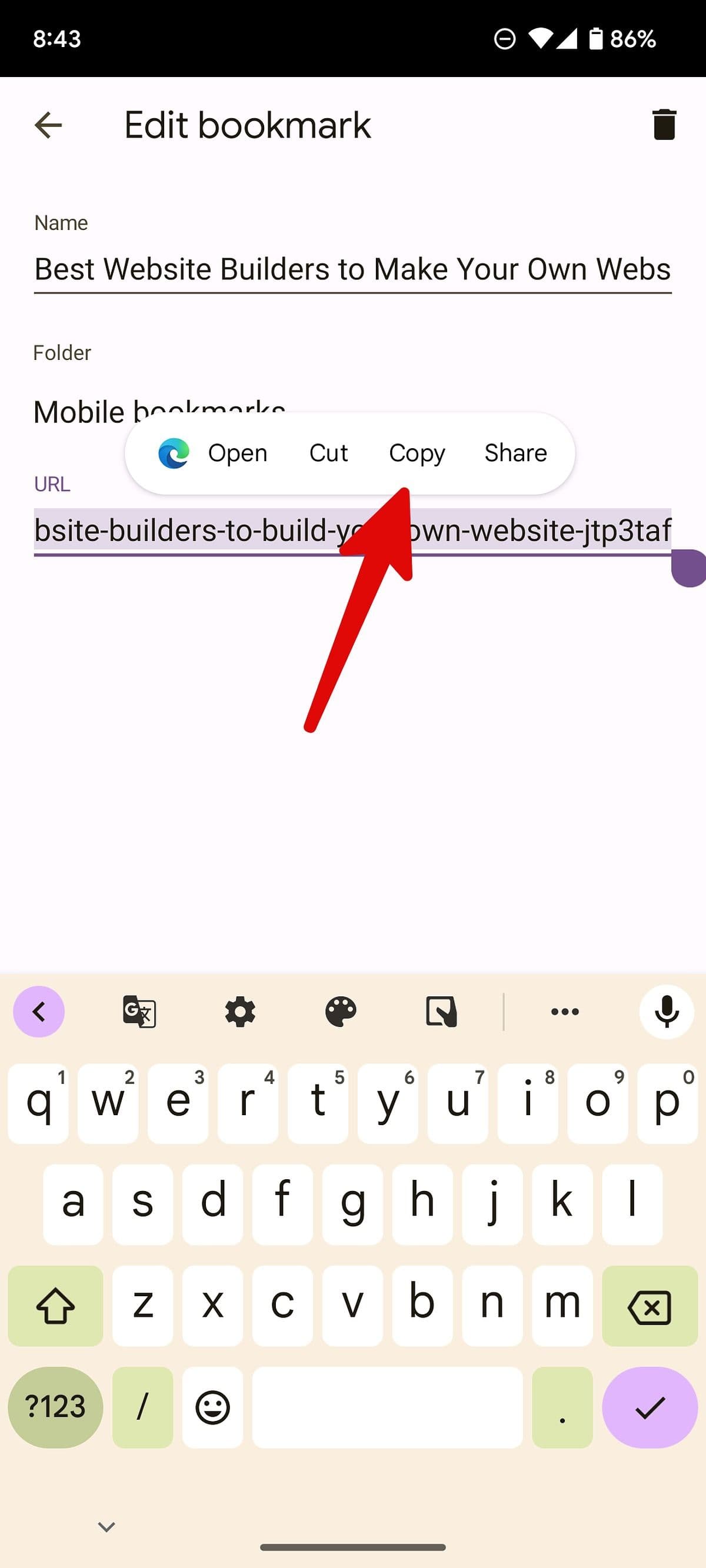
Αντιγράψτε τη διεύθυνση URL και μοιραστείτε τη με άλλους μέσω μιας εφαρμογής ανταλλαγής μηνυμάτων ή email.
Αντιγράψτε και επικολλήστε σελιδοδείκτες στο Google Chrome για iOS
-
Ανοιξε
Google Chrome
σε συσκευή iOS. -
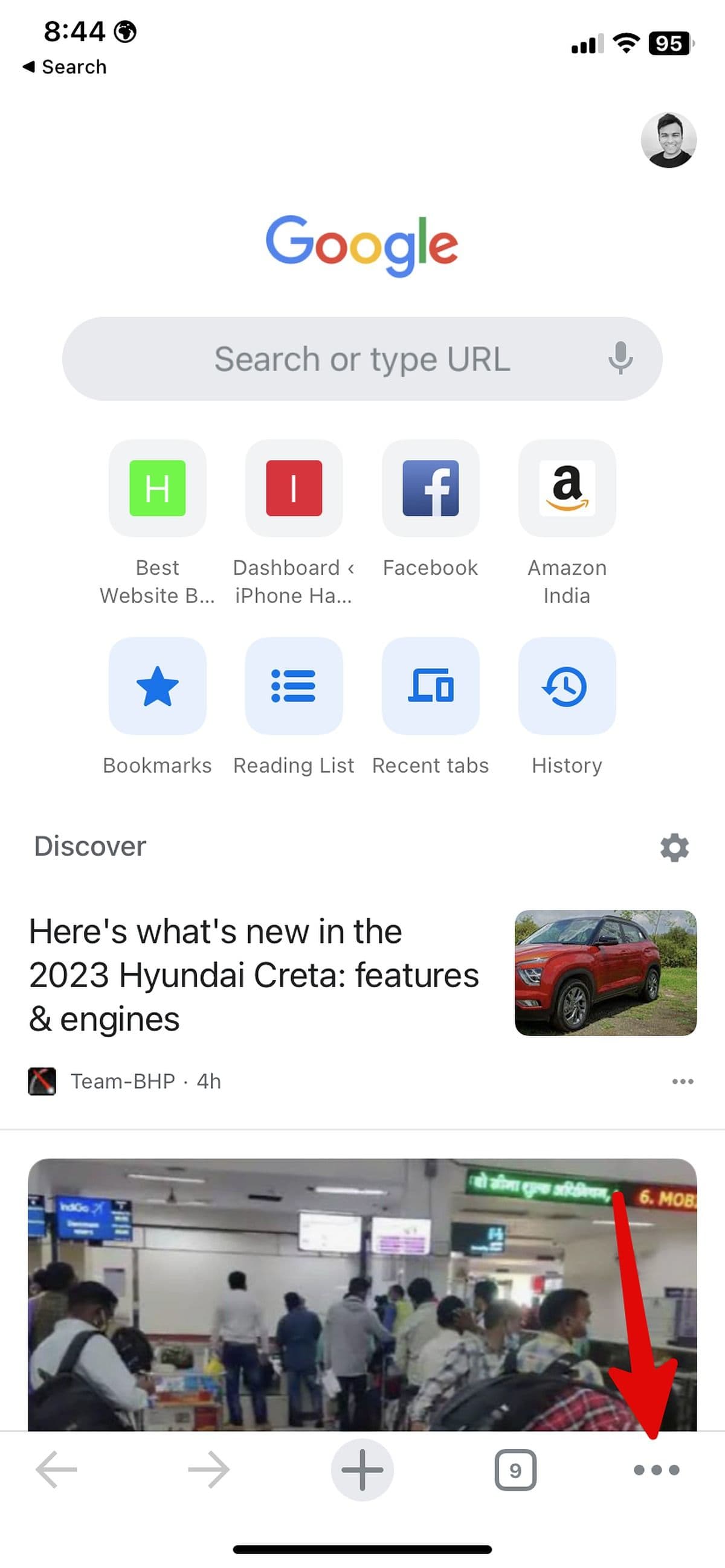
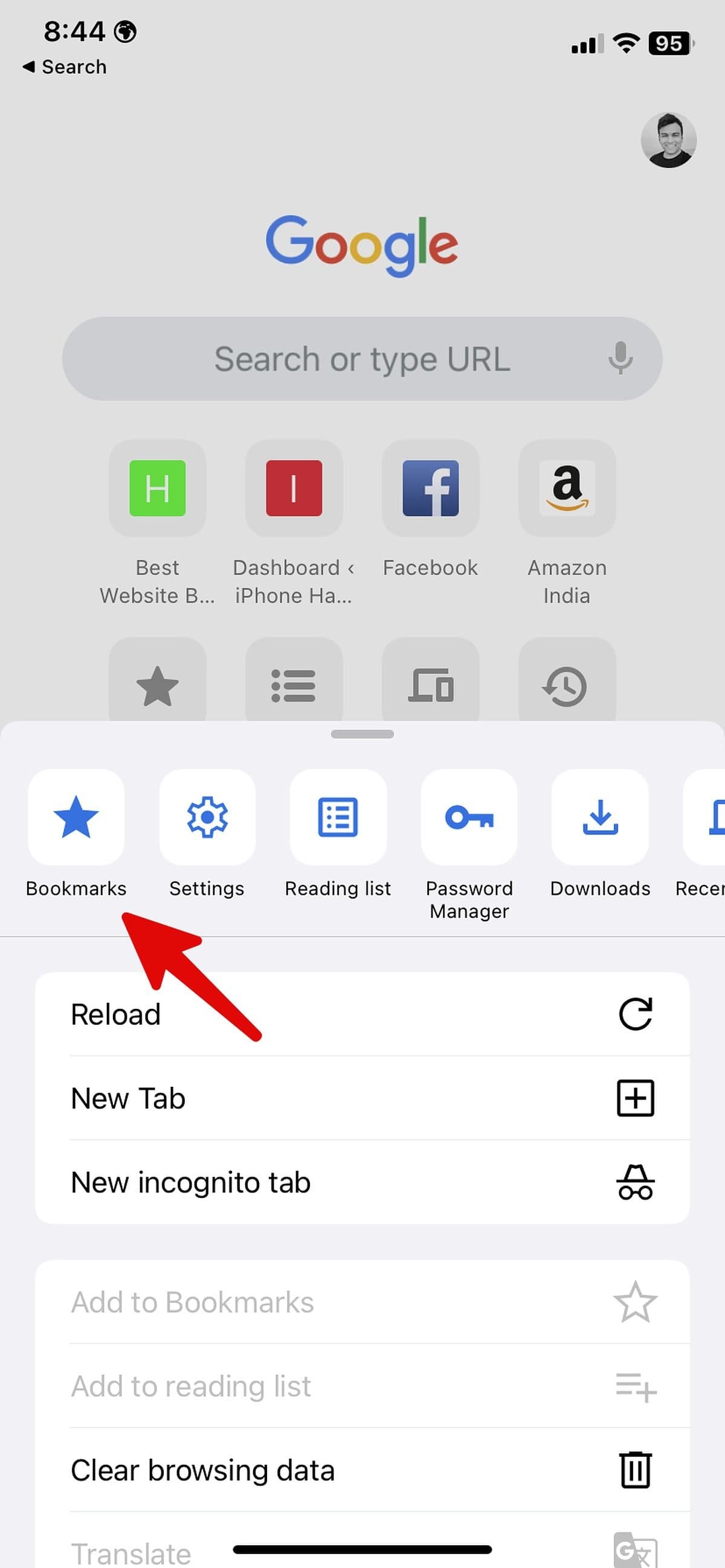
Πατήστε το
τρεις τελείες
στην κάτω δεξιά γωνία και επιλέξτε το
Σελιδοδείκτες
επιλογή.
-
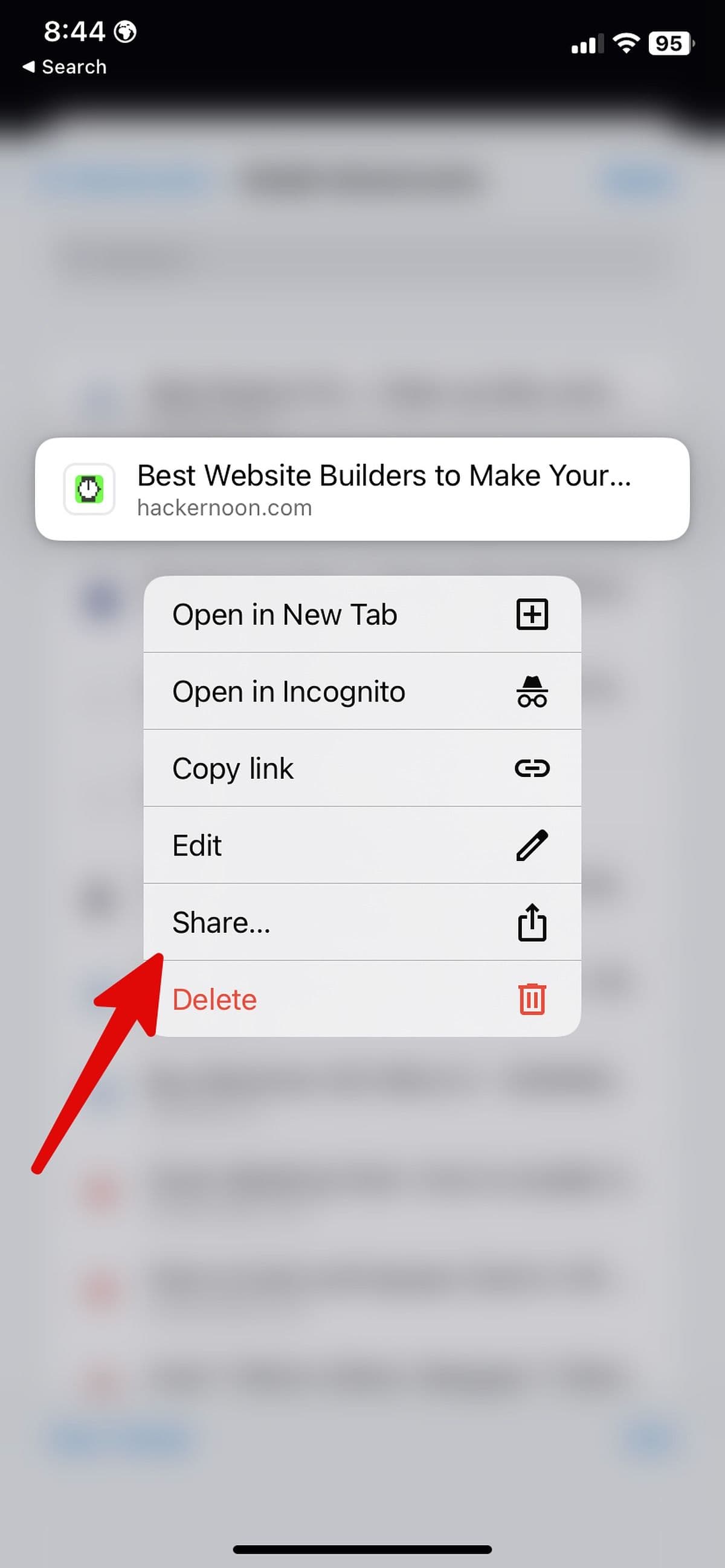
Πατήστε παρατεταμένα έναν σελιδοδείκτη και επιλέξτε
Μερίδιο
από το μενού περιβάλλοντος. -
Μοιραστείτε τον σελιδοδείκτη σας χρησιμοποιώντας το μενού κοινής χρήσης iOS.
Η κοινή χρήση σελιδοδεικτών χρησιμοποιώντας αυτήν τη μέθοδο είναι χρονοβόρα και αναποτελεσματική τόσο για τον χρήστη όσο και για τον παραλήπτη. Ωστόσο, είναι ο ευκολότερος τρόπος να μοιράζεστε συγκεκριμένους σελιδοδείκτες με κάποιον.
Χρησιμοποιήστε επεκτάσεις τρίτων για κοινή χρήση σελιδοδεικτών
Παρόλο που οι προηγούμενες μέθοδοι λειτουργούν, ο ευκολότερος τρόπος για να μοιραστείτε τους σελιδοδείκτες σας είναι να χρησιμοποιήσετε τις επεκτάσεις του Google Chrome. Υπάρχουν πολλές επεκτάσεις για αυτόν τον σκοπό, αλλά οι σελιδοδείκτες TeamSync είναι από τις πιο αξιόπιστες. Δημιουργεί έναν φάκελο στη γραμμή σελιδοδεικτών σας και συγχρονίζει το φάκελο με μια ομάδα επαληθευμένων επαφών email. Παρόλο που λειτούργησε καλά στις δοκιμές μας, υπάρχουν ορισμένες μικτές κριτικές, επομένως τα χιλιόμετρα σας μπορεί να διαφέρουν.
-
Κατεβάστε
Σελιδοδείκτες TeamSync
από το Chrome Web Store. -
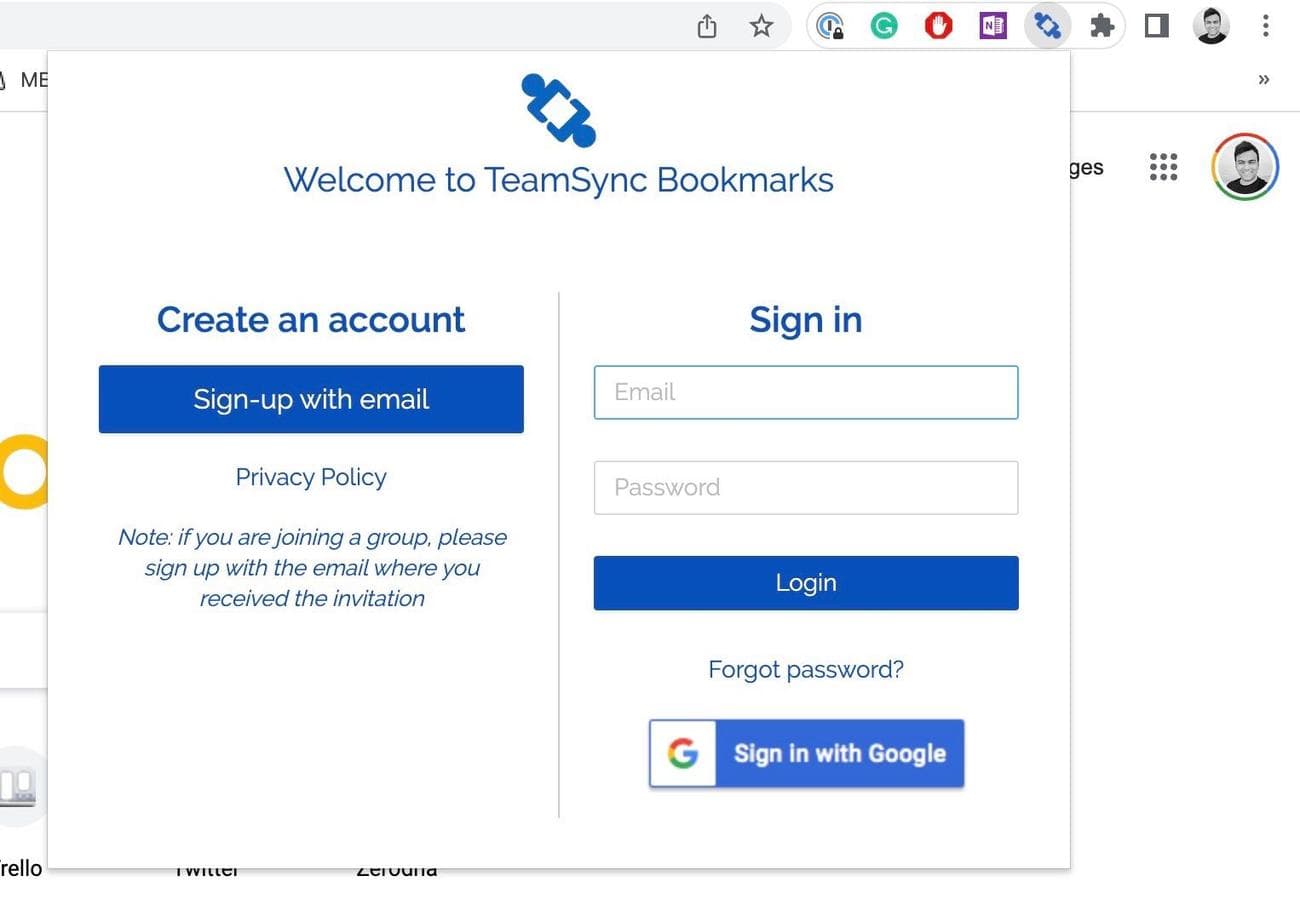
Ρύθμιση ενός
λογαριασμός
ή συνδεθείτε με τον λογαριασμό σας Google.
-
Ονομάστε και δημιουργήστε μια ομάδα.
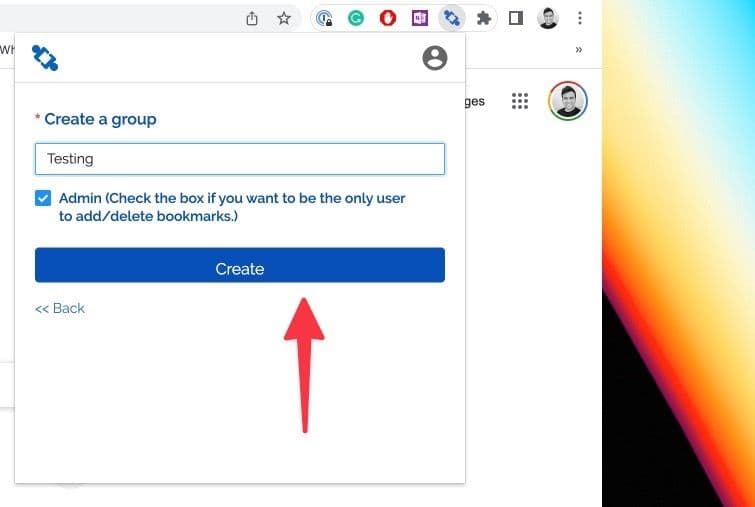
-
Εισαγάγετε τις διευθύνσεις email των ατόμων με τα οποία θέλετε να κάνετε κοινή χρήση σελιδοδεικτών.
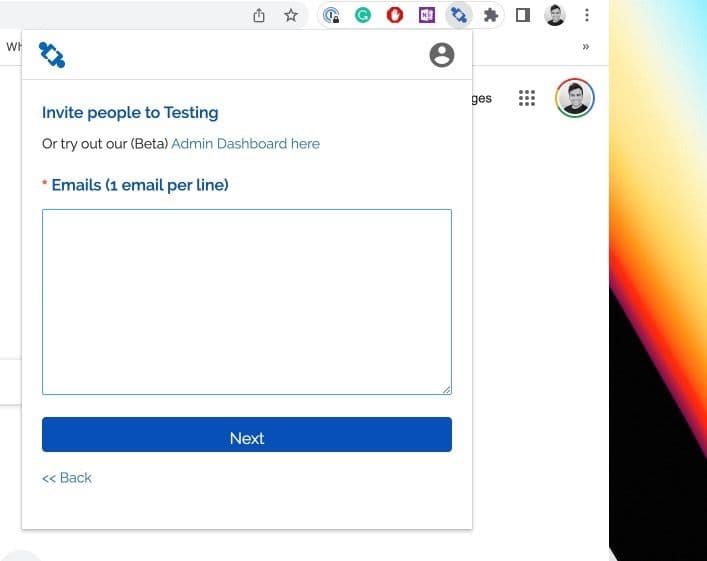
-
Αποθηκεύστε τους σελιδοδείκτες που θέλετε να μοιραστείτε στο φάκελο για την ομάδα σας.
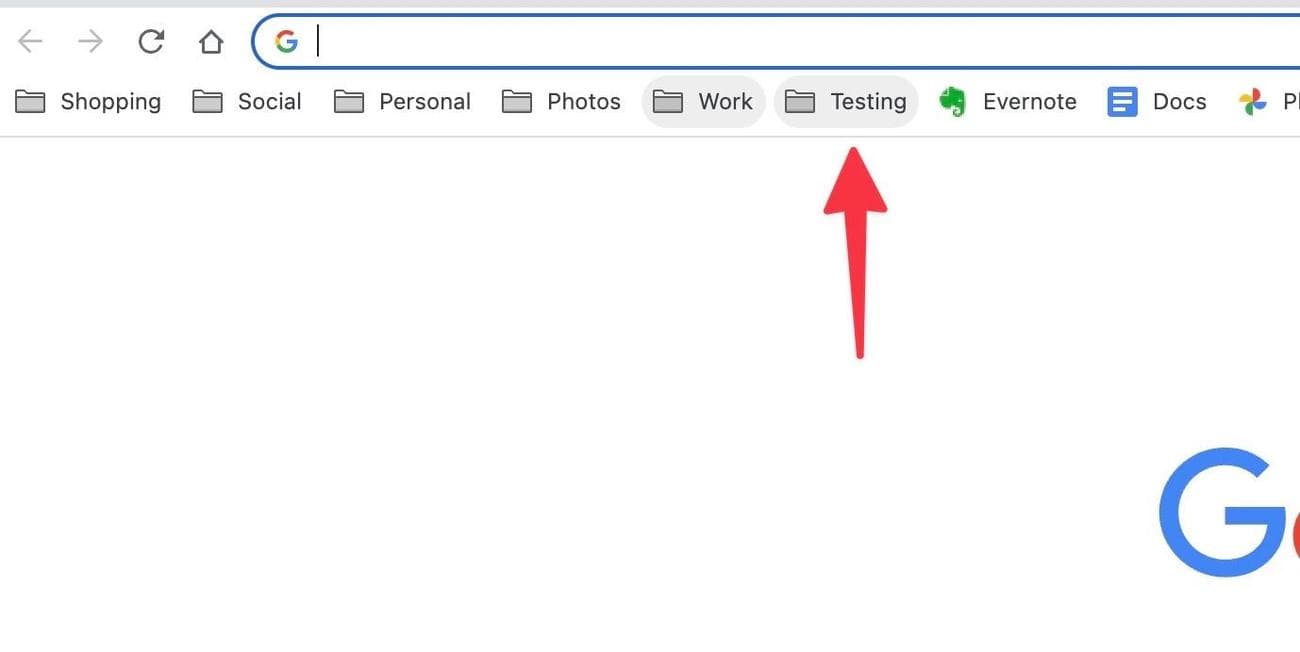
Για να λειτουργήσει αυτό, τα άτομα με τα οποία μοιράζεστε τους σελιδοδείκτες πρέπει να εγκαταστήσουν την επέκταση στο πρόγραμμα περιήγησής τους και να συνδεθούν χρησιμοποιώντας τη διεύθυνση ηλεκτρονικού ταχυδρομείου με την οποία τα προσκαλέσατε. Θα πρέπει να δουν μια πρόσκληση για την επέκταση στον λογαριασμό email που προσθέσατε στην ομάδα TeamSync. Μόλις κάποιος συνδεθεί και ρυθμίσει την επέκταση, όποιος προσκαλέσατε βλέπει τον ίδιο φάκελο στη γραμμή σελιδοδεικτών του. Επιπλέον, τυχόν σελιδοδείκτες που αποθηκεύετε εσείς ή κάποιος άλλος στο φάκελο συγχρονίζονται αυτόματα με την ομάδα.
Το TeamSync προσφέρει ένα δωρεάν πρόγραμμα για κοινή χρήση σελιδοδεικτών με έως και τέσσερα άτομα. Εάν είστε ισχυρός χρήστης, υπάρχουν δύο διαθέσιμα προγράμματα premium. Το ομαδικό πρόγραμμα κοστίζει 60 $ το χρόνο ή 8 $ το μήνα και σας επιτρέπει να μοιράζεστε και να συγχρονίζετε σελιδοδείκτες με μια ομάδα έως 20 μελών. Το πρόγραμμα Enterprise κοστίζει 2,33 $ ανά χρήστη εάν πληρώνεται ετησίως ή 3 $ ανά χρήστη εάν καταβάλλεται μηνιαία. Αυτό το πρόγραμμα επιτρέπει έναν απεριόριστο αριθμό ομάδων με απεριόριστο αριθμό μελών και περιλαμβάνει μια ενιαία επιλογή σύνδεσης. Για να το δοκιμάσετε, μπορείτε να εγγραφείτε για μια δωρεάν δοκιμή επτά ημερών πριν δεσμευτείτε πλήρως σε ένα πρόγραμμα επί πληρωμή.
Κοινή χρήση σελιδοδεικτών με τις Συλλογές Google: Καλύτερος τρόπος;
Η Google έχει έναν καλύτερο τρόπο κοινής χρήσης ιστοτόπων, αλλά βρίσκεται στην εφαρμογή Google για κινητά, όχι στο πρόγραμμα περιήγησης Chrome. Αυτή η μέθοδος χρησιμοποιεί Συλλογές, που είναι ένας εξαιρετικός τρόπος για να προσθέσετε σελιδοδείκτες σε περιεχόμενο για εύκολη πρόσβαση και κοινή χρήση, εάν χρησιμοποιείτε την εφαρμογή τακτικά. Είναι επίσης εύκολο να προσθέσετε συνεργάτες, οι οποίοι έχουν πρόσβαση και προσθέτουν τους σελιδοδείκτες τους στον κοινόχρηστο φάκελο.
-
Ανοιξε το
Εφαρμογή Google
στο τηλέφωνό σας και μεταβείτε στο
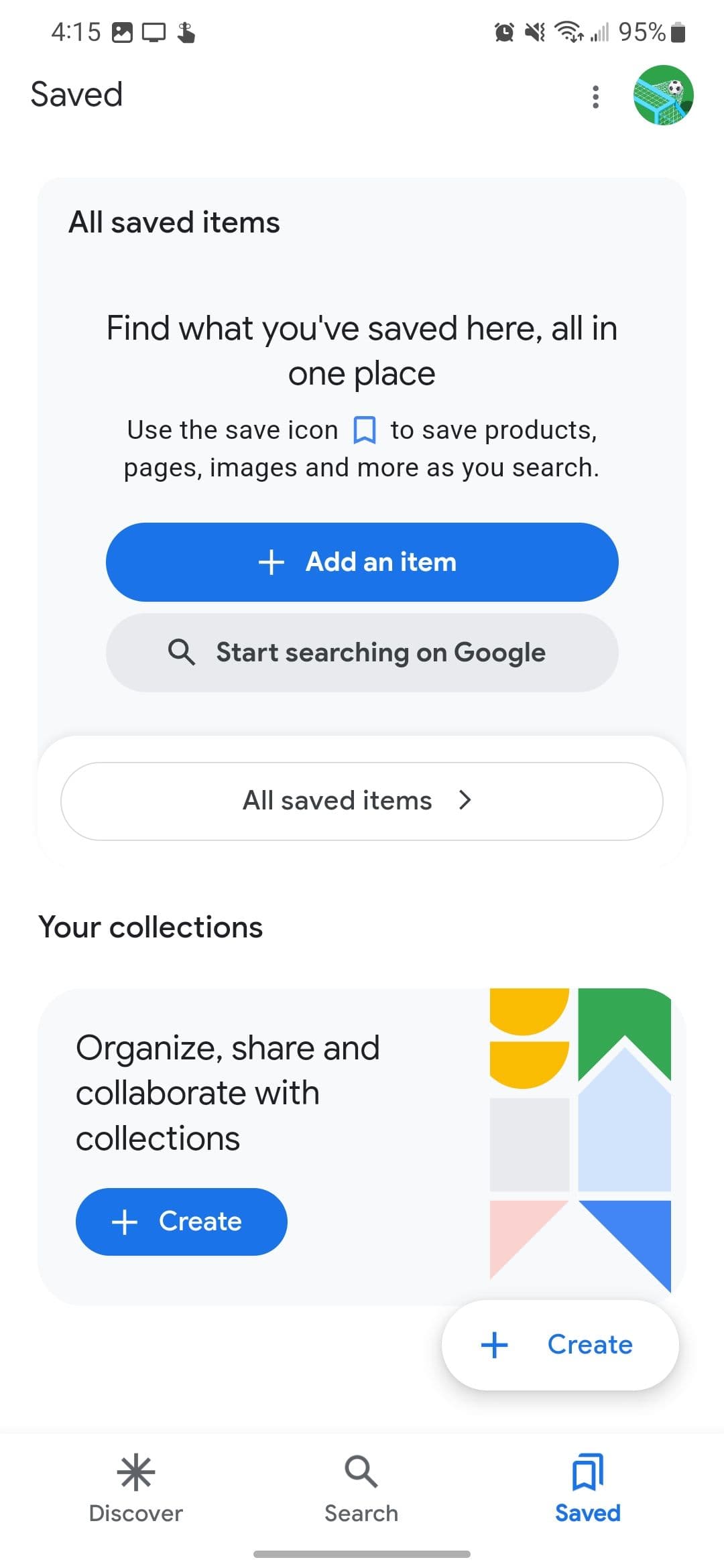
Αποθηκεύτηκε
αυτί. -
Κάτω από
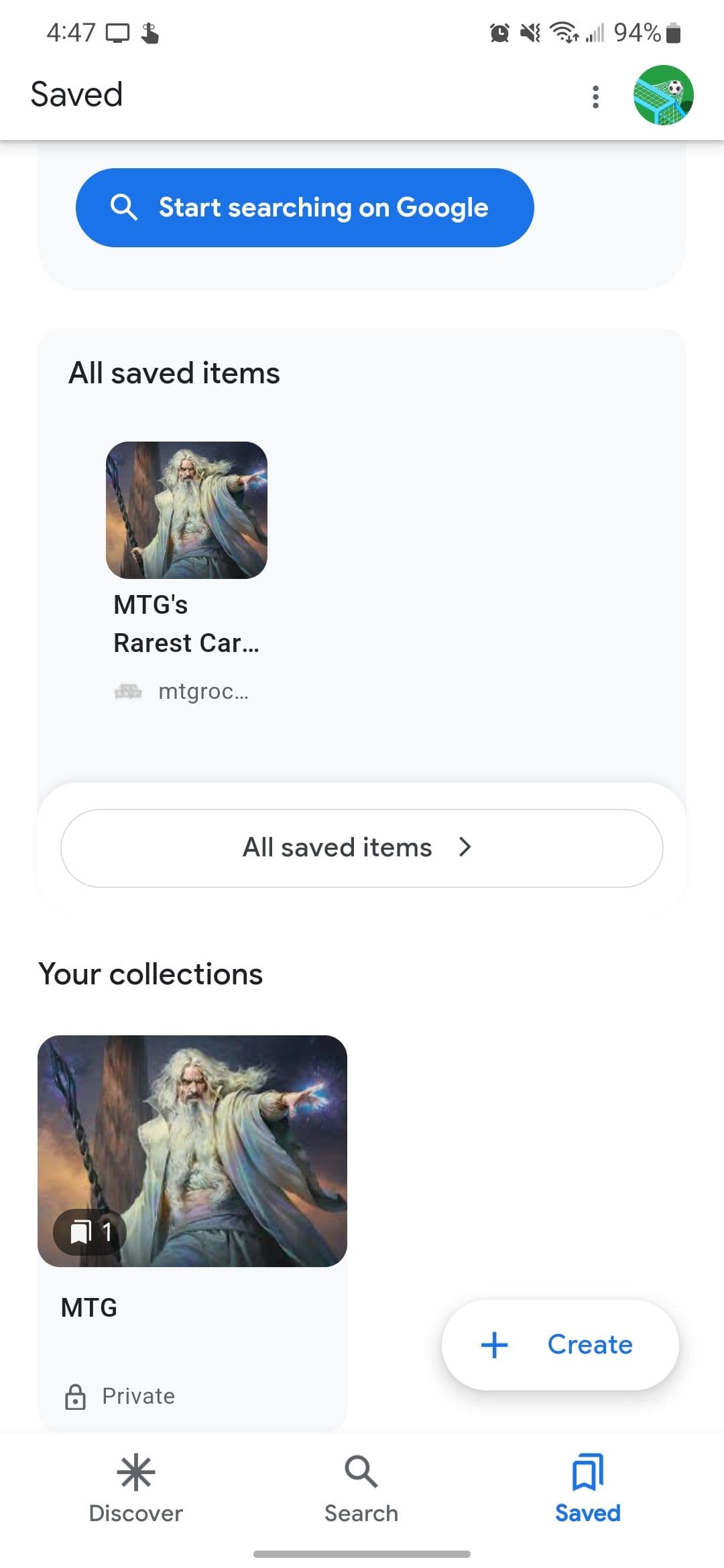
Οι συλλογές σας
πατήστε
Δημιουργώ
.
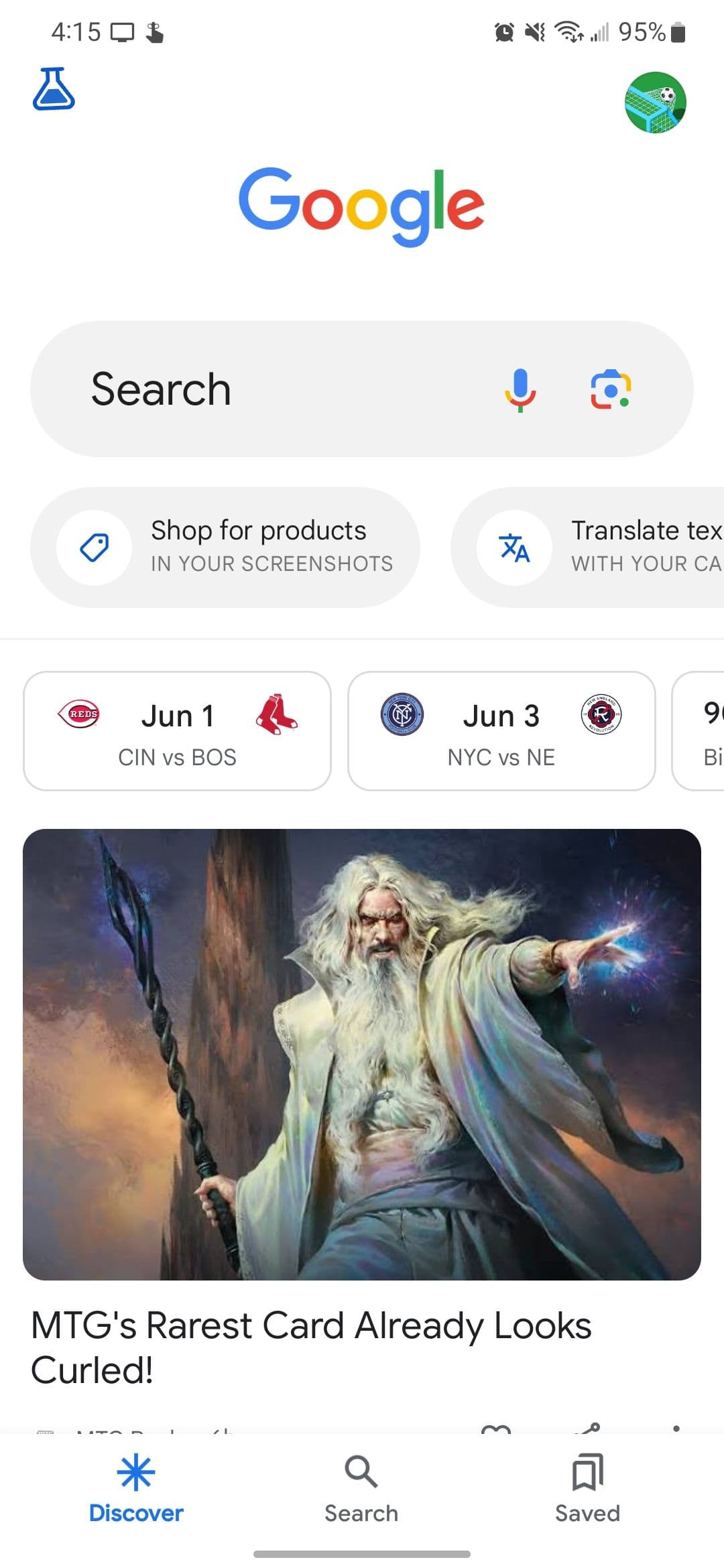
-
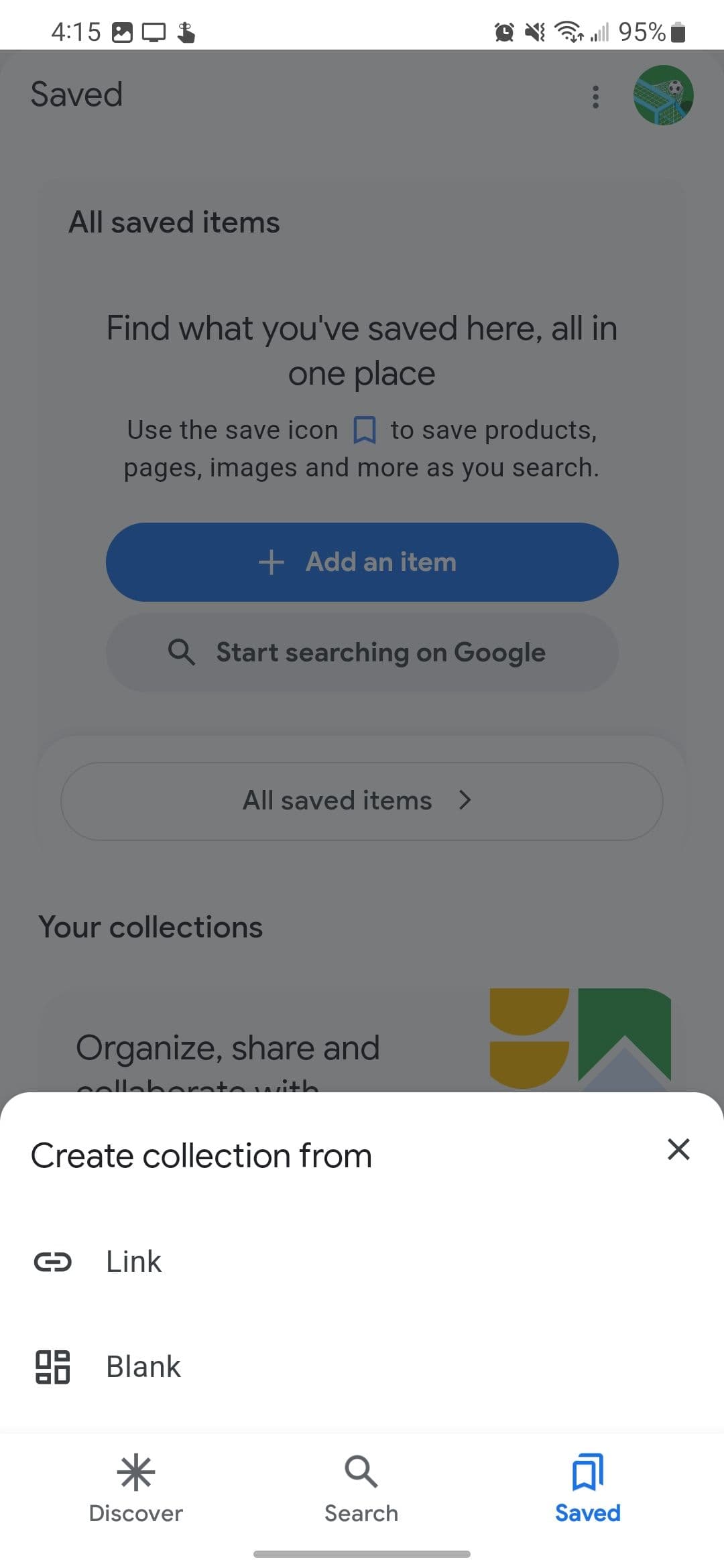
Αποφασίστε αν θέλετε να δημιουργήσετε τη συλλογή από σύνδεσμο ή ως κενή συλλογή.
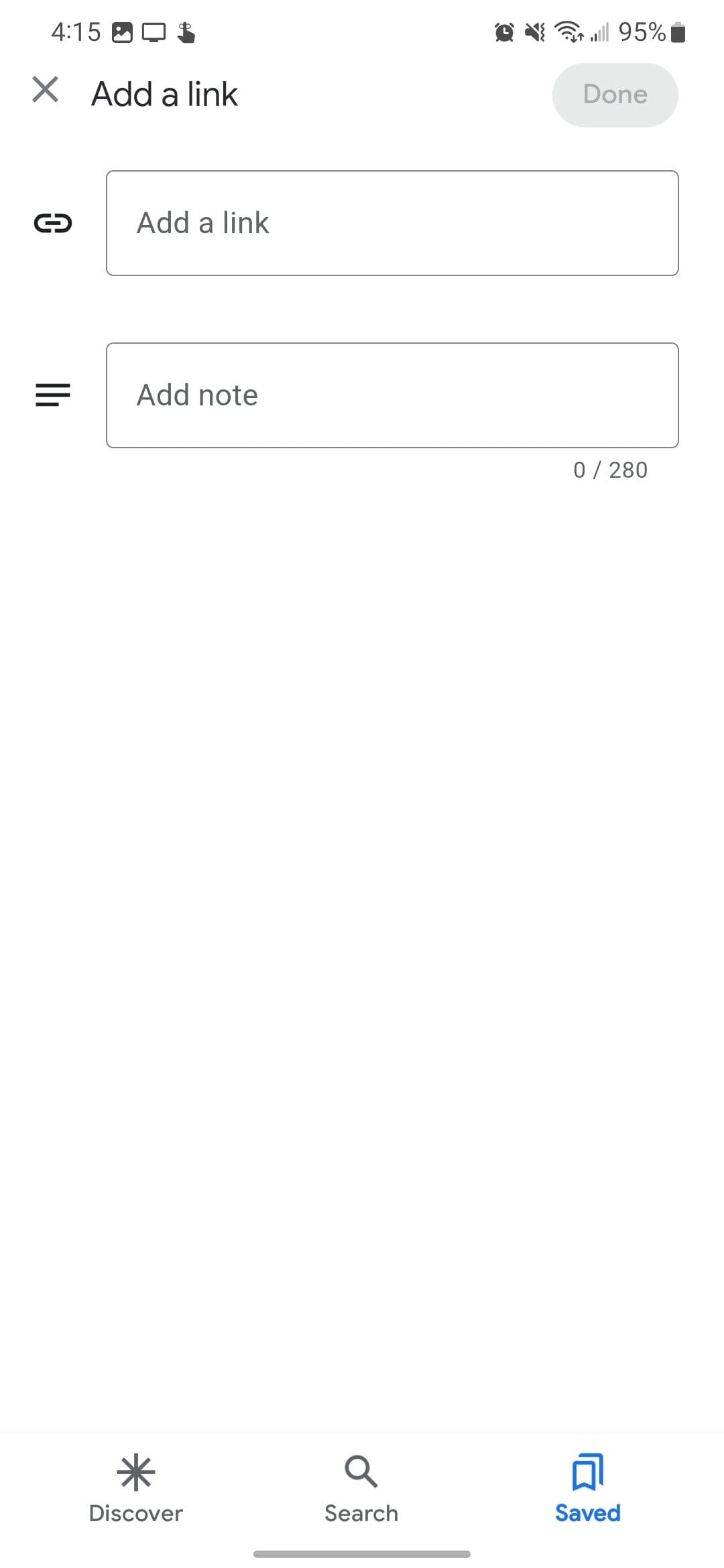
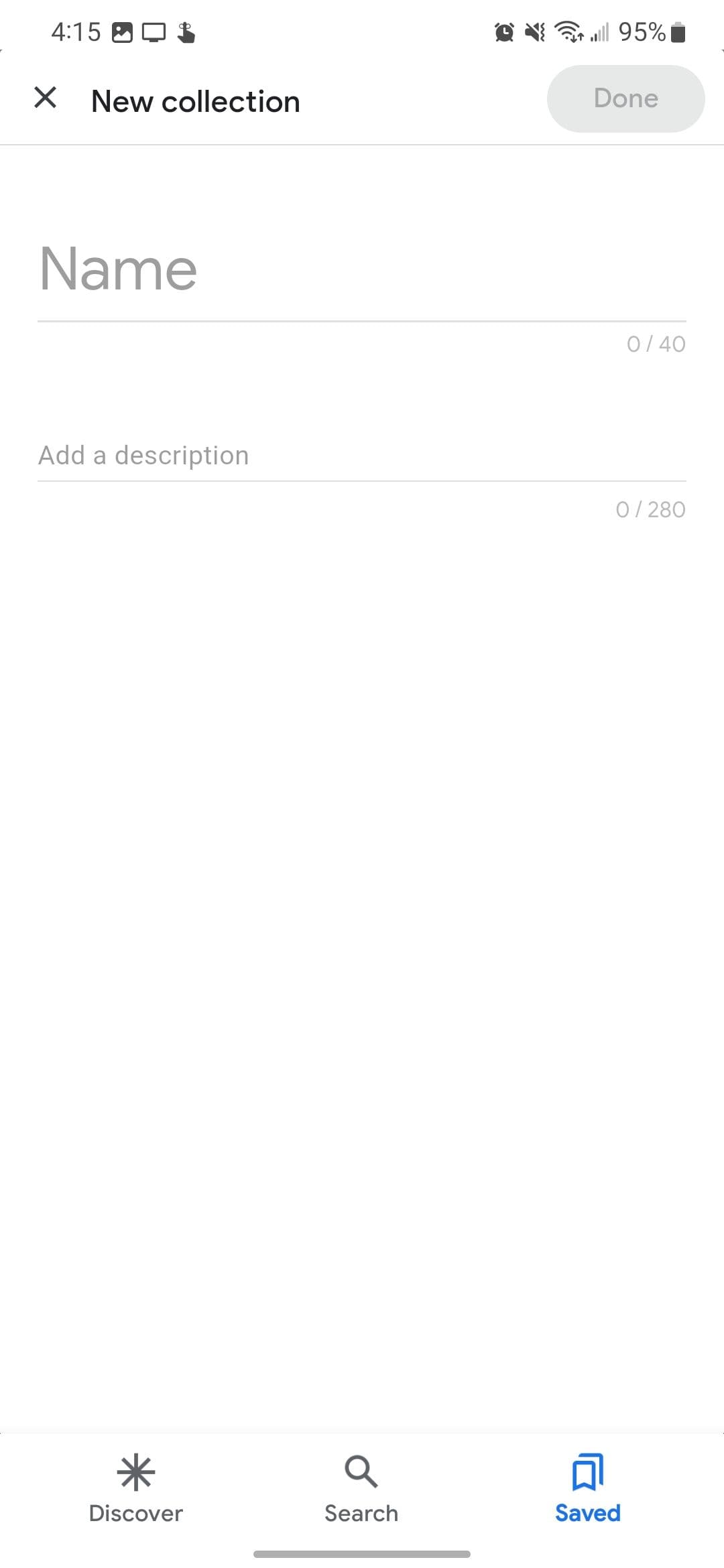
- Εισαγάγετε το όνομα ή τον σύνδεσμο της συλλογής και μια περιγραφή ή σημείωση.
-
Παρακέντηση
Εγινε
.
-
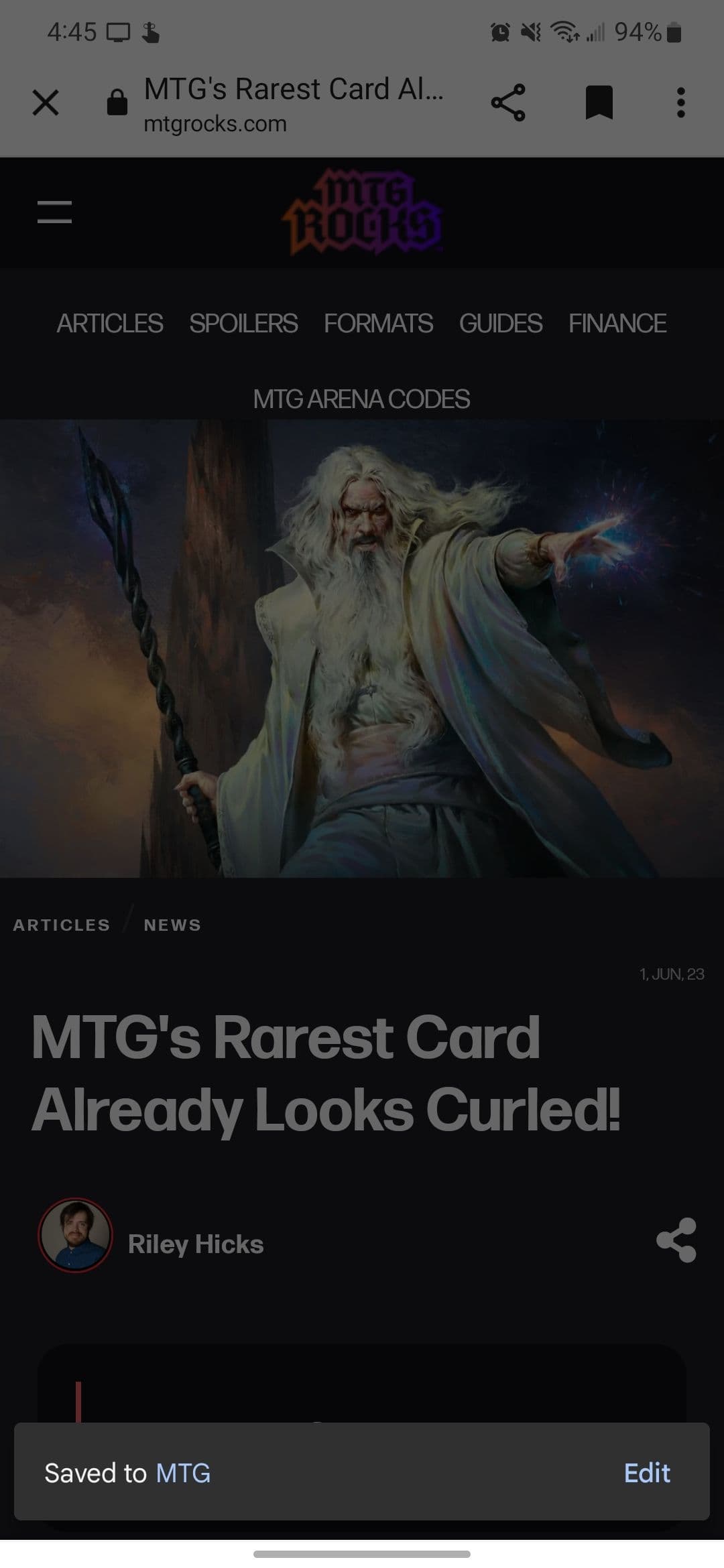
Για να προσθέσετε συνδέσμους στη συλλογή σας, πατήστε το
Σελιδοδείκτης
εικονίδιο στην επάνω γραμμή κατά την περιήγηση με την εφαρμογή Google. Από προεπιλογή, η Google προσθέτει όλους τους συνδέσμους στην τελευταία συλλογή που χρησιμοποιήσατε, αλλά μπορείτε να αλλάξετε σε ποια συλλογή έχει αποθηκευτεί κατά την προσθήκη της. -
Για να προσθέσετε συνεργάτες σε μια συλλογή, ανοίξτε την και πατήστε το
Μερίδιο
κουμπί στο επάνω μέρος.
-
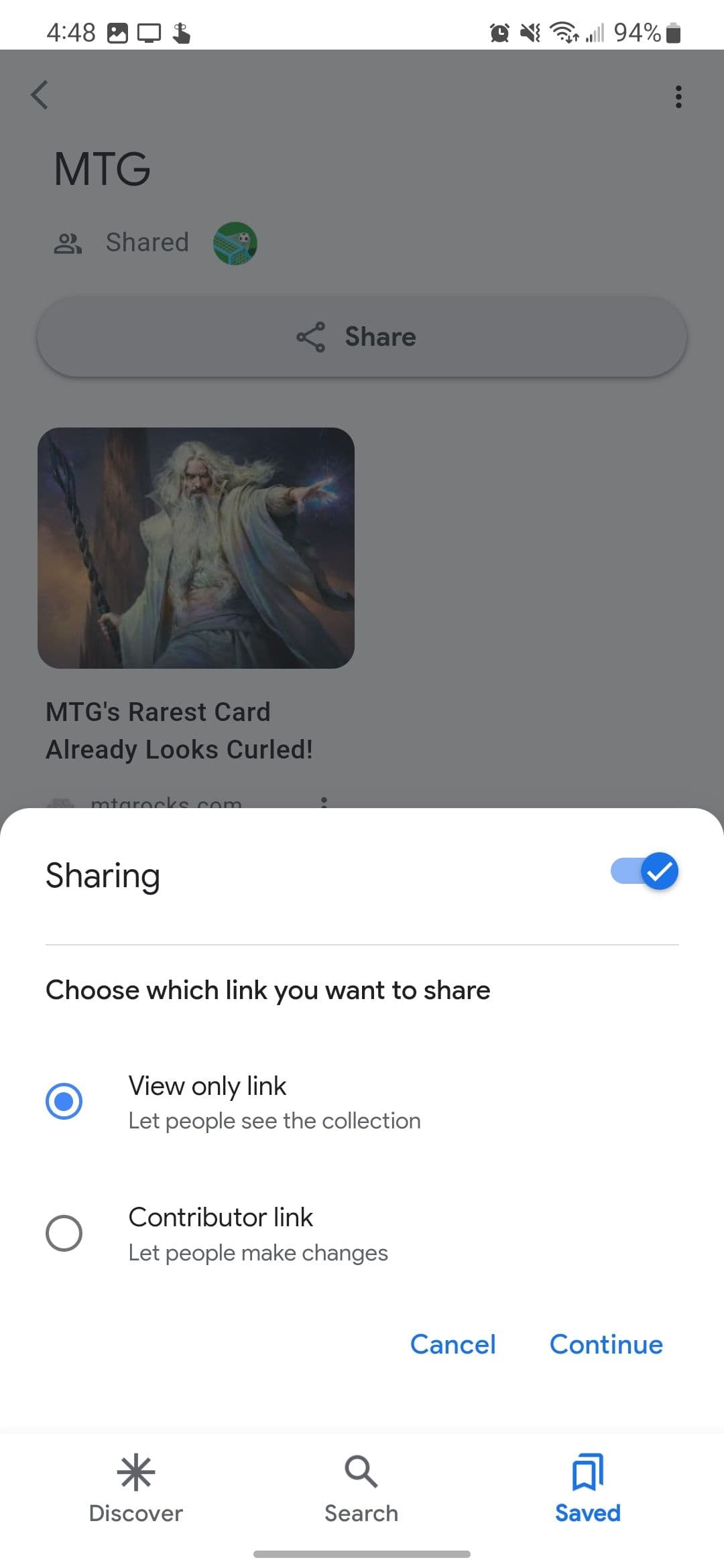
Επιλέγω
μόνο προβολή
ή
συνεισφέρων
και πατήστε Συνέχεια για κοινή χρήση της συλλογής με τους προβλεπόμενους παραλήπτες.
Εισαγάγετε δεδομένα Google Chrome σε άλλο πρόγραμμα περιήγησης
Δεν χρειάζεται να εξάγετε σελιδοδείκτες του Google Chrome κατά την εναλλαγή σε άλλο πρόγραμμα περιήγησης. Τα περισσότερα προγράμματα περιήγησης ιστού όπως το
Microsoft
Edge, το Brave και το Firefox προσφέρουν ένα εργαλείο για την εισαγωγή του ιστορικού περιήγησης στο Google Chrome, σελιδοδεικτών, αποθηκευμένων κωδικών πρόσβασης, προσωπικών στοιχείων, επεκτάσεων και ανοιχτών καρτελών. Ας χρησιμοποιήσουμε τον Microsoft Edge ως παράδειγμα.
-
Ανοιξε
Microsoft Edge
. -
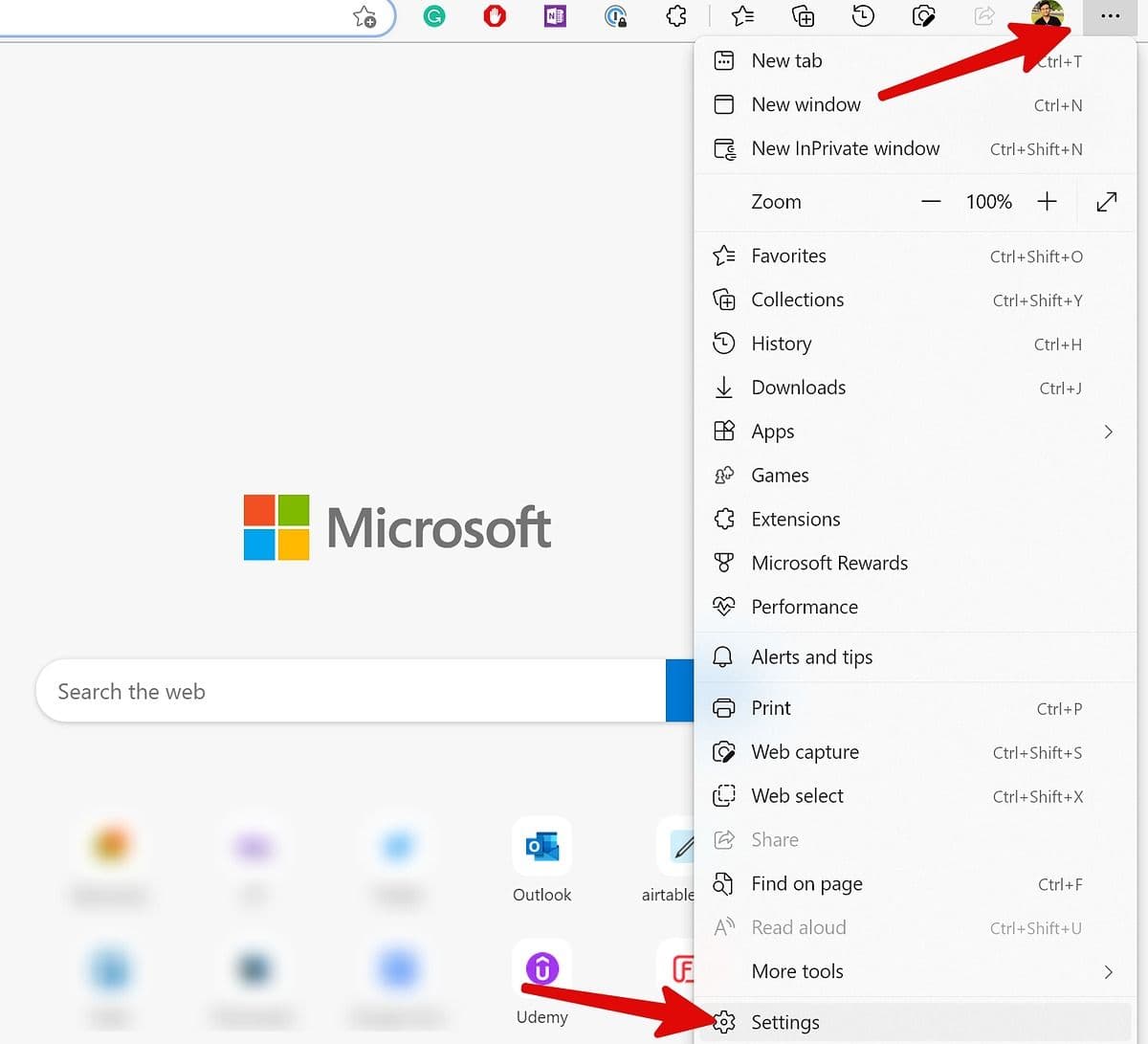
Κάντε κλικ στο
τρεις τελείες
στην επάνω δεξιά γωνία και πατήστε
Ρυθμίσεις
.
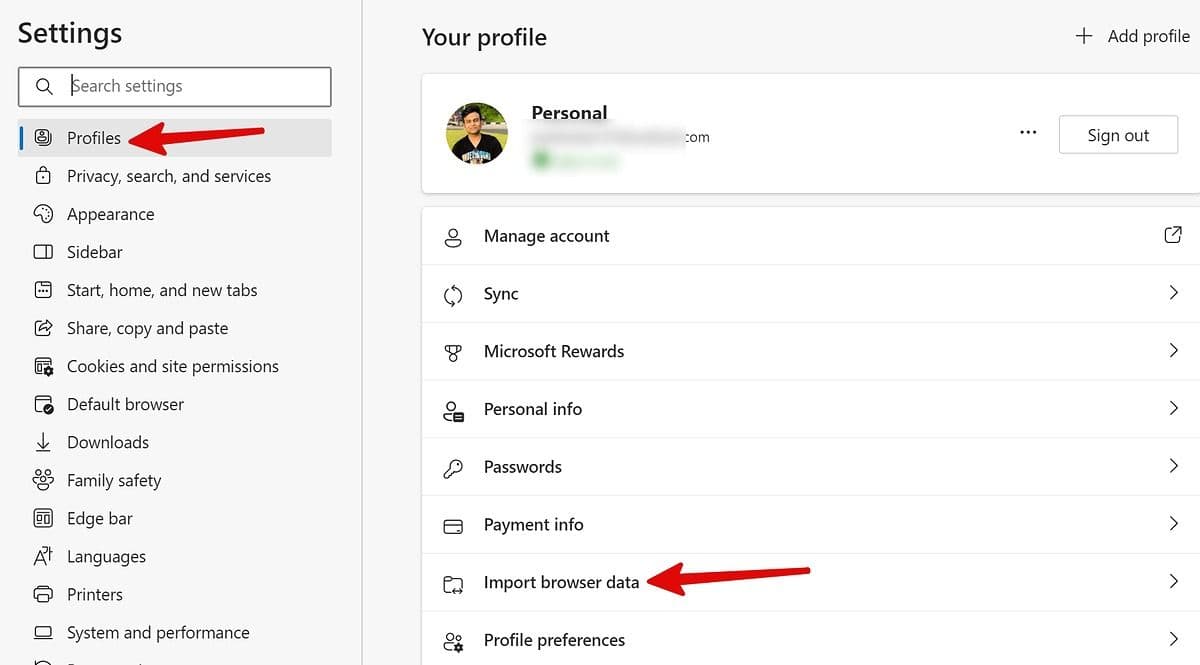
-
Παω σε
Προφίλ
>
Εισαγωγή δεδομένων προγράμματος περιήγησης
.
-
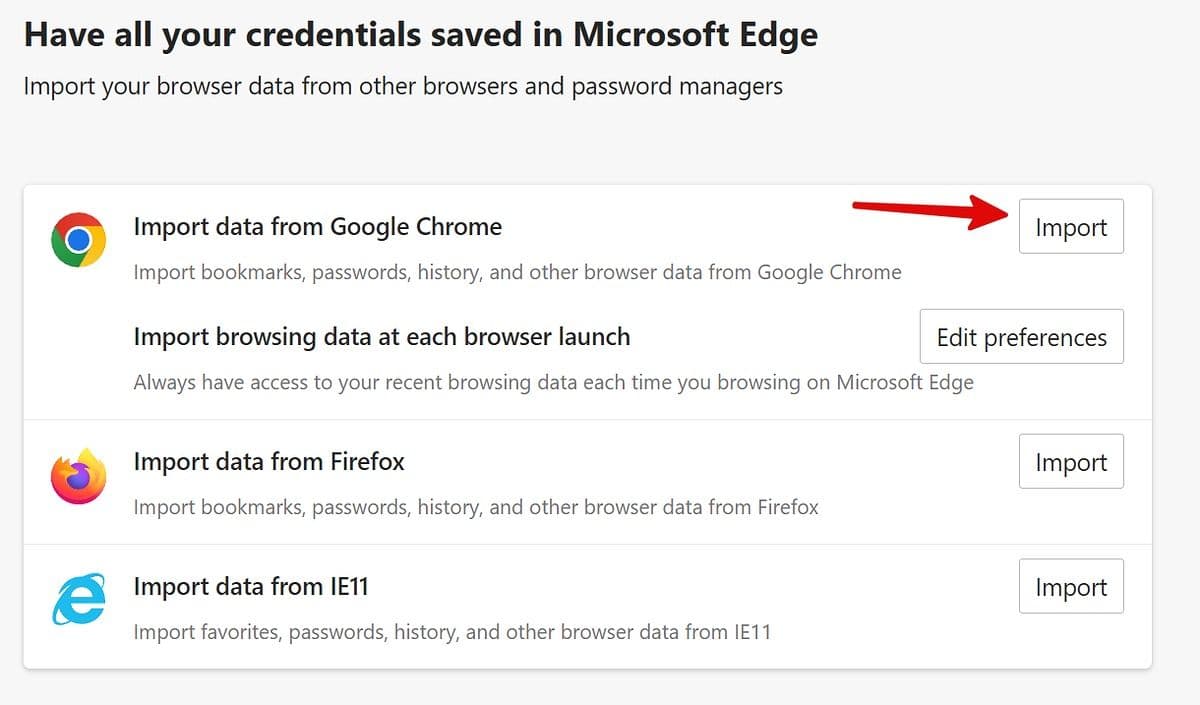
Επιλέγω
Εισαγωγή
δίπλα στο Google Chrome.
-
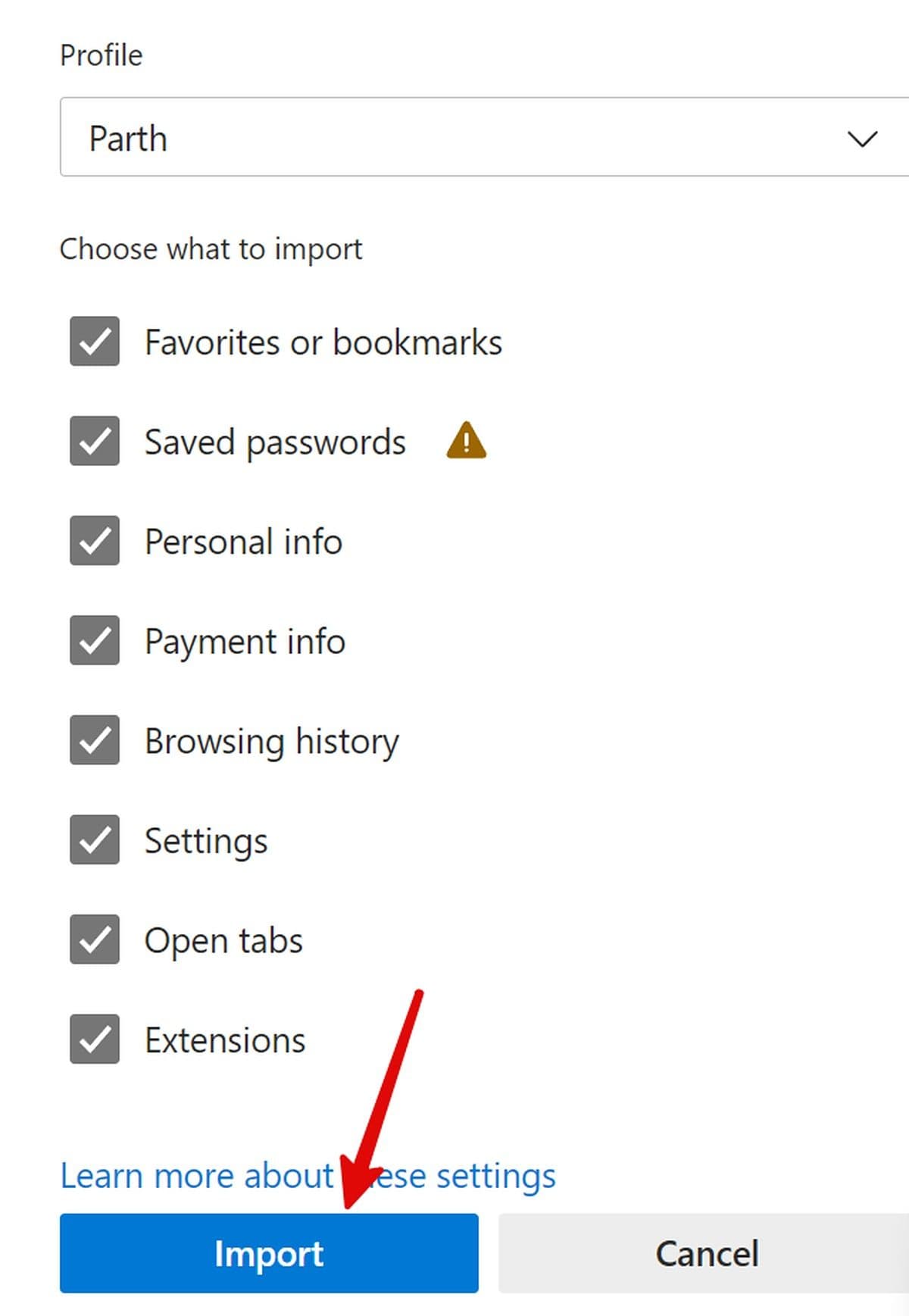
Επιλέξτε το σχετικό προφίλ, επιλέξτε ποια δεδομένα θα εισαγάγετε και πατήστε
Εισαγωγή
.
Σελιδοδείκτη και τελειωμένο
Δεν υπάρχει τέλειος τρόπος για να μοιραστείτε ή να μετακινήσετε σελιδοδείκτες από το Google Chrome, αλλά είτε κάνετε κοινή χρήση με έναν φίλο είτε μετακινείστε σε άλλο πρόγραμμα περιήγησης, μία από αυτές τις μεθόδους θα σας βοηθήσει. Αν θέλετε να βελτιώσετε περαιτέρω την εμπειρία σας στο Chrome, υπάρχουν πολλές έξυπνες συμβουλές και κόλπα για το Chrome στον υπολογιστή σας ή το Chrome στο τηλέφωνό σας.

