
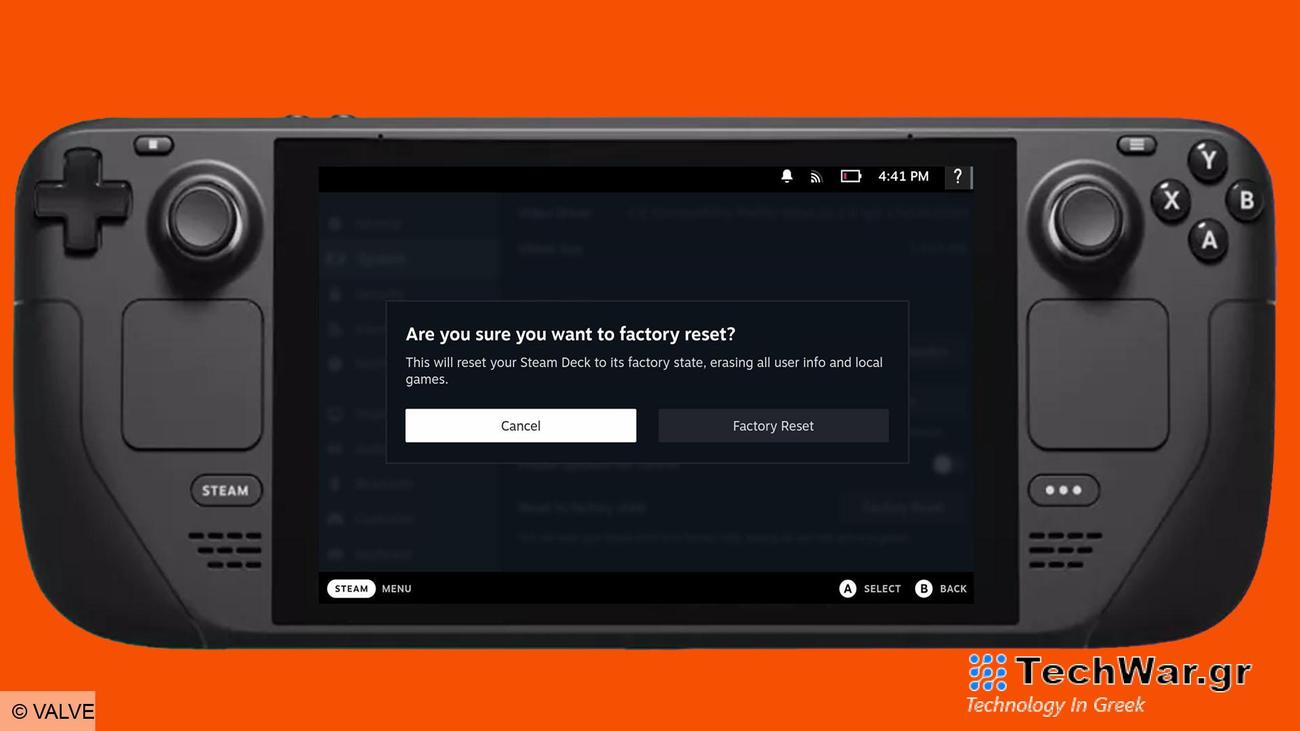
Απίστευτο tip: Έτσι επαναφέρετε το Steam Deck σαν καινούριο!
Πώς
επα
ναφέρετε το
Steam
Deck;
Υπάρχουν πολλοί
τεχν
ικοί λόγοι για τους οποίους μπορεί να είναι απαραίτητο να επαναφέρετε το
Steam Deck
σας ή ίσως απλά επιθυμείτε ένα νέο ξεκίνημα αντί να ψάχνετε μέσα από τη βιβλιοθήκη παιχνιδιών σας για τρόπους δημιουργίας χώρου. Ανεξάρτητα από αυτό, η διαδικασία επαναφοράς είναι απλή και θα σας μάθουμε πώς να το κάνετε.
Η επαναφορά του Steam Deck σας θα πρέπει να γίνεται με προσοχή γιατί, παρόλο που είναι απλή, το τελευταίο πράγμα που θέλετε να κάνετε είναι να αφήσετε κατά λάθος έναν από τους καλύτερους φορητούς υπολογιστές παιχνιδιών ως τίποτα περισσότερο από ένα ακριβό χαρτί.
Πώς επαναφέρετε το Steam Deck;
Δείτε πώς μπορείτε να επαναφέρετε το Steam Deck:
- Πατήστε το κουμπί «Steam» στην αριστερή πλευρά της συσκευής χειρός
- Ανοίξτε το μενού “Ρυθμίσεις”.
- Μεταβείτε στο υπομενού «Σύστημα».
- Κάντε κύλιση προς τα κάτω στο κάτω μέρος του υπομενού «Σύστημα».
- Επιλέξτε “Επαναφορά εργοστασιακών ρυθμίσεων” και πατήστε “Α”
Αυτό θα διαγράψει όλα τα δεδομένα στην εσωτερική αποθήκευση του Steam Deck, συμπεριλαμβανομένων των στοιχείων σύνδεσής σας. Αυτό δεν αποτελεί πρόβλημα εάν σκοπεύετε να πουλήσετε τη συσκευή, αλλά ίσως αξίζει να δημιουργήσετε αντίγραφα ασφαλείας των παιχνιδιών σας για να μην χρειαστεί να τα κατεβάσετε ξανά όλα.
Η δημιουργία αντιγράφων ασφαλείας των καλύτερων παιχνιδιών Steam Deck μπορεί να γίνει εύκολα χάρη στην υποδοχή κάρτας microSD της συσκευής. Εάν τοποθετήσετε τις εγκαταστάσεις σας στην καλύτερη κάρτα microSD που μπορείτε, θα σας γλιτώσει από το να χρειαστεί να τις κατεβάσετε ξανά, ώστε να μπορείτε να αφιερώνετε περισσότερο χρόνο παίζοντας τη βιβλιοθήκη σας αντί να την περιμένετε.
Ρίξτε μια ματιά στη λίστα μας με τα καλύτερα
αξεσουάρ
Steam Deck, αν θέλετε να αξιοποιήσετε στο έπακρο την αγαπημένη σας συσκευή χειρός παιχνιδιών υπολογιστή.
VIA:
.pcgamesn.com

