
Οδηγός εγκατάστασης πολλαπλών εφαρμογών σε Windows 11
Στα Windows 11, ανεξάρτητα από τη μέθοδο, ακόμη και χρησιμοποιώντας το Microsoft Store, μπορείτε να εγκαταστήσετε μόνο μία εφαρμογή τη φορά, αλλά ορισμένα εργαλεία σάς επιτρέπουν να εγκαταστήσετε ομαδικά όλες τις εφαρμογές που χρειάζεστε ταυτόχρονα και σε αυτόν τον οδηγό, θα δείξω διάφορες μεθόδους για την ολοκλήρωση αυτής της διαδικασίας.
Εάν ρυθμίζετε μια νέα εγκατάσταση των Windows 11, είστε προγραμματιστής ή η φύση της εργασίας σας απαιτεί τη χρήση διαφορετικών εφαρμογών, γνωρίζετε ότι η εγκατάσταση εφαρμογών μπορεί να είναι δύσκολη και να διαρκέσει πολύ. Ωστόσο, ανεξάρτητα από τον λόγο, στα Windows 11, μπορείτε να χρησιμοποιήσετε εργαλεία όπως το Windows Package Manager (winget) με Command Prompt ή
PowerShell
για γρήγορη εγκατάσταση πολλαπλών εφαρμογών, αλλά αν οι εντολές δεν είναι το δυνατό σας, μπορείτε επίσης να χρησιμοποιήσετε γραφικές εφαρμογές όπως την εφαρμογή Dev Home, το WinInstall και το Ninite για ομαδική εγκατάσταση πολλαπλών πακέτων λογισμικού στον
υπολογιστή
σας.
Σε αυτόν τον οδηγό, θα σας καθοδηγήσω στα βήματα για την εγκατάσταση πολλών εφαρμογών ταυτόχρονα στα Windows 11.
Πώς να εγκαταστήσετε ομαδικές εφαρμογές χρησιμοποιώντας εντολές
Για ομαδική εγκατάσταση εφαρμογών με εντολές στα Windows 11, ακολουθήστε αυτά τα βήματα:
-
Ανοιξε
Αρχή
. -
Ψάχνω για
Γραμμή εντολών
κάντε δεξί κλικ στο επάνω αποτέλεσμα και επιλέξτε Εκτέλεση ως διαχειριστής. -
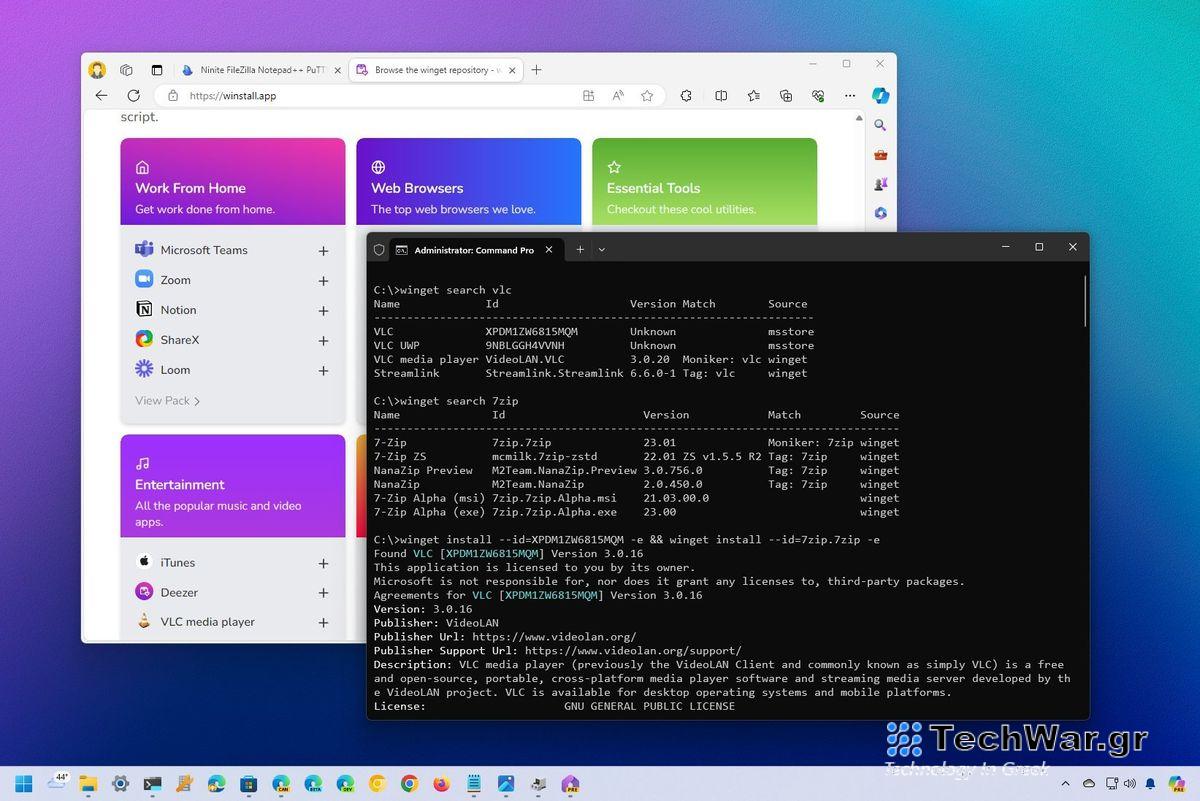
Πληκτρολογήστε την ακόλουθη εντολή για να αναζητήσετε το αναγνωριστικό για καθεμία από τις εφαρμογές που θα εγκαταστήσετε στα Windows 11 και πατήστε
Εισαγω
:
αναζήτηση winget “APP-NAME”
Στην εντολή, αντικαταστήστε
“APP-NAME”
με το όνομα της εφαρμογής. Τα εισαγωγικά είναι απαραίτητα μόνο εάν το όνομα έχει κενά. Για παράδειγμα, αυτή η εντολή αναζητά VLC στα διαθέσιμα αποθετήρια:
winget αναζήτηση XPDM1ZW6815MQM
-
Επαναλαμβάνω
βήμα 3
για να μάθετε το αναγνωριστικό για όλες τις εφαρμογές. -
Πληκτρολογήστε την ακόλουθη εντολή για ομαδική εγκατάσταση προγραμμάτων στα Windows 11 και πατήστε
Εισαγω
:
winget install –id=APP-ID -e && winget install –id=APP-ID -e
Στην εντολή, αντικαταστήστε
“APP-ID”
για το αναγνωριστικό της εφαρμογής. Για παράδειγμα, αυτή η εντολή εγκαθιστά το PowerToys και τον κώδικα VisualStudio:
εγκατάσταση winget –id=XPDM1ZW6815MQM -e && εγκατάσταση winget –id=7zip.7zip -e
(Εικόνα: Mauro Huculak)
Μόλις ολοκληρώσετε τα βήματα, το Windows Package Manager θα εγκαταστήσει τις καθορισμένες εφαρμογές από τα διαθέσιμα αποθετήρια, τα οποία περιλαμβάνει επίσης από το Microsoft Store.
Εάν εγκαθιστάτε συχνά τις ίδιες εφαρμογές, είναι καλύτερο να δημιουργήσετε και να αποθηκεύσετε τη λίστα με τις εφαρμογές και τις εντολές σε ένα αρχείο κειμένου χρησιμοποιώντας το Σημειωματάριο. Στο
μέλλον
, μπορείτε να αντιγράψετε και να επικολλήσετε την εντολή χωρίς να χρειάζεται να αναζητήσετε ξανά τα αναγνωριστικά.
Πώς να εγκαταστήσετε ομαδικές εφαρμογές χρησιμοποιώντας εργαλεία γραφικών
Εάν αισθάνεστε άβολα να δημιουργείτε μεγάλες εντολές, μπορείτε να χρησιμοποιήσετε διάφορα γραφικά εργαλεία για να εγκαταστήσετε πολλές εφαρμογές στα Windows 11.
Dev Home
Το Dev Home είναι μια εφαρμογή για Windows 11 που έχει σχεδιαστεί κυρίως για προγραμματιστές να ρυθμίζουν γρήγορα έναν υπολογιστή για ένα νέο έργο ανάπτυξης και ένα από τα χαρακτηριστικά είναι η δυνατότητα ομαδικής εγκατάστασης εφαρμογών. Η εφαρμογή χρησιμοποιεί το Windows Package Manager (winget) στο παρασκήνιο, αλλά θα χρησιμοποιήσετε μια γραφική διεπαφή που διευκολύνει τα πράγματα.
Για να εγκαταστήσετε πολλές εφαρμογές ταυτόχρονα μέσω της εφαρμογής Dev Home, ακολουθήστε αυτά τα βήματα:
-
Ανοιξε
Αρχή
. -
Ψάχνω για
Dev Home
και κάντε κλικ στο κορυφαίο αποτέλεσμα για να ανοίξετε την εφαρμογή. -
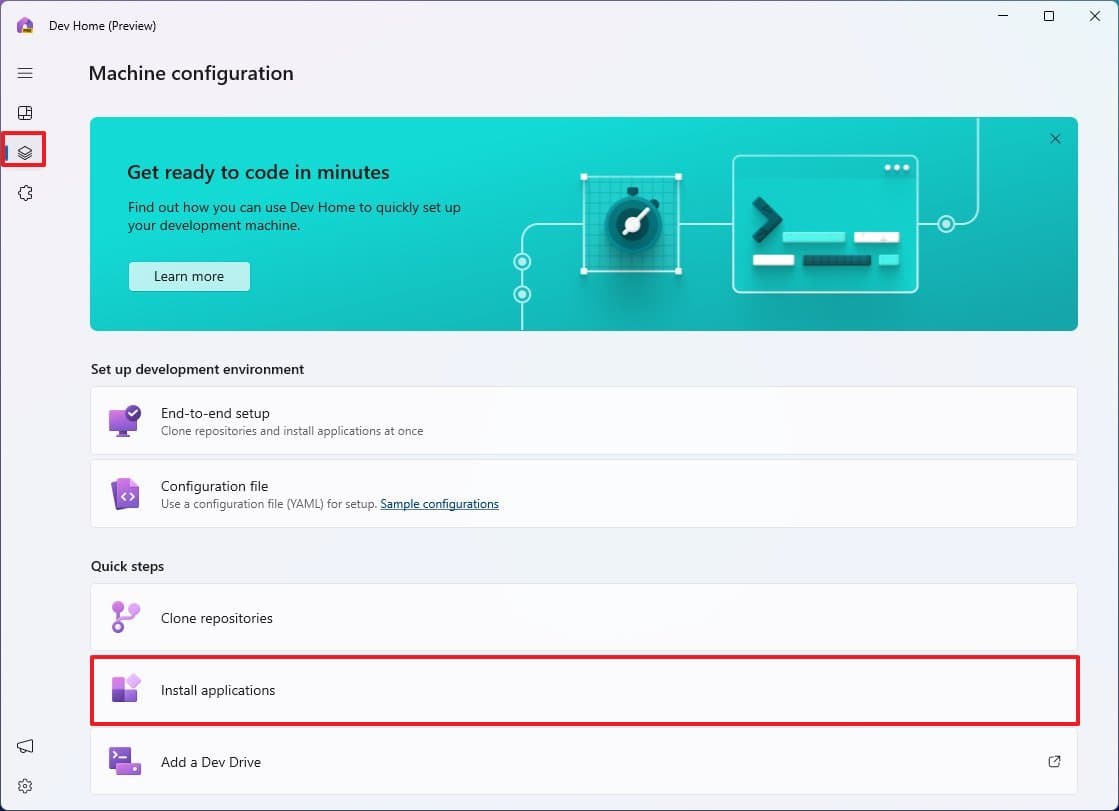
Κάντε κλικ στο
Διαμόρφωση μηχανήματος
. -
Κάντε κλικ στο
Εγκαταστήστε εφαρμογές
ρύθμιση στην ενότητα “Γρήγορα βήματα”.
(Εικόνα: Mauro Huculak)
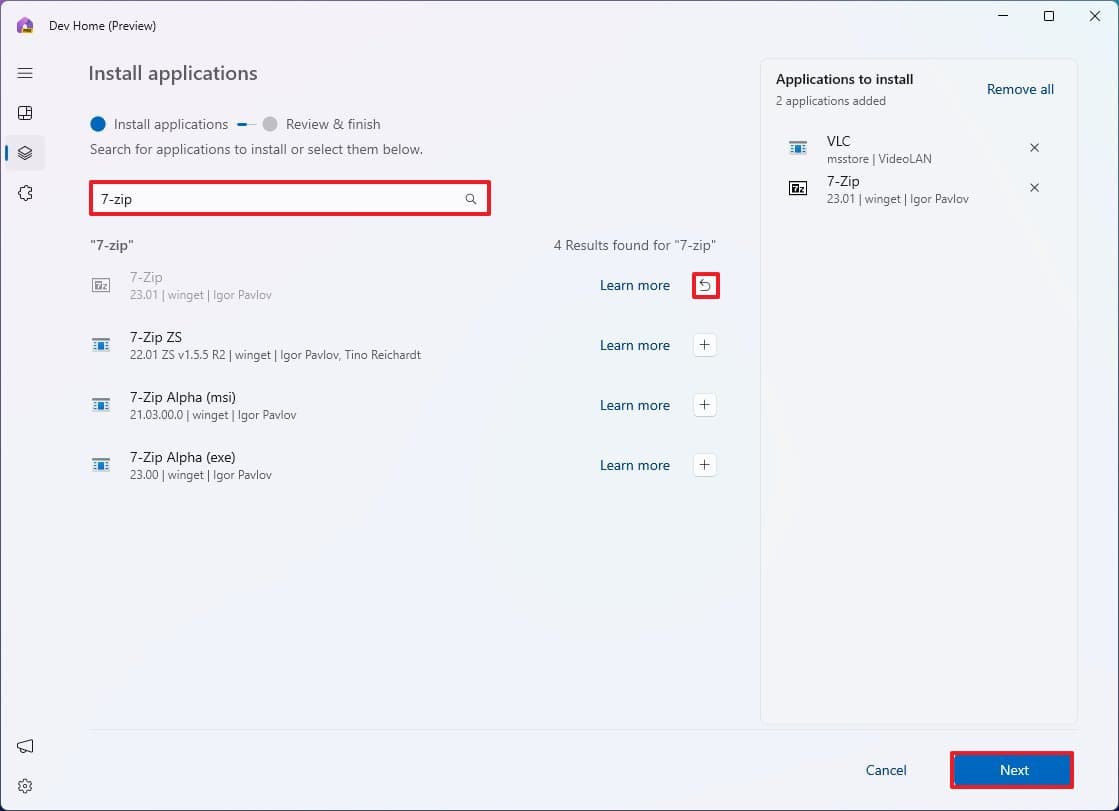
- Χρησιμοποιήστε το πλαίσιο αναζήτησης για να βρείτε την εφαρμογή.
-
Κάντε κλικ στο
Συν (+)
κουμπί από τη δεξιά πλευρά του αντικειμένου για να προσθέσετε την εφαρμογή στο καλάθι. -
Επαναλαμβάνω
βήματα 5
και
6
για να προσθέσετε τις εφαρμογές που χρειάζεστε στα Windows 11. -
Κάντε κλικ στο
Επόμενο
κουμπί.
(Εικόνα: Mauro Huculak)
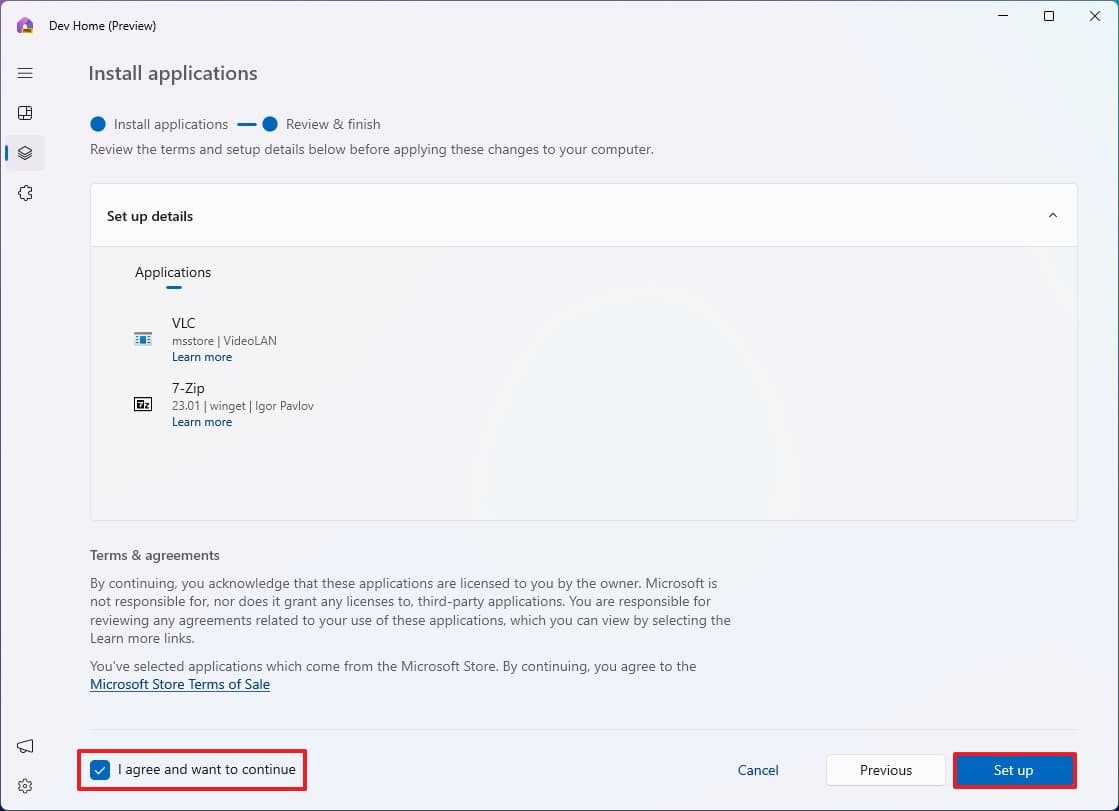
- Επιλέξτε την επιλογή για να συμφωνήσετε με τους όρους.
-
Κάντε κλικ στο
Στήνω
κουμπί.
(Εικόνα: Mauro Huculak)
Αφού ολοκληρώσετε τα βήματα, οι εφαρμογές θα πραγματοποιηθούν λήψη και εγκατάσταση στον υπολογιστή σας.
Winstall
Το Winstall δεν είναι τεχνικά ένα γραφικό εργαλείο για την εγκατάσταση πολλών εφαρμογών ταυτόχρονα. Αντίθετα, είναι μια γραφική διεπαφή εκτός της Microsoft που σας επιτρέπει να χρησιμοποιήσετε μια διεπαφή για να βρείτε τις εφαρμογές και, στη συνέχεια, μπορείτε να δημιουργήσετε ένα αρχείο δέσμης για να εκτελέσετε την εντολή εγκατάστασης όλων των εφαρμογών.
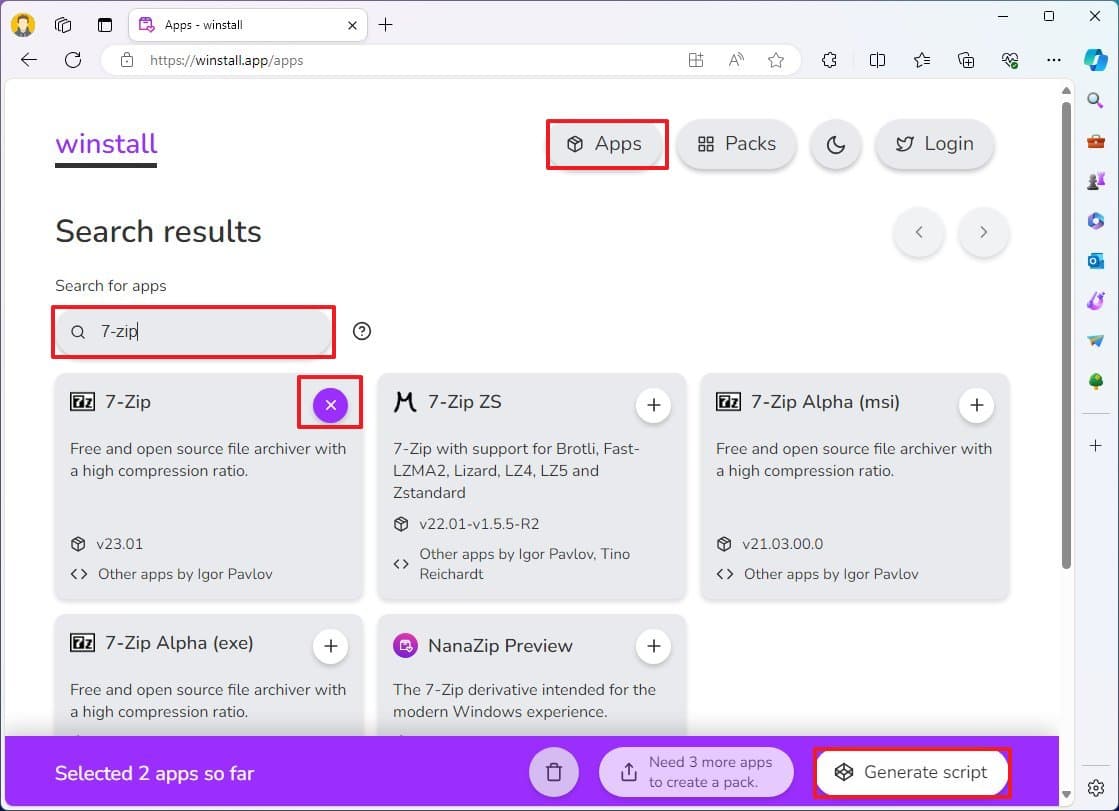
Για να εγκαταστήσετε περισσότερες από μία εφαρμογές ταυτόχρονα με το Winstall, ακολουθήστε αυτά τα βήματα:
-
Ανοιξε
Winstall
(ιστός)
. -
Κάντε κλικ στο
Εφαρμογές
κουμπί. - Χρησιμοποιήστε το πλαίσιο αναζήτησης για να βρείτε την εφαρμογή.
-
Κάντε κλικ στο
Συν (+)
κουμπί για να προσθέσετε την εφαρμογή στο καλάθι. -
Επαναλαμβάνω
βήματα 4
και
5
για να προσθέσετε τις εφαρμογές που χρειάζεστε στα Windows 11. -
Κάντε κλικ στο
Δημιουργία σεναρίου
κουμπί.
(Εικόνα: Mauro Huculak)
-
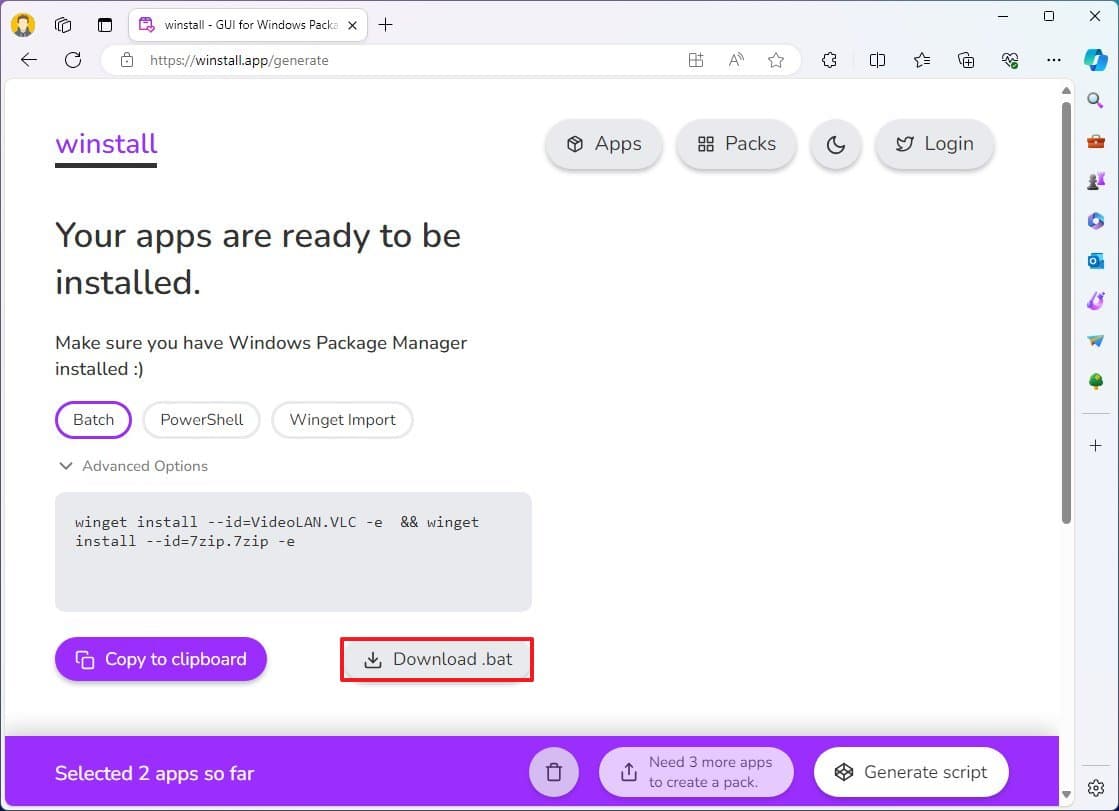
Κάντε κλικ στο
Λήψη .bat
κουμπί για να αποθηκεύσετε το πρόγραμμα εγκατάστασης στον υπολογιστή σας.
(Εικόνα: Mauro Huculak)
-
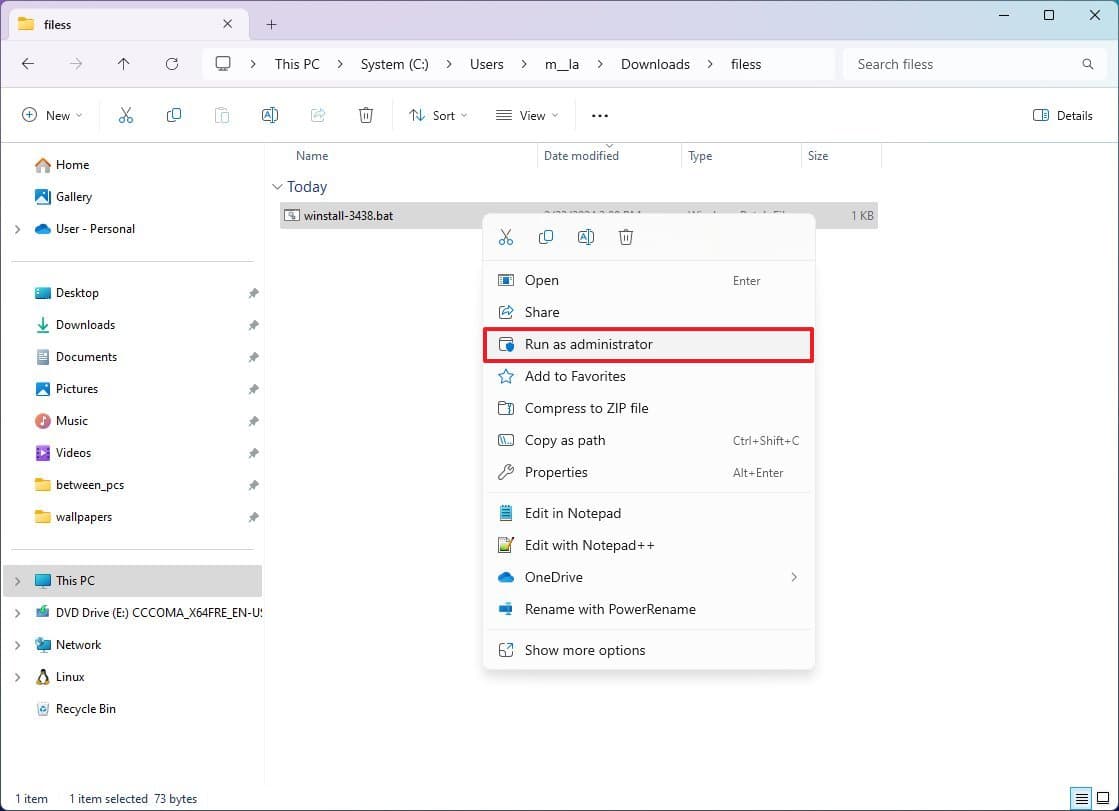
Κάντε δεξί κλικ στο αρχείο Winstall και επιλέξτε το
Εκτελέστε ως διαχειριστής
επιλογή.
(Εικόνα: Mauro Huculak)
Μόλις ολοκληρώσετε τα βήματα, το αρχείο δέσμης θα εκτελέσει μια εντολή winget για να εγκαταστήσει όλες τις εφαρμογές στα Windows 11.
Ninite
Το Ninite είναι μια εφαρμογή τρίτου κατασκευαστή που υπάρχει εδώ και πολύ καιρό, επιτρέποντάς σας να επιλέξετε τις εφαρμογές που θέλετε να εγκαταστήσετε στον υπολογιστή σας. Μπορείτε να κάνετε λήψη ενός προσαρμοσμένου προγράμματος εγκατάστασης, το οποίο θα εγκαταστήσει μόνο τις εφαρμογές που επιλέξατε από τον ιστότοπο.
Αυτή η λύση περιλαμβάνει επίσης μια συνδρομή “Pro”, αλλά είναι για
επιχειρήσεις
και όχι για κανονικούς καταναλωτές.
Το ενδιαφέρον με το Ninite είναι ότι προσφέρει μόνο μια χειροκίνητη λίστα εφαρμογών από τις οποίες μπορείτε να επιλέξετε για εγκατάσταση στον υπολογιστή σας.
-
Ανοιξε
Ninite
(ιστός)
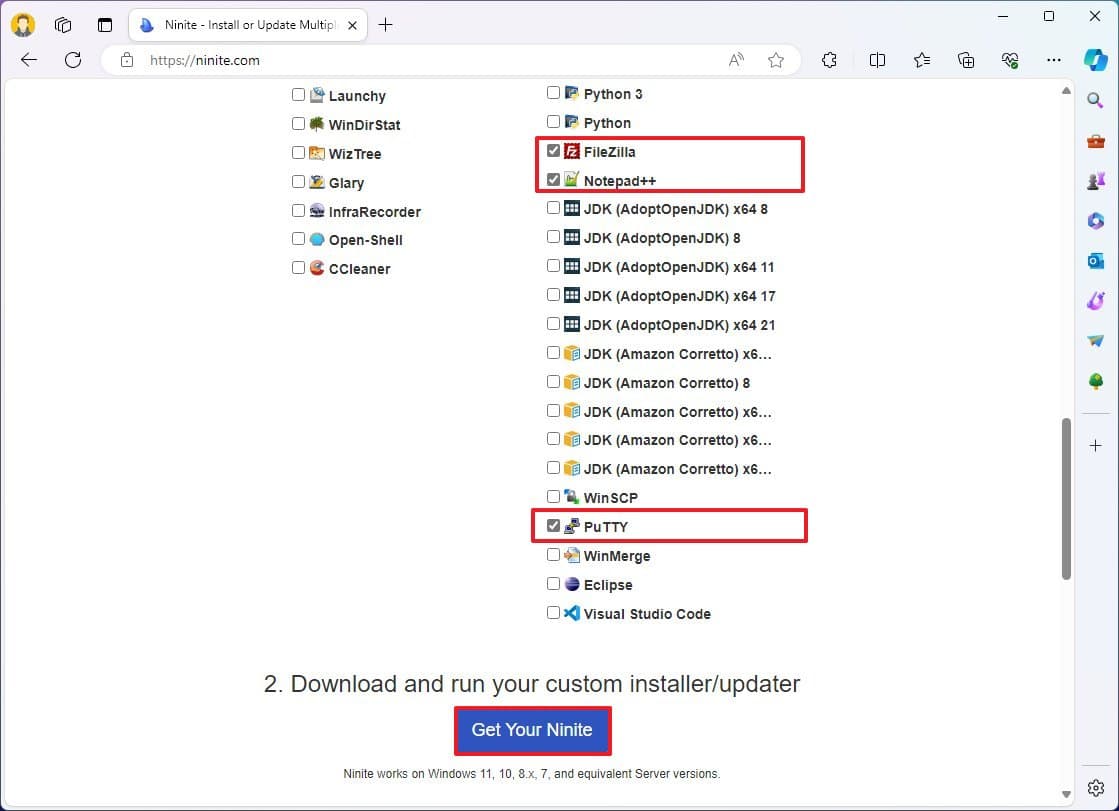
. - Ελέγξτε τις εφαρμογές για εγκατάσταση.
-
Κάντε κλικ στο
“Get Your Ninite”
κουμπί για λήψη του προγράμματος εγκατάστασης.
(Εικόνα: Mauro Huculak)
- Αποθηκεύστε το πρόγραμμα εγκατάστασης στον υπολογιστή σας.
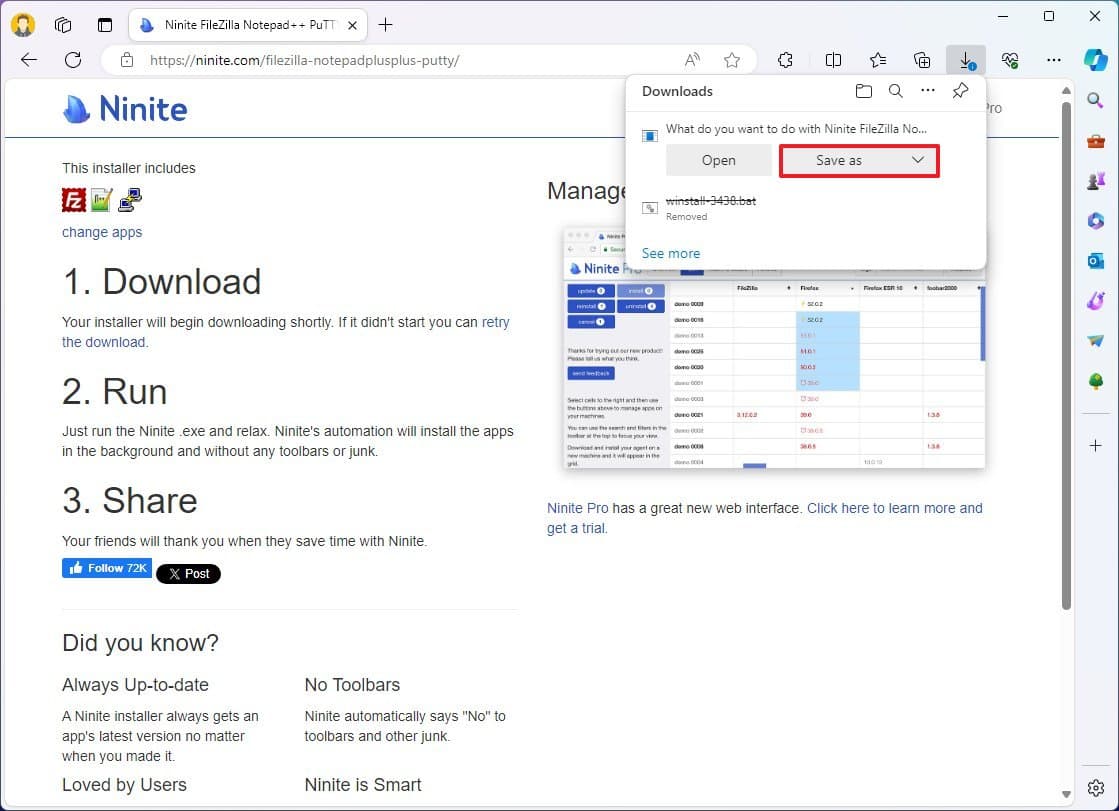
(Εικόνα: Mauro Huculak)
- Κάντε διπλό κλικ για ομαδική εγκατάσταση πολλών εφαρμογών.
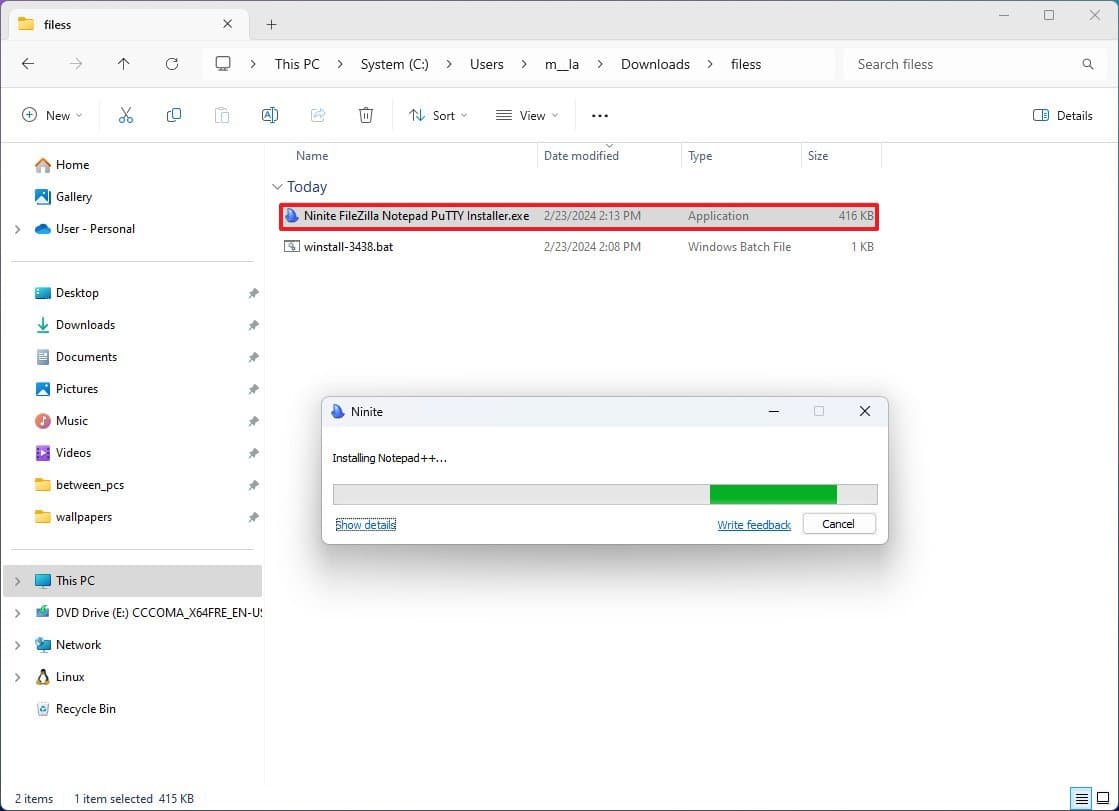
(Εικόνα: Mauro Huculak)
Αφού ολοκληρώσετε τα βήματα, το Ninite θα εγκαταστήσει την πιο πρόσφατη έκδοση καθεμιάς από τις επιλεγμένες εφαρμογές.
Προσωπικά προτιμώ να χρησιμοποιώ τις εντολές του Windows Package Manager (winget) με Command Prompt ή PowerShell. Ωστόσο, αν έπρεπε να διαλέξω μία από τις επιλογές γραφικών, μάλλον θα πήγαινα για την εφαρμογή Dev Home επειδή είναι ήδη διαθέσιμη στα Windows 11 και είναι πιο εύκολη στη χρήση.
Περισσότεροι πόροι
Για περισσότερα χρήσιμα άρθρα,
κάλυψη
και απαντήσεις σε συνήθεις ερωτήσεις σχετικά με τα Windows 10 και τα Windows 11, επισκεφτείτε τους ακόλουθους πόρους:
window.reliableConsentGiven.then(function(){
!function(f,b,e,v,n,t,s){if(f.fbq)return;n=f.fbq=function()
{n.callMethod? n.callMethod.apply(n,arguments):n.queue.push(arguments)}
;if(!f._fbq)f._fbq=n;
n.push=n;n.loaded=!0;n.version=’2.0′;n.queue=[];t=b.createElement(e);t.async=!0;
t.src=v;s=b.getElementsByTagName(e)[0];s.parentNode.insertBefore(t,s)}(window,
document,’script’,’https://connect.facebook.net/en_US/fbevents.js’);
fbq(‘init’, ‘1765793593738454′);
fbq(‘track’, ‘PageView’);
})
VIA:
WindowsCentral

