

Οδηγός χρήσης του PC Manager στα Windows 11
Στα Windows 11 (ή 10), το PC Manager είναι μια εφαρμογή από το Microsoft Store που έχει σχεδιαστεί για να βελτιώνει τη συνολική απόδοση, την ασφάλεια και τη διαχείριση του λειτουργικού συστήματος.
Λειτουργεί ως ένα ολοκληρωμένο εργαλείο που σας βοηθά να διατηρήσετε την υγεία του υπολογιστή σας παρέχοντας μια ποικιλία λειτουργιών για την επίλυση της μεγάλης χρήσης μνήμης, την γρήγορη
απε
λευθέρωση χώρου, την απενεργοποίηση και τον τερματισμό περιττών διαδικασιών, τη σάρωση για κακόβουλο λογισμικό και πολλά άλλα.
Ωστόσο, η εφαρμογή PC Manager δεν εισάγει τίποτα καινοτόμο, καθώς σχεδόν κάθε δυνατότητα είναι ήδη διαθέσιμη στα Windows 11 (ή 10). Η εφαρμογή μοιάζει περισσότερο με συνδυασμό της εφαρμογής Task Manager και Settings με μια δέσμη συντομεύσεων για λειτουργίες και άλλα εργαλεία της Microsoft.
Ειλικρινά, η εφαρμογή PC Manager θα μπορούσε εύκολα να είναι ένας πίνακας εργαλείων για την εφαρμογή Ρυθμίσεις. Το μόνο αξιόλογο χαρακτηριστικό είναι η επιλογή “Boost” που βελτιστοποιεί τη χρήση της μνήμης και διαγράφει τα προσωρινά αρχεία για να βελτιώσει την απόδοση του συστήματος χωρίς επανεκκίνηση του υπολογιστή.
Ξεκινήστε με την εφαρμογή PC Manager
Η εφαρμογή PC Manager είναι διαθέσιμη δωρεάν από το Microsoft Store και μπορείτε
εγκαταστήστε το από αυτόν τον σύνδεσμο
κάνοντας κλικ στο
“Παίρνω”
ή
“Εγκαθιστώ”
κουμπί.
(Εικόνα: Mauro Huculak)
Μόλις εγκατασταθεί, η εφαρμογή θα είναι διαθέσιμη από το μενού Έναρξη όπως κάθε άλλη εφαρμογή. Πρώτα θα παρατηρήσετε ότι δεν μπορείτε να μεγιστοποιήσετε αυτήν την εφαρμογή και, στη συνέχεια, η διεπαφή είναι παρόμοια με πολλές άλλες εφαρμογές που έχουν δημιουργηθεί από τη Microsoft με ένα πλαίσιο στην αριστερή πλευρά για πρόσβαση στα εργαλεία.
Σπίτι
ο
“Σπίτι”
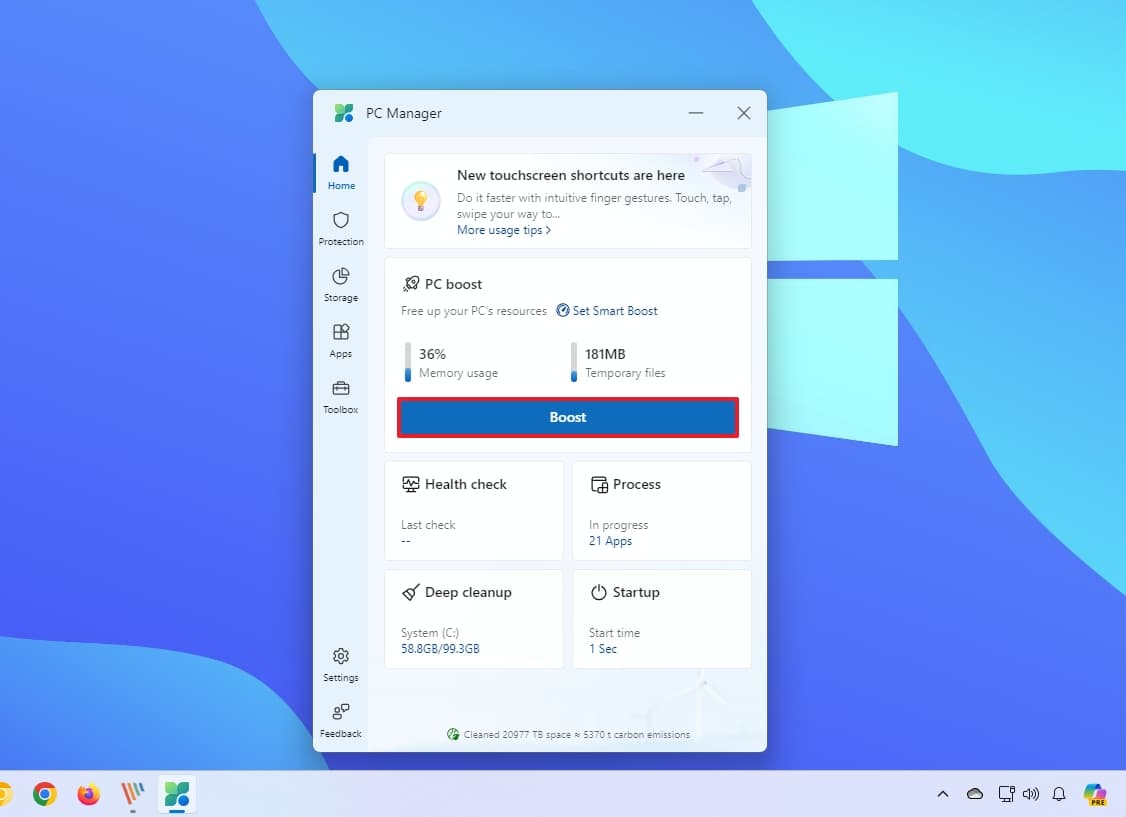
Η σελίδα περιλαμβάνει τη δυνατότητα “Ενίσχυση υπολογιστή” και συντομεύσεις για άλλες λειτουργίες, όπως “Έλεγχος υγείας”, “Διαδικασία”, “Βαθύς καθαρισμός” και “Εκκίνηση”.
“Ενίσχυση υπολογιστή”
θα εμφανίσει την τρέχουσα χρήση μνήμης και τον αριθμό των “Προσωρινών αρχείων” και κάνοντας κλικ στο κουμπί “Ενίσχυση” θα τερματιστούν οι περιττές διαδικασίες παρασκηνίου για την απελευθέρωση πόρων από τη μνήμη και τη διαγραφή προσωρινών αρχείων που θα συμβάλουν στη βελτίωση της απόδοσης του συστήματος χωρίς επανεκκίνηση του υπολογιστή.
(Εικόνα: Mauro Huculak)
“
Ελεγχος
υγείας”
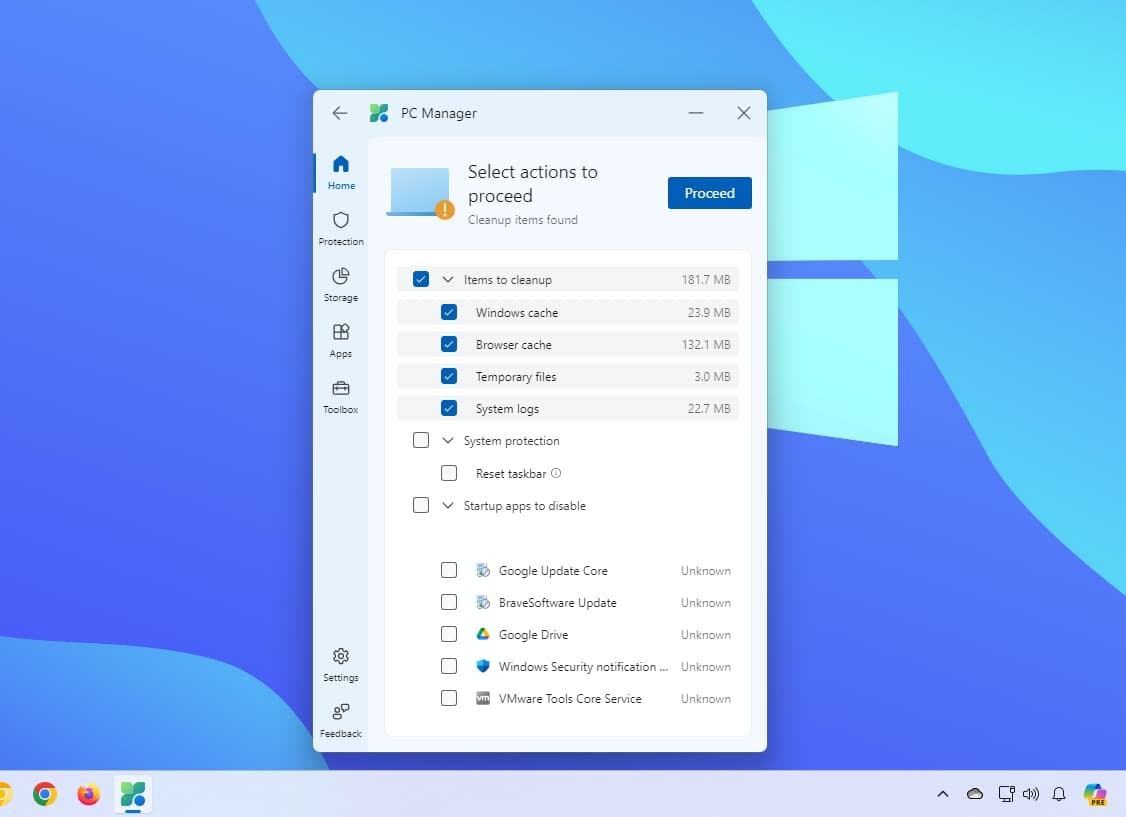
παραθέτει προσωρινά αρχεία που μπορούν να διαγραφούν και τις εφαρμογές που μπορούν να απενεργοποιηθούν κατά την εκκίνηση για τη βελτίωση της συνολικής απόδοσης.
(Εικόνα: Mauro Huculak)
Σε αυτήν τη σελίδα, μια επιλογή “Προστασία συστήματος” σάς επιτρέπει να επαναφέρετε τη γραμμή εργασιών στην προεπιλεγμένη διαμόρφωση. Μπορείτε επίσης να απενεργοποιήσετε τις εφαρμογές κατά την εκκίνηση.
Μόλις επιλεγούν τα στοιχεία, μπορείτε να κάνετε κλικ στο
“Προχωρώ”
κουμπί για βελτιστοποίηση του συστήματος.
ΠΡΟΣΤΑΣΙΑ
ο
“ΠΡΟΣΤΑΣΙΑ”
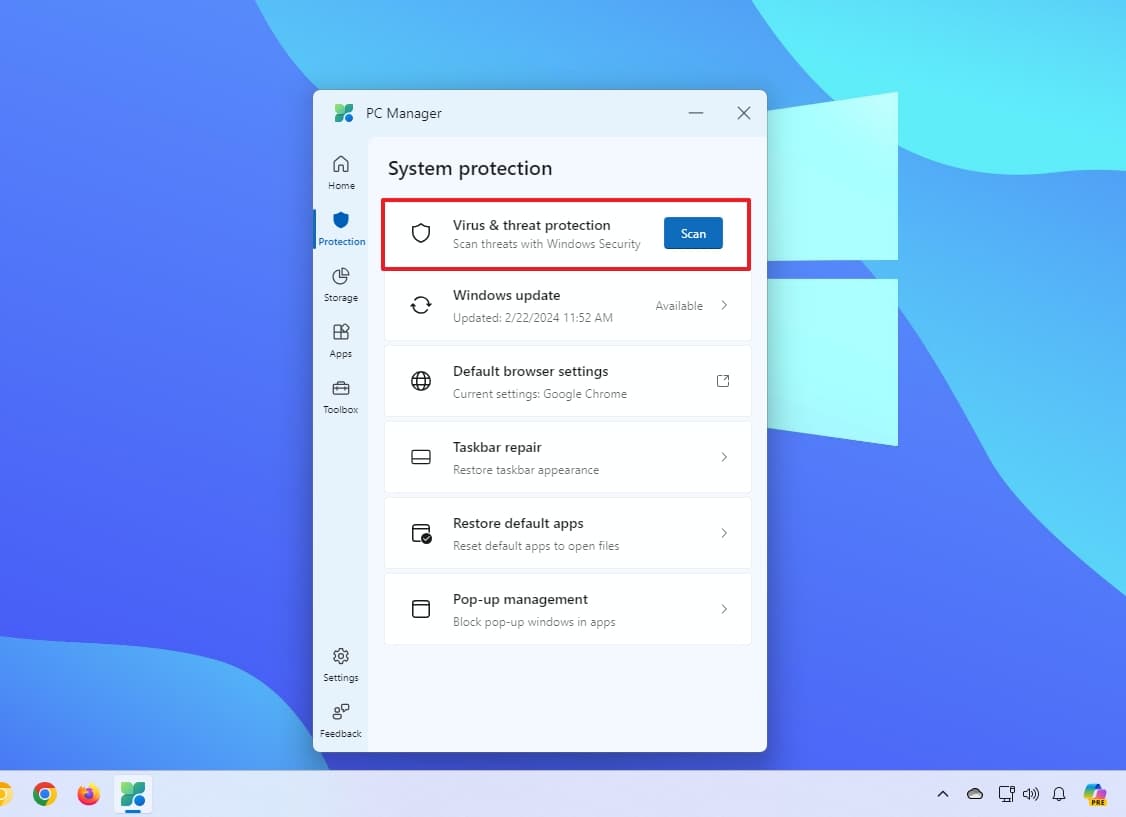
Η σελίδα περιλαμβάνει μια επιλογή για την εκτέλεση σάρωσης κακόβουλου λογισμικού χρησιμοποιώντας το
Microsoft Defender
Antivirus
που είναι ήδη διαθέσιμο στα Windows 11.
(Εικόνα: Mauro Huculak)
Η σελίδα προσφέρει επίσης συντομεύσεις για πρόσβαση στο “Windows Update” και “Προεπιλεγμένες εφαρμογές” για λήψη ενημερώσεων συστήματος και διαμόρφωση των προεπιλεγμένων εφαρμογών σας.
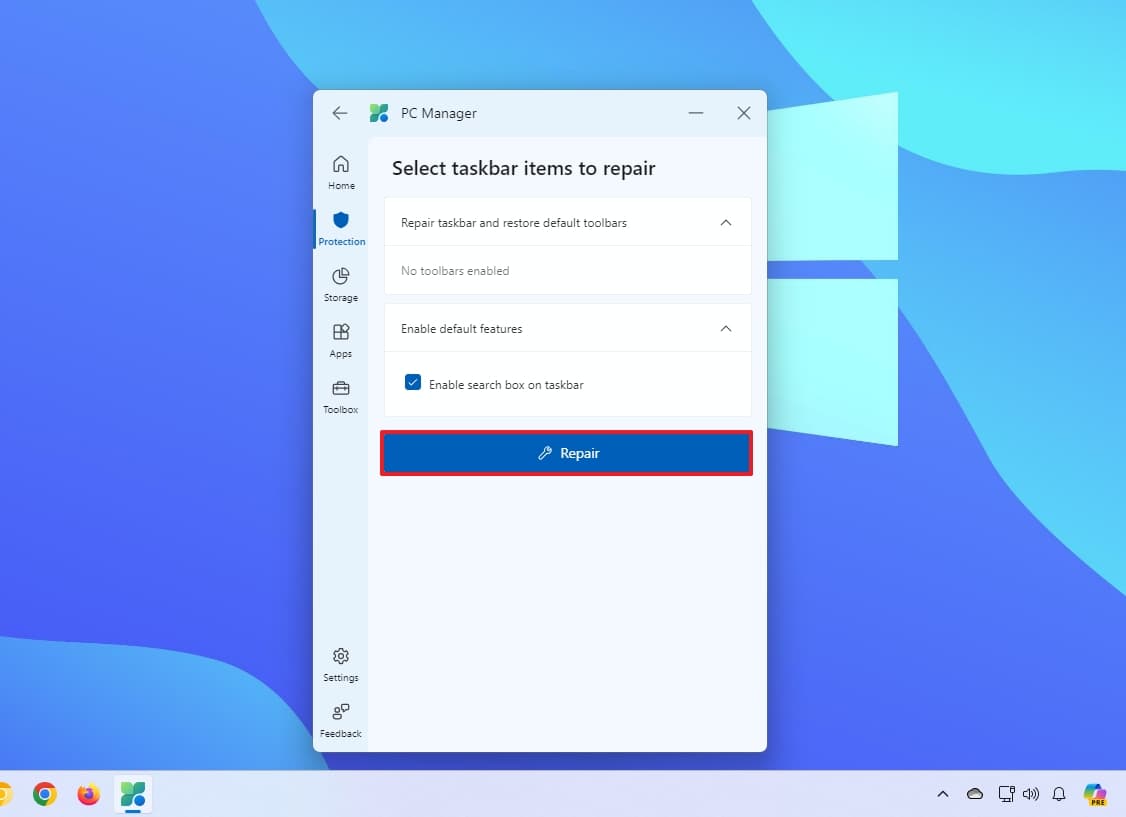
Η επιλογή “Επισκευή γραμμής εργασιών” περιλαμβάνει ρυθμίσεις για την επαναφορά της γραμμής εργασιών στην προεπιλεγμένη διαμόρφωση και την απενεργοποίηση των γραμμών εργαλείων εάν είναι ενεργοποιημένες.
(Εικόνα: Mauro Huculak)
Η εφαρμογή PC Manager περιλαμβάνει ακόμη και έναν αποκλεισμό αναδυόμενων παραθύρων για την αποφυγή αναδυόμενων παραθύρων στις εφαρμογές.
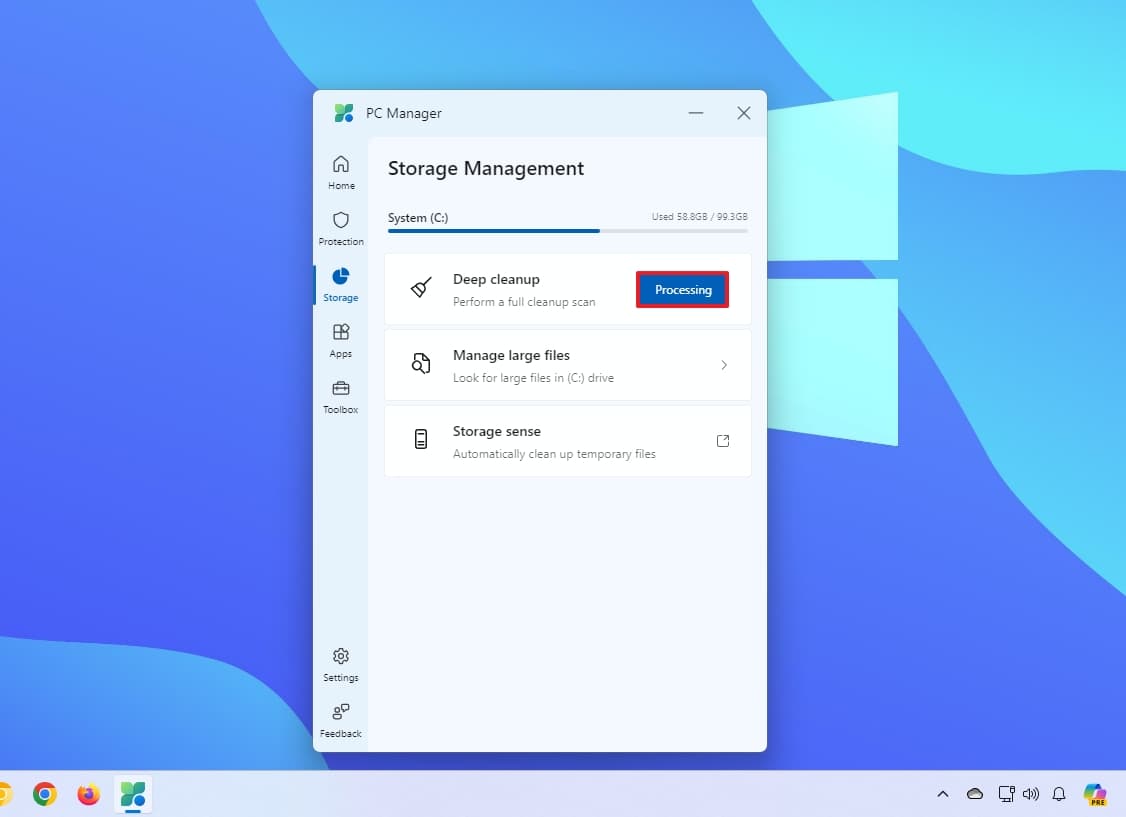
Αποθήκευση
ο
“Αποθήκευση”
Η σελίδα σαρώνει αυτόματα και διευκολύνει την απελευθέρωση χώρου στη μονάδα με ένα μόνο κλικ.
(Εικόνα: Mauro Huculak)
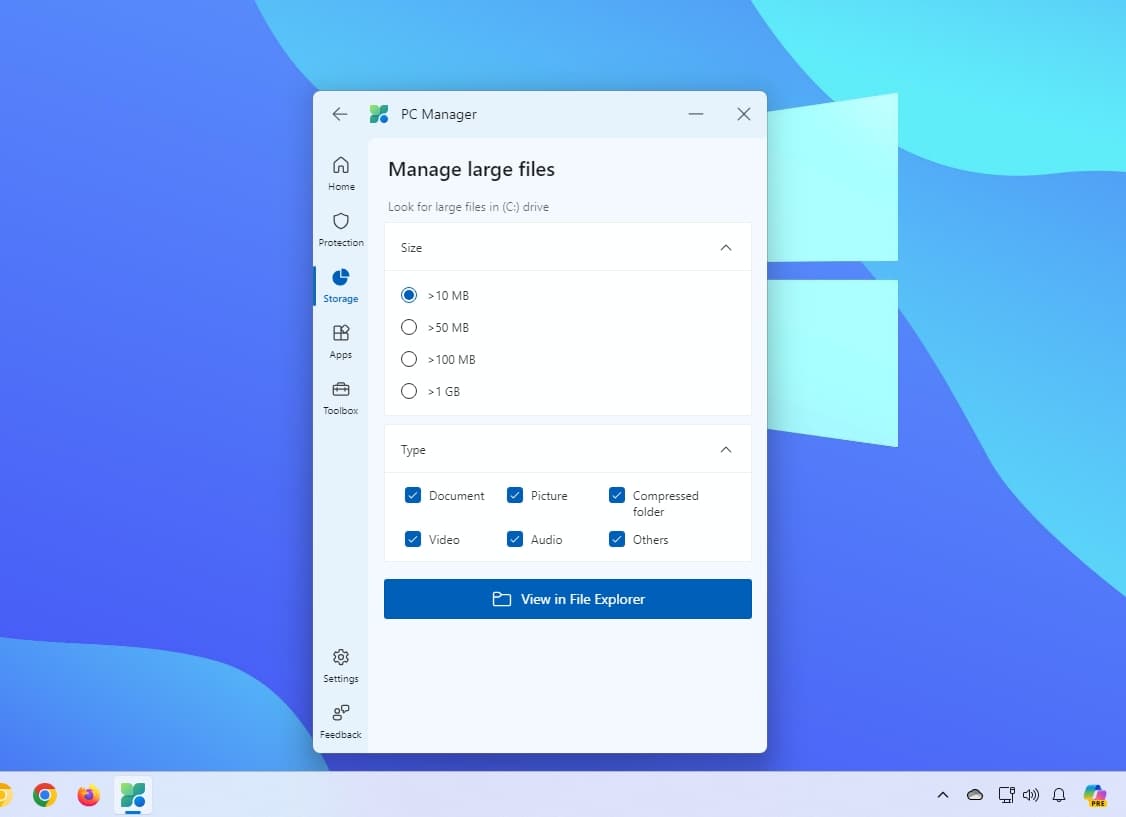
ο
“Διαχείριση μεγάλων αρχείων”
Η επιλογή είναι μια απλή συντόμευση για την αναζήτηση μεγάλων αρχείων στην Εξερεύνηση αρχείων και υπάρχει μια άμεση συντόμευση στις ρυθμίσεις αίσθησης αποθήκευσης.
(Εικόνα: Mauro Huculak)
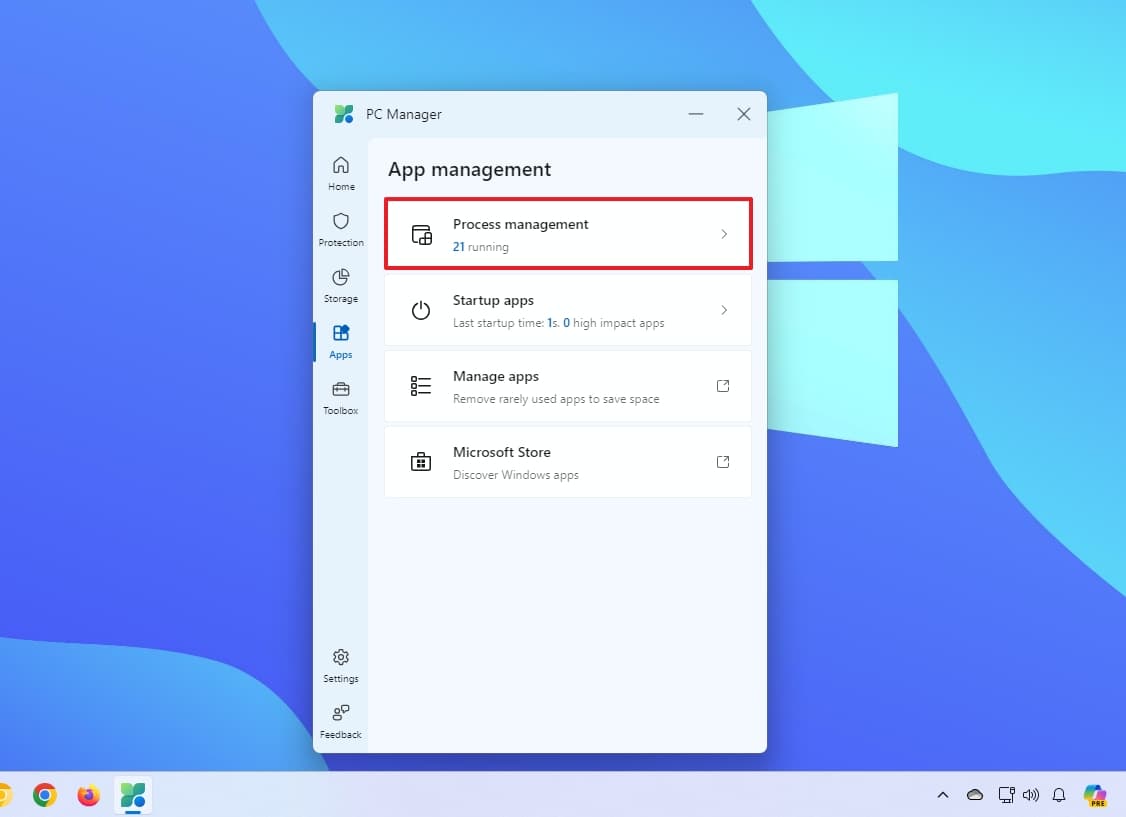
Διαχείριση εφαρμογών
Αυτή η σελίδα μπορεί να θεωρηθεί μια απλοποιημένη έκδοση του Task Manager που σας επιτρέπει να προβάλετε και να τερματίσετε τη διαδικασία που εκτελείται και να απενεργοποιήσετε τις εφαρμογές εκκίνησης.
(Εικόνα: Mauro Huculak)
Έχετε επίσης μια επιλογή πρόσβασης στο Microsoft Store και στη σελίδα “Εγκατεστημένες εφαρμογές” στην εφαρμογή “Ρυθμίσεις”.
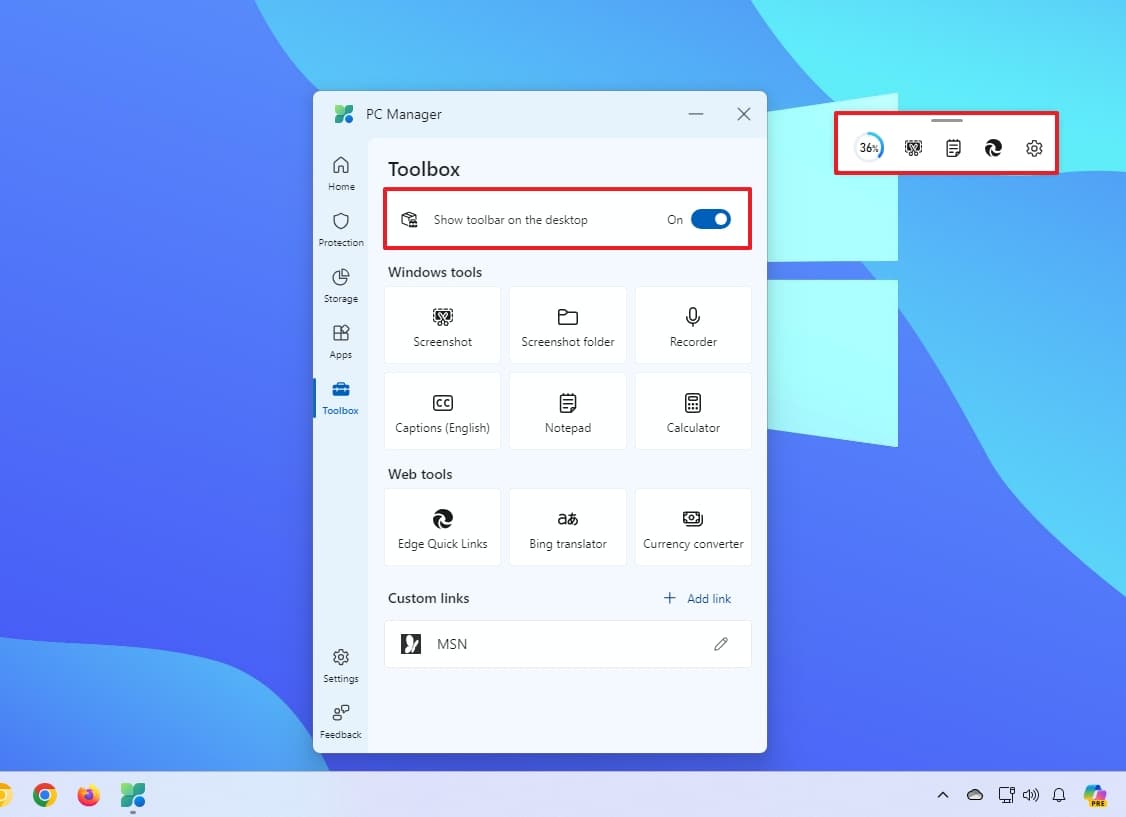
Η τελευταία σελίδα περιλαμβάνει μόνο συντομεύσεις για υπάρχουσες λειτουργίες, όπως το Snipping Tool και πρόσβαση στο φάκελο “Screenshot”.
Μπορείτε επίσης να ανοίξετε διάφορες εφαρμογές όπως ηχογράφηση, Υπότιτλοι, Σημειωματάριο, Αριθμομηχανή και Microsoft Edge.
(Εικόνα: Mauro Huculak)
Εάν ενεργοποιήσετε τη γραμμή εργαλείων, η εφαρμογή θα προσθέσει ένα γραφικό στοιχείο στην επιφάνεια εργασίας με άμεση πρόσβαση στη λειτουργία “Boost” και γρήγορη πρόσβαση σε διαφορετικές εφαρμογές.
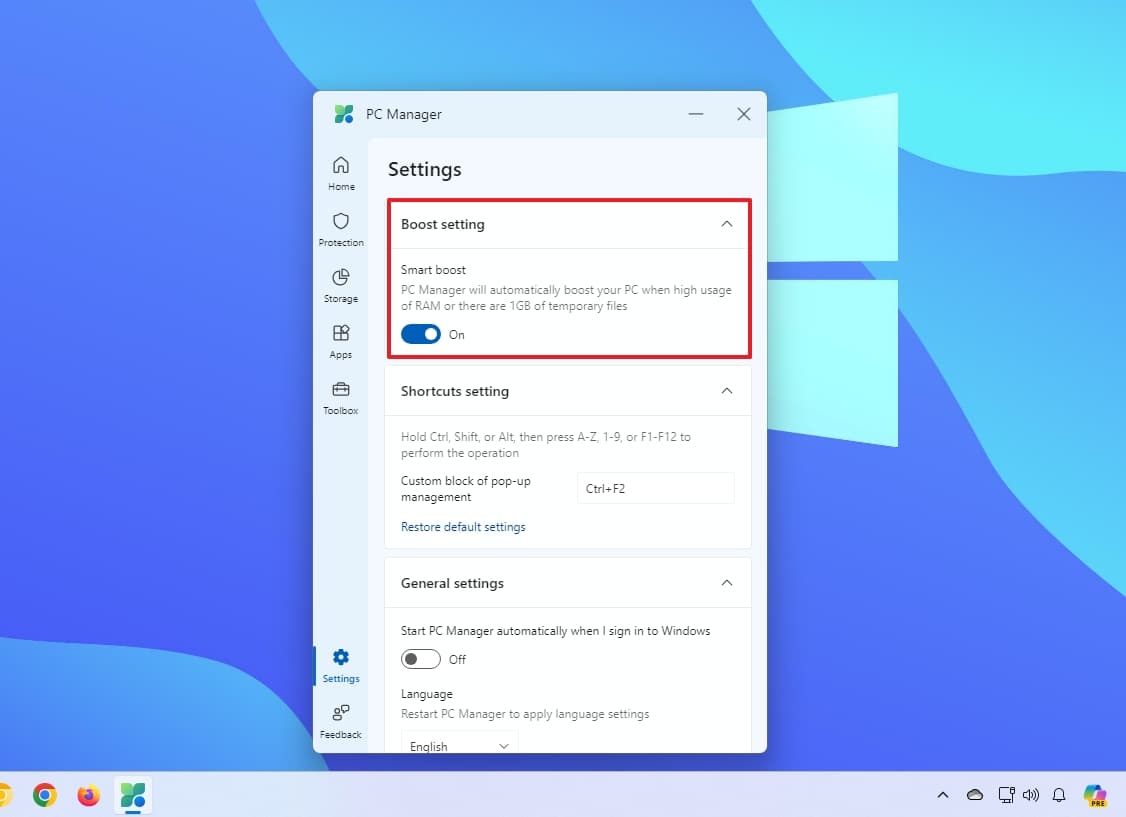
Ρυθμίσεις
Η σελίδα ρυθμίσεων σάς επιτρέπει να ενεργοποιήσετε το “Start Boost”, το οποίο βελτιστοποιεί αυτόματα τη μνήμη και τα προσωρινά αρχεία όταν η χρήση της μνήμης είναι υψηλή ή τα προσωρινά αρχεία φτάσουν τουλάχιστον το 1 GB.
(Εικόνα: Mauro Huculak)
συμπέρασμα
Εκτός από τις δυνατότητες “PC Boost” και “Pop-up management”, το PC Manager δεν φέρνει τίποτα νέο στο τραπέζι, καθώς κάθε δυνατότητα είναι ήδη διαθέσιμη στα Windows 11.
Οι επιλογές επιδιόρθωσης επαναφέρουν μόνο τις ρυθμίσεις που είναι κατάλληλες για τη Microsoft, όπως το να κάνουν το Microsoft Edge το προεπιλεγμένο πρόγραμμα περιήγησης και να επαναφέρουν τη γραμμή εργασιών στις προεπιλεγμένες ρυθμίσεις της.
Εάν διαθέτετε υπολογιστή με μέτριο υλικό, δεν θα δείτε σημαντικά οφέλη από τη χρήση αυτής της εφαρμογής. Ωστόσο, αυτή η εφαρμογή μπορεί να είναι χρήσιμη για μη
τεχν
ικούς χρήστες για να ενισχύσει την απόδοση σε υπολογιστές με παλιό και περιορισμένο υλικό.
Περισσότεροι πόροι
Για περισσότερα χρήσιμα άρθρα, κάλυψη και απαντήσεις σε συνήθεις ερωτήσεις σχετικά με τα Windows 10 και τα Windows 11, επισκεφτείτε τους ακόλουθους πόρους:
window.reliableConsentGiven.then(function(){
!function(f,b,e,v,n,t,s){if(f.fbq)return;n=f.fbq=function()
{n.callMethod? n.callMethod.apply(n,arguments):n.queue.push(arguments)}
;if(!f._fbq)f._fbq=n;
n.push=n;n.loaded=!0;n.version=’2.0′;n.queue=[];t=b.createElement(e);t.async=!0;
t.src=v;s=b.getElementsByTagName(e)[0];s.parentNode.insertBefore(t,s)}(window,
document,’script’,’https://connect.facebook.net/en_US/fbevents.js’);
fbq(‘init’, ‘1765793593738454′);
fbq(‘track’, ‘PageView’);
})
VIA:
WindowsCentral

