

Η
Google
συνεχίζει να αναβαθμίζει το Chrome για Mac με νέες δυνατότητες τεχνητής νοημοσύνης και η πιο πρόσφατη, “Help Me Write”, μπορεί να πείσει τους χρήστες να ενεργοποιήσουν αυτές τις λειτουργίες στο πρόγραμμα περιήγησης. Σε αυτόν τον οδηγό, θα σας δείξουμε πώς.
Πρώτα απ ‘όλα, για να λάβουν τις πιο πρόσφατες λειτουργίες AI της Google, οι χρήστες του Chrome πρέπει να ενημερώσουν στην πιο πρόσφατη έκδοση του προγράμματος περιήγησης. Εάν μια ενημέρωση είναι διαθέσιμη, θα εμφανιστεί στην επάνω δεξιά γωνία του προγράμματος περιήγησης.
Μόλις γίνει αυτό, οι χρήστες Mac θα έχουν πλέον πρόσβαση στις πιο πρόσφατες δυνατότητες της Google στον πίνακα πειραματικού AI. Αλλά πού το βρίσκει κανείς αυτό;
Για να ενεργοποιήσετε τις λειτουργίες AI στο Chrome για Mac, ακολουθήστε τα εξής βήματα:
- Κάντε κλικ στο Chrome στην επάνω αριστερή γωνία
- Κάντε κλικ στις Ρυθμίσεις…
- Στο επόμενο μενού, κάντε κλικ στο Experimental AI
- Ενεργοποιήστε την επιλογή “Δοκιμάστε πειραματικές λειτουργίες AI”.
Η Google σημειώνει ότι οι διαθέσιμες λειτουργίες βρίσκονται αυτήν τη στιγμή σε “πρώιμη ανάπτυξη και δεν θα το κάνουν πάντα σωστά”.
Μετάφραση
: Μπορεί να είναι αμαξάκι. Υπάρχει επίσης πιθανότητα να προκαλέσουν προβλήματα απόδοσης.
Οι χρήστες Mac
που
αντιμετωπίζουν προβλήματα με αυτές τις λειτουργίες μπορούν απλώς να τις απενεργοποιήσουν από το ίδιο μενού.
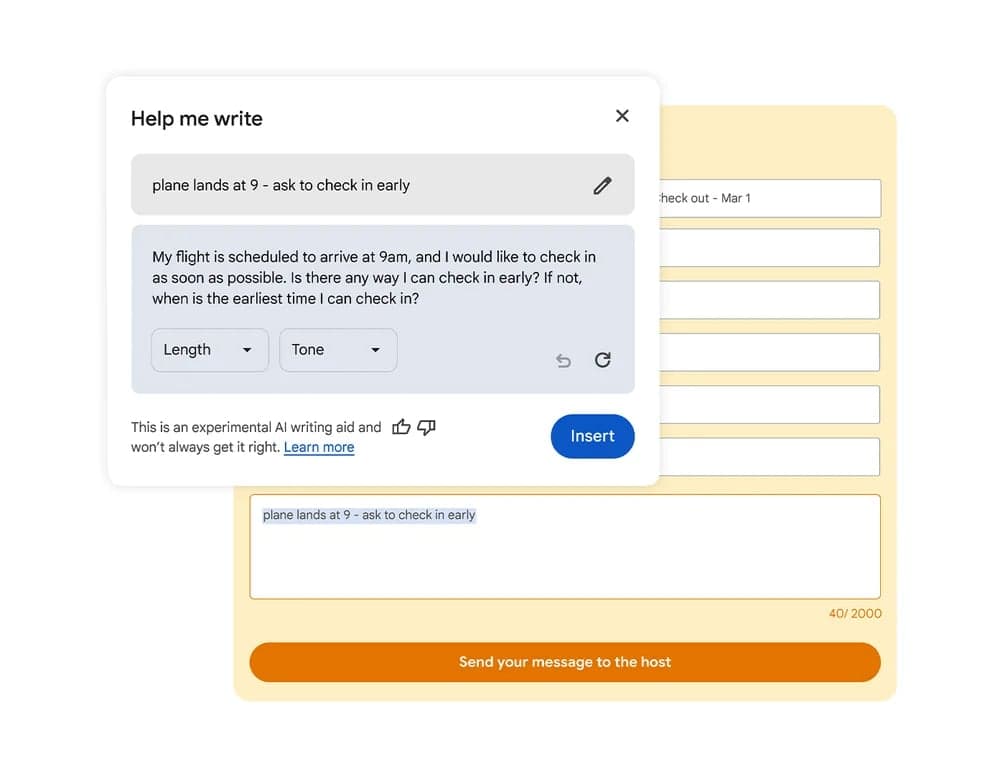
Αυτήν τη στιγμή, υπάρχουν τρεις λειτουργίες AI που μπορούν να ενεργοποιήσουν ή να απενεργοποιήσουν οι χρήστες του Chrome για Mac:
Βοήθησέ με να γράψω,
Tab Organizer και Δημιουργήστε θέματα με AI.
Εδώ είναι τι πρέπει να γνωρίζετε για καθένα από αυτά και πώς να προχωρήσετε στη χρήση τους.
Βοήθησέ με να γράψω
Το
Help Me Write είναι η πιο πρόσφατη λειτουργία AI για το Chrome και, χρησιμοποιώντας το μοντέλο Gemini της Google, θα βοηθήσει τους χρήστες να γράψουν ή να βελτιώσουν οτιδήποτε, από κριτικές προϊόντων έως κριτικές εστιατορίων.
Για να το χρησιμοποιήσετε, βεβαιωθείτε ότι είναι ενεργοποιημένο στις Ρυθμίσεις του Chrome και, στη συνέχεια, ακολουθήστε αυτές τις οδηγίες:
- Κατά τη χρήση του Chrome, ανοίξτε έναν ιστότοπο
- Κάντε δεξί κλικ σε ένα ανοιχτό πεδίο κειμένου (εάν το ξαναγράψετε, επισημάνετε το κείμενο που θέλετε να ξαναγράψετε και μετά κάντε δεξί κλικ στο κείμενο)
- Επιλέξτε Βοηθήστε με να γράψω
- Εισαγάγετε μια προτροπή
- Επιλέξτε Δημιουργία
- Επιλέξτε Εισαγωγή ή Αντικατάσταση
Οι χρήστες θα πρέπει στη συνέχεια να υποβάλουν μη αυτόματα το κείμενο. Η Google λέει ότι η συνάρτηση Βοηθήστε με να γράφω δεν θα υποβάλλει ποτέ κείμενο από μόνη της.
Οργάνωση καρτελών
Με ενεργοποιημένο το Tab Organizer, το Chrome θα προτείνει και θα δημιουργήσει αυτόματα ομάδες καρτελών με βάση τις ανοιχτές σας καρτέλες.
Αυτό μπορεί να είναι χρήσιμο εάν ο χρήστης ερευνά πολλά θέματα στο ίδιο παράθυρο ταυτόχρονα και ο αριθμός των καρτελών αρχίζει να γίνεται υπερβολικός.
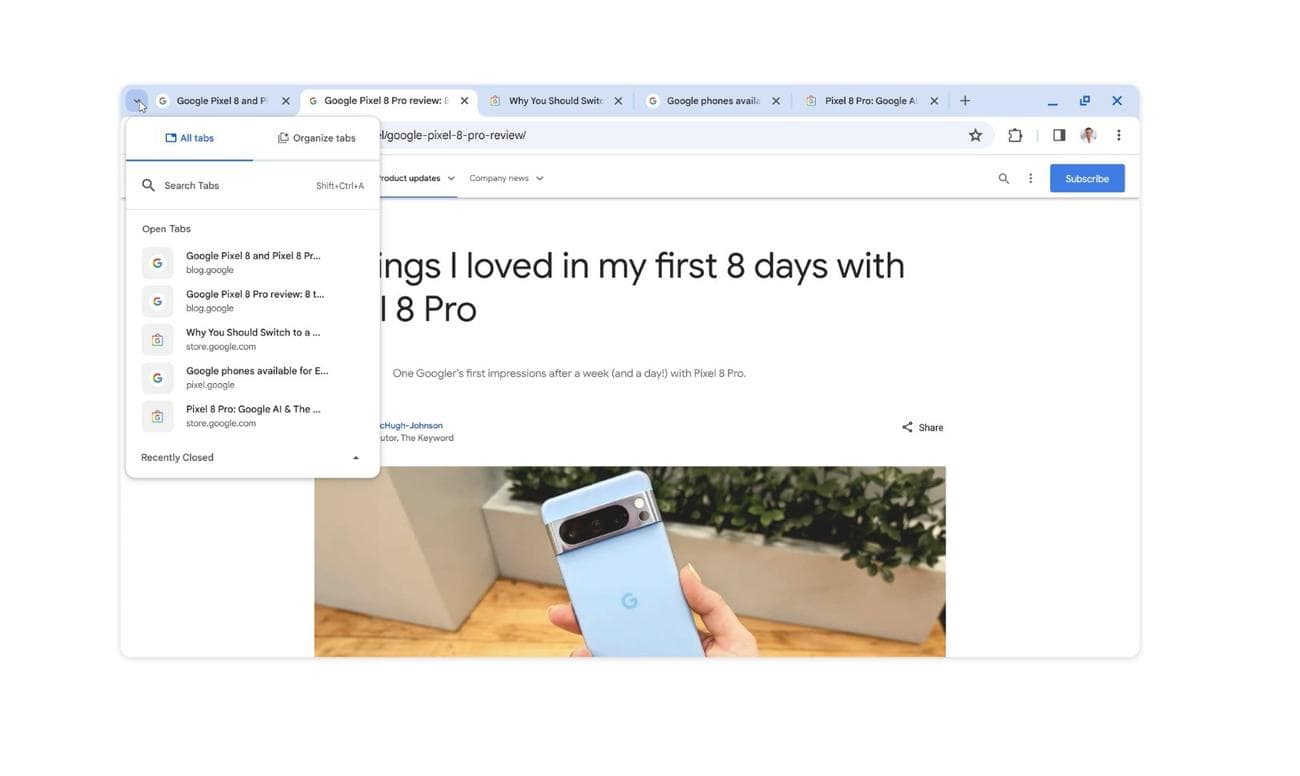
Δείτε πώς μπορείτε να χρησιμοποιήσετε το Tab Organizer στο Chrome για Mac:
- Κατά τη χρήση του Chrome και με τους ιστότοπους ανοιχτούς σε καρτέλες, επιλέξτε Αναζήτηση καρτελών στην επάνω δεξιά γωνία. Είναι το βέλος που βλέπει προς τα κάτω
- Στην ενότητα Οργάνωση καρτελών, επιλέξτε Έλεγχος τώρα. Εάν ο Συγχρονισμός δεν είναι ενεργοποιημένος, οι χρήστες θα πρέπει να τον ενεργοποιήσουν για να λειτουργήσει
- Επιλέξτε Δημιουργία ομάδας
Οι χρήστες μπορούν να δημιουργήσουν με μη αυτόματο τρόπο ένα όνομα για την ομάδα καρτελών. Το Chrome μπορεί επίσης να προτείνει ονόματα και χαρακτήρες emoji για ένα όνομα.
Δημιουργήστε θέματα με AI
Οι χρήστες που τους αρέσει να προσαρμόζουν την εμφάνιση και την αίσθηση του Chrome μπορεί να θέλουν να δοκιμάσουν τη δημιουργία θεμάτων με AI.
Αυτή η λειτουργία επιτρέπει στους χρήστες Mac να προσαρμόζουν γρήγορα τα
Θέμα
τα για το Chrome χρησιμοποιώντας το μοντέλο διάχυσης κειμένου σε εικόνα της Google. Τα θέματα μπορούν να γίνουν με απλές προτροπές.
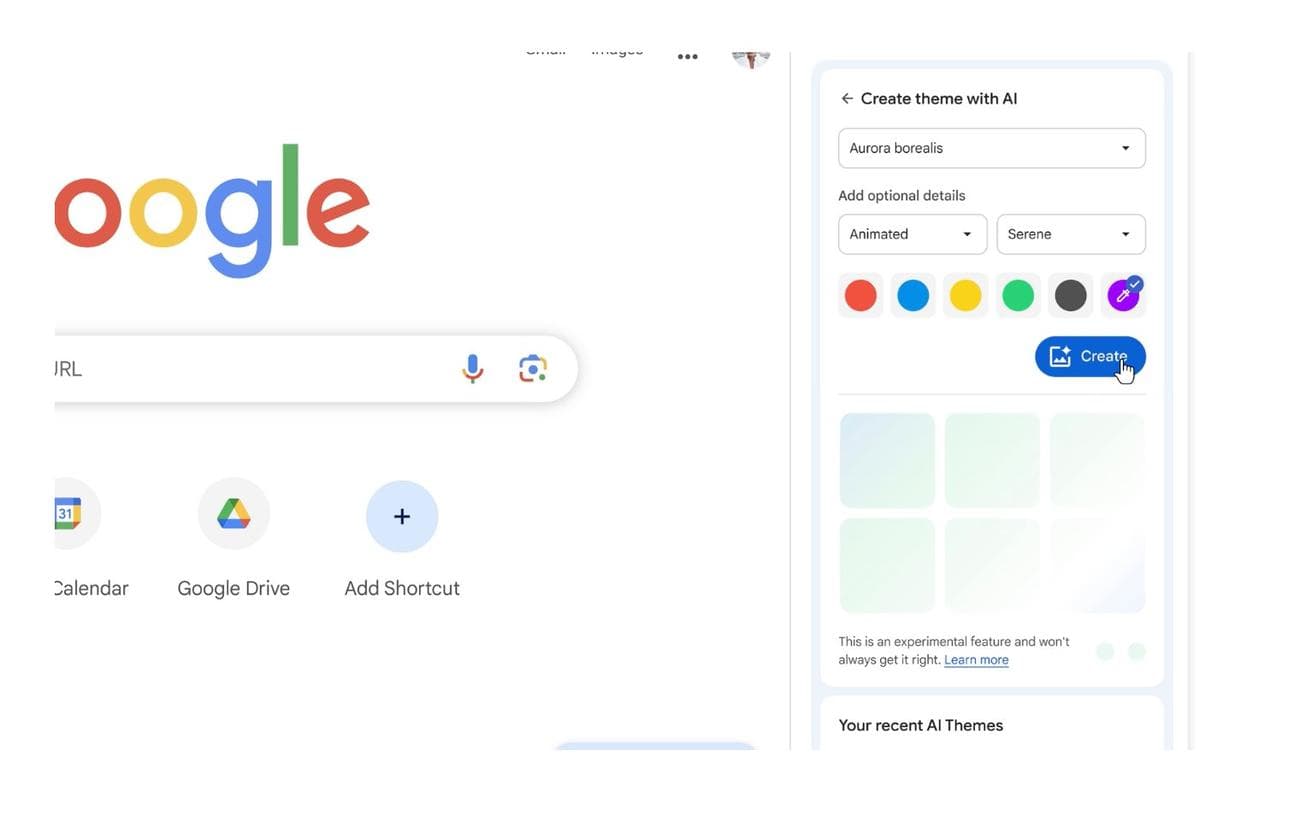
Δείτε πώς μπορείτε να δημιουργήσετε προσαρμοσμένα θέματα για το Chrome σε Mac χρησιμοποιώντας AI:
- Ανοίξτε το Chrome
- Ανοίξτε μια νέα καρτέλα και στην κάτω δεξιά γωνία, επιλέξτε Προσαρμογή Chrome
- Επιλέξτε Αλλαγή θέματος
- Επιλέξτε Δημιουργία με AI
- Ακολουθήστε τις οδηγίες
Η όλη διαδικασία μπορεί να ολοκληρωθεί σε δευτερόλεπτα. Όσοι χρειάζονται έμπνευση πρέπει να το ελέγξουν
Η συλλογή της Google με τα καλύτερα θέματα που δημιουργούνται από AI
για Chrome.
VIA:
Gottabemobile.com

