
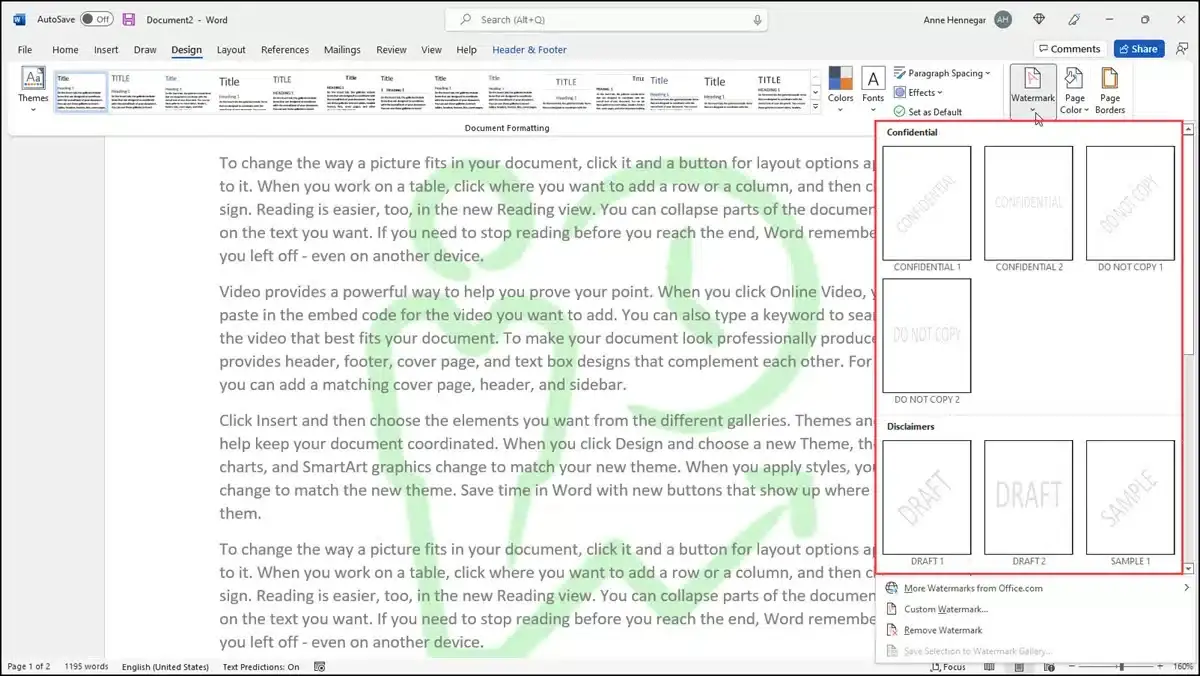
Υπάρχουν πολλοί πραγμα
τι
κά χρήσιμοι πόροι για να δώσετε μια νότα ποιότητας και επαγγελματισμού στα έγγραφά μας στο Microsoft Word. Ένα από αυτά είναι η εισαγωγή υδατογραφήματος. Ένα απλό άγγιγμα για να προσαρμόσετε το φόντο του εγγράφου, το οποίο μπορεί να είναι ένα λογότυπο εταιρείας ή οποιοδήποτε άλλο μοτίβο.
Προσθέστε ένα υδατογράφημα στα έγγραφά σας στο Word
και πετυχαίνει αυτή την επιπλέον διάκριση.
Δεν είναι πολύ περίπλοκο να παρέχουμε τα έγγραφά μας με αυτό το στοιχείο, αλλά είναι απαραίτητο να μάθουμε πώς να το κάνουμε σωστά και, πάνω απ ‘όλα, να ξέρουμε πώς να επιλέγουμε καλά τα χαρακτηριστικά αυτού του στοιχείου.
αφανής σφραγίδα χάρτου
ώστε να μην είναι οπτικά άβολο ή δύσκολο να διαβαστεί.
Τι είναι το υδατογράφημα;

Το υδατογράφημα είναι α
εικόνα, λογότυπο, φράση ή οποιοδήποτε άλλο ημιδιαφανές στοιχείο
που εμφανίζεται πάνω από κείμενο ή εικόνα. Η χρήση του είναι πολύ συνηθισμένη στις πιο διαφορετικές περιοχές, αποτελώντας ένα είδος μηνύματος για τα άτομα που λαμβάνουν το εν λόγω έγγραφο. Για παράδειγμα, περιέχουν πληροφορίες σχετικά με τη φύση ή το σκοπό του κειμένου (αντίγραφο, προσχέδιο, δείγμα κ.λπ.) ή για το σκοπό του (
εμπ
ιστευτικό, ιδιωτικό, επείγον κ.λπ.).
Σε άλλες περιπτώσεις, το υδατογράφημα εκπληρώνει μια σχεδόν διακοσμητική λειτουργία, με
το σχέδιο ή το λογότυπο μιας εταιρείας ή οργανισμού.
Ή απλώς εισάγεται για να αποφευχθεί η αναπαραγωγή περιεχομένου χωρίς άδεια, όπως συμβαίνει για παράδειγμα σε φωτογραφίες χωρίς δικαιώματα από τράπεζες εικόνων.
Γιατί να βάλω υδατογράφημα;
Εισαγάγετε ένα υδατογράφημα σε ένα έγγραφο του Word
χρησιμεύει για την προσθήκη του πλαισίου, καθώς και για τον προσδιορισμό της κατάστασης ή του βαθμού σπουδαιότητάς του
. Επιπλέον, έχει επίσης το πλεονέκτημα ότι εμείς
Παρέχει ένα επιπλέον στρώμα προστασίας
. Για παράδειγμα, το υδατογράφημα με το κείμενο “πρόχειρο” δεν οδηγεί σε παρεξηγήσεις, όλοι καταλαβαίνουν ότι αυτή
δεν είναι
μια τελική έκδοση. Το ίδιο συμβαίνει και με το «εμπιστευτικό» κείμενο, το νόημα του οποίου δεν αφήνει περιθώρια αμφισημίας.
Μια άλλη χρήση της τοποθέτησης υδατογραφήματος σε ένα έγγραφο είναι
αποτρέψτε τη δημιουργία αντιγράφων χωρίς άδεια
. Για αυτές τις περιπτώσεις, χρησιμοποιείται συνήθως μια εικόνα που καταλαμβάνει το κεντρικό μέρος της σελίδας (σε αντίθεση με το επιστολόχαρτο, που βρίσκεται στην κεφαλίδα). Αυτό το ημιδιαφανές στοιχείο εμφανίζεται ως εικόνα φόντου στην οποία είναι γραμμένο το κείμενο. Αυτό είναι απολύτως ευανάγνωστο, αλλά δεν μπορεί να διαχωριστεί από το υδατογράφημα.
Επιπλέον, δεδομένου ότι βρίσκεται σε διαφορετικό επίπεδο, δεν είναι απαραίτητο να προσαρμόσετε το κείμενο στο σχήμα του σήματος, κάτι που πρέπει να γίνει όταν πρόκειται για κανονική εικόνα.
Πώς να προσθέσετε ένα υδατογράφημα βήμα προς βήμα
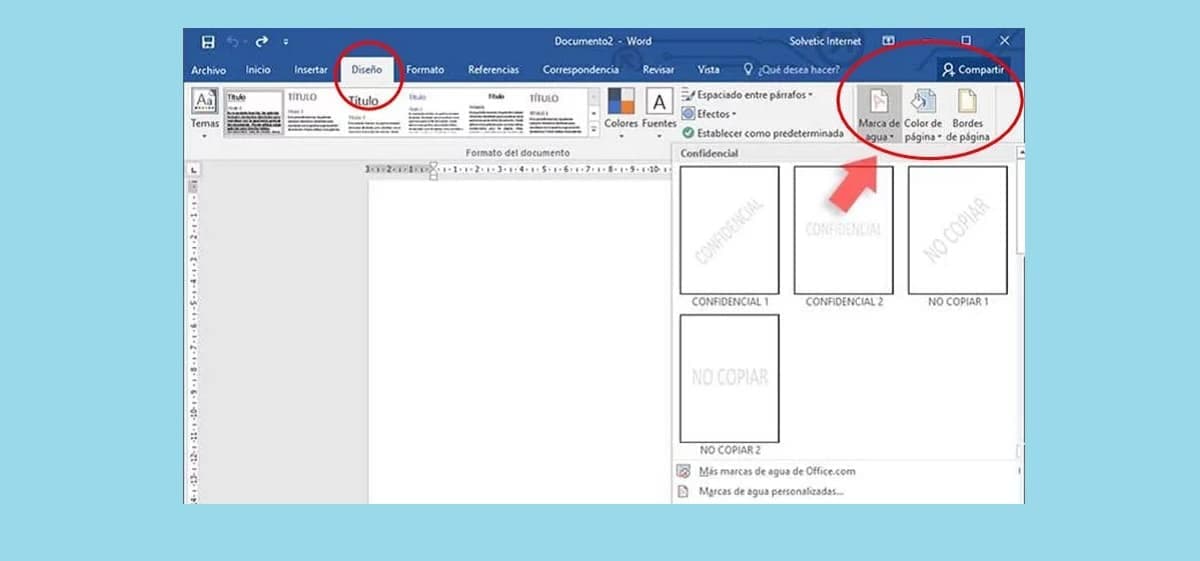
Η εισαγωγή ενός υδατογραφήματος σε ένα έγγραφο του Word είναι πολύ απλή. Κανονικά, ο σχεδιασμός ή η επιλογή του τύπου του
αφανής σφραγίδα χάρτου
Γίνεται ανεξάρτητα και αργότερα προστίθεται στο έτοιμο έγγραφο. Αυτό είναι το πιο συνιστώμενο για την αποφυγή περισπασμών.
Παρακάτω είναι ένα σύντομο σεμινάριο για να πραγματοποιήσετε αυτή τη διαδικασία αποτελεσματικά και εύκολα:
-
Πρώτα,
Ξεκινάμε το Word και ανοίγουμε το έγγραφο
στο οποίο θέλουμε να συμπεριλάβουμε το υδατογράφημα. -
Στο κύριο μενού, κάνουμε κλικ
“Βλέπω”
. -
Εκεί επιλέγουμε την επιλογή
“Διάταξης εκτύπωσης”
. -
Στη συνέχεια πηγαίνουμε στην καρτέλα
“
Σχέδιο
”.
-
Στην άκρα δεξιά είναι η ομάδα
«Φόντο σελίδας».
-
Στη συνέχεια, κάνουμε κλικ
“Αφανής σφραγίδα χάρτου”.
- Τα προεπιλεγμένα παραδείγματα εμφανίζονται στον αναπτυσσόμενο πίνακα. Καθένα από αυτά περιλαμβάνει μια κεκλιμένη διάταξη σελίδας και μια οριζόντια διάταξη σελίδας. Απλά πρέπει να κάνετε κλικ στο σχέδιο που θέλετε.
Προσθέστε ένα προσαρμοσμένο υδατογράφημα
Τα βήματα που εξηγούνται εδώ χρησιμοποιούνται για την επιλογή ενός υδατογραφήματος από τα πρότυπα που έχουν σχεδιαστεί από το ίδιο το πρόγραμμα. Αλλά,
Τι γίνεται αν θέλουμε να προσθέσουμε ένα προσαρμοσμένο υδατογράφημα;
Σε αυτήν την περίπτωση, όταν φτάσουμε στο βήμα 6, πρέπει να επιλέξουμε την επιλογή
«Προσαρμοσμένο υδατογράφημα».
Αυτό ανοίγει ένα νέο πλαίσιο διαλόγου που ονομάζεται
«Τυπωμένο υδατογράφημα»
. Αυτό είναι το πλαίσιο που εμφανίζεται στην οθόνη:
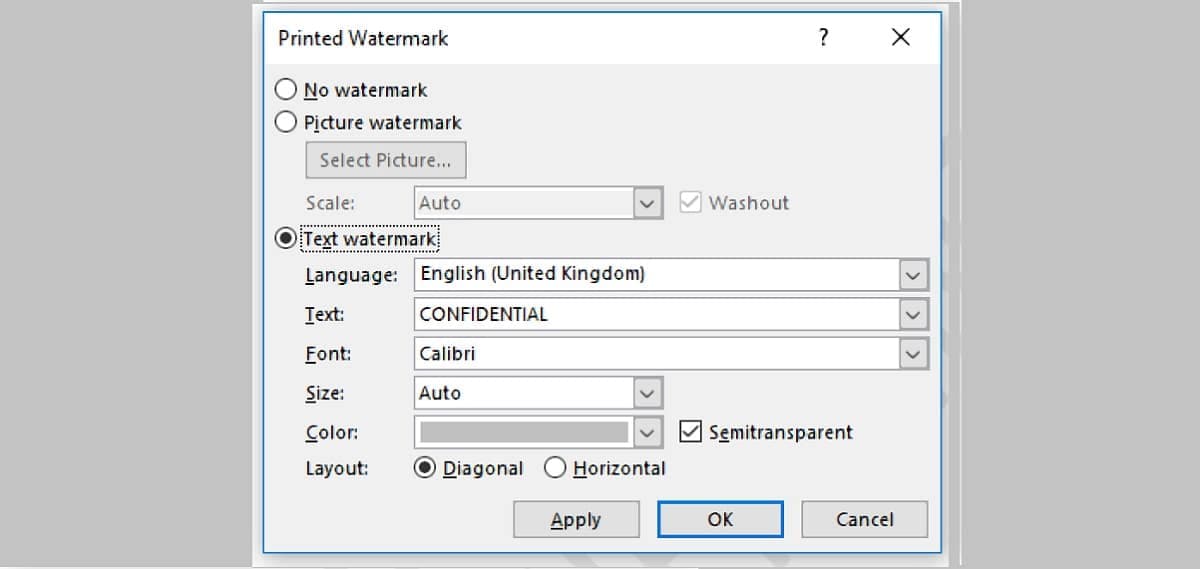
Εδώ αυτό που πρέπει να κάνουμε είναι το εξής:
-
Πρώτα διαγράφουμε την τιμή του πλαισίου κειμένου και
Εισάγουμε το κείμενο που θέλουμε
. -
Μετά
Προσαρμόζουμε τις επιλογές Γραμματοσειρά, Μέγεθος, Χρώμα και Σχέδιο
για να τα προσαρμόσουμε στο στυλ που θέλουμε. -
Τέλος, κάνουμε κλικ
“Ισχύουν”
και μετά μέσα
“Κλείσε”.
Προσθέστε μια εικόνα ως υδατογράφημα
Όταν αυτό που θέλουμε είναι το υδατογράφημά μας να είναι σύμβολο, εικόνα ή ακόμα και λογότυπο, πρέπει να καταφύγουμε σε άλλη επιλογή. Ακολουθώντας τις προηγούμενες οδηγίες, σταματάμε στο βήμα 6. Εκεί, στο πλαίσιο διαλόγου
Τυπωμένο υδατογράφημα
κάντε κλικ στο κουμπί εικόνας και ακολουθήστε τα εξής βήματα:
-
Κάνουμε κλικ στο κουμπί
Επιλέξτε εικόνα
. -
στον πίνακα
«
Εισαγωγή εικόνας”
που ανοίγει, επιλέγουμε μια επιλογή και πηγαίνουμε στη θέση της εικόνας που θέλουμε να ανεβάσουμε. -
Τέλος, κάντε κλικ στο κουμπί «
Ισχύουν”
και μετά στο
“Κλείσε”.
Μετακίνηση υδατογραφήματος
Αν και το ιδανικό είναι το υδατογράφημα να εμφανίζεται στο κέντρο, είναι επίσης δυνατό να το τοποθετήσουμε σε οποιοδήποτε σημείο του εγγράφου, σύμφωνα με τις δικές μας προτιμήσεις. Ο τρόπος για να το κάνετε είναι ο εξής:
-
Στο έγγραφο όπου βρίσκεται το υδατογράφημα, κάνουμε κλικ στο επάνω μέρος, έτσι ώστε η περιοχή του
Επί κεφαλής
. - Στη συνέχεια κινούμαστε προς τα κάτω, στο σημάδι του νερού.
-
Όταν τοποθετήσετε τον κέρσορα πάνω του, θα αλλάξει την εμφάνισή του σε ένα εικονίδιο με τέσσερα βέλη. Αυτό σημαίνει ότι είμαστε μέσα
Λειτουργία μετακίνησης.
-
Κάνουμε κλικ και
Σύρουμε το στοιχείο στη νέα θέση.
-
Για να τελειώσουμε, κάνουμε κλικ στο «
Κλείσιμο κεφαλίδας και υποσέλιδου»
στο επάνω μενού.
Πώς να αφαιρέσετε ένα υδατογράφημα στο Word
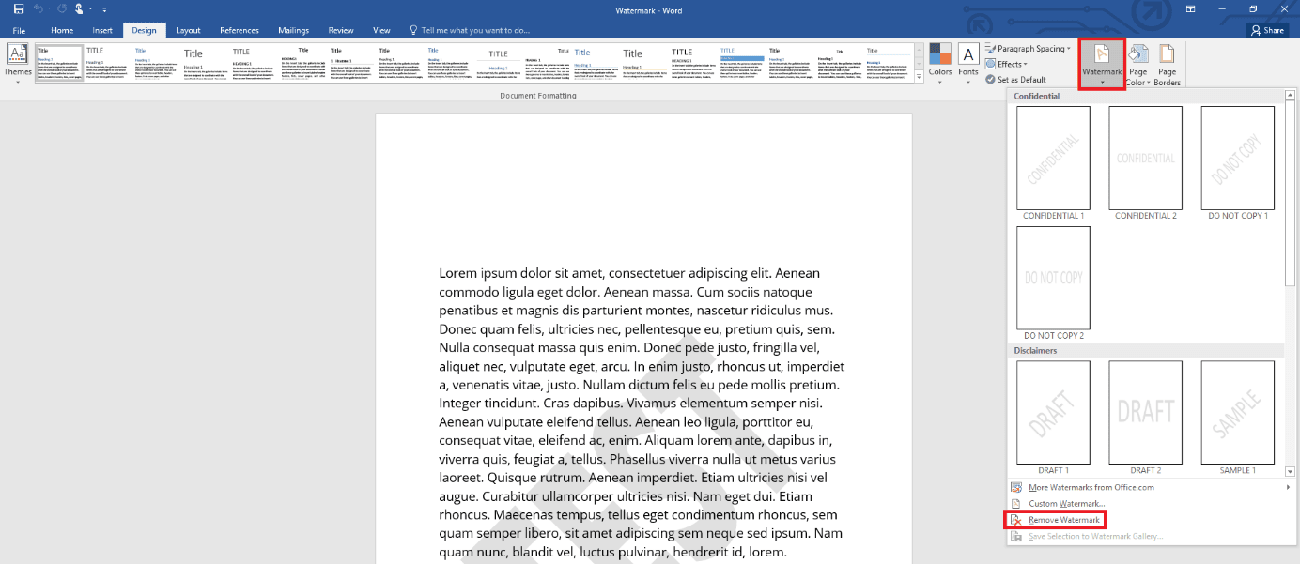
Η διαδικασία που πρέπει να ακολουθήσετε για να αφαιρέσετε το υδατογράφημα σε ένα έγγραφο του Word είναι πολύ απλή, αν και πρέπει να ληφθεί υπόψη ότι δεν είναι η ίδια όπως στην περίπτωση της διαγραφής μιας εικόνας. Στην πραγματικότητα, εκτελείται αναιρώντας τα βήματα που ακολουθήσαμε για την εισαγωγή του:
-
Αρχικά ανοίγουμε το έγγραφο του Word και πηγαίνουμε απευθείας στην καρτέλα
“Σχέδιο”.
-
Μετά στην ομάδα
«Φόντο σελίδας»
κάνουμε διπλό κλικ στο κουμπί
“Αφανής σφραγίδα χάρτου”.
-
Τέλος, κάνουμε κλικ στην επιλογή
«Κατάργηση υδατογραφήματος»
που βρίσκεται στο τέλος.
VIA:
windowsnoticias.com

