

Οδηγός αντιμετώπισης προβλημάτων AirDrop
Εάν το AirDrop στα
ματ
ήσει ξαφνικά να λει
του
ργεί στο iPhone ή το iPad σας, υπάρχουν πολλά βήματα που μπορείτε να ακολουθήσετε για να προσπαθήσετε να το διορθώσετε.
Το AirDrop είναι μια απίστευτα βολική λειτουργία που επιτρέπει στους χρήστες να μοιράζονται εύκολα αρχεία μεταξύ συσκευών Apple. Εάν διαθέτετε iPhone ή iPad για λίγο, αναμφίβολα το έχετε χρησιμοποιήσει για να στείλετε αρχεία σε φίλους και συγγενείς.
Όπως πολλές από τις δυνατότητες της Apple, το AirDrop ενδέχεται να σταματήσει να λειτουργεί σωστά. Σε αυτόν τον οδηγό θα σας καθοδηγήσουμε στα βήματα για την αντιμετώπιση προβλημάτων και τη διόρθωση προβλημάτων AirDrop στη συσκευή σας εάν εμφανιστούν.
Πώς να ενεργοποιήσετε το AirDrop
Πρέπει να βεβαιωθείτε ότι έχετε ενεργοποιήσει το AirDrop. Εάν δεν είναι ενεργοποιημένο, η διαδικασία δεν θα λειτουργήσει. Δείτε πώς μπορείτε να βεβαιωθείτε ότι η συσκευή σας είναι έτοιμη για AirDrop:
- Ανοίξτε την εφαρμογή Ρυθμίσεις
- Πατήστε Γενικά
- Πατήστε AirDrop
Σε αυτήν την οθόνη, βεβαιωθείτε ότι δεν υπάρχει μπλε σημάδι επιλογής δίπλα στην επιλογή Απενεργοποίηση λήψης. Εάν υπάρχει, δεν θα μπορείτε να λαμβάνετε περιεχόμενο από άλλους χρήστες.
Βεβαιωθείτε ότι έχετε ενεργοποιήσει το AirDrop.
Οι άλλες δύο επιλογές είναι αρκετά απλές. Μπορείτε να επιλέξετε να επιτρέπονται τα αρχεία AirDropped από τις Επαφές σας ή μπορείτε να το ανοίξετε σε όλους γύρω σας για 10 λεπτά.
Εάν αντιμετωπίζετε προβλήματα κατά τη χρήση του “Μόνο Επαφές”, μπορεί να θέλετε να αλλάξετε και τις δύο συσκευές σε “Όλοι για 10 λεπτά” και να δείτε αν λειτουργεί.
Βεβαιωθείτε ότι το Wi-Fi και το Bluetooth είναι ενεργοποιημένα
Το AirDrop χρησιμοποιεί Wi-Fi και Bluetooth για τη μεταφορά αρχείων, επομένως βεβαιωθείτε ότι και τα δύο είναι ενεργοποιημένα στο iPhone ή το iPad σας.
Ανοίξτε την εφαρμογή Ρυθμίσεις στο iPhone ή το iPad σας και βεβαιωθείτε ότι και οι δύο είναι ενεργοποιημένες. Μπορείτε επίσης να ελέγξετε εάν είναι ενεργοποιημένα μέσω του Κέντρου Ελέγχου.
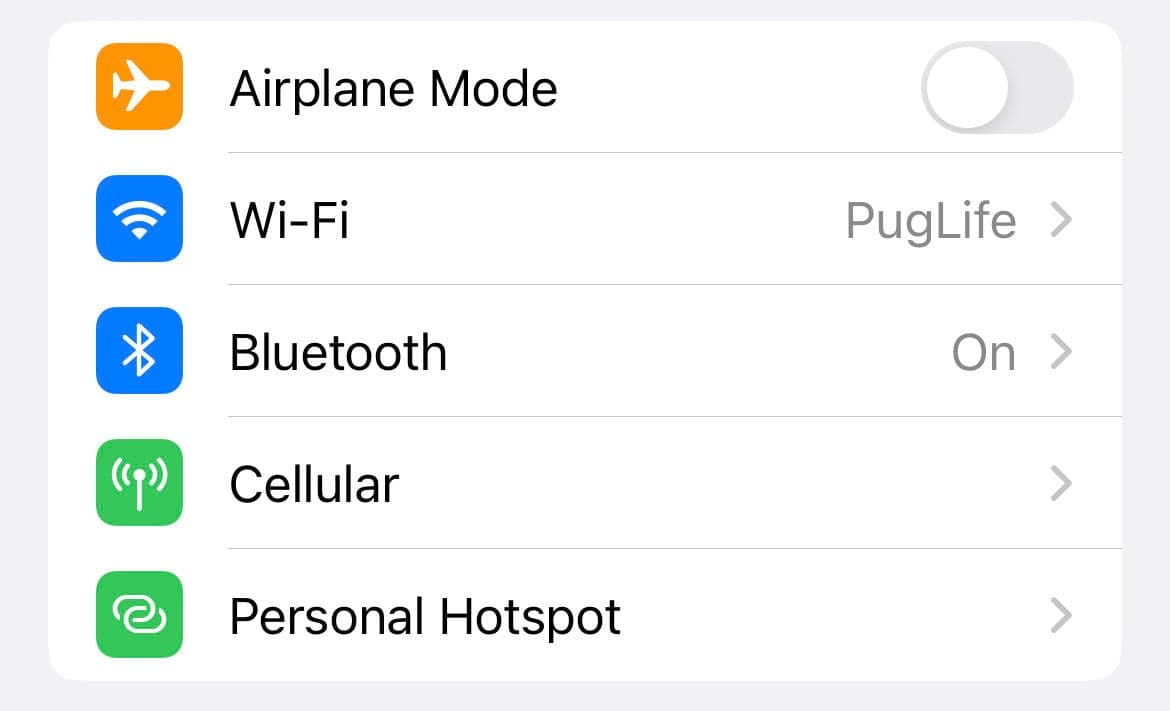
Βεβαιωθείτε ότι το Bluetooth και το Wi-Fi είναι και τα δύο ενεργοποιημένα.
Ίσως θέλετε να απενεργοποιήσετε και να ενεργοποιήσετε γρήγορα το Wi-Fi και το Bluetooth και να δείτε αν αυτό βοηθάει.
Συνδεθείτε στο Apple ID σας
Πρέπει επίσης να είστε συνδεδεμένοι στο Apple ID σας για να λειτουργεί σωστά το AirDrop. Ανοίξτε την εφαρμογή Ρυθμίσεις, πατήστε Είσοδος στο iPhone σας στο επάνω μέρος της οθόνης, εάν χρειάζεται, και εισαγάγετε τα διαπιστευτήρια σύνδεσής σας.
Ξεκλειδώστε τη συσκευή σας
Για να λειτουργήσει το AirDrop, οι συσκευές σας πρέπει να είναι ξεκλείδωτες. Εάν μια συσκευή είναι κλειδωμένη, δεν θα εμφανίζεται ως διαθέσιμη όταν προσπαθείτε να κάνετε αρχεία AirDrop.
Κατεβάστε
το πιο πρόσφατο λογισμικό
Το AirDrop απαιτεί iOS 7 ή νεότερη έκδοση. Εάν μια συσκευή εκτελεί παλαιότερο λογισμικό, το AirDrop δεν θα λειτουργήσει και θα πρέπει να το ενημερώσετε.
Συνιστούμε επίσης να κάνετε λήψη του πιο πρόσφατου υλικολογισμικού για το iPhone ή το iPad σας, εάν υπάρχει διαθέσιμη ενημέρωση. Για περισσότερα σχετικά με το πιο πρόσφατο υλικολογισμικό της Apple, ανατρέξτε στον οδηγό μας.
Λειτουργίες όπως το AirDrop μπορούν να χαλάσουν σε λογισμικό iOS ή iPadOS beta. Εάν αντιμετωπίζετε προβλήματα AirDrop ενώ εκτελείτε λογισμικό beta, μπορείτε να δοκιμάσετε να μετακινήσετε τη συσκευή σας σε σταθερό λογισμικό για να δείτε εάν αυτό επιλύει το πρόβλημα.
Βεβαιωθείτε ότι οι συσκευές είναι κοντά
Εάν δεν χρησιμοποιείτε κοινόχρηστο δίκτυο Wi-Fi, θα χρειαστεί να χρησιμοποιήσετε το Bluetooth για να ολοκληρώσετε ένα AirDrop. Εάν συμβαίνει αυτό, βεβαιωθείτε ότι οι συσκευές είναι κοντά η μία στην άλλη.
Η εμβέλεια του Bluetooth σε iPhone και iPad είναι περίπου 33 πόδια, επομένως θα θέλετε να βεβαιωθείτε ότι οι συσκευές βρίσκονται σε αυτό το εύρος και όσο το δυνατόν πιο ανεμπόδιστα.
Βεβαιωθείτε ότι το AirDrop δεν είναι περιορισμένο
Βεβαιωθείτε ότι το AirDrop δεν είναι περιορισμένο στις ρυθμίσεις της συσκευής σας. Δείτε πώς να το κάνετε αυτό:
- Μεταβείτε στην εφαρμογή Ρυθμίσεις
- Πατήστε Χρόνος οθόνης
- Πατήστε Περιορισμοί περιεχομένου και απορρήτου
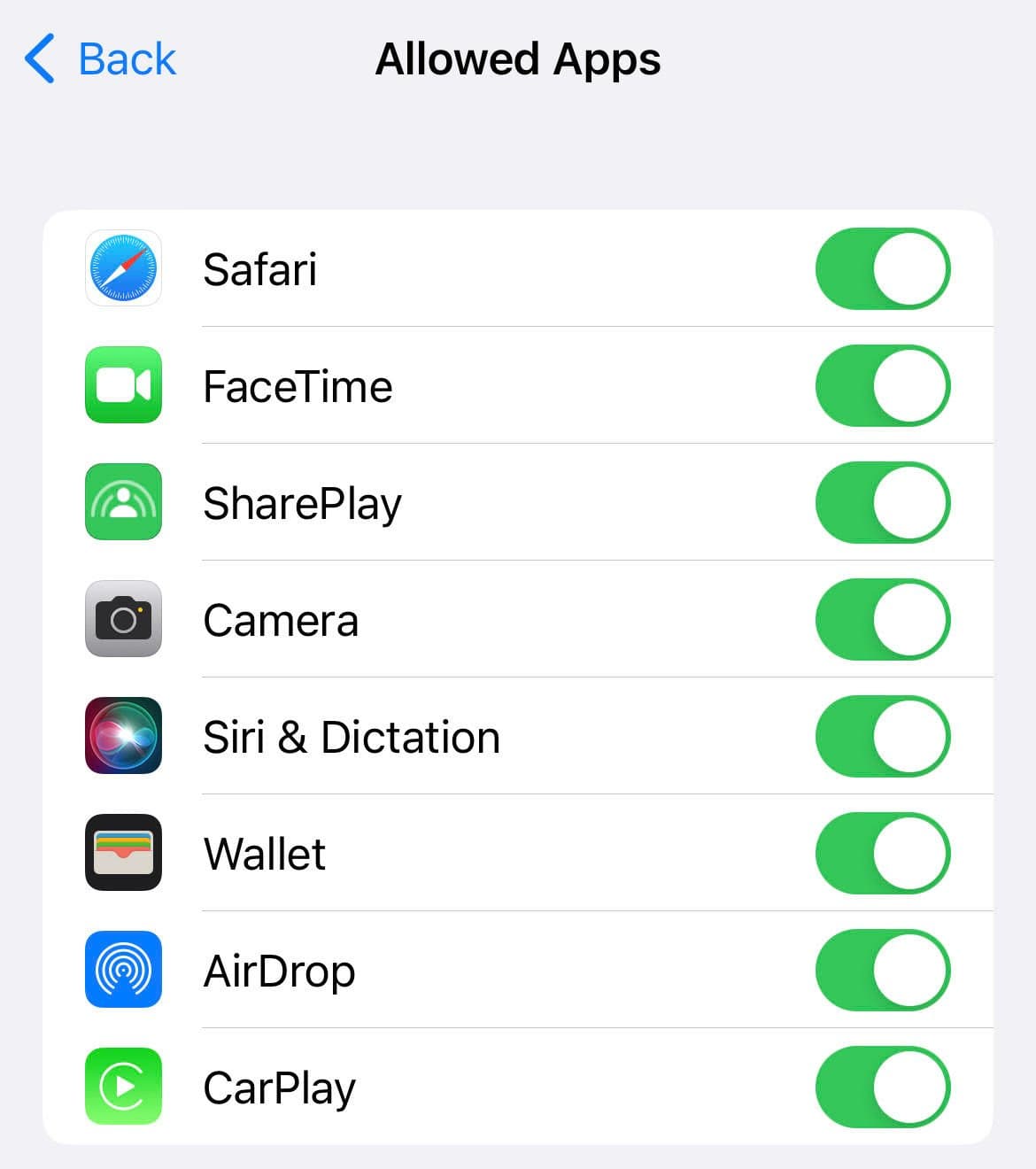
Βεβαιωθείτε ότι η συσκευή σας δεν περιορίζει το AirDrop.
Εάν έχετε ενεργοποιήσει τους Περιορισμούς περιεχομένου και απορρήτου στο επάνω μέρος, ακολουθήστε αυτά τα βήματα:
- Πατήστε Επιτρεπόμενες εφαρμογές
- Βεβαιωθείτε ότι το AirDrop είναι ενεργοποιημένο
Θα θελήσετε να ελέγξετε και να βεβαιωθείτε ότι η άλλη συσκευή που εμπλέκεται στο AirDrop δεν είναι επίσης περιορισμένη.
Επανεκκινήστε τη συσκευή σας
Εάν τα έχετε ελέγξει ξανά όλα αυτά και το AirDrop εξακολουθεί να μην λειτουργεί σωστά, δοκιμάστε να επανεκκινήσετε το iPhone ή το iPad σας. Απενεργοποιήστε το, περιμένετε ένα λεπτό, ενεργοποιήστε ξανά το τηλέφωνο ή το tablet σας και δοκιμάστε ξανά.
Μπορεί επίσης να θέλετε να δοκιμάσετε να επαναφέρετε το iPhone ή το iPad σας.
Απενεργοποιήστε το Mobile Hotspot
Εάν έχετε τη συσκευή σας να λειτουργεί ως hotspot για κινητά, το AirDrop δεν θα λειτουργήσει. Για να λειτουργεί κανονικά, πρέπει να απενεργοποιήσετε το hotspot για κινητά. Υπάρχουν μερικοί τρόποι για να γίνει αυτό.
Ο πρώτος τρόπος είναι να μεταβείτε στην εφαρμογή Ρυθμίσεις, να πατήσετε στο Personal Hotspot και να απενεργοποιήσετε την επιλογή “Να επιτρέπεται σε άλλους να συμμετέχουν”. Αυτό θα κάνει τη συσκευή σας μη ανακαλυφθείσα και θα απενεργοποιήσει το hotspot σας.
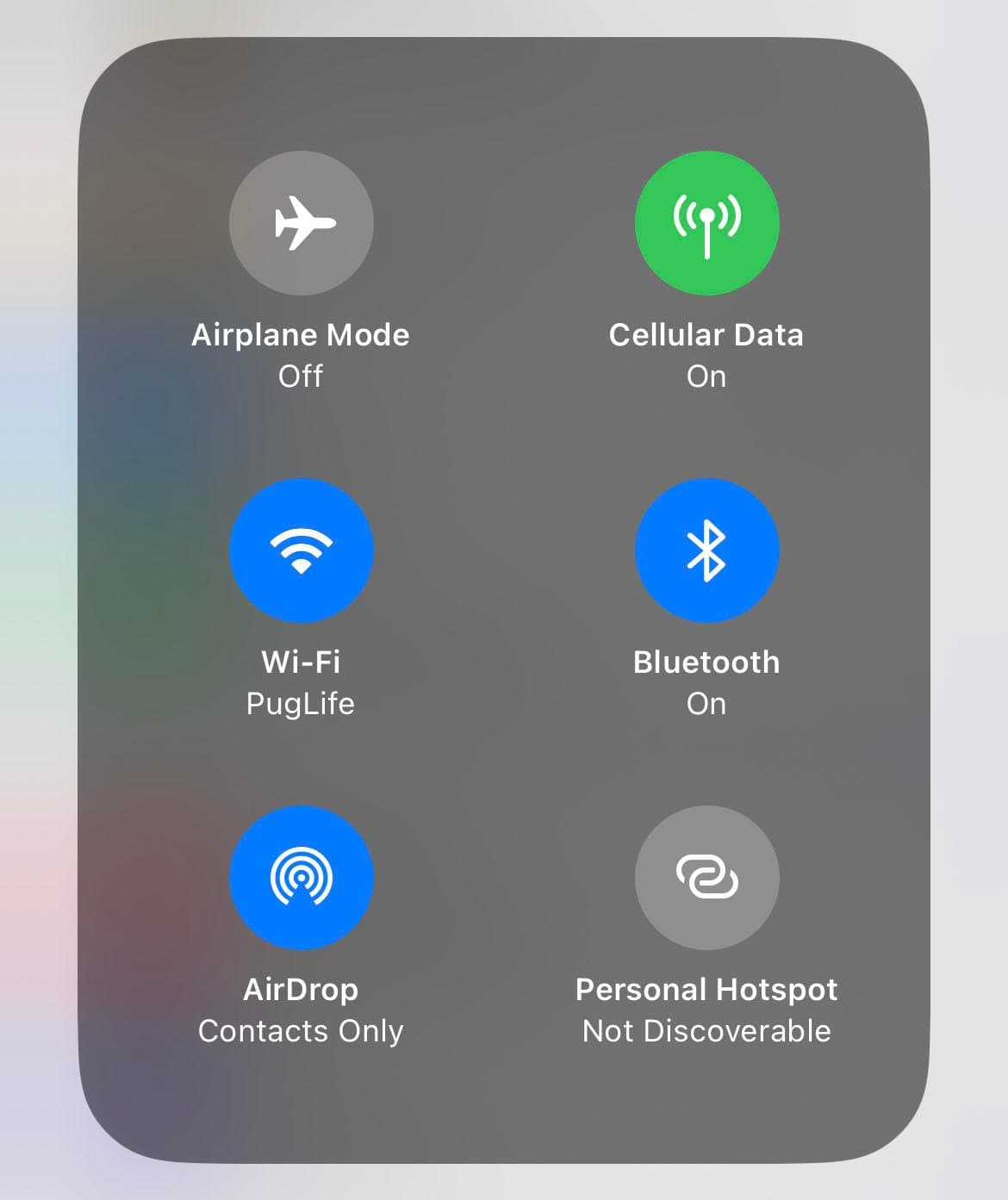
Βεβαιωθείτε ότι το Personal Hotspot είναι απενεργοποιημένο.
Ο άλλος τρόπος είναι να τραβήξετε το Κέντρο Ελέγχου και να πατήσετε δυνατά το κουμπί Bluetooth. Αυτό θα εμφανίσει μια άλλη οθόνη που δείχνει τις διάφορες συνδέσεις της συσκευής σας.
Σε αυτήν την οθόνη, βεβαιωθείτε ότι το Personal Hotspot είναι απενεργοποιημένο. Εάν είναι, θα είναι γκρι και θα λέει “Not Discoverable”.
Απενεργοποιήστε τη λειτουργία Μην ενοχλείτε
Η δημοφιλής λειτουργία «Μην ενοχλείτε» μπορεί να επηρεάσει το AirDrop επειδή μπορεί να κάνει μια συσκευή μη ανακαλύψιμη. Βεβαιωθείτε ότι είναι απενεργοποιημένο εάν θέλετε να εκτελέσετε AirDrop.
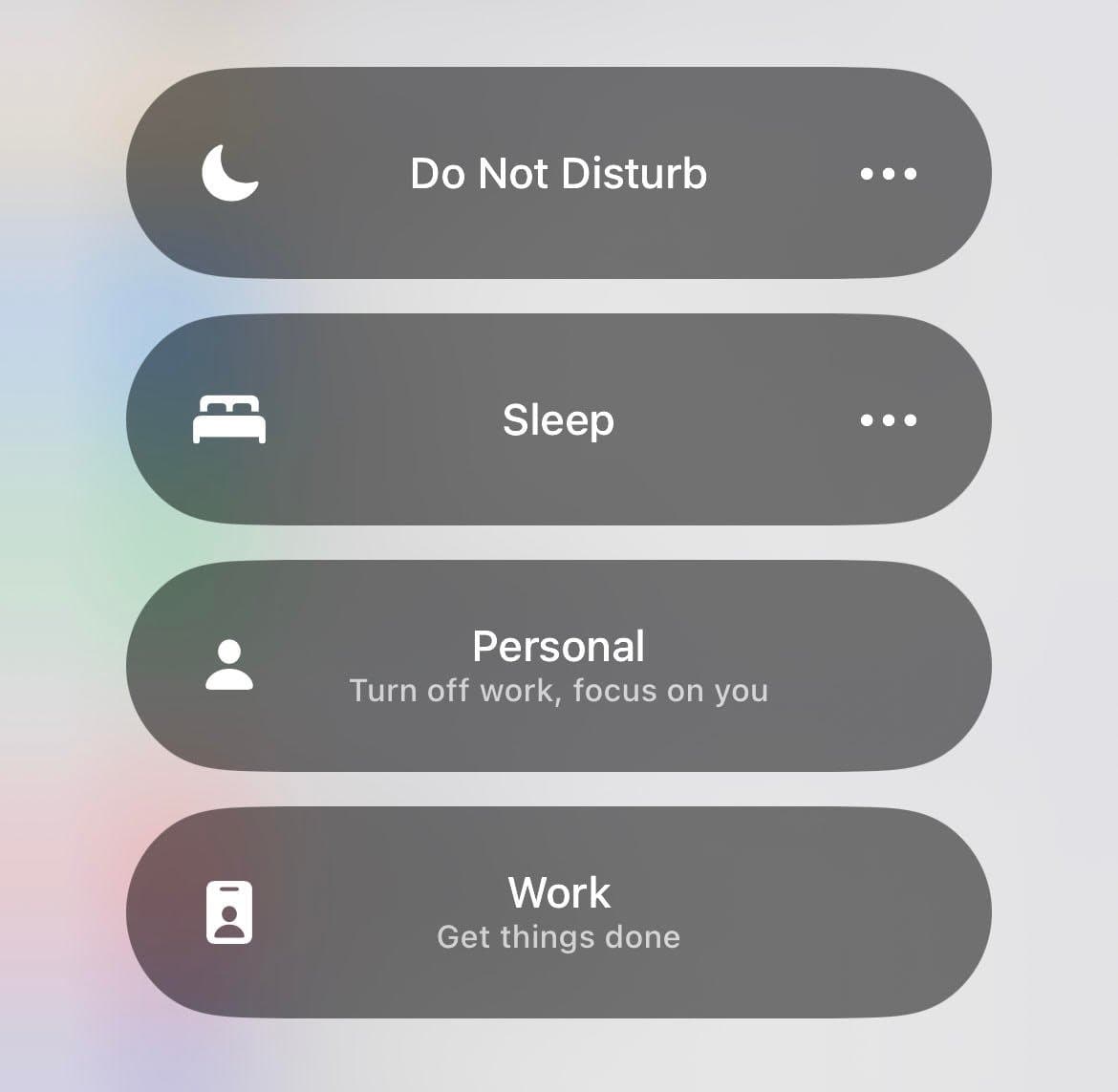
Βεβαιωθείτε ότι το Do Not Disturb είναι απενεργοποιημένο.
Για να ελέγξετε γρήγορα, τραβήξτε προς τα πάνω το Κέντρο ελέγχου, πατήστε την καρτέλα Εστίαση (έχει ένα εικονίδιο μισοφέγγαρου) και βεβαιωθείτε ότι η λειτουργία “Μην ενοχλείτε” είναι απενεργοποιημένη.
Επαναφορά ρυθμίσεων δικτύου
Μπορείτε επίσης να δοκιμάσετε να επαναφέρετε τις ρυθμίσεις δικτύου της συσκευής σας.
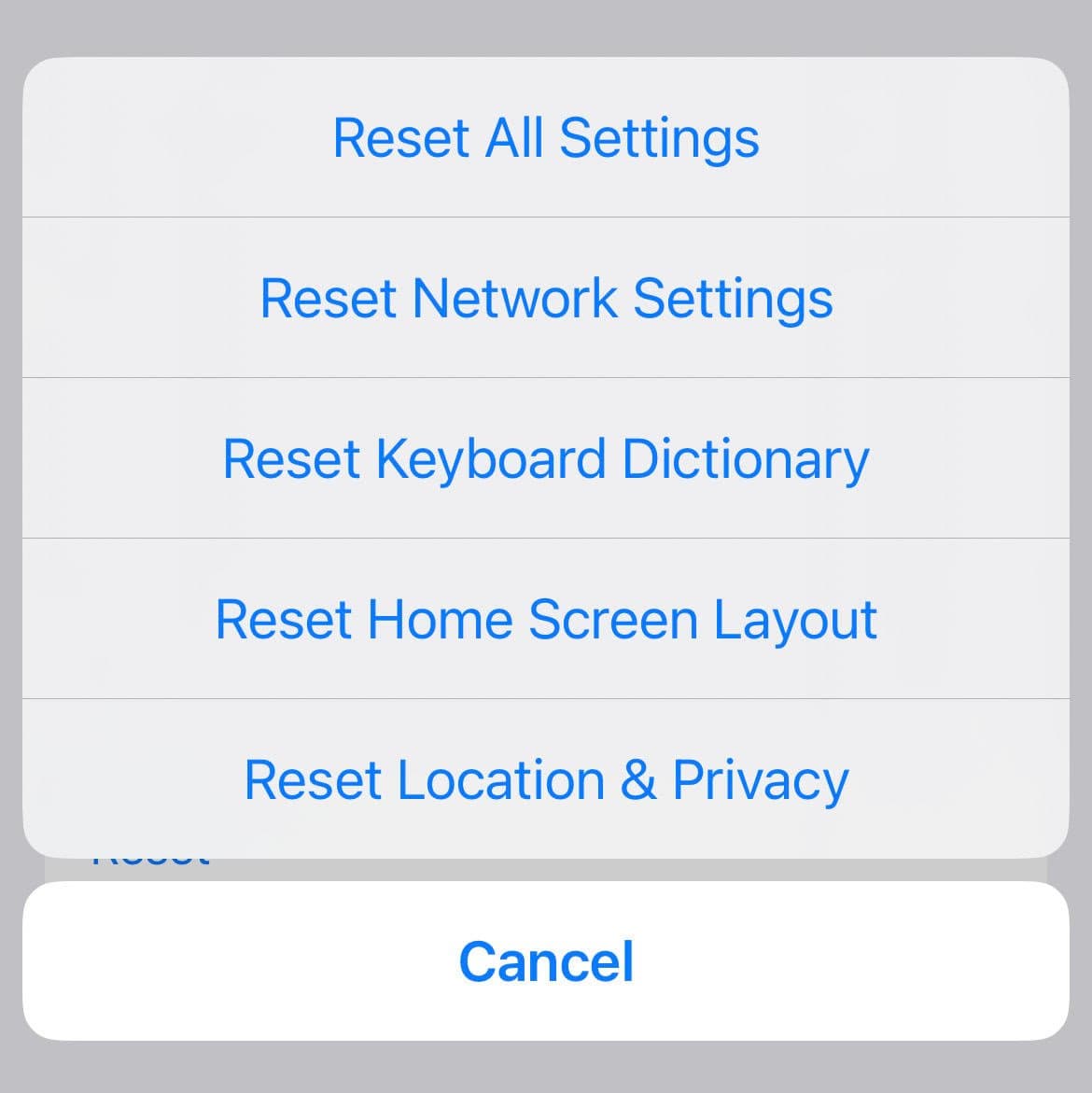
Ίσως χρειαστεί να επαναφέρετε τις ρυθμίσεις δικτύου της συσκευής σας για να διορθώσετε προβλήματα AirDrop.
Πριν το κάνετε αυτό, σημειώστε ότι θα έχει ως αποτέλεσμα το iPhone ή το iPhone σας να ξεχάσει τα γνωστά δίκτυα Wi-Fi και τις συνδέσεις Bluetooth. Θα μπορούσε επίσης να βοηθήσει στη διόρθωση των προβλημάτων σας με το AirDrop.
Δείτε πώς μπορείτε να επαναφέρετε τις ρυθμίσεις δικτύου της συσκευής σας:
- Μεταβείτε στις Ρυθμίσεις.
- Πηγαίνετε στο Γενικό.
- Κάντε κύλιση και πατήστε Μεταφορά ή Επαναφορά iPhone/iPad.
- Πατήστε Επαναφορά.
- Πατήστε Επαναφορά ρυθμίσεων δικτύου και εισαγάγετε τον κωδικό πρόσβασής σας εάν είναι ενεργοποιημένος.
Μόλις ολοκληρωθεί η διαδικασία, θα χρειαστεί να επανασυνδέσετε το iPhone/iPad στις συσκευές Wi-Fi και Bluetooth.
Επικοινωνήστε με την Υποστήριξη της Apple
Εάν κανένα από τα παραπάνω βήματα δεν λειτουργεί, ενδέχεται να έχετε πρόβλημα υλικού στα χέρια σας. Θα θελήσετε να επικοινωνήσετε με την Υποστήριξη της Apple ή να επισκεφτείτε ένα Apple Store για βοήθεια.
4 λόγοι για να μην εγκαταστήσετε το iOS 17.3.1 & 11 λόγοι που πρέπει να
Εγκαταστήστε το iOS 17.3.1 για καλύτερη ασφάλεια
|
|
 |
|
|
Εάν η ασφάλεια είναι σημαντική για εσάς και χάσατε παλαιότερες Το iOS 17.3.1 δεν διαθέτει δικές του ενημερώσεις ασφαλείας, αλλά αν χάσατε το iOS 17.3 ή παλαιότερο, θα λάβετε ενημερώσεις κώδικα ασφαλείας κατά την αναβάθμιση.
Η ενημέρωση iOS 17.3 έφερε Το λογισμικό πρόσθεσε επίσης το Stolen Device Protection στο iPhone. Αυξάνει την ασφάλεια του iPhone και του Apple ID σας απαιτώντας το Face ID ή το Touch ID για να αποκτήσετε πρόσβαση σε κωδικούς πρόσβασης, να κάνετε αγορές στο Safari και πολλά άλλα. Αυτό είναι χρήσιμο εάν κάποιος αποκτήσει πρόσβαση στο iPhone σας και τον κωδικό πρόσβασής του.
Το iOS 17.2 παρέδωσε 10 νέες ενημερώσεις κώδικα ασφαλείας στο iPhone. Εάν θέλετε να μάθετε περισσότερα, μπορείτε
Περιλαμβάνεται επίσης το iOS 17.2
Το iOS 17.1.2 είχε δύο ενημερώσεις κώδικα ασφαλείας. Και οι δύο σχετίζονται με το WebKit. Εάν θέλετε να μάθετε περισσότερα, μπορείτε να το κάνετε
Το iOS 17.1 έφερε 18 επιδιορθώσεις ασφαλείας στο iPhone. Το
Το iOS 17.0.3 έφερε δύο ενημερώσεις κώδικα για δύο ζητήματα ασφαλείας που εντόπισε η Apple στο λογισμικό. Αν θέλετε να διαβάσετε για τα patches,
Το iOS 17.0.1 παρέδωσε τρεις σημαντικές ενημερώσεις κώδικα στο iPhone. Εάν ενδιαφέρεστε για την ακριβή φύση αυτών των βελτιώσεων, μπορείτε να διαβάσετε σχετικά
Όσο για το ίδιο το iOS 17, έφερε μαζί του 40+ νέες ενημερώσεις κώδικα ασφαλείας. Το λιγότερο συγκλονιστικό νούμερο. Αν θέλετε να μάθετε περισσότερα για αυτούς, Εκτός από αυτές τις ενημερώσεις κώδικα, το iOS 17 φέρνει ορισμένες πρόσθετες βελτιώσεις στο απόρρητο και την ασφάλεια, συμπεριλαμβανομένων βελτιώσεων στην Ασφάλεια Επικοινωνίας πέρα από τα Μηνύματα. Περιλαμβάνει πλέον περιεχόμενο που αποστέλλεται από το AirDrop, Αφίσες Επαφών στην εφαρμογή Τηλέφωνο, FaceTime και το εργαλείο επιλογής φωτογραφιών σε όλο το σύστημα. Έχετε πλέον την επιλογή να θολώνετε ευαίσθητες φωτογραφίες και βίντεο προτού επιλέξετε να τα προβάλετε.
Υπάρχει επίσης μια διευρυμένη λειτουργία κλειδώματος που θα σας βοηθήσει να προστατεύσετε από επιθέσεις στον Η Apple έχει επίσης βελτιωμένα δικαιώματα κοινής χρήσης και πλέον έχετε περισσότερο έλεγχο σε αυτά που μοιράζεστε με τις εφαρμογές στη συσκευή σας.
Η εταιρία Εάν παραλείψατε παλαιότερες εκδόσεις του iOS, θα λάβετε τις ενημερώσεις κώδικα ασφαλείας από αυτές τις ενημερώσεις και με την ενημέρωση iOS 17.3.1. |
|
VIA:
Gottabemobile.com

