
Πώς να δημιουργήσετε αντίγραφα ασφαλείας των email Comcast Xfinity
Εάν διαβάζατε το
email
Xfinity χρησιμοποιώντας την εφαρμογή Ιστού, το Gmail στο τηλέφωνο Android ή το Apple Mail στο iPhone σας, η αλληλογραφία σας πιθανότατα βρίσκεται στους διακομιστές της Comcast και δεν είναι αποθηκευμένη στη συσκευή σας. Ωστόσο, είναι σχετικά εύκολη η εξαγωγή σε υπολογιστή ή Gmail, εάν θέλετε να αποθηκεύσετε ή να αποκτήσετε διαφορετική πρόσβαση στην αλληλογραφία.
Με την αλληλογραφία Xfinity που είναι αποθηκευμένη τοπικά, είναι πιο ασφαλής και θα είναι προσβάσιμα σημαντικά μηνύματα ηλεκτρονικού ταχυδρομείου ακόμα κι αν χάσετε τη σύνδεσή σας στο Διαδίκτυο. Εάν εξάγετε αλληλογραφία Xfinity στο Gmail, μπορείτε να το αναζητήσετε, να το φιλτράρετε και να το οργανώσετε εύκολα. Η εξαγωγή email είναι επίσης καλή ιδέα εάν σκοπεύετε να ακυρώσετε την υπηρεσία Comcast ή να μεταβείτε σε άλλο πάροχο email.
Πώς να εξαγάγετε το email Xfinity στον υπολογιστή σας
Όπως και άλλοι πάροχοι email, η Comcast συνιστά τη χρήση ενός τύπου email που ονομάζεται IMAP (Internet Message Access Protocol), καθώς η πρόσβαση στην αλληλογραφία σας από οποιαδήποτε συσκευή είναι εύκολη. Εάν μεταβείτε σε POP3 (Πρωτόκολλο Post Office, έκδοση 3), η αλληλογραφία σας λαμβάνεται και αποθηκεύεται στη συσκευή που χρησιμοποιείτε για πρόσβαση στο email. Αυτός είναι ένας εύκολος τρόπος εξαγωγής αλληλογραφίας.
Συνδεθείτε με το POP3 για λήψη αλληλογραφίας
Με μια εφαρμογή, μπορείτε να συνδεθείτε στο email Xfinity μέσω POP3, το οποίο κατεβάζει την αλληλογραφία σας στον υπολογιστή ή στην κινητή συσκευή σας. Συνιστούμε τη χρήση υπολογιστή για να μην χρησιμοποιείτε πολύ χώρο αποθήκευσης στο smartphone σας. Τα καλύτερα τηλέφωνα Android περιλαμβάνουν αποθηκευτικό χώρο έως και ένα terabyte, αλλά ίσως θέλετε να διατηρήσετε αυτόν τον χώρο ελεύθερο για
φωτογραφίες
,
βίντεο
και εφαρμογές.
Ανοίξτε μια εφαρμογή email στον υπολογιστή όπου θέλετε να αποθηκεύσετε το Xfinity email. Στα Windows, μπορείτε να χρησιμοποιήσετε το Windows Mail ή το Outlook. Σε Mac, η Apple Mail είναι η προεπιλογή. Μπορείτε επίσης να χρησιμοποιήσετε ένα πρόγραμμα-πελάτη ηλεκτρονικού ταχυδρομείου τρίτου μέρους, όπως το Thunderbird ή άλλα.
Δημιουργήστε έναν νέο λογαριασμό στην εφαρμογή email και συμπληρώστε τη διεύθυνση email και τα διαπιστευτήρια σύνδεσης. Όταν φτάσετε στις ρυθμίσεις διακομιστή, επιλέξτε
POP3
για τον τύπο λογαριασμού, όχι για το IMAP. Ρυθμίστε το
Όνομα διακομιστή εισερχόμενων email
προς την
pop3.comcast.net
ο
Αριθμός θύρας διακομιστή εισερχόμενων email
προς την
995
(αν δείτε αυτήν την επιλογή), και το
Κρυπτογράφηση διακομιστή εισερχόμενης αλληλογραφίας
προς την
SSL
.
Για περισσότερες λεπτομέρειες σχετικά με τον υπολογιστή σας και την εφαρμογή email, ανατρέξτε
Υποστήριξη του Xfinity
έγγραφο σχετικά με τις ρυθμίσεις POP3.
Εναλλαγή από IMAP σε POP3 για εξαγωγή αλληλογραφίας
Εάν ρυθμίσετε το Outlook, το Mail ή ένα πρόγραμμα-πελάτη email τρίτου μέρους για χρήση του IMAP, μπορείτε να αλλάξετε το πρωτόκολλο από IMAP σε POP3. Θα χρειαστεί επίσης να αλλάξετε τις ρυθμίσεις διακομιστή ώστε να ταιριάζουν με αυτές που εμφανίζονται παραπάνω.
Αφού ολοκληρώσετε, το email Xfinity θα γίνει λήψη από τον διακομιστή της Comcast και θα αποθηκευτεί μόνο στον υπολογιστή σας. Μπορεί να χρειαστούν λεπτά, ώρες ή ημέρες για την πλήρη λήψη του email σας, ανάλογα με το πόσα δεδομένα έχετε αποθηκεύσει στα συνημμένα, τον αριθμό των email και την ταχύτητα της σύνδεσής σας στο Διαδίκτυο.
Κατά τη λήψη με POP3, το email Xfinity αφαιρείται από τον διακομιστή της Comcast. Ωστόσο, ορισμένες εφαρμογές email έχουν την επιλογή να αφήνουν την αλληλογραφία στον διακομιστή.
Τρόπος εξαγωγής email Xfinity στο Gmail
Το Gmail είναι μια θαυμάσια υπηρεσία ηλεκτρονικού ταχυδρομείου που φιλτράρει τα ανεπιθύμητα μηνύματα και περιλαμβάνει μια ισχυρή δυνατότητα αναζήτησης για την εύρεση ενός μηνύματος ηλεκτρονικού ταχυδρομείου ακόμη και σε υπερπλήρη εισερχόμενα. Εάν δεν διαθέτετε την υπηρεσία email της Google, εξηγούμε πώς να δημιουργήσετε έναν λογαριασμό Gmail στον αναλυτικό οδηγό μας.
Το Gmail μπορεί να εισάγει αλληλογραφία από τους περισσότερους άλλους παρόχους email. Θα χρειαστείτε τα διαπιστευτήρια σύνδεσής σας και έναν υπολογιστή ή ένα Chromebook.
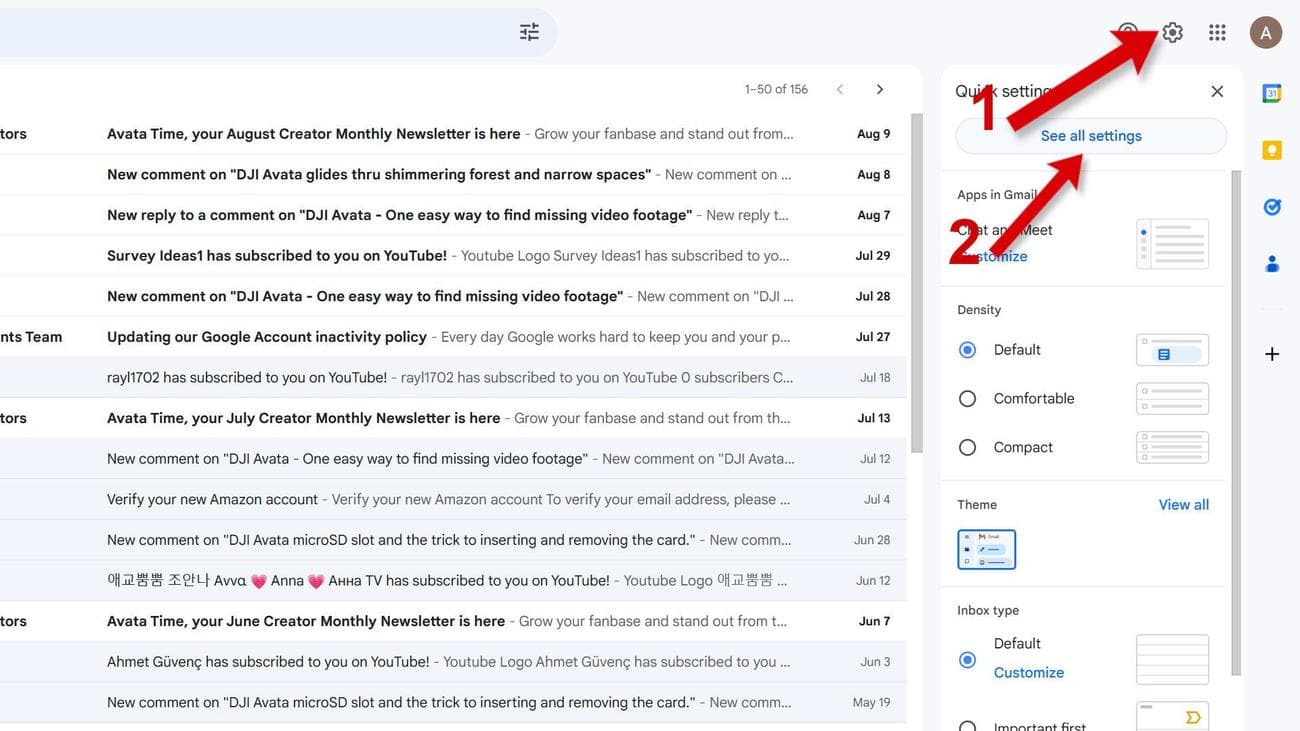
- Για να ξεκινήσετε τη διαδικασία, ανοίξτε το Gmail σε ένα πρόγραμμα περιήγησης.
-
Επίλεξε το
εικονίδιο με το γρανάζι
στην επάνω δεξιά γωνία. -
Επιλέγω
Δείτε όλες τις ρυθμίσεις
και οι Ρυθμίσεις ανοίγουν σε μεγαλύτερη προβολή.
-
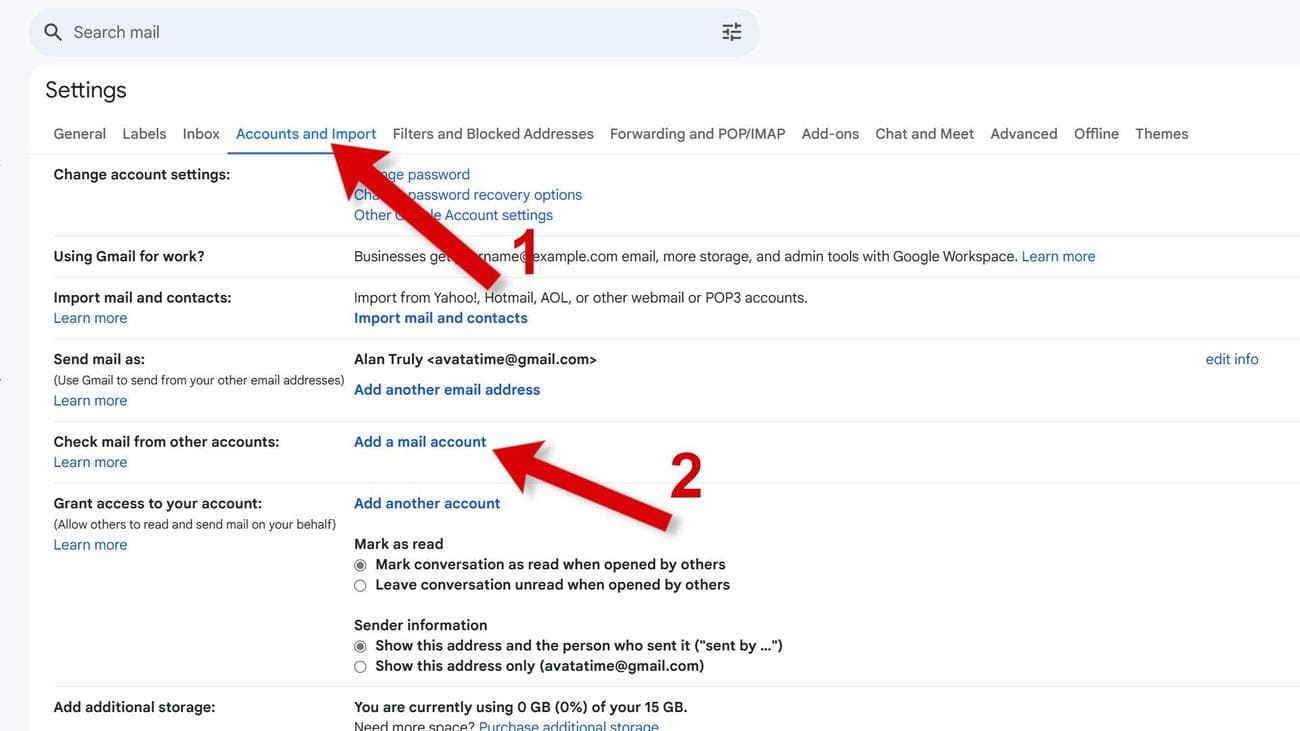
Επιλέξτε το
Λογαριασμοί και Εισαγωγή
αυτί. -
Επιλέγω
Προσθήκη λογαριασμού αλληλογραφίας
στο
Ελέγξτε την αλληλογραφία από άλλους λογαριασμούς
Ενότητα.
-
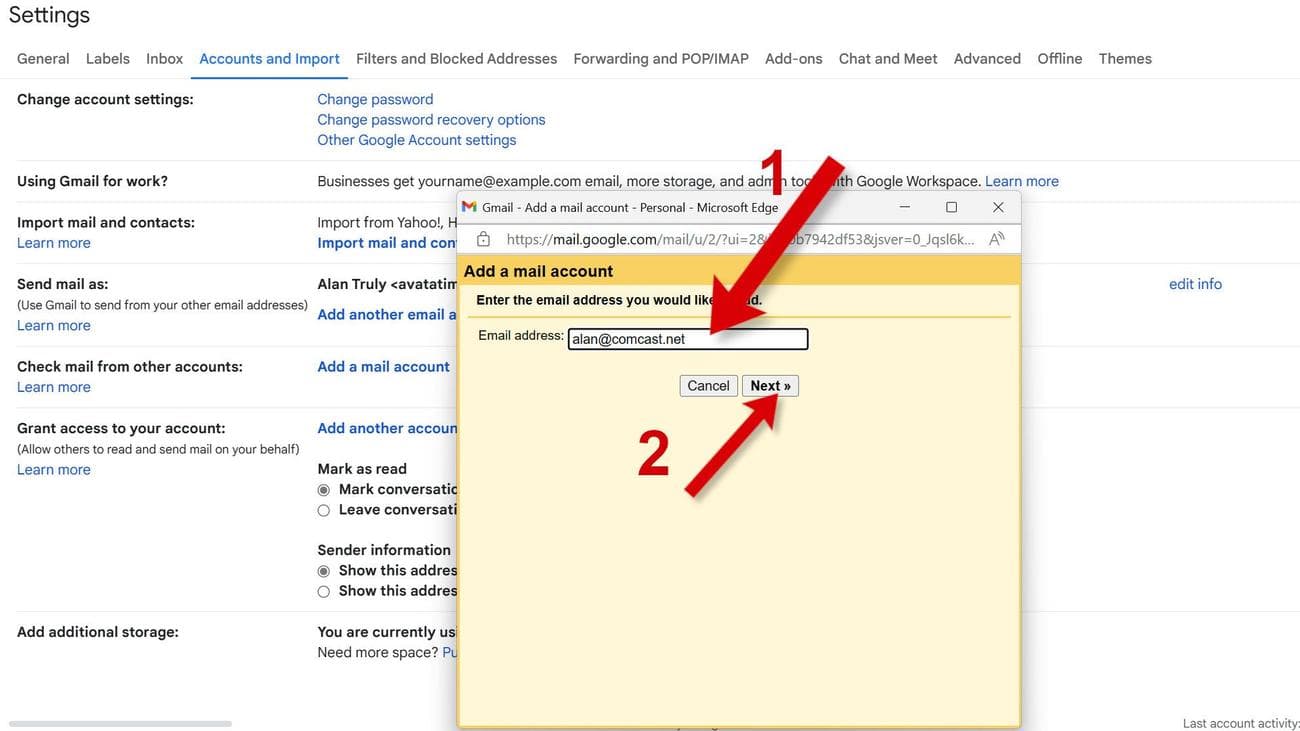
Ανοίγει ένα νέο παράθυρο όπου εισάγετε τη διεύθυνση email Xfinity και, στη συνέχεια, κάντε κλικ
Επόμενο
.
-
Επιλέγω
Εισαγωγή μηνυμάτων ηλεκτρονικού ταχυδρομείου από τον άλλο λογαριασμό μου (POP3)
στη συνέχεια προχωρήστε στο επόμενο βήμα κάνοντας κλικ
Επόμενο
.

- Συμπληρώστε το όνομα χρήστη και τον κωδικό πρόσβασής σας.
-
Συμπληρώστε τις ρυθμίσεις διακομιστή. Σειρά
Διακομιστής POP
προς την
pop3.comcast.net
,
Λιμάνι
προς την
995
και επιλέξτε το πλαίσιο δίπλα
Να χρησιμοποιείτε πάντα ασφαλή σύνδεση (SSL)
. -
Κάντε κλικ
Προσθήκη λογαριασμού
για να ολοκληρωθεί η διαδικασία.
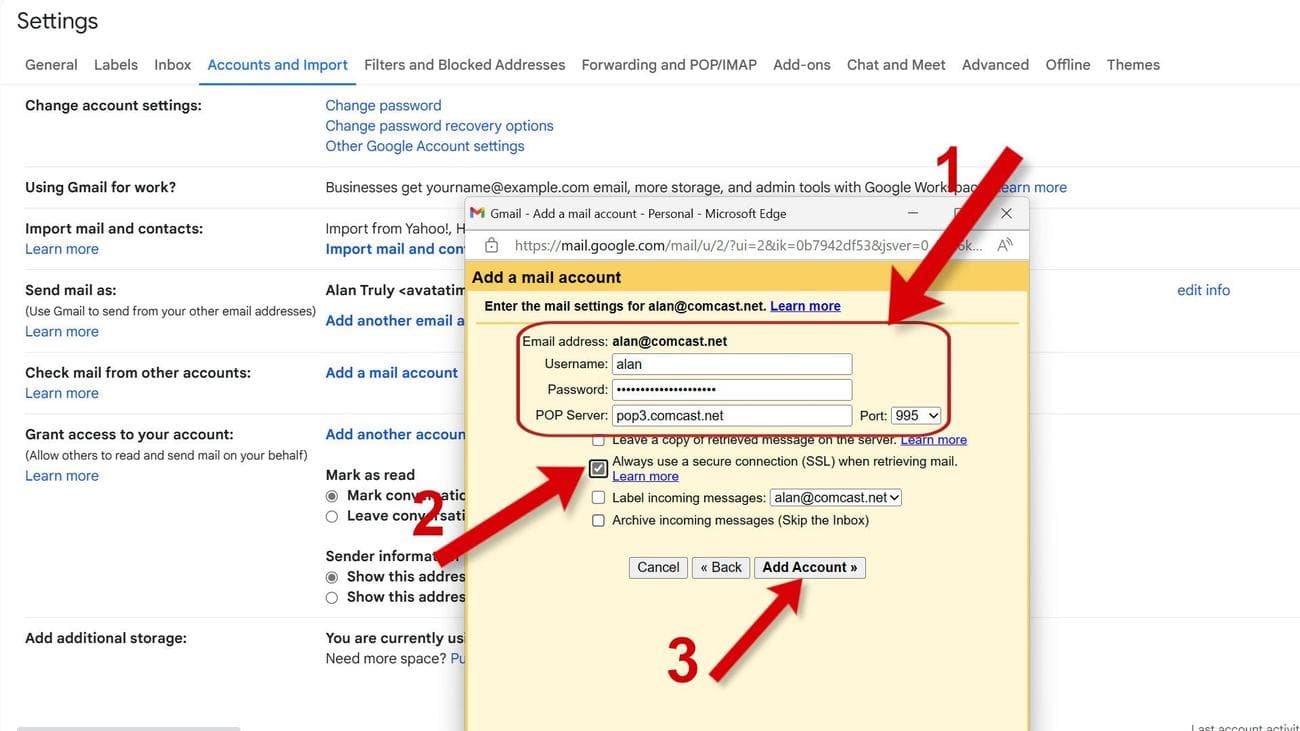
- Το Gmail εισάγει όλη την αλληλογραφία Xfinity. Μπορεί να χρειαστούν μέρες για να ολοκληρωθεί η διαδικασία.
Μπορείτε επίσης να χρησιμοποιήσετε το Gmail για αποστολή από τη διεύθυνση ηλεκτρονικού ταχυδρομείου Xfinity, συμπληρώνοντας παρόμοια στοιχεία στο
Αποστολή αλληλογραφίας ως
Ενότητα.
Πώς να αποκτήσετε πρόσβαση στο email Xfinity
Για να αποκτήσετε πρόσβαση στο email Xfinity, χρειάζεστε τα διαπιστευτήρια σύνδεσης για να συνδεθείτε. Αυτό σημαίνει ότι χρειάζεστε ένα Xfinity ID και κωδικό πρόσβασης. Εάν δεν μπορείτε να βρείτε αυτές τις πληροφορίες, επικοινωνήστε με την Comcast για βοήθεια. Εάν διαθέτετε τη σύνδεση, μπορείτε να αποκτήσετε πρόσβαση στο email σας μέσω του ιστότοπου Xfinity ή μιας εφαρμογής ηλεκτρονικού ταχυδρομείου, εάν έχετε ρυθμίσει μία για σύνδεση στο Xfinity.
Πρόσβαση στο email Xfinity από ένα πρόγραμμα περιήγησης
Ανοιξε
xfinity.com/hub
σε ένα πρόγραμμα περιήγησης ιστού, επιλέξτε το
εικονίδιο λογαριασμού
στην επάνω δεξιά γωνία, επιλέξτε
Ελέγξτε το email
και εισαγάγετε τα διαπιστευτήριά σας.
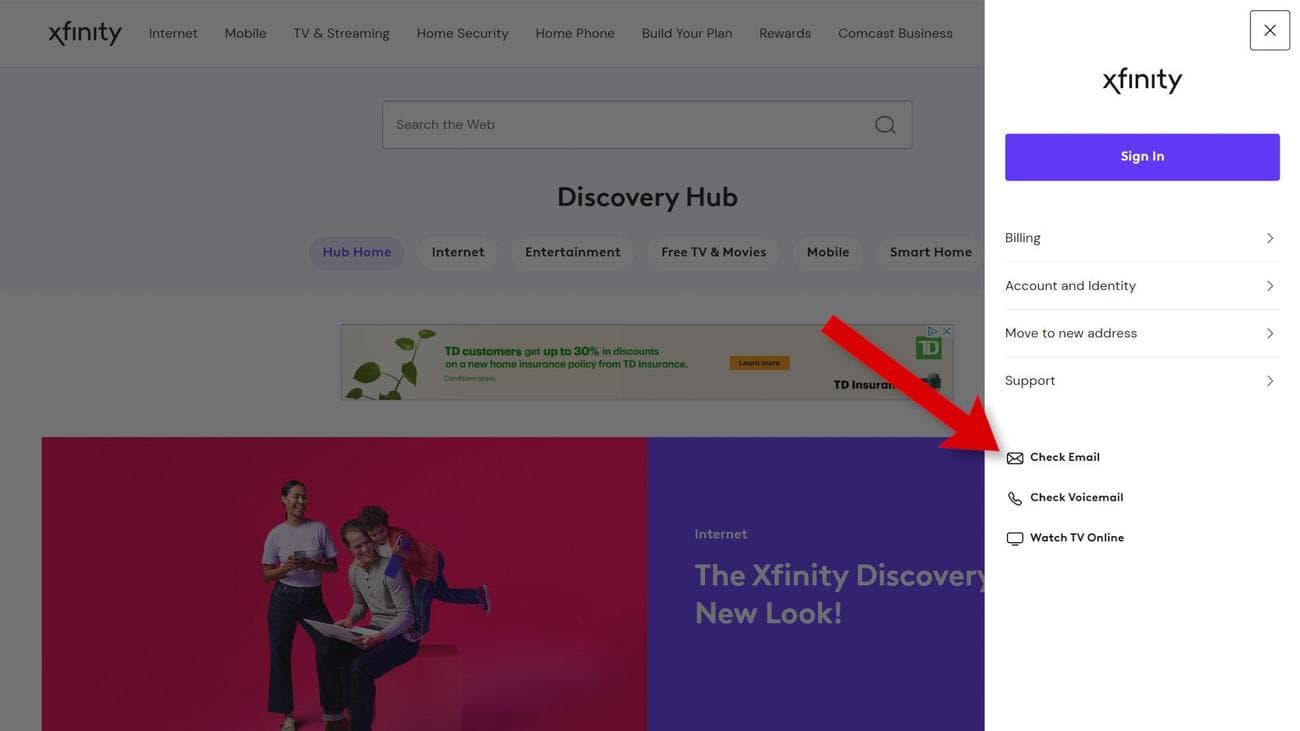
Εάν προσθέσετε σελιδοδείκτη στην ιστοσελίδα email, xfinityconnect.email.comcast.net, μπορείτε να δείτε την αλληλογραφία Xfinity με ένα κλικ.
Αποκτήστε πρόσβαση στο Xfinity από μια εφαρμογή ηλεκτρονικού ταχυδρομείου
Εάν έχετε ήδη ρυθμίσει μια εφαρμογή email για σύνδεση στο Xfinity, ανοίξτε την εφαρμογή email σας και θα δείτε την αλληλογραφία Xfinity.
Αντιμετώπιση προβλημάτων εξαγωγής email Xfinity
Εάν ακολουθήσατε τις παραπάνω οδηγίες για να εξαγάγετε το email Xfinity σε υπολογιστή ή Gmail και δεν λειτούργησε, ίσως χρειαστεί να επιτρέψετε την πρόσβαση τρίτων. Το Comcast αποτρέπει την εξωτερική πρόσβαση ως δυνατότητα ασφαλείας, αλλά πρέπει να του επιτρέψετε να εξάγει email.
Επιτρέψτε την πρόσβαση τρίτων
Συνδεθείτε στο Xfinity email σας σε ένα πρόγραμμα περιήγησης, όπως περιγράφεται παραπάνω. Επίλεξε το
εικονίδιο με το γρανάζι
στην επάνω δεξιά γωνία και επιλέξτε
Ρυθμίσεις
. Στη συνέχεια, επιλέξτε
Ασφάλεια
από την αριστερή πλαϊνή γραμμή και επιλέξτε το πλαίσιο κάτω από το
Ασφάλεια πρόσβασης τρίτων
Ενότητα.
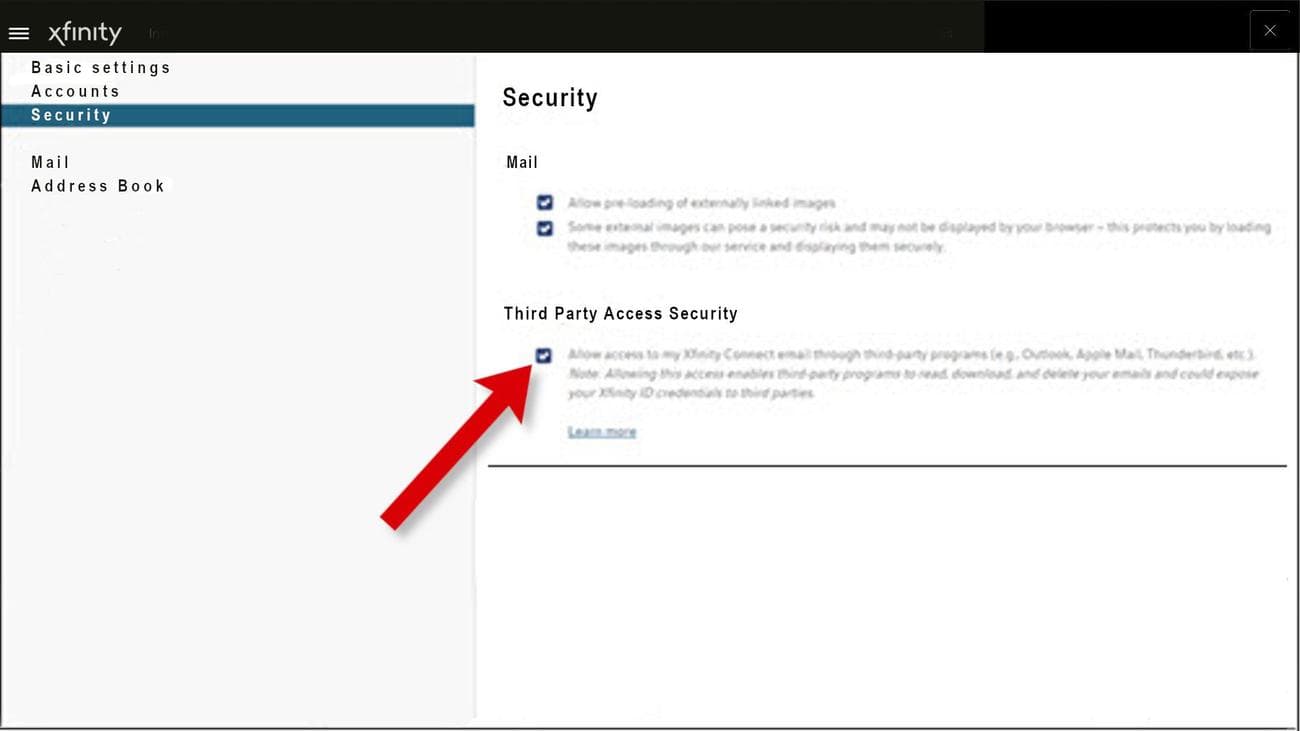
Τι είναι το email Xfinity;
Το Xfinity είναι μια υπηρεσία Διαδικτύου που παρέχεται από την Comcast, τον μεγαλύτερο πάροχο στις
ΗΠΑ
Εάν χρησιμοποιείτε την Comcast για την καλωδιακή τηλεόραση ή την τηλεφωνική σας υπηρεσία, υπάρχει μεγάλη πιθανότητα να έχετε και την υπηρεσία διαδικτύου Xfinity ως μέρος μιας συμφωνίας πακέτου.
Εάν το Comcast Xfinity είναι ο πάροχος διαδικτύου σας, μπορείτε να δημιουργήσετε πολλές διευθύνσεις email Xfinity ως μέρος της υπηρεσίας. Οι διευθύνσεις email Xfinity τελειώνουν με comcast.net, όχι xfinity.com. Λαμβάνετε έως και επτά διευθύνσεις email από την Comcast, αλλά αυτό θα μπορούσε να αλλάξει στο μέλλον.
Γιατί να εξάγω email Xfinity;
Ίσως θελήσετε να εξαγάγετε το email Xfinity εάν κάνετε εναλλαγή σε άλλο πάροχο υπηρεσιών Διαδικτύου. Εάν λαμβάνετε πάρα πολλά ανεπιθύμητη αλληλογραφία και πρέπει να μεταβείτε σε άλλη διεύθυνση ηλεκτρονικού ταχυδρομείου, μπορείτε να αποθηκεύσετε τυχόν μηνύματα ηλεκτρονικού ταχυδρομείου που θέλετε να διατηρήσετε προτού αφήσετε πίσω τον λογαριασμό email που είναι γεμάτος ανεπιθύμητα μηνύματα.
Εάν το email σας είναι απαραίτητο και θέλετε να δημιουργήσετε αντίγραφα ασφαλείας, εξάγετε την αλληλογραφία σας στον υπολογιστή σας για να διατηρήσετε ένα αντίγραφο εκτός σύνδεσης στο οποίο μπορείτε να έχετε πρόσβαση χωρίς να συνδεθείτε στο διαδίκτυο.
Εξάγονται μηνύματα ηλεκτρονικού ταχυδρομείου Xfinity
Όταν ολοκληρωθεί η εξαγωγή όλων των μηνυμάτων ηλεκτρονικού ταχυδρομείου Xfinity, θα είναι διαθέσιμα εκτός σύνδεσης ή στο Gmail. Με τα δεδομένα σας ασφαλή, μπορείτε να ακυρώσετε την υπηρεσία Comcast ή να μεταβείτε σε άλλη διεύθυνση email χωρίς να χάσετε την πρόσβαση στα παλιά email που χρειάζεστε ακόμα.
Εάν καθαρίζετε παλιούς λογαριασμούς email, ίσως θέλετε επίσης να μάθετε πώς μπορείτε να εξάγετε μηνύματα ηλεκτρονικού ταχυδρομείου Hotmail ή να κάνετε λήψη των μηνυμάτων ηλεκτρονικού ταχυδρομείου Yahoo.
