

Οδηγίες για την επίλυση προβλημάτων με το Find My στο iPhone
Οι χρήστες του iOS 17 αντιμετωπίζουν ένα πρόβλημα όπου η εφαρμογή Find My σταμάτησε να λειτουργεί σωστά στο iPhone τους. Ευτυχώς, υπάρχουν αρκετές μη αυτόματες επιδιορθώσεις για το πρόβλημα.
Η εφαρμογή Find My της Apple επιτρέπει στους χρήστες να παρακολουθούν το iPhone τους, χρήσιμο σε περίπτωση που η συσκευή χαθεί, και επιτρέπει επίσης στους χρήστες να παρακολουθούν φίλους και μέλη της οικογένειάς τους. Πολλοί χρήστες iPhone βασίζονται σε αυτές τις λειτουργίες σε καθημερινή βάση.
Στους μήνες που πέρασαν από την κυκλοφορία του iOS 17, έχουμε δει μια αύξηση στα παράπονα σχετικά με το ότι το Find My δεν λειτουργεί. Σύμφωνα με τους χρήστες που αντιμετωπίζουν το πρόβλημα, η παρακολούθηση σταματά να λειτουργεί σωστά και δεν μπορούν να παρακολουθήσουν συσκευές, φίλους και οικογένεια.
Ανιχνεύσαμε πιθανές διορθώσεις για τα προβλήματα Εύρεσης μου και ελπίζουμε ότι θα βοηθήσουν τους ανθρώπους να αποφύγουν μια μακροχρόνια συζήτηση με την
Υποστήριξη
της Apple.
Θα ξεκινήσουμε με μερικούς βασικούς ελέγχους.
Βεβαιωθείτε ότι το Find My είναι ενεργοποιημένο
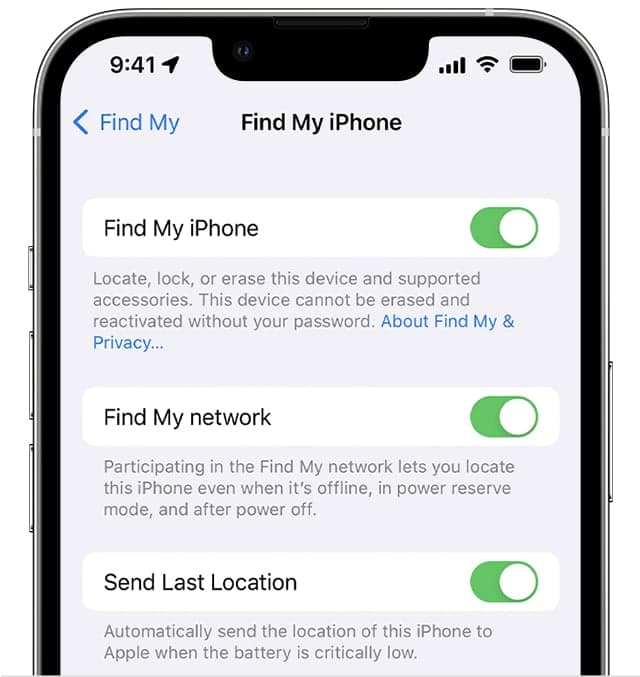
Πρώτα, και ίσως κυρίως, βεβαιωθείτε ότι το Find My είναι ενεργοποιημένο:
- Μεταβείτε στην εφαρμογή Ρυθμίσεις
- Παρακέντηση [Your Name]
- Πατήστε Εύρεση μου
Βεβαιωθείτε ότι το “Find My iPhone” είναι ενεργοποιημένο.
Συνδεθείτε στο Apple ID
Στην εφαρμογή Ρυθμίσεις, βεβαιωθείτε ότι το σωστό Apple ID είναι συνδεδεμένο στο iPhone.
Ελέγξτε τα δικαιώματα
Αναζητήστε την εφαρμογή Εύρεση μου στις Ρυθμίσεις και βεβαιωθείτε ότι λαμβάνει τα κατάλληλα δικαιώματα για λειτουργία.
- Μεταβείτε στην εφαρμογή Ρυθμίσεις
- Πατήστε Απόρρητο και ασφάλεια
- Πατήστε Υπηρεσίες τοποθεσίας
Βεβαιωθείτε ότι το Find My έχει οριστεί σε “While Using the App” ή “Ask Next
Time
or When I Share”.
Ημερομηνία ώρα
Οι εσφαλμένες ρυθμίσεις ώρας μπορούν να διαταράξουν τις
υπηρεσίες
τοποθεσίας, επομένως οι χρήστες που αντιμετωπίζουν τα προβλήματα Εύρεσης μου θα πρέπει να διασφαλίζουν ότι η ημερομηνία και η ώρα ενημερώνονται σωστά.
- Μεταβείτε στην εφαρμογή Ρυθμίσεις
- Πατήστε Γενικά
- Πατήστε Ημερομηνία & Ώρα και βεβαιωθείτε ότι η επιλογή “Αυτόματη ρύθμιση” είναι ενεργοποιημένη
Αφού τα ελέγξετε, εάν το Find My εξακολουθεί να μην λειτουργεί, προχωρήστε στις ακόλουθες διορθώσεις.
Επανεκκινήστε το iPhone
Απενεργοποιήστε το iPhone κανονικά, περιμένετε ένα λεπτό και, στη συνέχεια, ενεργοποιήστε το ξανά. Εάν αυτό δεν λειτουργήσει, οι χρήστες μπορεί να θέλουν να δοκιμάσουν μια σκληρή
επα
ναφορά.
Ενημερώστε το iPhone
Αυτό το ζήτημα φαίνεται να επηρεάζει διάφορες
εκδόσεις
του iOS 17, αλλά ορισμένοι χρήστες iPhone είχαν επιτυχία κατά την ενημέρωση στην πιο πρόσφατη έκδοση του iOS.
Εάν είναι διαθέσιμη μια νέα ενημέρωση λογισμικού, πραγματοποιήστε λήψη της. Για περισσότερα σχετικά με την πιο πρόσφατη έκδοση του iOS 17, ανατρέξτε στον οδηγό μας.
Αποφόρτωση Εύρεση μου
Μερικοί χρήστες ανέφεραν επίσης επιτυχία με τη μεταφόρτωση της εφαρμογής Find My. Συγκεκριμένα, αυτό φαίνεται να βοηθάει εάν ένας χρήστης δεν μπορεί να παρακολουθεί μέλη της οικογένειας και φίλους στην εφαρμογή.
Δείτε πώς να το δοκιμάσετε:
- Μεταβείτε στην εφαρμογή Ρυθμίσεις
- Πατήστε Γενικά
- Πατήστε Αποθήκευση iPhone
- Κάντε κύλιση προς τα κάτω στο Find My
-
Πατήστε Offload App (
Μην πατήσετε Διαγραφή εφαρμογής
) - Απενεργοποιήστε το iPhone
- Ενεργοποιήστε το ξανά
- Επιστρέψτε στον χώρο αποθήκευσης iPhone
- Επανεγκαταστήστε το Find My
Αποσύνδεση και είσοδος στο iCloud
Οι χρήστες θα πρέπει επίσης να προσπαθήσουν να πραγματοποιήσουν είσοδο και έξοδο από τον λογαριασμό τους στο iCloud.
- Μεταβείτε στην εφαρμογή Ρυθμίσεις
- Παρακέντηση [Your Name]
- Πατήστε «Έξοδος» στο κάτω μέρος
Τώρα επανεκκινήστε το iPhone. Αφού το ενεργοποιήσετε ξανά, συνδεθείτε ξανά στο iCloud και επιλέξτε Find My.
Επαναφορά ρυθμίσεων δικτύου
Ως τελευταία λύση, οι χρήστες μπορούν να δοκιμάσουν να επαναφέρουν τις ρυθμίσεις του iPhone.
Προτού το κάνετε αυτό, σημειώστε ότι θα έχει ως αποτέλεσμα η συσκευή να ξεχάσει γνωστά δίκτυα Wi-Fi (και συνδέσεις Bluetooth). Οι χρήστες θα πρέπει να βεβαιωθούν ότι αυτοί οι κωδικοί πρόσβασης είναι εύχρηστοι πριν πατήσουν επαναφορά.
Δείτε πώς μπορείτε να επαναφέρετε τις ρυθμίσεις ενός iPhone:
- Μεταβείτε στις Ρυθμίσεις
- Πηγαίνετε στο Γενικό
- Κάντε κύλιση και πατήστε Μεταφορά ή Επαναφορά iPhone
- Πατήστε Επαναφορά
- Πατήστε Επαναφορά όλων των ρυθμίσεων και εισαγάγετε έναν κωδικό πρόσβασης εάν είναι ενεργοποιημένος
Εάν καμία από τις διορθώσεις δεν λειτουργήσει,
επικοινωνήστε με την Υποστήριξη της Apple
.
VIA:
Gottabemobile.com

