

Οδηγός εγκατάστασης και ενεργοποίησης του Windows 11 Moment 5
Ακουσες τα νέα? Η ενημέρωση “Moment 5” των Windows 11 είναι πλέον διαθέσιμη, προσφέροντας στους πελάτες μια νέα σταγόνα νέων δυνατοτήτων για το λειτουργικό σύστημα. Παρόλο που απέχει πολύ από τις μεγαλύτερες ενημερώσεις (μια από τις μικρότερες, για την ακρίβεια), μπορεί να βρείτε κάτι χρήσιμο και ενδιαφέρον, όπως το βελτιωμένο Snap Assist με έξυπνες προτάσεις.
Δείτε την πλήρη κριτική μας για τα Windows 11 “Moment 5” εδώ.
Παρόλο που η ενημέρωση είναι
τεχν
ικά έξω, δεν είναι διαθέσιμη για όλους τους χρήστες
αμέσως
. Ακολουθεί ο τρόπος με τον οποίο η Microsoft προσεγγίζει τη διάθεση δυνατοτήτων των Windows 11:
-
Στάδιο 1
: Η ενημέρωση προσγειώνεται στο Σταθερό Κανάλι και είναι διαθέσιμη για “αυτούς που αναζητούν” ή όσους επιθυμούν να αποκτήσουν νέες δυνατότητες νωρίς. Σε αυτό το στάδιο, η λήψη της ενημέρωσης απαιτεί την κίνηση ενός διακόπτη στο Windows Update. Επιπλέον, οι λειτουργίες κυκλοφορούν σταδιακά και ενδέχεται να μην είναι διαθέσιμες ακόμη και σε πρώιμους χρήστες. -
Στάδιο 2
: Η ενημέρωση είναι διαθέσιμη για όλους τους “αναζητούντες”. Σε αυτό το σημείο, το μόνο που χρειάζεται είναι η λήψη της απαραίτητης ενημέρωσης, η οποία εξακολουθεί να είναι προαιρετική και ενεργοποιημένη. -
Στάδιο 3
: Η ενημέρωση έρχεται ως υποχρεωτική μηνιαία ενημέρωση. Δεν απαιτείται καμία
ενέργεια
και τα Windows 11 την εγκαθιστούν αυτόματα.
Από τις 3 Μαρτίου 2024, το Windows 11 “Moment” 5 βρίσκεται στο πρώτο στάδιο, επομένως πρέπει να μεταβείτε στο Windows Update και να το αποκτήσετε με μη αυτόματο τρόπο. Επίσης, μπορεί να λάβετε ένα άτυχο εισιτήριο και να καταλήξετε χωρίς νέες δυνατότητες μετά την εγκατάσταση της απαραίτητης ενημέρωσης KB. Σε μια τέτοια περίπτωση, μπορείτε να παρακάμψετε τη διάθεση ελεγχόμενων λειτουργιών και να ενεργοποιήσετε αναγκαστικά το νέο υλικό χρησιμοποιώντας την εφαρμογή ViVeTool (περισσότερα για αυτό αργότερα στο άρθρο).
Το στάδιο 3 για την ενημέρωση “Moment 5” αναμένεται στις 9 Απριλίου 2024.
Βήμα 1 – Λήψη της ενημέρωσης
Πριν ξεκινήσετε, μεταβείτε στο Windows Update και εγκαταστήστε όλες τις διαθέσιμες αθροιστικές ενημερώσεις. Βεβαιωθείτε ότι χρησιμοποιείτε Windows 11 έκδοση 22H2 ή 23H2.
Υπόδειξη
: Εάν διαθέτετε υπολογιστή που δεν υποστηρίζεται και θέλετε να δοκιμάσετε τα Windows 11 Moment 5, εγκαταστήστε τα Windows 11 χρησιμοποιώντας
ο ξεχωριστός οδηγός μας
πρώτα και μετά ακολουθήστε τις παρακάτω οδηγίες.
-
Ανοιξε
Ρυθμίσεις > Windows Update
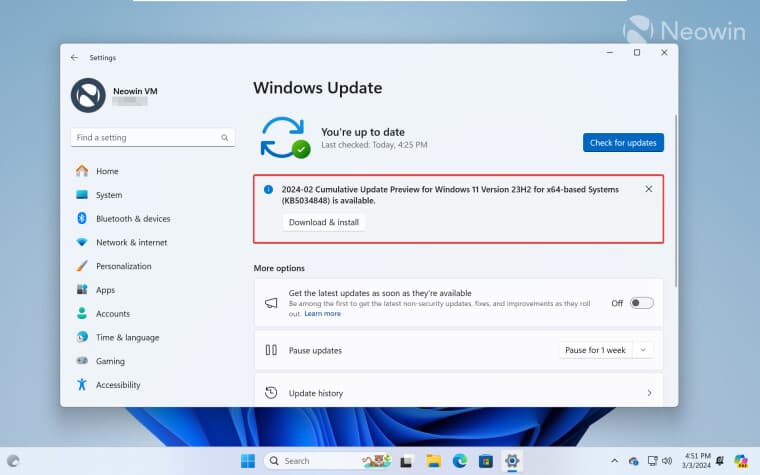
και ελέγξτε αν υπάρχει μήνυμα ότι το KB5034848 είναι διαθέσιμο για λήψη. Κάντε κλικ
Λήψη & Εγκατάσταση
.
-
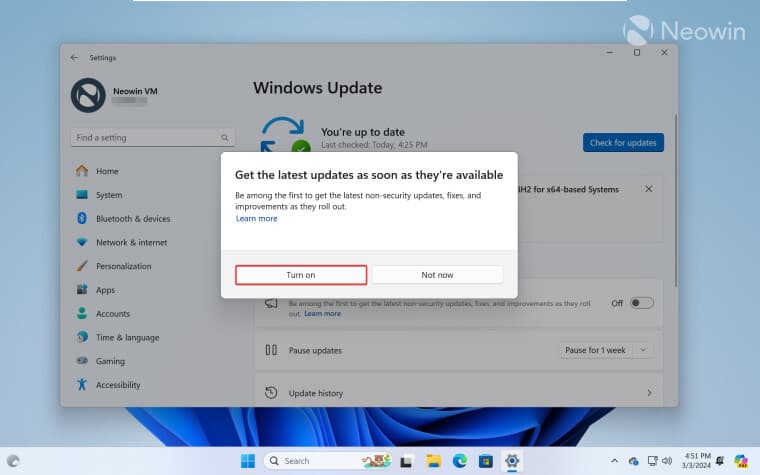
Επιβεβαιώστε την ενέργεια.
-
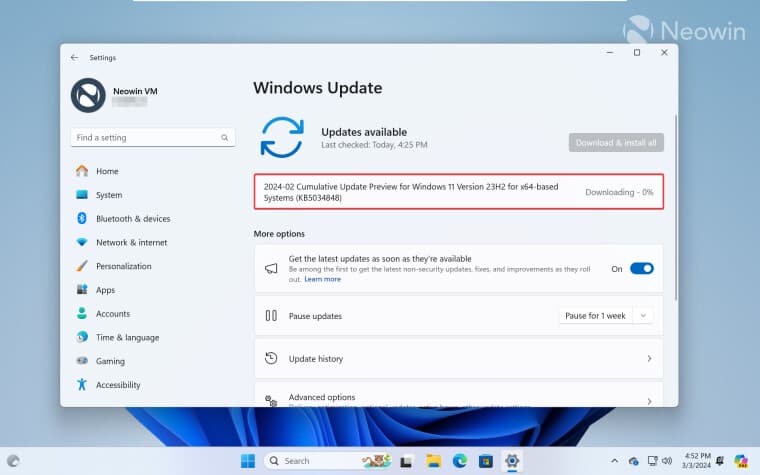
Περιμένετε μέχρι το σύστημα να πραγματοποιήσει λήψη και εγκατάσταση της ενημέρωσης. Συμβουλή: Μπορείτε να κάνετε τα Windows 11 να εγκαθιστούν ενημερώσεις πιο γρήγορα χρησιμοποιώντας αυτό το απλό τέχνασμα.
- Κάντε επανεκκίνηση του υπολογιστή σας.
Αυτό είναι. Τώρα μπορείτε να ελέγξετε αν έχετε τις λειτουργίες “Moment 5”. Το άρθρο τελειώνει εδώ για εσάς εάν η απάντηση είναι ναι. Εάν όχι, προχωρήστε στην επόμενη
ενότητα
.
Βήμα 2 – Αναγκαστική ενεργοποίηση των νέων δυνατοτήτων
Εάν η αναμονή δεν είναι επιλογή, μπορείτε να ενεργοποιήσετε τις νέες δυνατότητες με τη βία. Το μόνο που χρειάζεστε είναι η εφαρμογή ViVeTool και ένα αναγνωριστικό λειτουργίας.
Προσοχή:
Μπορεί να υπάρχει λόγος για τον οποίο το σύστημά σας δεν διαθέτει τις νέες δυνατότητες. Ένα σφάλμα ή ένα ζήτημα συμβατότητας που σχετίζεται με το συγκεκριμένο σύστημά σας θα μπορούσε να εμποδίζει τα Windows 11 να ενεργοποιήσουν το νέο υλικό. Λάβετε υπόψη τους κινδύνους και δημιουργήστε αντίγραφα ασφαλείας σημαντικών δεδομένων πριν συνεχίσετε. Να θυμάστε ότι η πιο ασφαλής επιλογή είναι να αφήσετε τα Windows 11 να λειτουργούν ως έχουν και να τα αφήσετε να λαμβάνει τις ενημερώσεις του «φυσικά».
-
Κατεβάστε το ViveTool
από
GitHub
και αποσυσκευάστε τα αρχεία σε οποιονδήποτε βολικό φάκελο. -
Τύπος
Win + X
και επιλέξτε
Τερματικό (Διαχειριστής)
. -
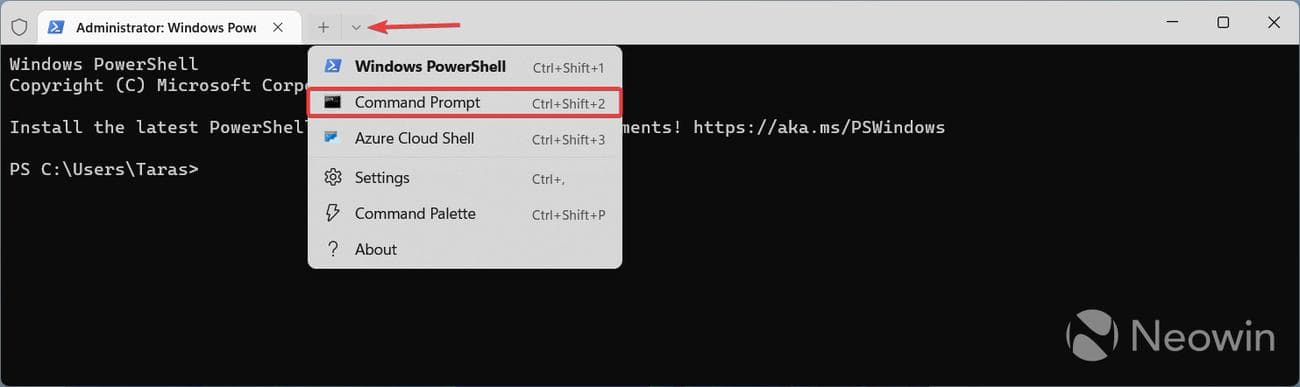
Αλλάξτε το τερματικό των Windows στο προφίλ της γραμμής εντολών με το
Ctrl + Shift + 2
συντόμευση ή κάνοντας κλικ στο κουμπί με το βέλος προς τα κάτω στο επάνω μέρος του παραθύρου.
-
Μεταβείτε στον φάκελο που περιέχει τα αρχεία ViveTool με το
CD
εντολή. Για παράδειγμα, εάν έχετε τοποθετήσει το ViveTool στο C:Vive, πληκτρολογήστε
CD C:Vive
. -
Τύπος
vivetool /enable /id:44470355
και πατήστε
Εισαγω
.
Η
πίστωση
για το αναγνωριστικό πηγαίνει στο @
PhantomOfEarth
στο Χ.
- Κάντε επανεκκίνηση του υπολογιστή σας.
Εάν αλλάξετε γνώμη και θέλετε να επιστρέψετε ή να απενεργοποιήσετε τις νέες δυνατότητες, επαναλάβετε τα παραπάνω βήματα και αντικαταστήστε
/επιτρέπω
με
/καθιστώ ανίκανο
στην εντολή στο βήμα 5.
Ενημερώνετε;
(function(d, s, id) {var js, fjs = d.getElementsByTagName(s)[0];if (d.getElementById(id)) return;js = d.createElement(s); js.defer=true; js.id = id;js.src = “https://connect.facebook.net/en_US/sdk.js#xfbml=1&appId=141241332490&version=v2.8”;fjs.parentNode.insertBefore(js, fjs);}(document, ‘script’, ‘facebook-jssdk’));
VIA:
NeoWin.net

