
Το Apple Watch είναι ένα εξαιρετικό εργαλείο και δεν είναι μόνο για την υγεία και τη φυσική κατάσταση και τον έλεγχο των email στον καρπό σας: μπορεί επίσης να είναι πολύ χρήσιμο σε περίπτωση έκτακτης ανάγκης. Μπορεί να επικοινωνήσει με τις υπηρεσίες έκτακτης ανάγκης στην περιοχή σας κατόπιν εντολής ή – σε ορισμένες περιπτώσεις όπως τροχαία ατυχήματα και πτώσεις – μπορεί να ξεκινήσει μια κλήση προς αυτές αυτόματα. Όταν η κλήση τελειώσει, μπορεί να στείλει μήνυμα σε μια καθορισμένη επαφή έκτακτης ανάγκης.
Το Apple Watch Ultra και το Ultra 2, σχεδιασμένο για ασκούμενους, δύτες και εξερευνητές υψηλής ισχύος, πηγαίνει τα πράγματα ένα βήμα παραπέρα – διαθέτει μια ισχυρή σειρήνα έκτακτης ανάγκης
που
μπορείτε να χρησιμοποιήσετε για να ειδοποιήσετε όσους βρίσκονται κοντά σας ότι χρειάζεστε βοήθεια.
Ας αναλύσουμε, λοιπόν, καθεμία από αυτές τις λειτουργίες λεπτομερώς, ξεκινώντας με την επιλογή κλήσης υπηρεσιών έκτακτης ανάγκης.
Πώς να καλέσετε υπηρεσίες έκτακτης ανάγκης στο Apple Watch σας
(Εικόνα: Μέλλον / Ματ Έβανς)
-
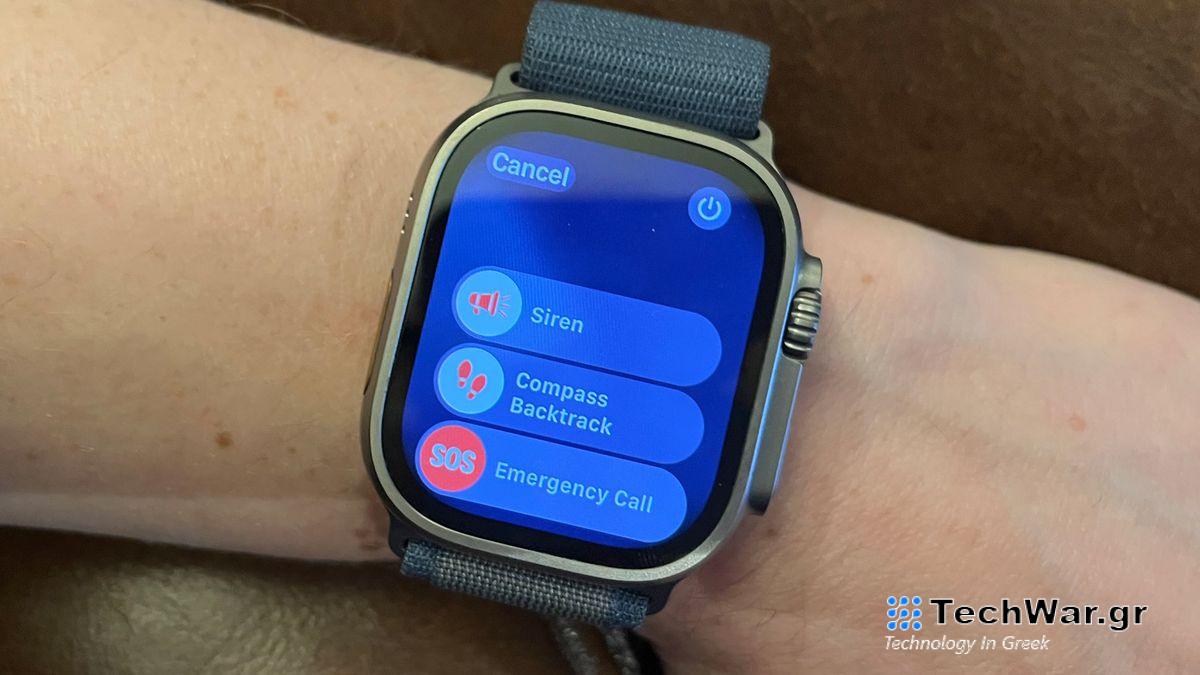
Κρατήστε πατημένο το πλευρικό κουμπί στο Apple Watch σας. Μετά από λίγα
δευτ
ερόλεπτα, ένα ή περισσότερα ρυθμιστικά θα εμφανιστούν ανάλογα με το
ρολόι
σας, εμφανίζοντας επιλογές όπως “Σειρήνα” (στην περίπτωση των χρηστών Apple Watch Ultra), “Πυξίδα Backtrack” και ένα κόκκινο εικονίδιο SOS με την ένδειξη “Κλήση έκτακτης ανάγκης” - Χρησιμοποιώντας το δάχτυλό σας, σύρετε το εικονίδιο Έκτακτης κλήσης προς τα δεξιά. Αυτό θα ξεκινήσει αυτόματα μια κλήση στις τοπικές υπηρεσίες έκτακτης ανάγκης. Στις ΗΠΑ, θα καλέσει το 911
-
Μπορείτε επίσης να πραγματοποιήσετε μια κλήση έκτακτης ανάγκης συνεχίζοντας να κρατάτε πατημένο το πλευρικό κουμπί. Το Apple Watch θα κάνει έναν προειδοποιητικό ήχο και θα ξεκινήσει μια αντίστροφη
μέτρηση
, καλώντας τις υπηρεσίες έκτακτης ανάγκης όταν ολοκληρωθεί η αντίστροφη μέτρηση - Εάν προτιμάτε το Apple Watch να μην κάνει θόρυβο, μπορείτε να χρησιμοποιήσετε το ρυθμιστικό για να πραγματοποιήσετε μια κλήση έκτακτης ανάγκης χωρίς τον ήχο προειδοποίησης.
- Εναλλακτικά, μπορείτε να πραγματοποιήσετε μια κλήση έκτακτης ανάγκης χρησιμοποιώντας το Siri. Απλώς πείτε “Hey Siri, καλέστε το 911” για να ξεκινήσετε μια κλήση
Πώς να ενεργοποιήσετε την ανίχνευση πτώσης στο Apple Watch σας
(Εικόνα: Μέλλον / Ματ Έβανς)
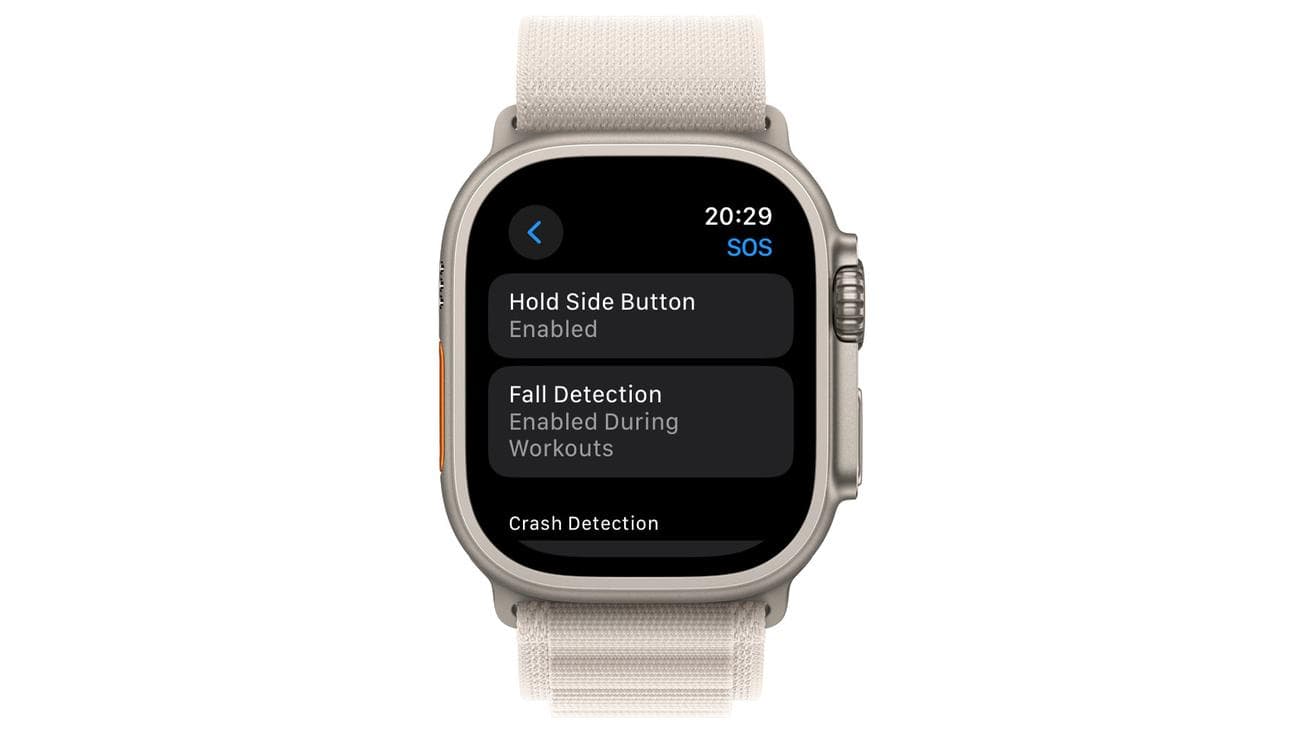
- Ανοίξτε το Apple Watch χρησιμοποιώντας την ψηφιακή κορώνα και πατήστε στην εφαρμογή Ρυθμίσεις για να το ανοίξετε.
- Πατήστε στο SOS
-
Πατήστε στο Fall Detection. Μπορείτε να ενεργοποιήσετε και να
απε
νεργοποιήσετε τη λειτουργία εδώ, καθώς και να επιλέξετε μεταξύ “Πάντα ενεργό” και “Ενεργό μόνο κατά τη διάρκεια της προπόνησης” - Κάντε την επιλογή σας και εναλλάξτε τη λειτουργία ανίχνευσης πτώσης σε Ενεργοποίηση
- Τώρα, το Apple Watch σας θα χρησιμοποιήσει το εσωτερικό του γυροσκόπιο και τους αισθητήρες κίνησης για να ανιχνεύσει πτώσεις και να ξεκινήσει μια αντίστροφη μέτρηση μόλις καταγράψει ότι πέσατε κάτω. Στο τέλος της αντίστροφης μέτρησης, θα επικοινωνήσει με τις υπηρεσίες έκτακτης ανάγκης
- Για να ακυρώσετε την κλήση, απλώς σύρετε το εικονίδιο SOS δεξιά σε οποιοδήποτε σημείο κατά τη διάρκεια της αντίστροφης μέτρησης
Πώς να χρησιμοποιήσετε τη λειτουργία σειρήνας έκτακτης ανάγκης στο Apple Watch Ultra
(Εικόνα: Μέλλον / Ματ Έβανς)
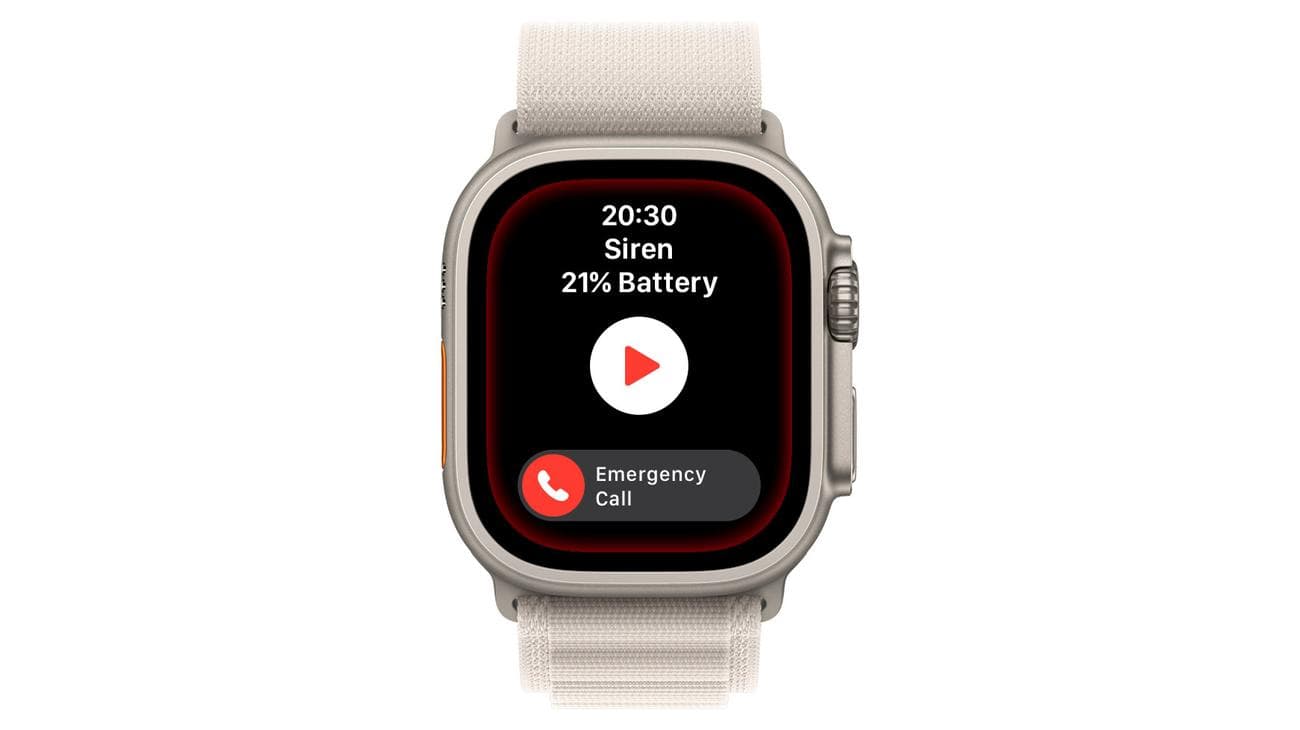
- Κρατήστε πατημένο το πλευρικό κουμπί στο Apple Watch σας. Μετά από λίγα δευτερόλεπτα, θα πρέπει να εμφανιστούν πολλά ρυθμιστικά, εμφανίζοντας τις επιλογές “Σειρήνα”, “Πυξίδα Backtrack” και “Κλήση έκτακτης ανάγκης”
- Σύρετε το κόκκινο εικονίδιο Σειρήνας για να ξεκινήσει ο θόρυβος
- Μπορείτε επίσης να ξεκινήσετε τη Σειρήνα κρατώντας πατημένο το κουμπί Ενέργεια μέχρι να εμφανιστεί η ίδια λίστα με ρυθμιστικά ή πατώντας στην εφαρμογή Σειρήνα όταν ανοίγετε το Apple Watch
window.reliableConsentGiven.then(function(){
!function(f,b,e,v,n,t,s){if(f.fbq)return;n=f.fbq=function()
{n.callMethod? n.callMethod.apply(n,arguments):n.queue.push(arguments)}
;if(!f._fbq)f._fbq=n;
n.push=n;n.loaded=!0;n.version=’2.0′;n.queue=[];t=b.createElement(e);t.async=!0;
t.src=v;s=b.getElementsByTagName(e)[0];s.parentNode.insertBefore(t,s)}(window,
document,’script’,’https://connect.facebook.net/en_US/fbevents.js’);
fbq(‘init’, ‘1765793593738454′);
fbq(‘track’, ‘PageView’);
})
VIA:
iMore.com

