
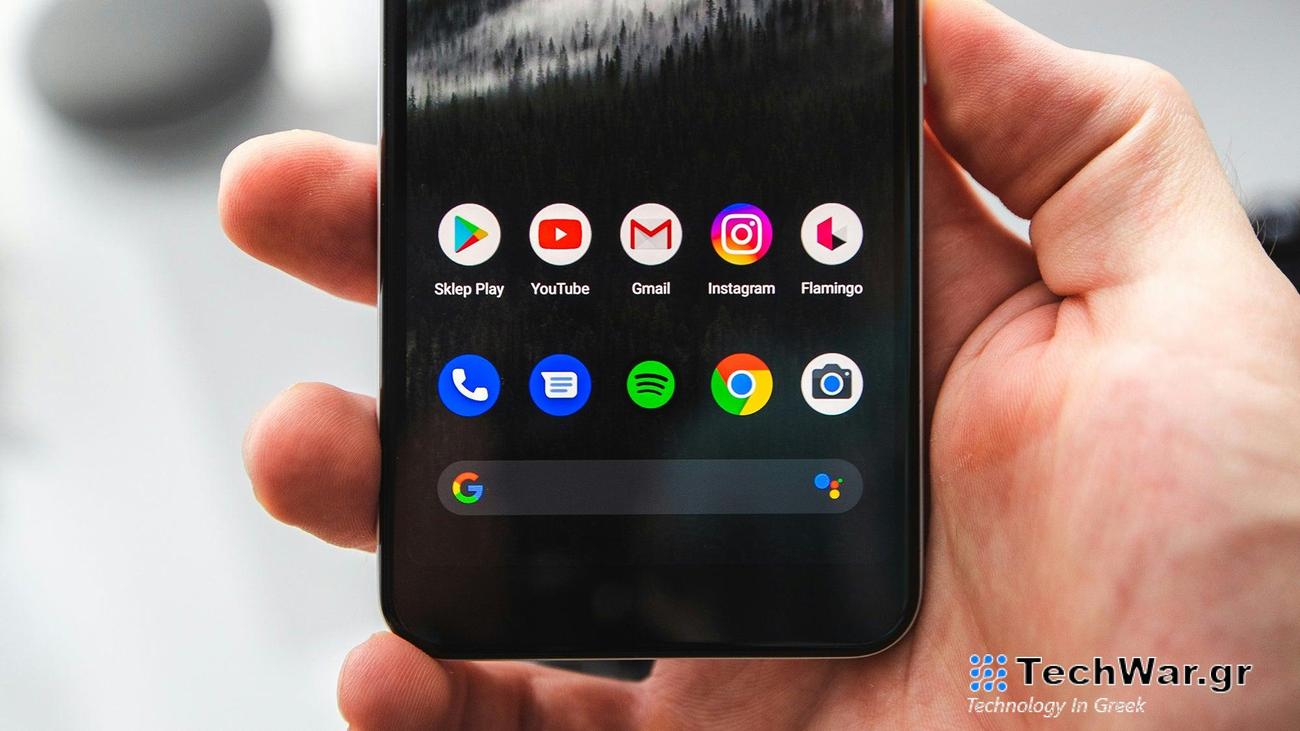
Πως να προσαρμόσετε τις εφαρμογές στο Android σας
Οι προεγκατεστημένες προεπιλεγμένες εφαρμογές στο τηλέφωνό σας προορίζονται να εκτελούν βασικές λειτουργίες, όπως το άνοιγμα μιας σύνδεσης στο Διαδίκτυο, η πραγματοποίηση μιας κλήσης ή η αποστολή κειμένου. Στο Android, μπορείτε να αλλάξετε τις προεπιλεγμένες εφαρμογές, εάν προτιμάτε μια εναλλακτική λύση τρίτου μέρους από τις αρχικές επιλογές της Google.
Δεν είναι δύσκολο να το κάνετε και σας προσφέρει μια εμπειρία κινητής τηλεφωνίας
που
είναι πιο προσαρμοσμένη στις ανάγκες και τα γούστα σας. Εάν θέλετε να επιστρέψετε στις αρχικές ρυθμίσεις, αυτό είναι επίσης απλό, οπότε μην ανησυχείτε μήπως σπάσετε το τηλέφωνό σας αλλάζοντας τα πράγματα.
Τι είναι ούτως ή άλλως η προεπιλεγμένη
εφαρμογή
;
Οι προεπιλεγμένες εφαρμογές συζητούνται συχνότερα όταν πρόκειται για λειτουργικά συστήματα Windows και macOS. Κάντε διπλό κλικ σε ένα PDF στην επιφάνεια εργασίας σας, για παράδειγμα, και ποιο είναι το πρόγραμμα που εμφανίζεται; Ό,τι κι αν είναι, αυτή είναι η προεπιλεγμένη εφαρμογή για αρχεία PDF. Άλλοι τύποι αρχείων, από JPEG έως MP3, θα έχουν τις δικές τους προεπιλεγμένες εφαρμογές που σχετίζονται με αυτά.
[Related: 12 hidden Android features you should be using]
Αυτό έχει σημασία εάν θέλετε να είστε όσο το δυνατόν πιο παραγωγικοί στο γραφείο σας: Εάν εργάζεστε με έγγραφα, θέλετε να ανοίγονται στον επεξεργαστή κειμένου της επιλογής σας. Το διπλό κλικ σε ένα αρχείο και το να το ανοίξετε στο σωστό πρόγραμμα είναι πιο γρήγορος, πιο διαισθητικός τρόπος εργασίας από το να ξεκινήσετε πρώτα το πρόγραμμα και μετά να πρέπει να αναζητήσετε μενού και φακέλους για να βρείτε το αρχείο που χρειάζεστε.
Το ίδιο συμβαίνει και στο Android. Μάλλον δεν εργάζεστε με την ίδια ποικιλία αρχείων με τον ίδιο τρόπο, αλλά εξακολουθεί να ισχύει η αρχή: Είτε ακολουθείτε έναν σύνδεσμο ιστού από ένα email είτε ανοίγετε μια εικόνα από μια ομαδική συνομιλία, θα θέλετε να έχετε την προτιμώμενη εφαρμογή σας να χειριστεί το αίτημα για εσάς.
Αυτή είναι μια δυνατότητα που το Android σάς δίνει περισσότερο έλεγχο από το iOS: Σε ένα iPhone, μπορείτε να αλλάξετε το προεπιλεγμένο πρόγραμμα περιήγησης ιστού και την εφαρμογή email, αλλά αυτό είναι (πρέπει πάντα να χρησιμοποιείτε το FaceTime ως τον προεπιλεγμένο τρόπο πραγματοποίησης βιντεοκλήσεων, για παράδειγμα ). Στο Android, μπορείτε να αλλάξετε περισσότερες προεπιλεγμένες εφαρμογές, ακόμη και ολόκληρη την εμφάνιση των αρχικών οθονών.
Πώς να ορίσετε προεπιλογές στο Android
Ορισμένες προεπιλεγμένες εφαρμογές (όπως το Chrome για συνδέσμους ιστού) διαμορφώνονται
αμέσως
στο Android, ενώ άλλες ρυθμίζονται την πρώτη φορά που τις χρειάζεστε. Έτσι, αν ανοίξετε ένα έγγραφο, θα ερωτηθείτε ποια εφαρμογή θέλετε να χρησιμοποιήσετε για να το χειριστείτε και αυτή η επιλογή στη συνέχεια θα θυμάται το Android για το μέλλον.
Για να αλλάξετε αυτές τις προεπιλεγμένες εφαρμογές ανά πάσα στιγμή:
-
Ανοίξτε τις Ρυθμίσεις και επιλέξτε
Εφαρμογές
-
Στη συνέχεια, αναζητήστε την επιλογή προεπιλεγμένων εφαρμογών—έχει την ετικέτα
Προεπιλεγμένες εφαρμογές
σε τηλέφωνα Pixel και
Επιλέξτε προεπιλεγμένες εφαρμογές
σε τηλέφωνα Samsung Galaxy. Αυτό σας οδηγεί σε μια λίστα με όλες τις προεπιλεγμένες συσχετίσεις εφαρμογών που υπάρχουν αυτήν τη στιγμή στο τηλέφωνό σας. - Πατήστε σε οποιαδήποτε από τις καταχωρήσεις για να κάνετε αλλαγές.

Για να αλλάξετε την εφαρμογή που χειρίζεται μηνύματα κειμένου, για παράδειγμα, επιλέξτε
Εφαρμογή SMS
και μετά την εφαρμογή που προτιμάτε. Η λίστα επιλογών θα περιλαμβάνει μόνο εφαρμογές που είναι εγκατεστημένες αυτήν τη στιγμή στο τηλέφωνό σας και μπορούν να χειριστούν το εν λόγω αρχείο ή ενέργεια—άρα δεν υπάρχει κίνδυνος να επιλέξετε μια μη συμβατή εφαρμογή.
Η εναλλαγή προγραμμάτων περιήγησης ιστού είναι κάτι που ίσως θέλετε να κάνετε στη συσκευή σας Android, εάν έχετε εγκαταστήσει πολλά από αυτά: Πατήστε
Εφαρμογή προγράμματος περιήγησης
και κάντε την επιλογή σας από τη λίστα. Τυχόν σύνδεσμοι ιστού που ακολουθείτε από συνομιλίες άμεσων μηνυμάτων ή μηνύματα ηλεκτρονικού ταχυδρομείου θα ανοίξουν στη συνέχεια στο πρόγραμμα περιήγησης που έχετε επιλέξει.

Ορισμένες από αυτές τις επιλογές συνοδεύονται από διαφορετικές ρυθμίσεις. Διαλέγω
Εφαρμογή ψηφιακού βοηθού
για παράδειγμα, και μπορείτε να διαμορφώσετε τον τρόπο λειτουργίας της εφαρμογής βοηθού, καθώς και να επιλέξετε την αγαπημένη σας (ίσως θέλετε να εμφανίζεται το Amazon Alexa όποτε χρειάζεστε
βοήθεια
, αντί του Google Assistant).
ο
Αρχική εφαρμογή
, παρεμπιπτόντως, είναι η εφαρμογή που διαχειρίζεται την αρχική οθόνη σας και εμφανίζεται κάθε φορά που «επιστρέφετε σπίτι» στο τηλέφωνό σας. Αυτό είναι χρήσιμο εάν θέλετε να μεταβείτε σε πρόγραμμα εκκίνησης τρίτου κατασκευαστή για να αλλάξετε πραγματικά τη διεπαφή του Android—αν είστε εντελώς
νέο
ι στην ιδέα των εκκινητήρων αρχικής οθόνης στο Android, έχουμε γράψει και για τις προσαρμογές αρχικής οθόνης Android.
VIA:
popsci.com

