
Οδηγίες για τη διαμόρφωση καρτών μνήμης στο Steam Deck
Πώς διαμορφώνετε μια κάρτα SD Steam Deck;
Με δύο μοντέλα Steam Deck τώρα διαθέσιμα, την LCD και την OLED, μπορεί να πιστεύετε ότι η διαδικασία για τη μορφοποίηση μιας κάρτας MicroSD είναι διαφορετική ανάλογα με τη δική σας. Ευτυχώς, η Valve αντιστάθηκε στον πειρασμό να τραβήξει αυτό το κόλπο και αντ ‘αυτού, η διαδικασία είναι ωραία και απλή και στις δύο συσκευές χειρός.
Με τις διαρκώς αυξανόμενες απαιτήσεις αποθήκευσης ορισμένων από τα καλύτερα παιχνίδια υπολογιστή, δεν είναι περίεργο γιατί θα θέλατε να αγοράσετε μία από τις καλύτερες κάρτες microSD για να προσφέρετε στον εαυτό σας τον απαραίτητο επιπλέον χώρο εγκατάστασης. Ωστόσο, για να μπορέσετε να παίξετε τα καλύτερα παιχνίδια Steam Deck, πρέπει πρώτα να διαμορφώσετε την κάρτα SD Steam Deck.
Πώς διαμορφώνετε μια κάρτα SD Steam Deck;
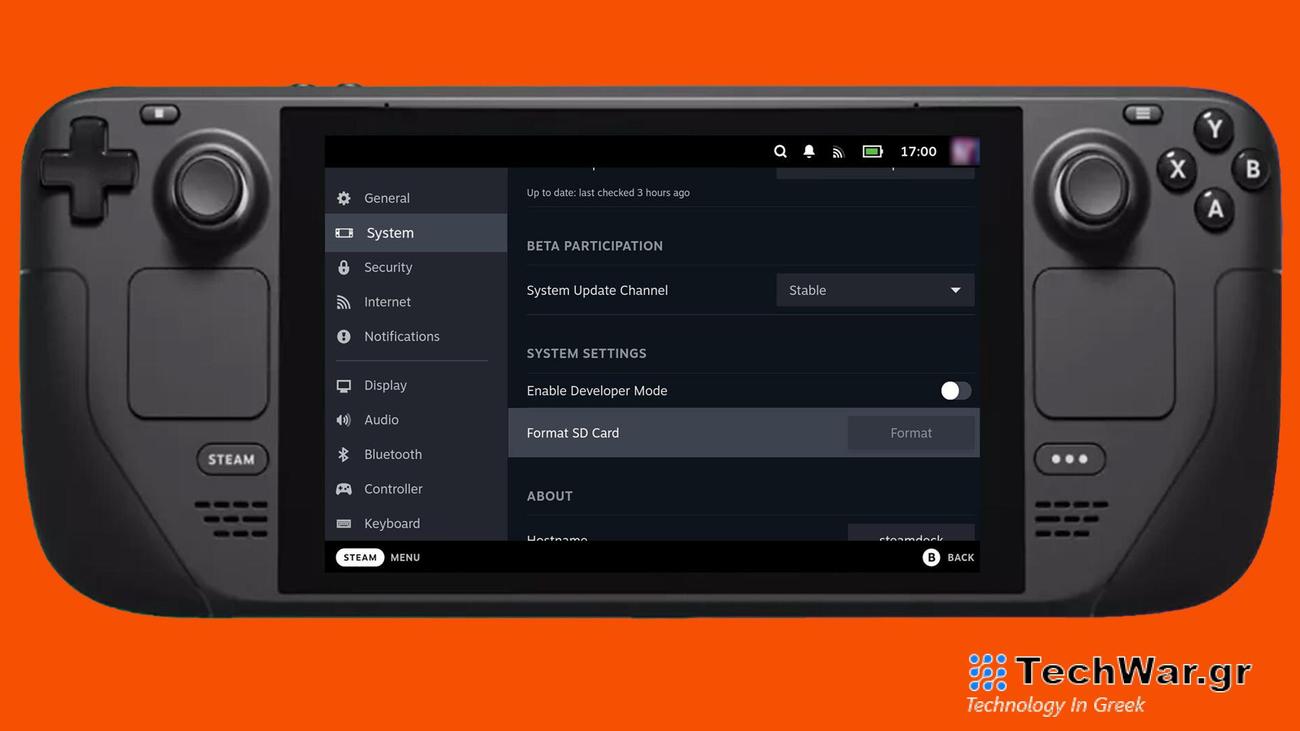
Δείτε πώς να διαμορφώσετε μια κάρτα SD Steam Deck:
- Τοποθετήστε κάρτα microSD στη συσκευή ανάγνωσης καρτών
- Πατήστε το κουμπί «Steam».
- Επιλέξτε “Ρυθμίσεις”
- Πλοηγηθείτε στο “Σύστημα”
- Επιλέξτε “Μορφοποίηση κάρτας SD”
Εάν αντιμετωπίζετε προβλήματα με την εύρεση της συσκευής ανάγνωσης καρτών microSD στο Steam Deck, μπορείτε να τη βρείτε στην κάτω δεξιά πλευρά της συσκευής. Σε αντίθεση με άλλες συσκευές χειρός, αυτό δεν είναι καλυμμένο ή κρυμμένο στην θήκη του ίδιου του Steam Deck.
Το Steam Deck θα διαμορφώσει το microSD της επιλογής σας σε μορφή βασισμένη σε Linux, EXT4, εφόσον χρησιμοποιείτε οποιαδήποτε συμβατή κάρτα microSD SD, SDXC ή SDHC, είστε έτοιμοι.
Αν και μπορεί να χρειαστούν μερικά λεπτά για τη μορφοποίηση, μόλις ολοκληρωθεί η διαδικασία, θα μπορείτε να ξεκινήσετε την εγκατάσταση των αγαπημένων σας συμβατών παιχνιδιών Steam Deck. Απλώς φροντίστε να αλλάξετε τη θέση εγκατάστασης στην κάρτα microSD την επόμενη φορά που θέλετε να εγκαταστήσετε οτιδήποτε.
Ενώ η μορφοποίηση μιας κάρτας SD είναι μια εύκολη διαδικασία, φροντίστε να δημιουργήσετε αντίγραφα ασφαλείας όλων των διαθέσιμων δεδομένων, εάν χρησιμοποιείτε μια προϋπάρχουσα κάρτα. Η μορφοποίηση μιας κάρτας SD διαγράφει όλα τα διαθέσιμα δεδομένα, επομένως είναι καλύτερο να είστε ασφαλείς παρά να λυπηθείτε και να δημιουργήσετε αντίγραφα ασφαλείας για τυχόν αποθηκευμένα αρχεία ή εγκαταστάσεις παιχνιδιών σε εξωτερικό SSD ή απλώς χρησιμοποιώντας τον επιτραπέζιο υπολογιστή παιχνιδιών σας.
Εάν είστε νέοι στην κατοχή ενός Steam Deck, ρίξτε μια ματιά στους άλλους οδηγούς μας για το πώς να ρυθμίσετε το Steam Deck remote play, για να μάθετε περισσότερα σχετικά με τον τρόπο χρήσης της ολοκαίνουργιας συσκευής παιχνιδιών υπολογιστή χειρός.
Εάν έχετε ήδη αρκετό χώρο για να εγκαταστήσετε τα καλύτερα παιχνίδια Steam Deck, ρίξτε μια ματιά στα καλύτερα αξεσουάρ Steam Deck για να μάθετε πώς να αξιοποιήσετε πραγματικά στο έπακρο ένα από τα καλύτερα παιχνίδια χειρός για PC.
VIA:
.pcgamesn.com

