
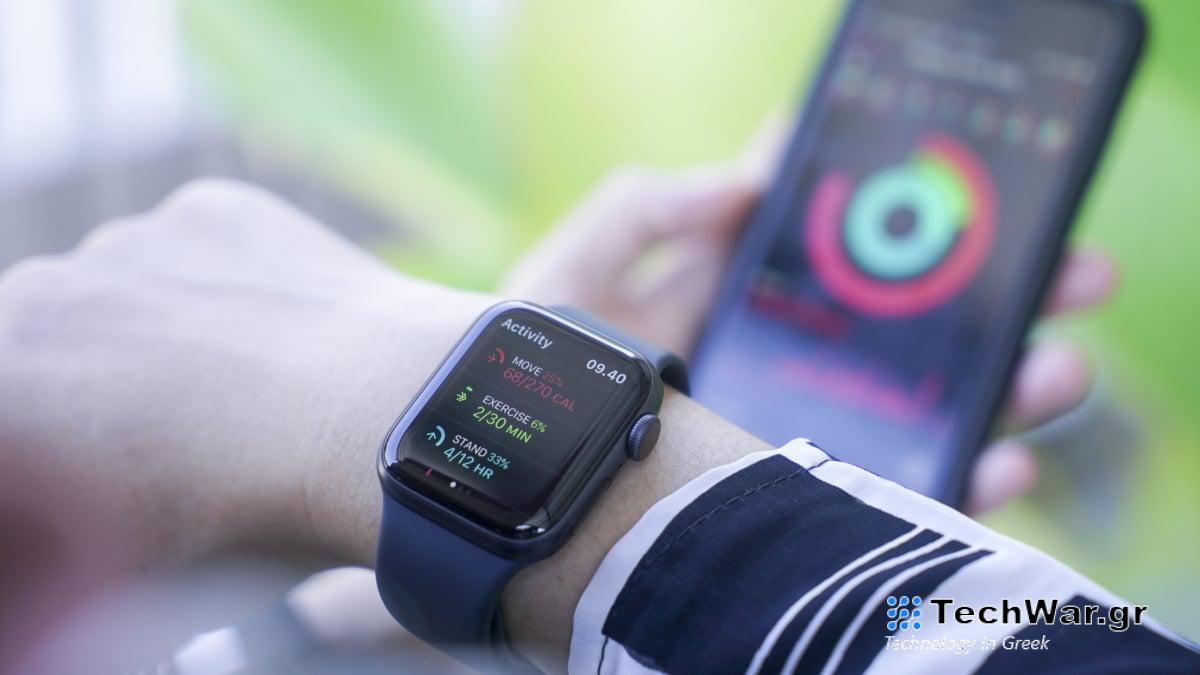
Οδηγίες για τη σύζευξη ενός Apple Watch με το iPhone σας
Η σύζευξη του Apple Watch με το iPhone σας είναι μια απλή διαδικασία που ξεκλειδώνει λειτουργίες που έχουν σχεδιαστεί για να βελτιώσουν τις καθημερινές σας δραστηριότητες.
Είτε ρυθμίζετε ένα ολοκαίνουργιο Apple Watch είτε συνδέετε ένα παλαιότερα χρησιμοποιημένο, τα παρακάτω βήματα θα σας καθοδηγήσουν στη διαδικασία, διασφαλίζοντας την απρόσκοπτη ενοποίηση μεταξύ των συσκευών σας.
ΔΕΙΤΕ ΕΠΙΣΗΣ:
Πώς να ακυρώσετε τη συνδρομή σας στο Amazon Prime
Πώς να αντιστοιχίσετε το Apple Watch με το iPhone
Βήμα 1: Ανοίξτε την εφαρμογή Apple Watch στο iPhone σας
Αρχικά, προτού ξεκινήσετε τη σύζευξη, βεβαιωθείτε ότι το τηλέφωνό σας διαθέτει την πιο πρόσφατη ενημέρωση iOS και ότι η εφαρμογή Health είναι ενεργοποιημένη εάν χρησιμοποιείτε το iCloud για τη δημιουργία αντιγράφων ασφαλείας της συσκευής σας.
Εάν ρυθμίζετε το ρολόι σας για πρώτη φορά, πατήστε “Έναρξη σύζευξης”. Στη συνέχεια, η εφαρμογή θα ανοίξει την κάμερα, ζητώντας σας να ευθυγραμμίσετε το Apple Watch σας στο σκόπευτρο για να ξεκινήσετε τη διαδικασία σύζευξης.
Βήμα 2: Ρύθμιση ως νέο ή Επαναφορά από το Backup
Αφού αναγνωριστεί το ρολόι σας, μπορείτε να το ρυθμίσετε ως νέα συσκευή ή να το επαναφέρετε από ένα αντίγραφο ασφαλείας. Επιλέξτε την επιλογή που ταιριάζει καλύτερα στις ανάγκες σας. Εάν ρυθμίζετε ένα ολοκαίνουργιο ρολόι, επιλέγοντας “Ρύθμιση ως νέο Apple Watch” είναι ο καλύτερος τρόπος.
Όσοι μεταναστεύουν από ένα παλαιότερο ρολόι μπορούν να επιλέξουν να επαναφέρουν από ένα αντίγραφο ασφαλείας για να μεταφέρουν ρυθμίσεις και περιεχόμενο απρόσκοπτα.
Βήμα 3: Συνδεθείτε στο Apple ID σας και Ρύθμιση δυνατοτήτων
Ακολουθήστε τις οδηγίες που εμφανίζονται στην οθόνη για να συνδεθείτε με το Apple ID σας. Αυτό το βήμα είναι ζωτικής σημασίας για την ενεργοποίηση λειτουργιών όπως το iCloud, το iMessage και το Find My. Θα έχετε επίσης την ευκαιρία να ρυθμίσετε το Siri, το Apple Pay και άλλες υπηρεσίες κατά τη διάρκεια αυτής της φάσης.
Βήμα 4: Προσαρμογή και συγχρονισμός
Τέλος, μπορείτε να προσαρμόσετε ρυθμίσεις όπως κωδικούς πρόσβασης, προσανατολισμό οθόνης και ποιες εφαρμογές θα εγκαταστήσετε. Αφού προσαρμόσετε αυτές τις ρυθμίσεις σύμφωνα με τις προτιμήσεις σας, το iPhone σας θα αρχίσει να συγχρονίζεται με το ρολόι σας. Αυτή η διαδικασία μπορεί να διαρκέσει μερικά λεπτά, αλλά μόλις ολοκληρωθεί, το Apple Watch σας θα είναι έτοιμο για χρήση, πλήρως συζευγμένο με το iPhone σας.
Θέματα
Έξυπνα ρολόγια Apple
var facebookPixelLoaded = false;
window.addEventListener(‘load’, function(){
document.addEventListener(‘scroll’, facebookPixelScript);
document.addEventListener(‘mousemove’, facebookPixelScript);
})
function facebookPixelScript() {
if (!facebookPixelLoaded) {
facebookPixelLoaded = true;
document.removeEventListener(‘scroll’, facebookPixelScript);
document.removeEventListener(‘mousemove’, facebookPixelScript);
!function(f,b,e,v,n,t,s){if(f.fbq)return;n=f.fbq=function(){n.callMethod?
n.callMethod.apply(n,arguments):n.queue.push(arguments)};if(!f._fbq)f._fbq=n;
n.push=n;n.loaded=!0;n.version=’2.0′;n.queue=[];t=b.createElement(e);t.async=!0;
t.src=v;s=b.getElementsByTagName(e)[0];s.parentNode.insertBefore(t,s)}(window,
document,’script’,’//connect.facebook.net/en_US/fbevents.js’);
fbq(‘init’, ‘1453039084979896’);
fbq(‘track’, “PageView”);
}
}
VIA:
mashable.com

