
Εκατομμύρια άνθρωποι χρησιμοποιούν το Word καθημερινά, τόσο προσωπικά όσο και επαγγελματικά. Ωστόσο, υπάρχουν πολλές λειτουργίες αυτού του προγράμματος που είναι άγνωστες και ελάχιστα χρησιμοποιούμενες. Σε αυτή την ανάρτηση θα μιλήσουμε για ένα από αυτά. Συνέχισε να διαβάζεις και
Μάθετε πώς να χρησιμοποιείτε τη μηχανή αναζήτησης Microsoft Word.
Αυτή είναι μια πολύ χρήσιμη λειτουργία όταν ασχολείστε με ιδιαίτερα μεγάλα έγγραφα. Μερικές φορές αναγκαζόμαστε να αναζητήσουμε μια συγκεκριμένη λέξη. Το να το κάνεις με το χέρι θα ήταν μια μακρά και κουραστική δουλειά. Ευτυχώς, έχουμε αυτόν τον πολύτιμο πόρο. Παρακάτω εξηγούμε λεπτομερώς σε αυτό το σύντομο σεμινάριο πώς να το χρησιμοποιήσετε.
Αναζήτηση εντός του εγγράφου
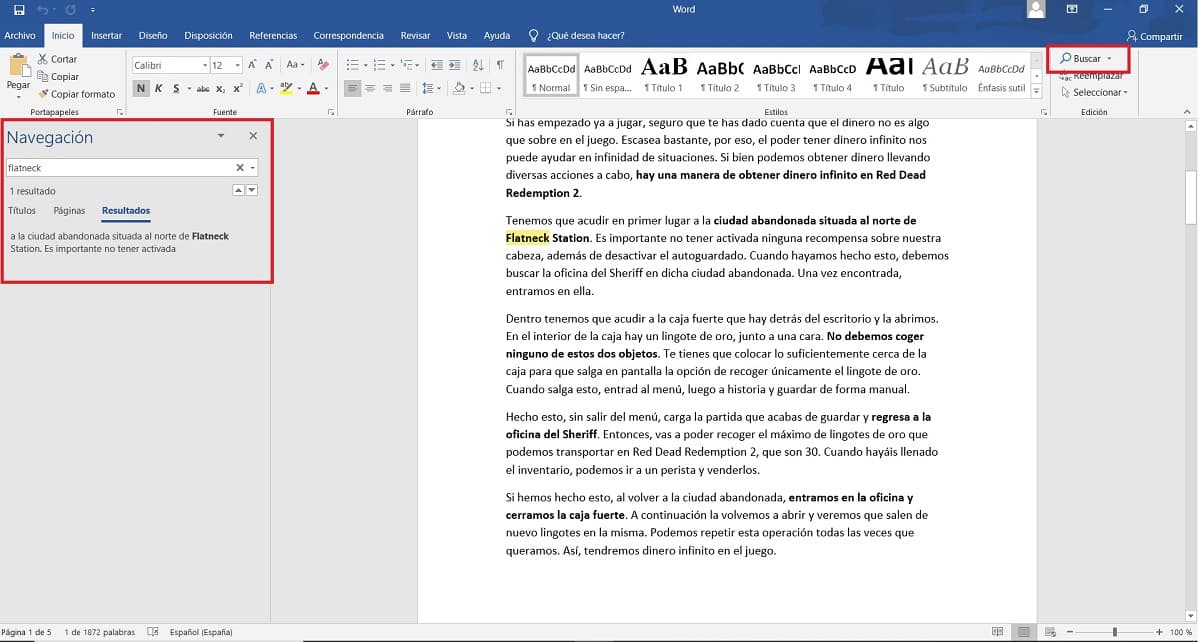
Το Microsoft Word μας προσφέρει τη δυνατότητα αναζήτησης λέξεων μέσα σε ένα έγγραφο, μια μέθοδος που μας επιτρέπει να εργαζόμαστε πολύ πιο αποτελεσματικά και γρήγορα. Όταν εργαζόμαστε με κείμενα που δεν είναι πολύ μεγάλα, ίσως μιας ή δύο σελίδων, μπορεί να φαίνεται σαν ένας μάλλον απαραίτητος πόρος. Ωστόσο, όταν πρέπει να αναζητήσουμε μεγαλύτερα έγγραφα, αποκαλύπτεται ως
μια λειτουργία που μπορεί να μας εξοικονομήσει πολύ χρόνο και προσπάθεια
.
Ας δούμε τι πρέπει να γίνει για να χρησιμοποιήσετε αυτήν τη λειτουργία:
- Πρώτα απ ‘όλα, πρέπει να ανοίξουμε το έγγραφο του Word στο οποίο θέλουμε να πραγματοποιήσουμε την αναζήτηση.
-
Στη συνέχεια πηγαίνουμε στο μενού εργαλείων του προγράμματος, που φαίνεται στο επάνω μέρος, και κάνουμε κλικ στην επιλογή
“Ψάχνω”.
-
Στο μικρό μενού που ανοίγει στην αριστερή πλευρά της οθόνης,
Εισάγουμε τη λέξη που θέλουμε να αναζητήσουμε μέσα στο έγγραφο.
-
Η μηχανή αναζήτησης μας τοποθετεί στο
πρώτη τοποθεσία
του κειμένου όπου βρίσκεται η εν λόγω λέξη. Αυτό εμφανίζεται τονισμένο με κίτρινο φόντο.
Αυτή η απλή μέθοδος αναζήτησης μπορεί να χρησιμοποιηθεί όσες φορές χρειάζεται. Λειτουργεί πολύ γρήγορα, αφού διαρκεί μόνο λίγα δευτερόλεπτα. Είναι ιδιαίτερα ενδιαφέρον όταν πρόκειται για έγγραφα που είναι πολύ μεγάλα.
Αναζήτηση με φωνή
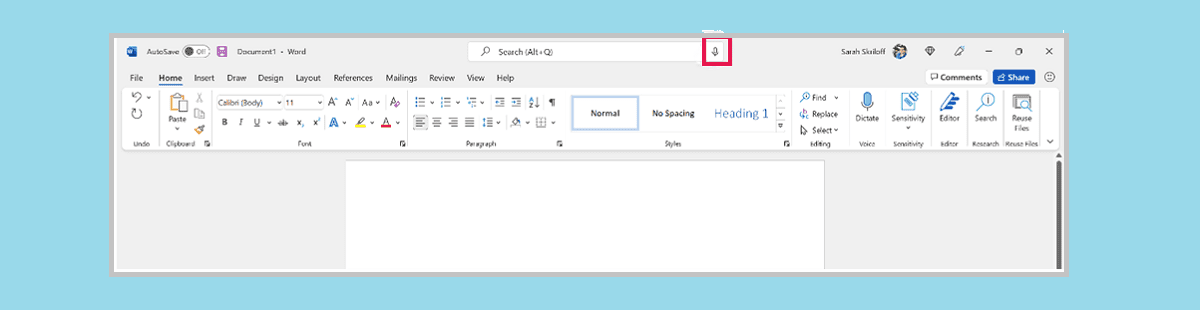
Ακόμα πιο βολικό είναι να χρησιμοποιήσετε το
Μηχανή φωνητικής αναζήτησης Microsoft Word
, δυνατότητα που έχει εφαρμοστεί σχετικά πρόσφατα. Προφανώς, για να γίνει αυτό πρέπει πρώτα να έχετε ενεργοποιημένο το μικρόφωνο. Αυτό πρέπει να κάνουμε:
-
Με ανοιχτό το έγγραφο του Word,
επιλέγουμε το κουμπί του μικροφώνου
που βρίσκεται στη δεξιά γωνία του πλαισίου αναζήτησης (μπορεί επίσης να γίνει χρησιμοποιώντας το συνδυασμό πλήκτρων Alt+Q). -
Περιμένουμε μερικά δευτερόλεπτα μέχρι το πλαίσιο κειμένου που ανοίγει να δείξει την κατάσταση του
“Ακούγοντας”
. Ένας μικρός ήχος θα μας ειδοποιήσει ότι τώρα μπορούμε να μιλήσουμε. -
Λέμε δυνατά τη λέξη ή τις λέξεις που θέλουμε να αναζητήσουμε
με τον πιο ακριβό δυνατό τρόπο. - Αυτό θα εμφανιστεί γραμμένο στο πλαίσιο αναζήτησης. Αν είναι σωστό το επιλέγουμε κάνοντας κλικ με το ποντίκι.
- Όταν τελειώσει η αναζήτηση, λαμβάνουμε μια νέα ακουστική προειδοποίηση και εμφανίζονται όλες οι αντιστοιχίσεις στο κείμενο.
Αλλάξτε τη μορφή σε μεμονωμένες λέξεις
Μερικές φορές έχουμε την ανάγκη
να τροποποιήσετε μια συγκεκριμένη λέξη μέσα σε ένα κείμενο επειδή δεν έχει γραφτεί σωστά.
Αυτό είναι αρκετά συνηθισμένο όταν ενσωματώνουμε τεχνικές ή λέξεις από άλλες γλώσσες που δεν χειριζόμαστε καλά στο κείμενο. Ας φανταστούμε αυτό το παράδειγμα: ένα μακροσκελές κείμενο στο οποίο, κατά λάθος, έχουμε πληκτρολογήσει X φορές μια λέξη ανορθόγραφη.
Το να διαβάζεις το κείμενο ψάχνοντας αυτή τη λέξη και να το διορθώνεις είναι αργή και αναποτελεσματική δουλειά. Ανάλογα με τον όγκο του εγγράφου, μπορεί να είναι ακόμη και εξαντλητικό. Ευτυχώς, υπάρχει μια λειτουργία που θα μας βοηθήσει πολύ: η αλλαγή της μορφής σε μεμονωμένες λέξεις, με τις οποίες μπορείτε
κάντε τις τροποποιήσεις ταυτόχρονα
ακολουθώντας αυτά τα απλά βήματα:
-
Για αρχή,
ψάχνουμε και επιλέγουμε τη λέξη
που θέλουμε να τροποποιήσουμε στο κείμενο. Είναι καλύτερο να επιλέξετε αυτό που εμφανίζεται για πρώτη φορά στο έγγραφο. -
Κρατώντας πατημένο το
Πλήκτρο ελέγχου
προχωράμε μέσα στο κείμενο και επιλέγουμε τα υπόλοιπα. - Μόλις επιλεγούν όλα, πρέπει απλώς να εισαγάγετε τη διόρθωση, η οποία θα εφαρμοστεί σε όλα τα επιλεγμένα τμήματα.
Αυτή η μέθοδος δεν χρησιμοποιείται μόνο για διορθώσεις, αλλά και για αλλαγή της μορφοποίησης του κειμένου (μέγεθος, τύπος γραμματοσειράς, έντονη γραφή, πλάγια γραφή κ.λπ.). Τι χρειαζόμαστε σε κάθε περίπτωση.
Αναζητήσεις μέσω του Bing
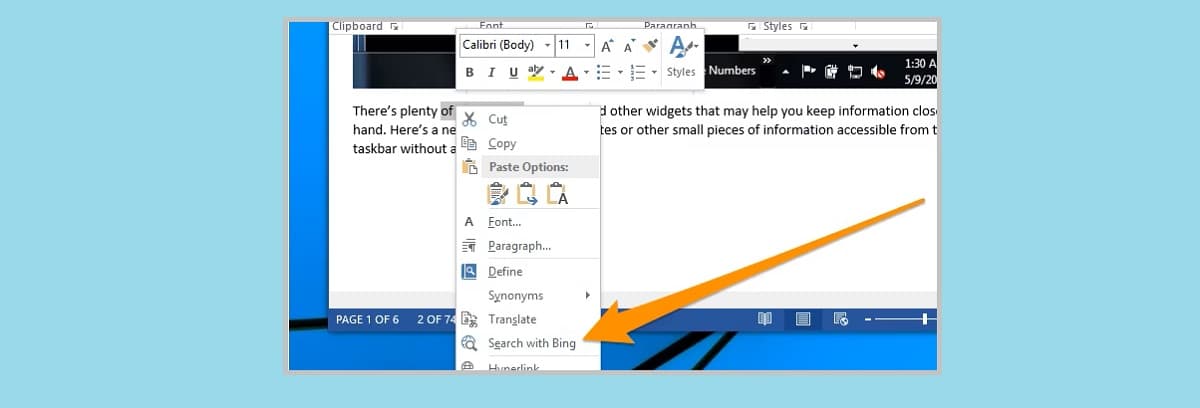
Το Word έχει πολύ ενδιαφέρουσες διαδικτυακές λειτουργίες που, λόγω άγνοιας, συχνά δεν τις εκμεταλλευόμαστε καλά. Ένα από αυτά είναι η δυνατότητα αναζήτησης χρησιμοποιώντας επιλεγμένους όρους.
μέσω της μηχανής αναζήτησης Bing
. Για όσους δεν γνωρίζουν ακόμα, το Bing είναι η απάντηση της Microsoft στη μηχανή αναζήτησης της Google. Η μηχανή αναζήτησής του χρησιμοποιείται από περίπου το 3% των παγκόσμιων χρηστών του Διαδικτύου.
Εφαρμοσμένο στο Word, είναι ένας πολύ αποτελεσματικός πόρος όταν γράφουμε ένα κείμενο και πρέπει να επεκτείνουμε τις πληροφορίες ή να αναζητήσουμε κάποια συγκεκριμένη λεπτομέρεια για να εμπλουτίσουμε ή να βελτιώσουμε το περιεχόμενο. Ο τρόπος πρόσβασης σε αυτή τη μηχανή αναζήτησης είναι πολύ απλός. Αυτό είναι που πρέπει να γίνει:
-
Πρώτα
επιλέγουμε τη λέξη ή τις λέξεις
για τα οποία επιθυμούμε να λάβουμε περισσότερες πληροφορίες. -
Μετά το κάνουμε
κάντε δεξί κλικ
ποντίκι. -
Στο μενού που εμφανίζεται στην οθόνη, επιλέγουμε την επιλογή
«Έξυπνη αναζήτηση»
. - Με αυτό, ανοίγει ένα πλαίσιο στη δεξιά πλευρά της οθόνης που δείχνει όλα τα αποτελέσματα.
VIA:
windowsnoticias.com

