
Πώς μπορείτε να το χρησιμοποιήσετε για να διατηρήσετε τα δεδομένα σας ασφαλή
Ως εταιρεία που βασίζεται σε δεδομένα, η
Google
βασίζεται σε ορισμένα από τα δεδομένα των χρηστών της για να τη βοηθήσει να δημιουργήσει καλύτερα προϊόντα και υπηρεσίες για το μέλλον. Οι πληροφορίες που συλλέγει μπορεί να είναι οτιδήποτε, από το μοναδικό διαφημιστικό σας αναγνωριστικό μέχρι τις αναζητήσεις στον ιστό ή τις αλληλεπιδράσεις σας στις πλατφόρμες του. Ακόμη και τα καλύτερα τηλέφωνα 5G στην αγορά παρακολουθούνται με αυτόν τον τρόπο, καθώς τροφοδοτούνται από τις επίσημες Υπηρεσίες Google Play. Για να δημιουργήσετε μια προσαρμοσμένη εμπειρία, θα πρέπει να εγκαταλείψετε ορισμένα από τα δεδομένα σας για να λειτουργήσει σωστά.
Ταυτόχρονα, έχετε περισσότερο έλεγχο στα δεδομένα στον λογαριασμό σας Google σήμερα από ποτέ. Η λειτουργία “Η δραστηριότητά μου” σάς επιτρέπει να επιλέγετε ποιες πληροφορίες θα αποθηκεύονται στον λογαριασμό σας, περιορίζοντας παράλληλα το πόσα κοινοποιείτε με τον τεχνολογικό γίγαντα. Για να βελτιώσετε τα πράγματα, το ιστορικό αναζήτησης Google διαγράφεται για εσάς από προεπιλογή μετά από αρκετούς μήνες. Πριν από αυτό, θα μπορούσατε να έχετε χρόνια δραστηριότητας αναζήτησης από παλιές συσκευές αποθηκευμένες στον λογαριασμό σας. Αυτός ο οδηγός καλύπτει τη λειτουργία Google My Activity και όλα όσα πρέπει να γνωρίζετε για αυτήν.
Πώς να αποκτήσετε πρόσβαση στη Δραστηριότητα μου από την εφαρμογή Google
Υπάρχουν διάφοροι τρόποι για να βρείτε τη δυνατότητα Google My Activity στο Android, επομένως πιθανότατα δεν υπάρχει μία μέθοδος που να λειτουργεί για όλους. Ωστόσο, μπορείτε να μεταβείτε στην κύρια σελίδα ρυθμίσεων για τον λογαριασμό σας Google κάνοντας τα εξής:
-
Ανοιξε το
Google
εφαρμογή. -
Πατήστε το δικό σας
εικονίδιο προφίλ
στην επάνω δεξιά γωνία. -
Κάτω από τον επιλεγμένο λογαριασμό σας, πατήστε το
Λογαριασμός Google
κουμπί. Το κουμπί σε παλαιότερες εκδόσεις της εφαρμογής Google επισημαίνεται ως
Διαχειριστείτε τον Λογαριασμό σας Google
. -
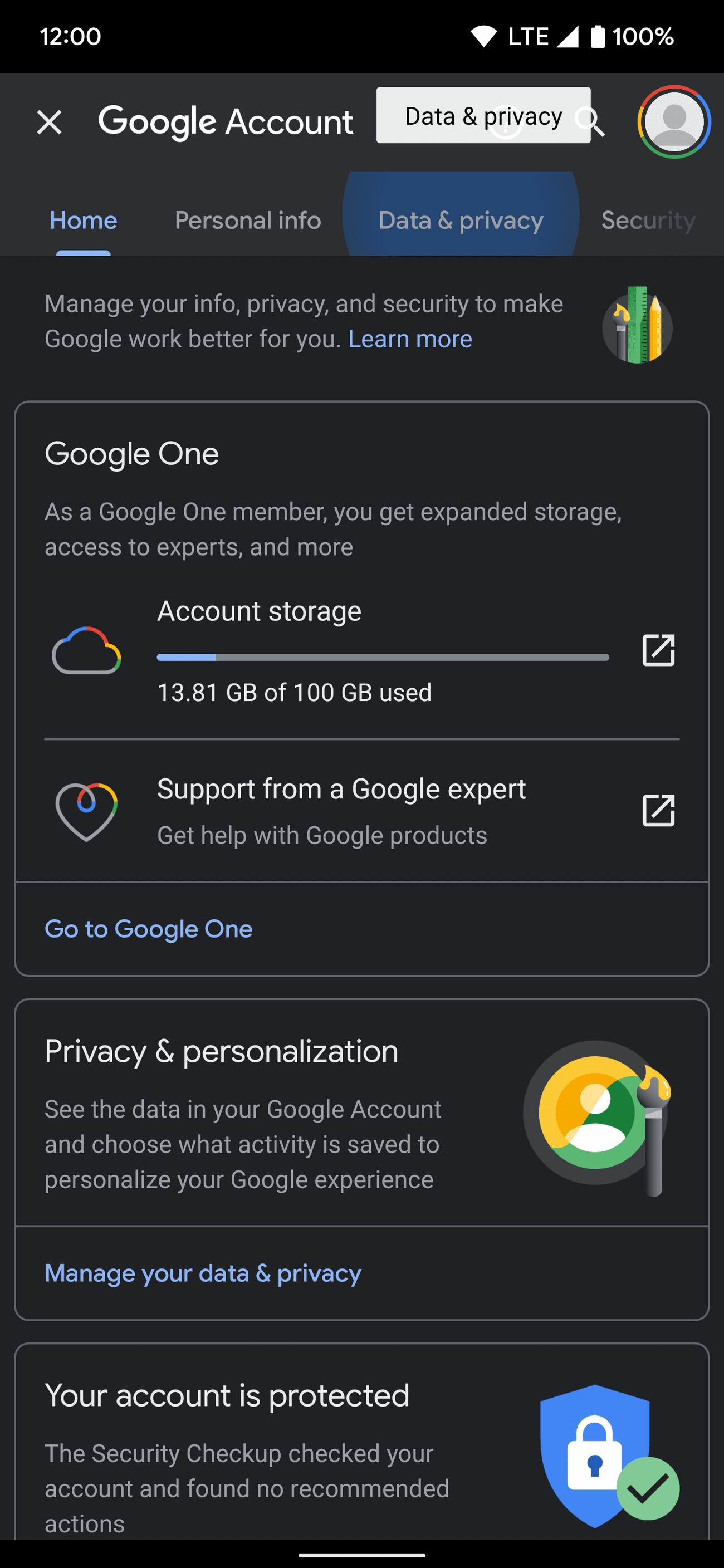
Πατήστε το
Ιδιωτικότητα δεδομένων
καρτέλα στο επάνω μέρος της οθόνης.
-
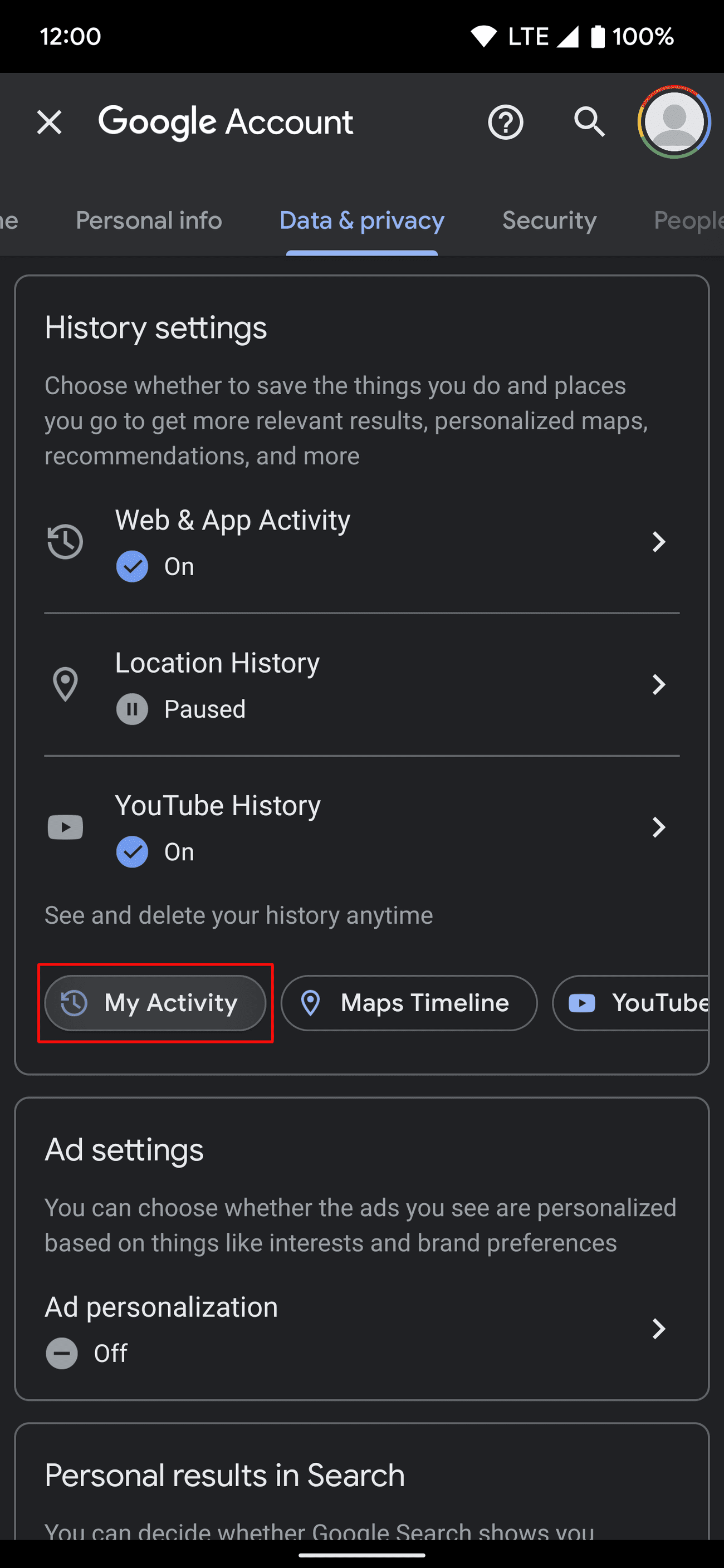
Κάντε κύλιση στο
Ρυθμίσεις ιστορικού
ενότητα και πατήστε το
Η δραστηριότητά μου
κουμπί.
Στα smartphone
Google Pixel
και
Samsung
Galaxy
, μεταβείτε στο
Ρυθμίσεις
>
Google
>
Διαχειριστείτε τον Λογαριασμό σας Google
για να βρείτε την κύρια σελίδα ρυθμίσεων για τον λογαριασμό σας Google. Αυτή η τοποθεσία μπορεί να διαφέρει ανάλογα με τον κατασκευαστή της συσκευής ή την έκδοση Android, επομένως ίσως χρειαστεί να την αναζητήσετε.
Πώς να αποκτήσετε πρόσβαση στη δραστηριότητά μου από ένα πρόγραμμα περιήγησης ιστού
Μπορείτε επίσης να ανοίξετε τη σελίδα Google My Activity σε ένα πρόγραμμα περιήγησης ιστού. Αυτό μπορεί να γίνει σε υπολογιστή ή Chromebook ή μπορείτε να χρησιμοποιήσετε το smartphone σας για να προσθέσετε μια συντόμευση εικονιδίων στην αρχική σας οθόνη για εύκολη πρόσβαση. Το παρακάτω παράδειγμα δείχνει πώς να προβάλετε τη δυνατότητα “Η δραστηριότητά μου” στο τηλέφωνό σας Android με μια συντόμευση αρχικής οθόνης.
-
Επισκεφτείτε την κύρια σελίδα Η δραστηριότητά μου στη διεύθυνση
myactivity.google.com
στο αγαπημένο σας πρόγραμμα περιήγησης ιστού από το smartphone σας. -
Ανοίξτε το πρόγραμμα περιήγησής σας
Ρυθμίσεις
(ο
μενού με τρεις κουκκίδες
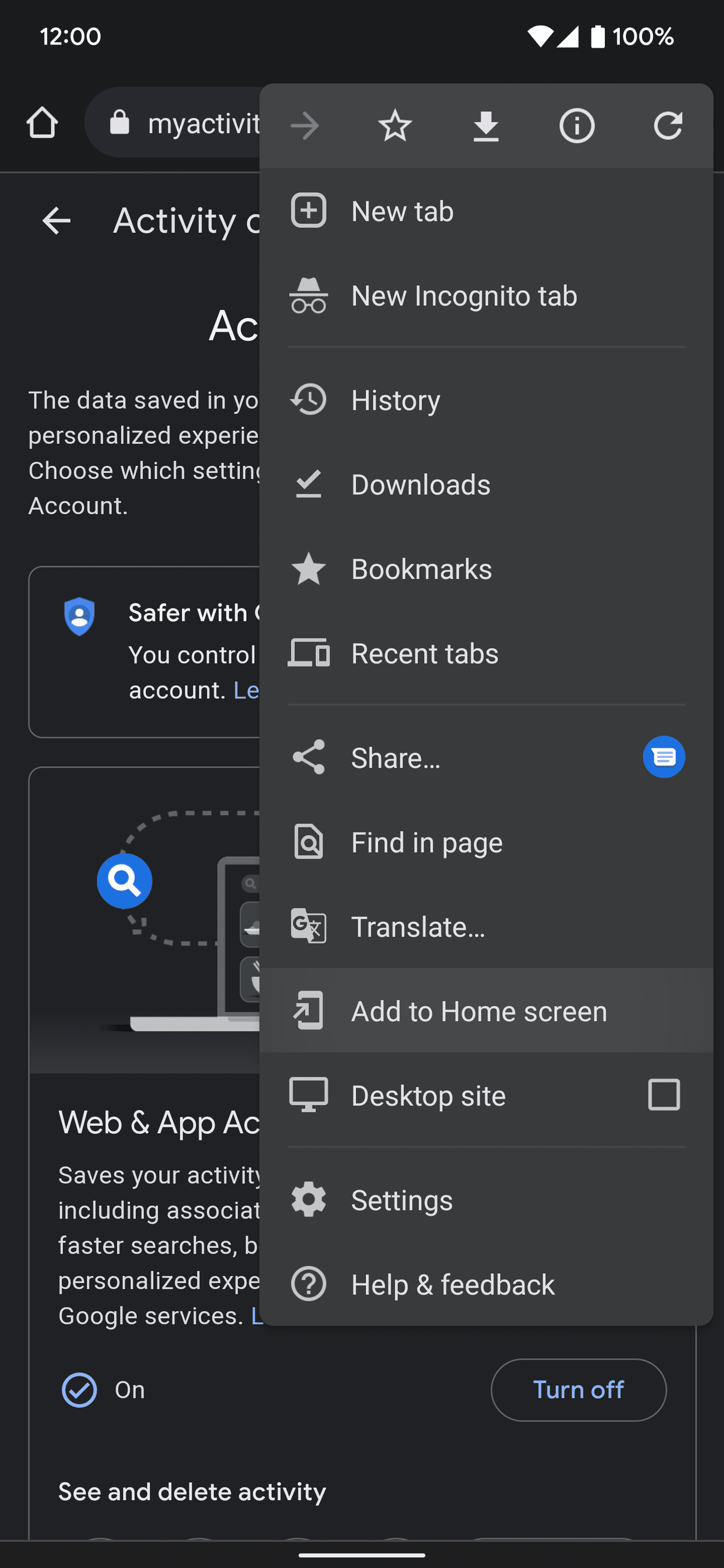
στις περισσότερες περιπτώσεις) και πατήστε
Προσθέστε στην αρχική οθόνη
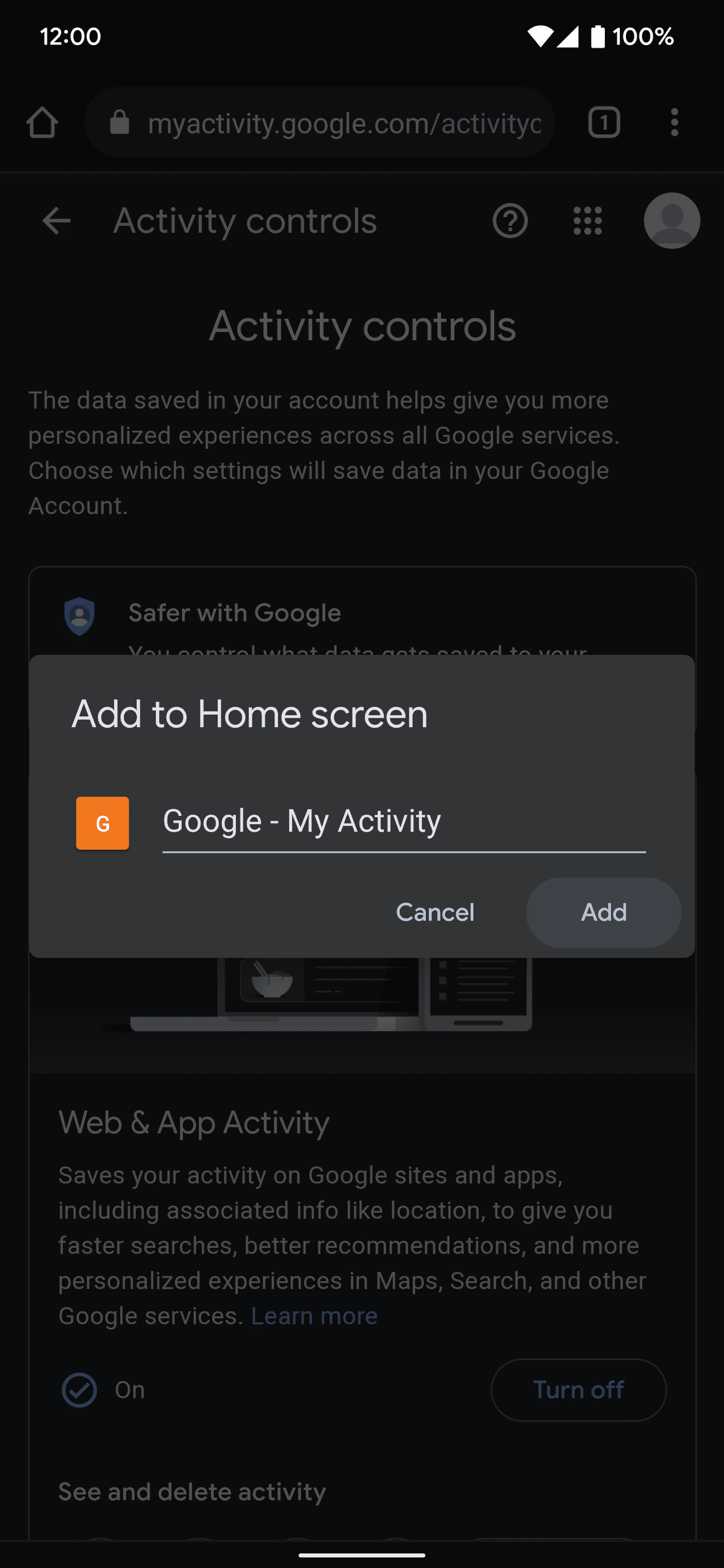
για να δημιουργήσετε μια συντόμευση. Αυτή η δυνατότητα συντόμευσης για smartphone Android λειτουργεί με το Google Chrome και τα υποστηριζόμενα προγράμματα περιήγησης ιστού. -
Παρακέντηση
Προσθήκη
.
-
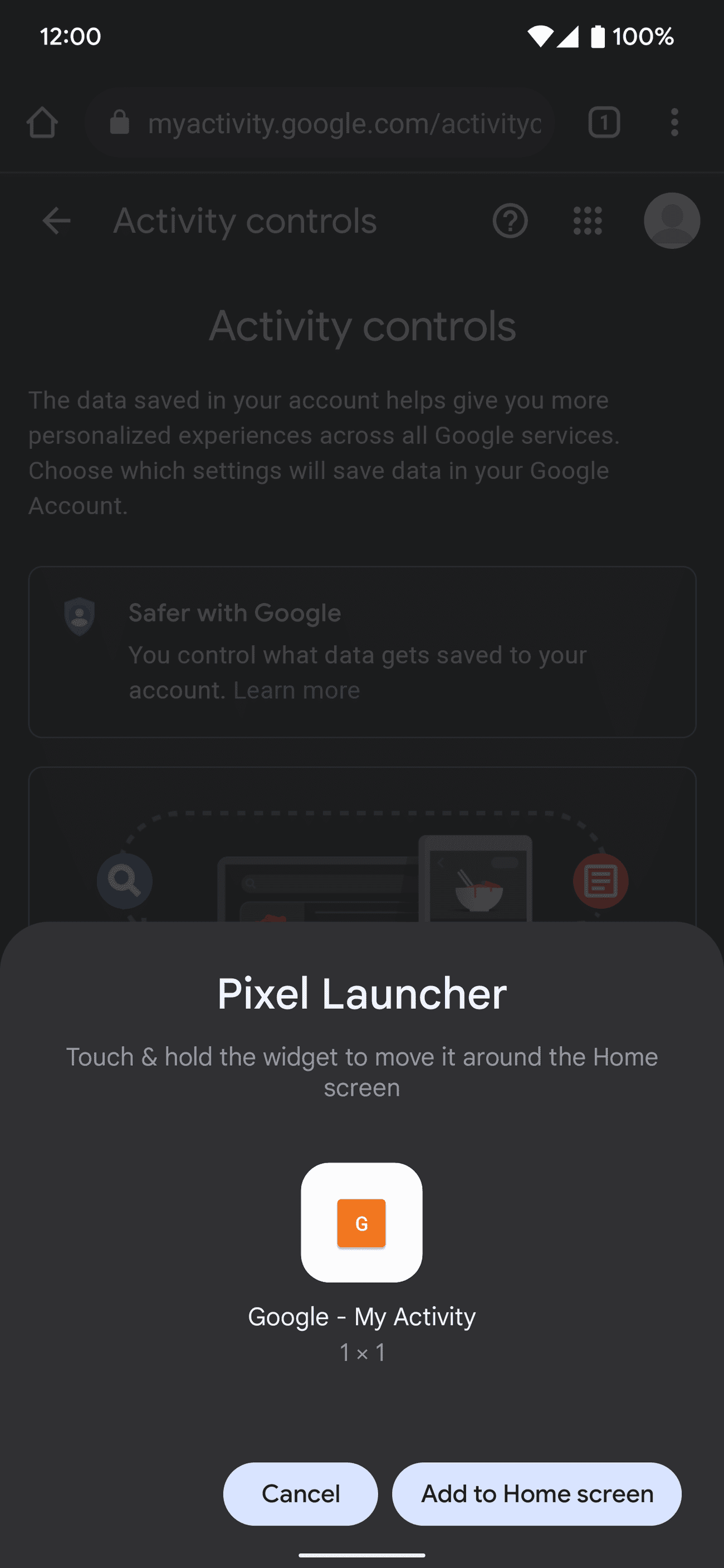
Πατήστε το
Προσθέστε στην αρχική οθόνη
κουμπί για να τοποθετήσετε το εικονίδιο στην αρχική σας οθόνη. Εναλλακτικά, πατήστε παρατεταμένα το εικονίδιο συντόμευσης και αφήστε το οπουδήποτε θέλετε στην αρχική σας οθόνη.
Εάν χρησιμοποιείτε τον Βοηθό Google, πείτε ή πληκτρολογήστε “η δραστηριότητά μου” για να μεταβείτε στην κύρια σελίδα Η δραστηριότητά μου στο πρόγραμμα περιήγησής σας. Στη συνέχεια, προσθέστε τη συντόμευση στην αρχική σας οθόνη για εύκολη πρόσβαση.
Πώς να χρησιμοποιήσετε τη δραστηριότητά μου για να διαχειριστείτε το ιστορικό του λογαριασμού σας Google
Τώρα που μπορείτε να αποκτήσετε πρόσβαση στη λειτουργία Η δραστηριότητά μου στη συσκευή σας, ήρθε η ώρα να διαχειριστείτε τις ρυθμίσεις του ιστορικού του λογαριασμού σας Google. Το κύριο
Σελίδα ελέγχου δραστηριότητας
αποτελείται από τρία στοιχεία ελέγχου δραστηριότητας: Δραστηριότητα ιστού και εφαρμογών, Ιστορικό τοποθεσίας και Ιστορικό YouTube. Ανατρέξτε στο καθένα και επιλέξτε τις καλύτερες προτιμήσεις για τις ανάγκες σας. Αναλύουμε κάθε στοιχείο ελέγχου σελίδας Δραστηριότητα για εσάς στις παρακάτω ενότητες.
Δραστηριότητα ιστού και εφαρμογών
Η ενότητα Δραστηριότητα ιστού και εφαρμογών εμφανίζει τις ρυθμίσεις που σχετίζονται με το ιστορικό αναζήτησης ιστού και εφαρμογών. Η Google συνιστά να αφήσετε αυτή τη ρύθμιση ενεργοποιημένη
για να βελτιώσετε τη συνολική εμπειρία χρήστη σας
. Σας παρέχει ταχύτερα αποτελέσματα αναζήτησης και βελτιώνει τις προτάσεις για πολλές υπηρεσίες Google. Ένα χαρακτηριστικό παράδειγμα είναι οι πολύ σχετικές προτάσεις που εμφανίζονται μετά την αναζήτηση πολλών σχετικών ερωτημάτων.
Η αποθήκευση του ιστορικού του λογαριασμού σας μπορεί επίσης να είναι χρήσιμη σε ορισμένες περιπτώσεις. Για παράδειγμα, όταν κάνετε έρευνα για ένα θέμα, πλοηγηθείτε στο ιστορικό περιήγησής σας για να βρείτε τους ιστότοπους και τα άρθρα που επισκεφτήκατε.
Πολλές εφαρμογές τρίτων βασίζονται στις Υπηρεσίες Google Play για τη λειτουργία τους, δίνοντάς τους τη δυνατότητα να σας παρακολουθούν στα περισσότερα σενάρια. Δεν είναι μόνο οι αναζητήσεις σας στον ιστό. Οι ενέργειές σας σε αυτές τις εφαρμογές μπορούν να παρακολουθηθούν σε κάποιο βαθμό. Αυτό γίνεται συνήθως για να σας εξυπηρετήσουμε με σχετικές διαφημίσεις ή να βελτιώσουμε την εμπειρία χρήστη της εφαρμογής. Δεν προορίζεται να είναι εισβολή στα προσωπικά σας στοιχεία. Αυτά τα δεδομένα εφαρμογής αποθηκεύονται στο ιστορικό του λογαριασμού σας μόνο εάν ενεργοποιήσετε την προαιρετική ρύθμιση για την παρακολούθηση της δραστηριότητας εντός των εφαρμογών.
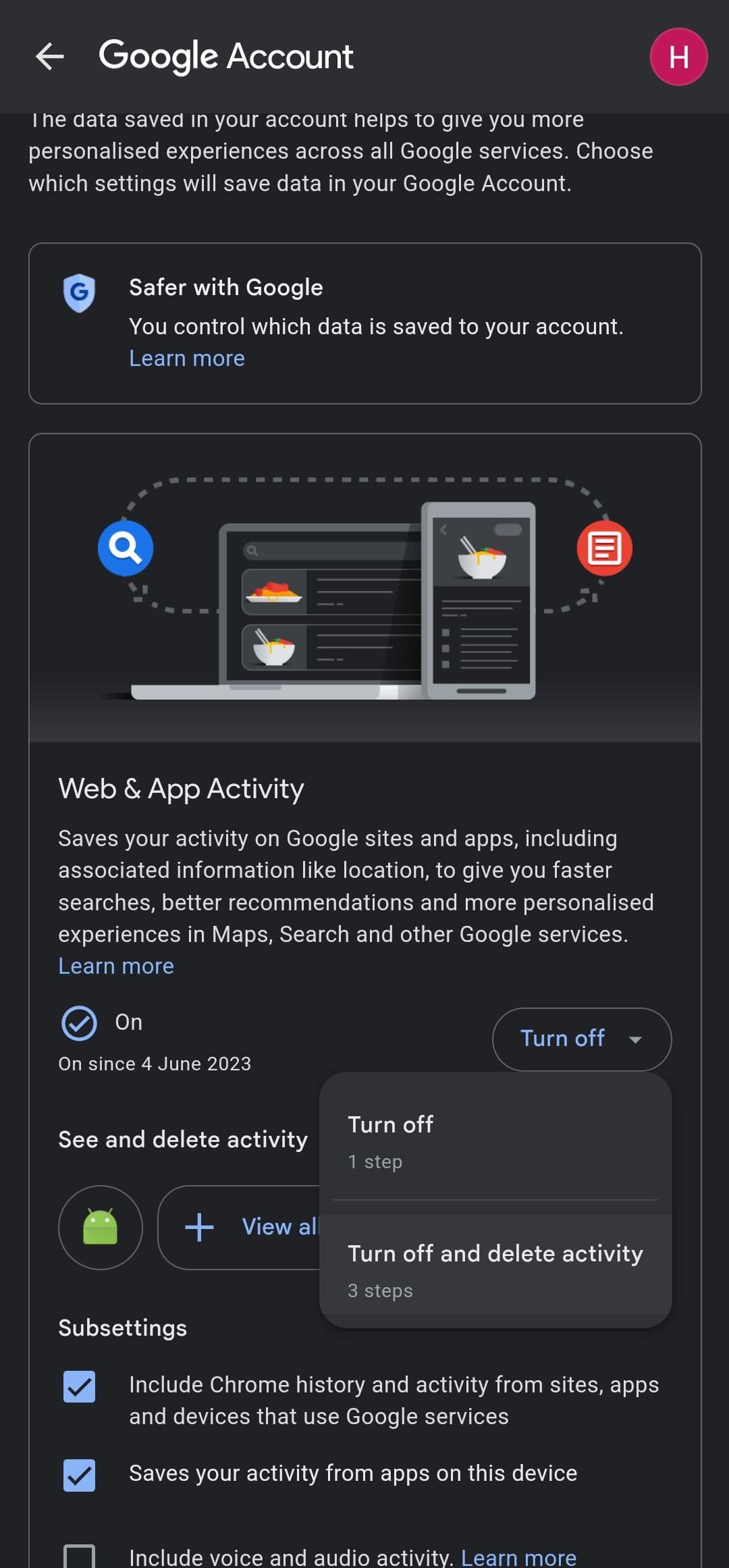
Εάν η Δραστηριότητα ιστού και εφαρμογών είναι ενεργοποιημένη και θέλετε να την απενεργοποιήσετε για να αυξήσετε το απόρρητο του λογαριασμού σας Google, κάντε τα εξής:
-
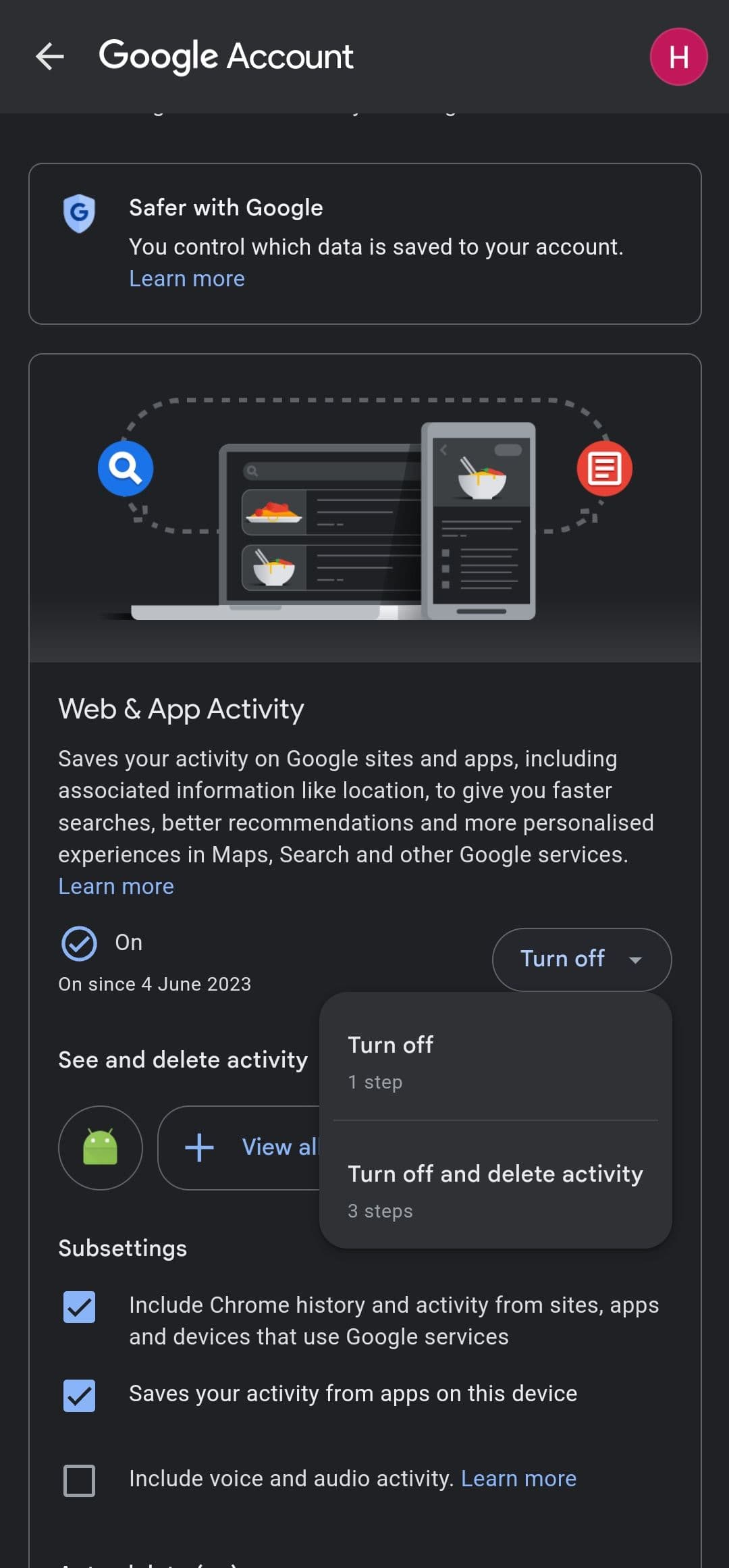
Πατήστε το
Σβήνω
κουμπί για να ξεκινήσετε. Έχετε δύο επιλογές:
Σβήνω
και
Απενεργοποιήστε και διαγράψτε τη δραστηριότητα
. -
Επιλέγω
Σβήνω
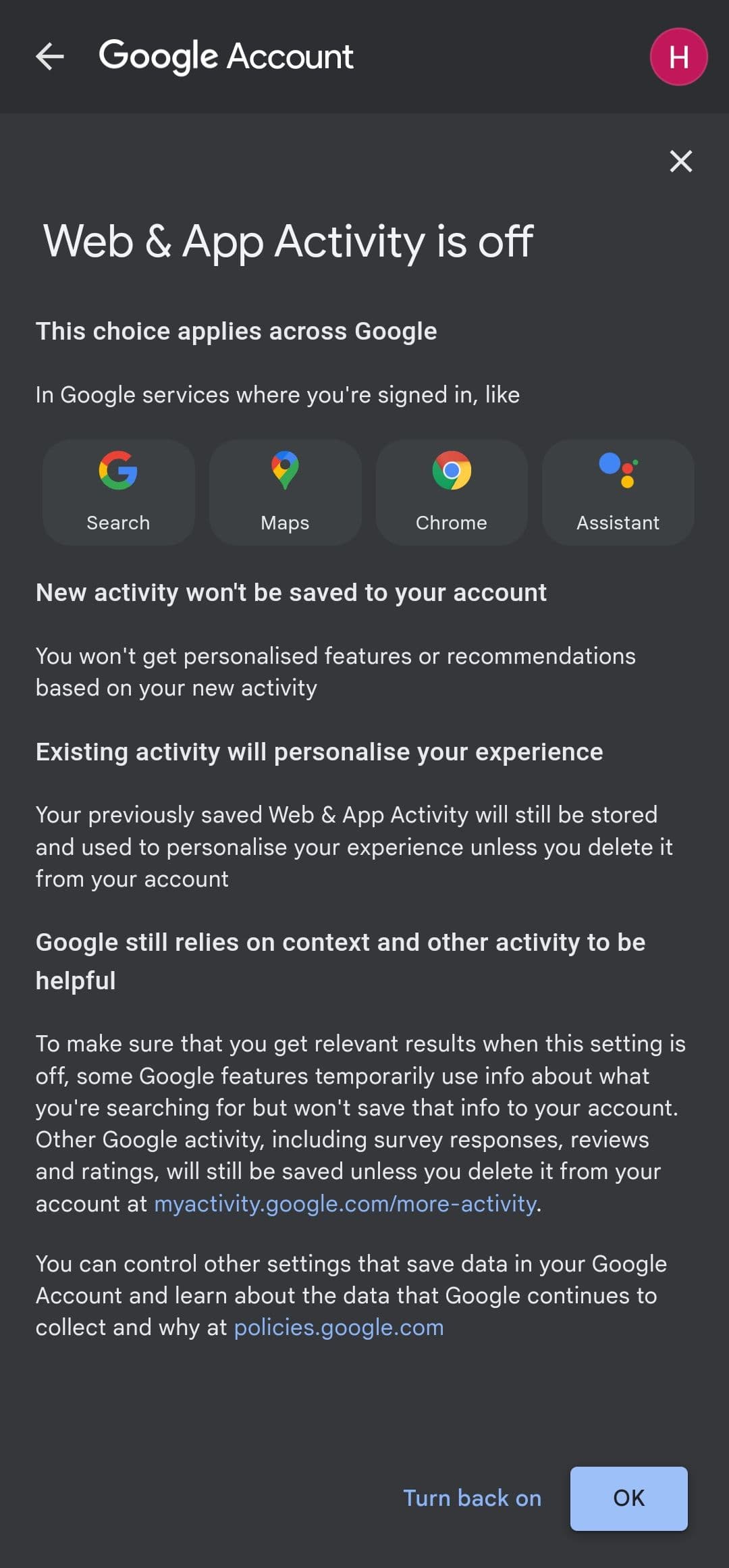
για να αποτρέψετε την αποθήκευση των μελλοντικών σας δραστηριοτήτων. Ένα αναδυόμενο παράθυρο εμφανίζει λεπτομέρειες για το τι έχει απενεργοποιηθεί και πώς θα χρησιμοποιηθεί η προηγούμενη δραστηριότητά σας. -
Πατήστε το
Εντάξει
κουμπί για να απενεργοποιήσετε τη ρύθμιση.
-
Εναλλακτικά, πατήστε
Απενεργοποιήστε και διαγράψτε τη δραστηριότητα
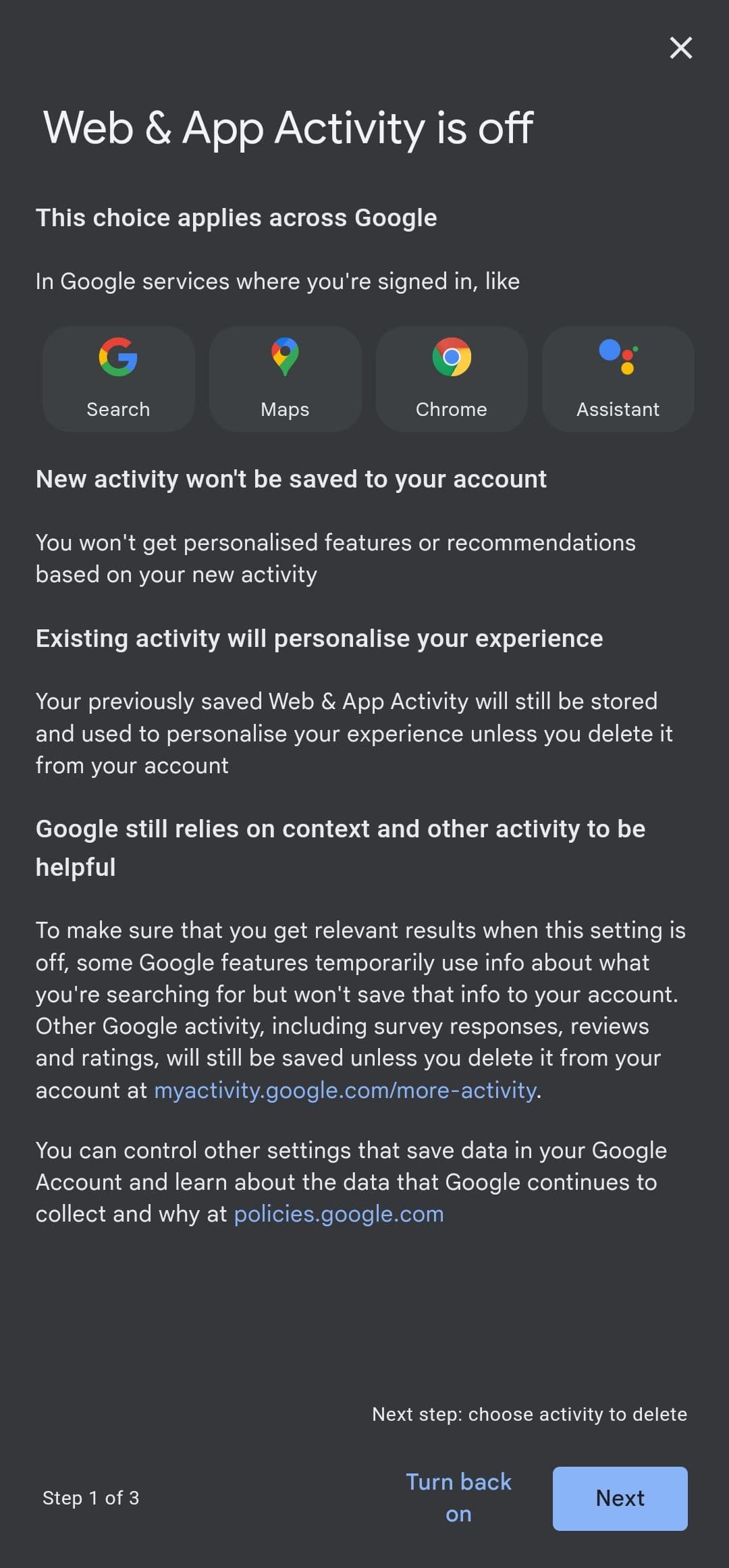
για να διαγράψετε το προηγούμενο αποθηκευμένο ιστορικό σας. Εμφανίζεται ένα αναδυόμενο παράθυρο που λέει ότι η δραστηριότητά σας έχει απενεργοποιηθεί. -
Παρακέντηση
Επόμενο
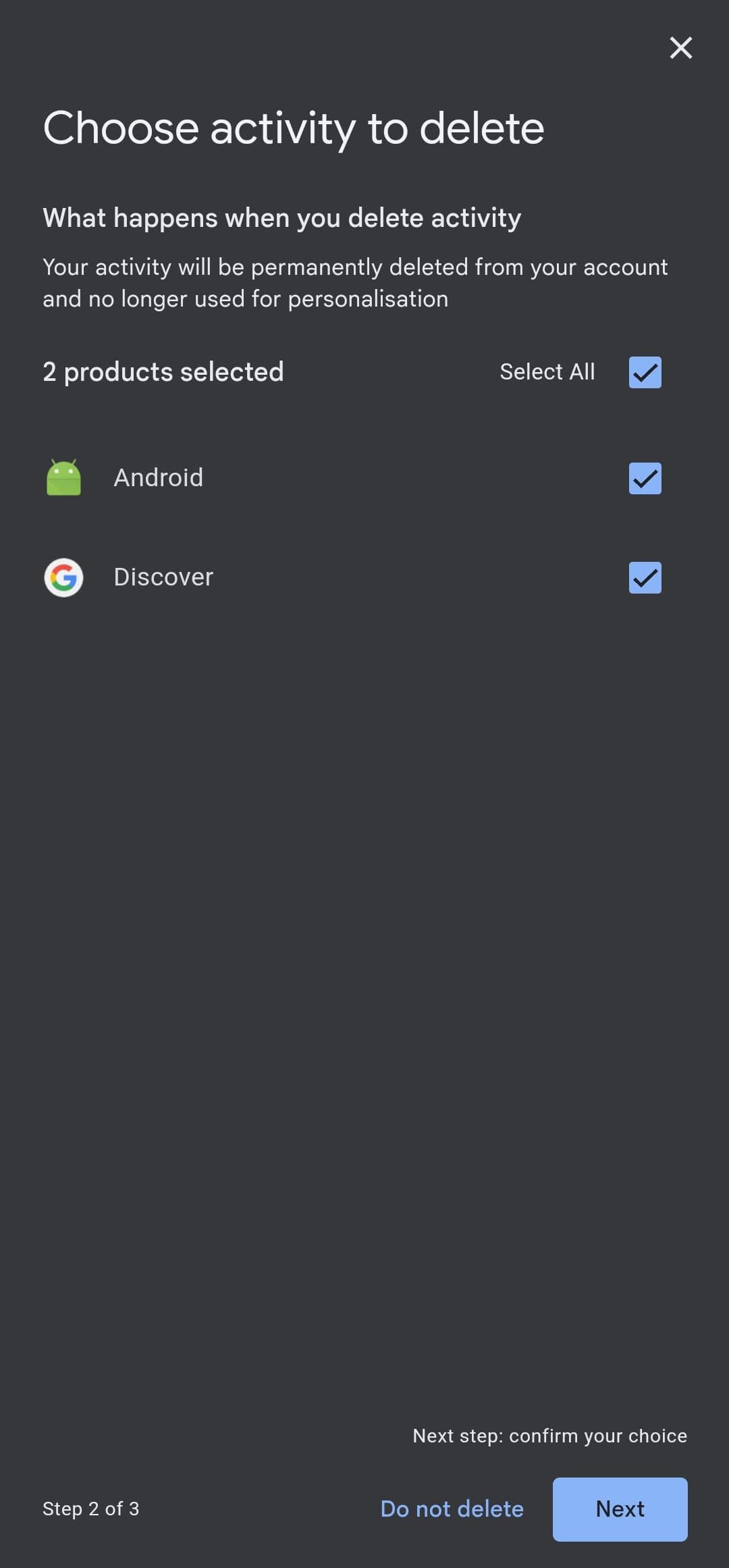
για να επιλέξετε ποια δραστηριότητα θα διαγράψετε. Μπορείς να διαλέξεις
Android
ή
Ανακαλύπτω
δραστηριότητα ή και τα δύο.
-
Παρακέντηση
Επόμενο
για να επιβεβαιώσετε την επιλογή σας. -
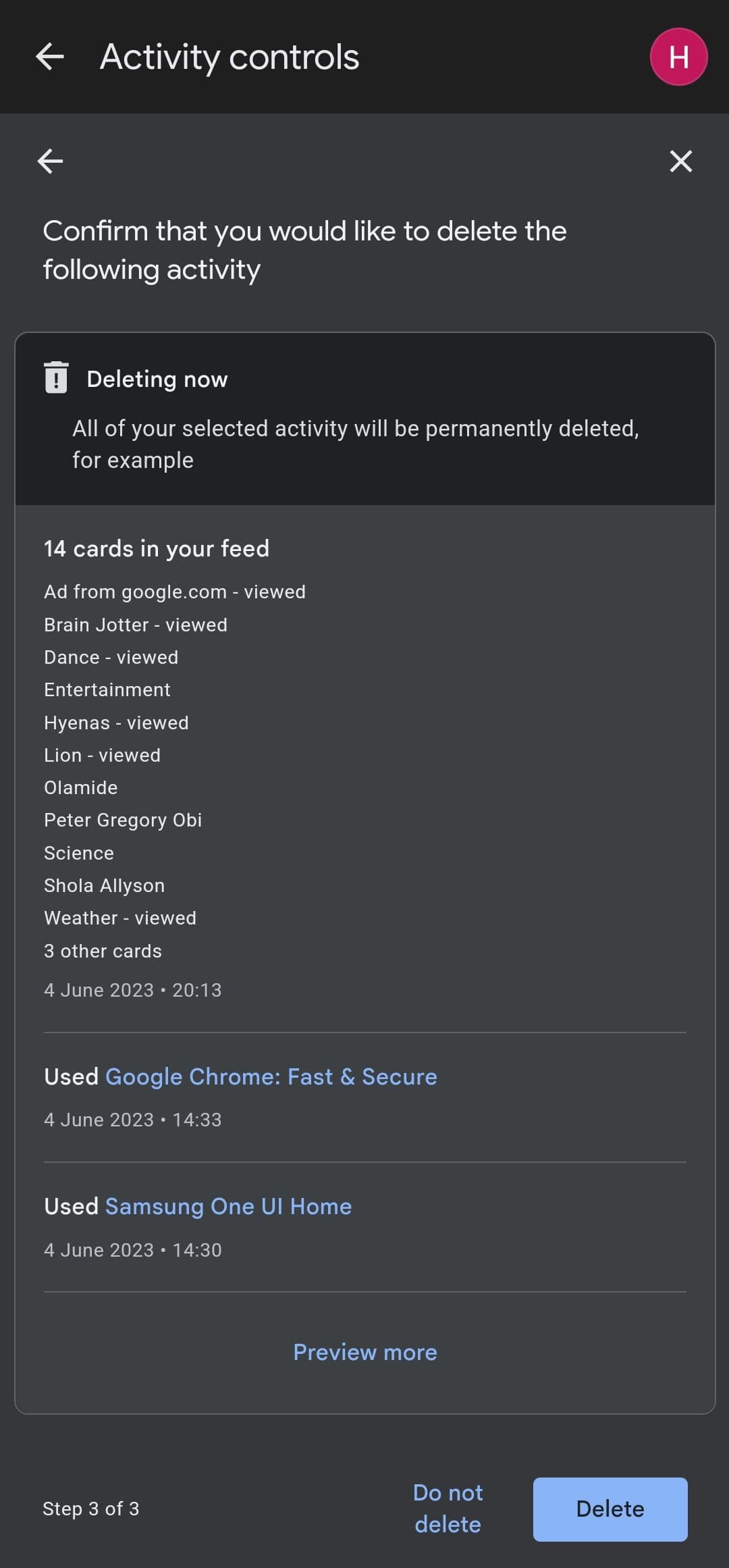
Πατήστε το
Διαγράφω
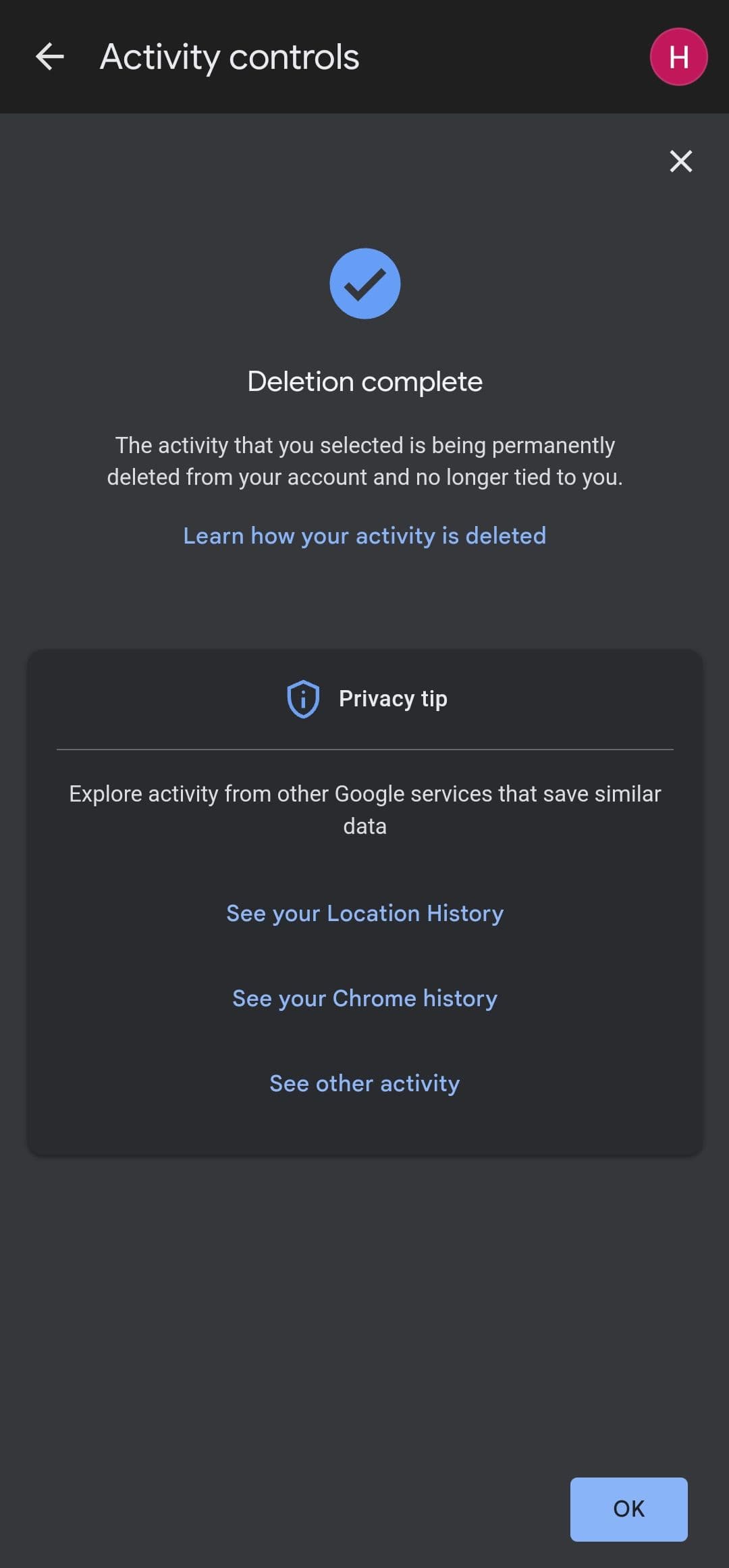
κουμπί για να ολοκληρώσετε τη διαδικασία. Λαμβάνετε ένα επιβεβαιωτικό μήνυμα.
-
Κάντε κλικ
Εντάξει
για να κλείσετε το αναδυόμενο παράθυρο.
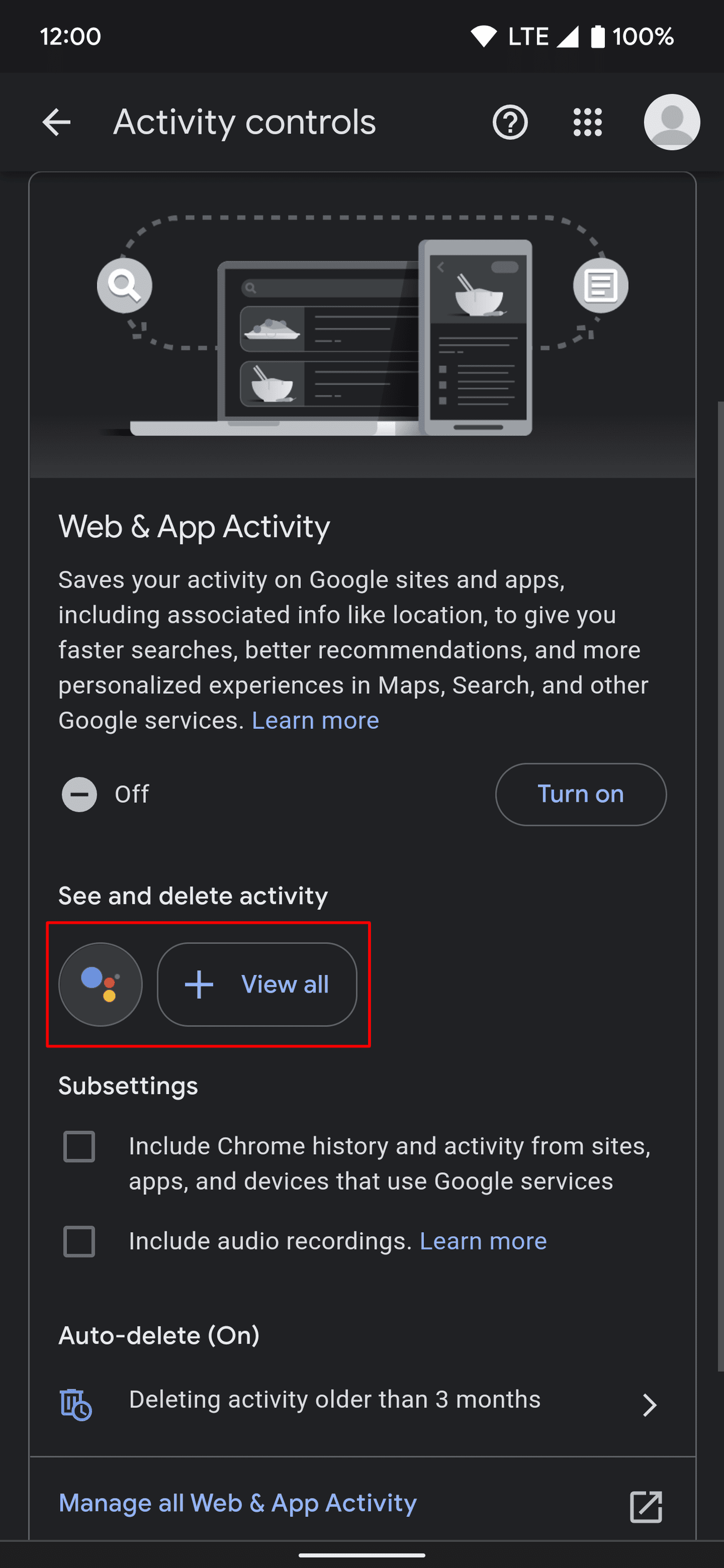
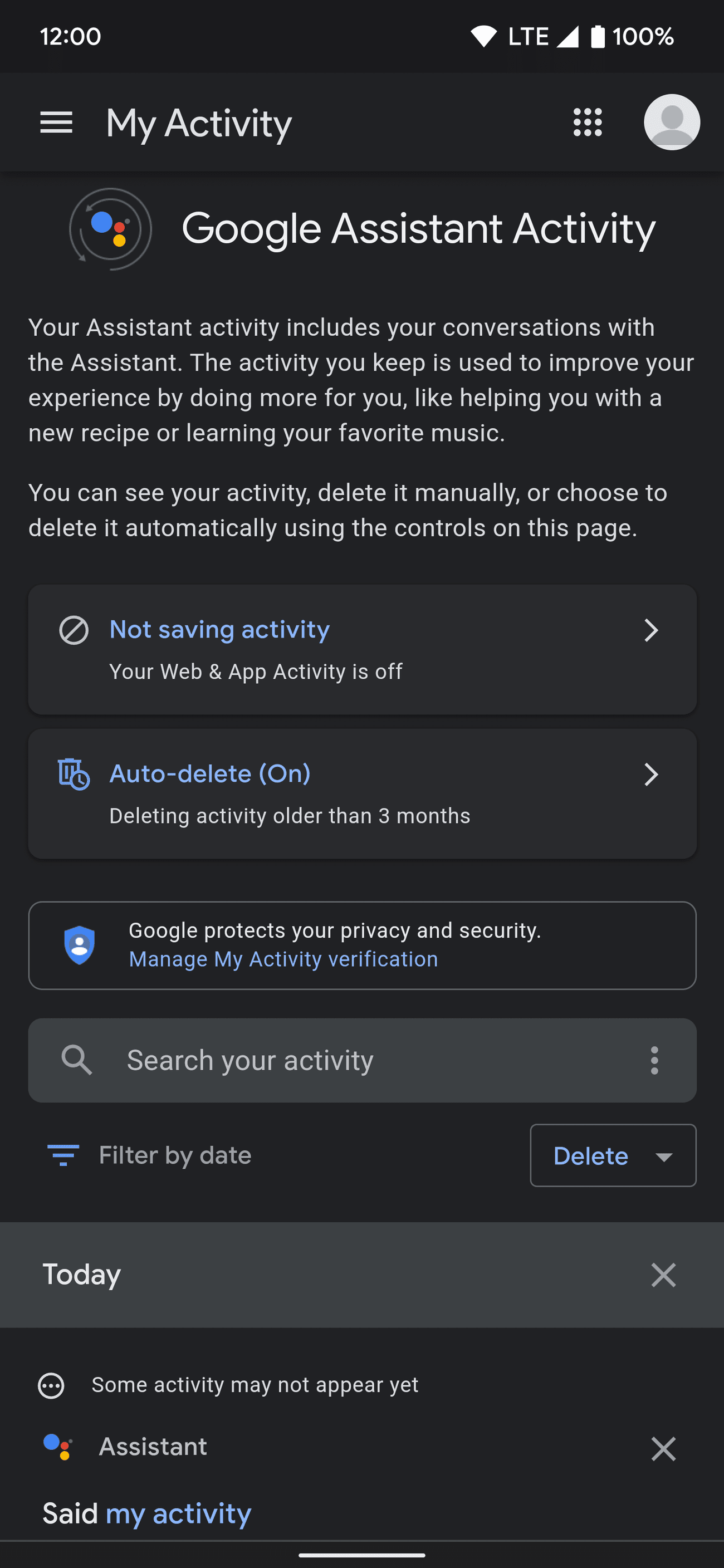
Μπορείτε επίσης να διαχειριστείτε τα αποθηκευμένα δεδομένα ιστορικού για κάθε υπηρεσία ή εφαρμογή Google πατώντας το εικονίδιό της κάτω από το
Δείτε και διαγράψτε τη δραστηριότητα
Ενότητα. Μπορείτε να το κάνετε αυτό για κάθε ένα με μη αυτόματο τρόπο, δίνοντάς σας περισσότερο έλεγχο στα προϊόντα της Google. Αυτό μπορεί να είναι χρήσιμο όταν θέλετε να αποθηκεύσετε δεδομένα από συγκεκριμένες εφαρμογές στον λογαριασμό σας.
Ιστορικό τοποθεσίας
Επειδή η παρακολούθηση του ιστορικού τοποθεσίας είναι ένα ευαίσθητο θέμα, ίσως διστάσετε να χρησιμοποιήσετε αυτήν τη δυνατότητα. Αλλά αν θέλετε να το δοκιμάσετε, πρέπει να ενεργοποιήσετε τη ρύθμιση για τον λογαριασμό σας, καθώς είναι απενεργοποιημένη από προεπιλογή. Η ενεργοποίησή του έχει μερικά πλεονεκτήματα. Για παράδειγμα, αυτό
προτείνει μέρη για εξερεύνηση
με βάση το ιστορικό τοποθεσίας του ταξιδιού σας. Αυτό μπορεί να είναι χρήσιμο αν σας αρέσει να βρίσκετε νέα καταστήματα ή εστιατόρια.
Η ενεργοποίηση του ιστορικού τοποθεσίας σάς δίνει πρόσβαση σε
Χρονολόγιο Χαρτών Google
, όπου θα δείτε τις διαδρομές που ακολουθήσατε κατά τη διάρκεια των ταξιδιών σας. Μπορείτε να επιστρέψετε στο χρονοδιάγραμμά σας και να ελέγξετε πού ήσασταν μια δεδομένη ημέρα, συμπεριλαμβανομένης μιας εκτίμησης χρόνου για το πότε επισκεφτήκατε μια τοποθεσία. Αυτό δεν είναι ένα χαρακτηριστικό που θα μεταμορφώσει την ταξιδιωτική σας εμπειρία, αλλά είναι ένας ωραίος τρόπος να απεικονίσετε πού ήσασταν και πότε ήσασταν εκεί.
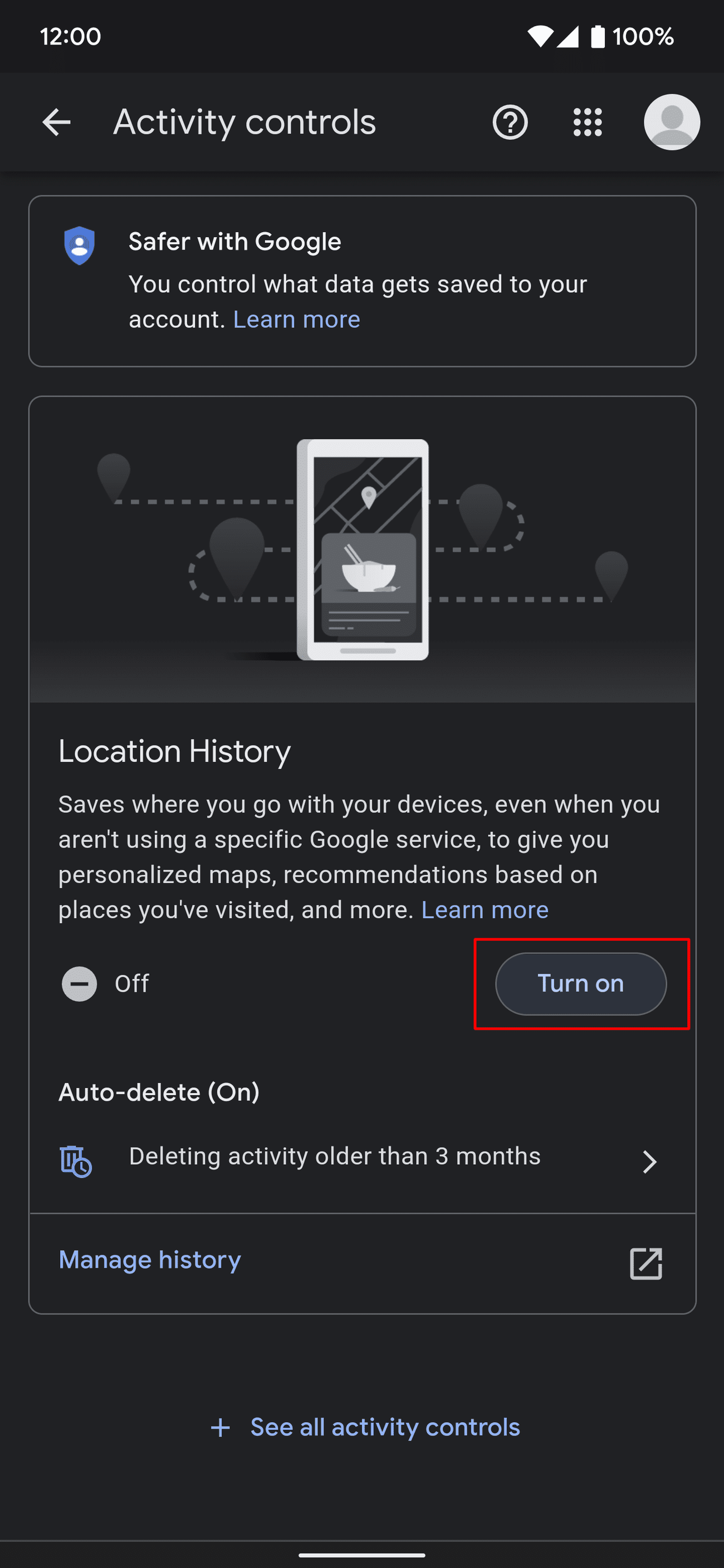
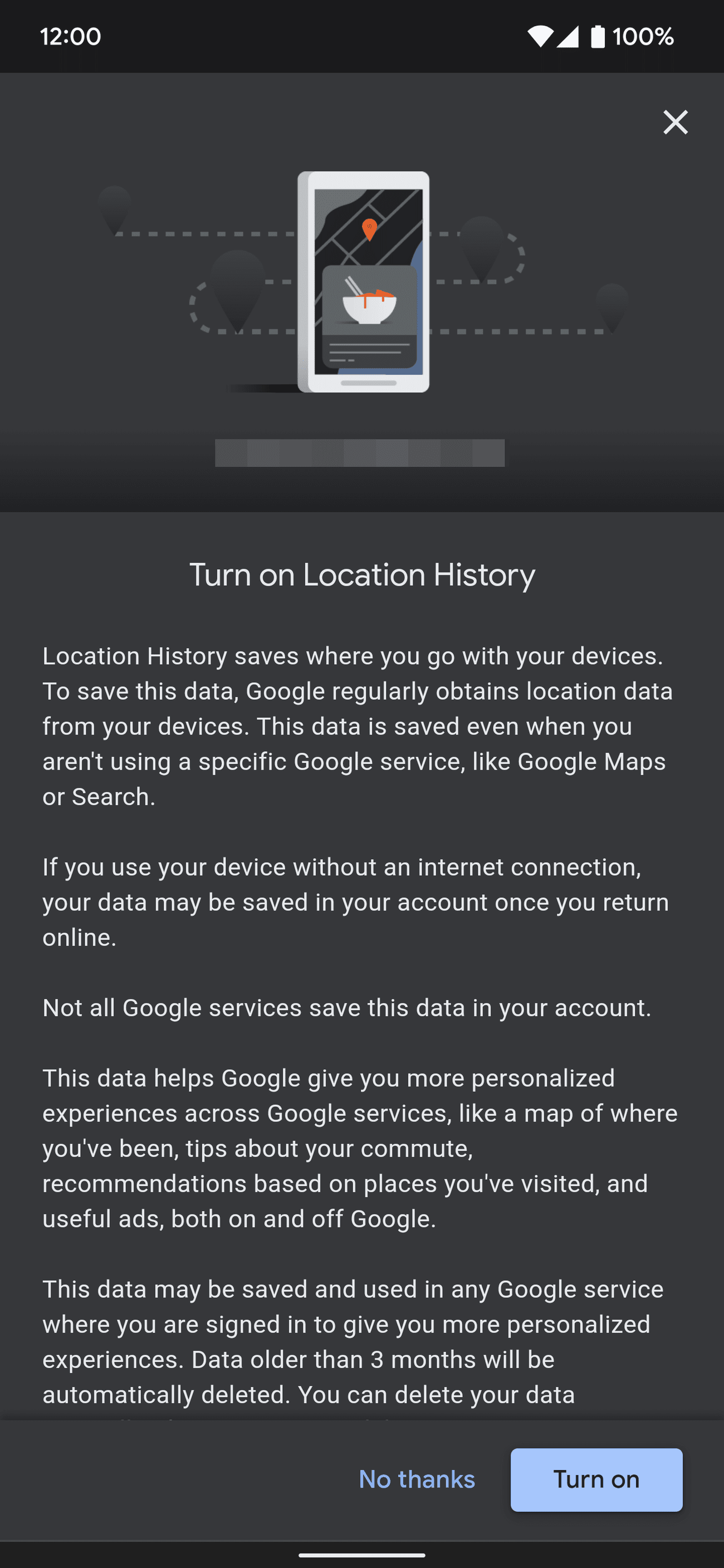
Για να ενεργοποιήσετε τη λειτουργία ιστορικού τοποθεσίας για τον λογαριασμό σας Google, κάντε τα εξής:
-
Σύμφωνα με το
Ιστορικό τοποθεσίας
ενότητα, πατήστε το
Ανάβω
κουμπί. - Διαβάστε την περιγραφή και μετά μετακινηθείτε προς τα κάτω.
-
Πατήστε το
Ανάβω
κουμπί για να ενεργοποιήσετε τη δυνατότητα για τον λογαριασμό σας Google.
-
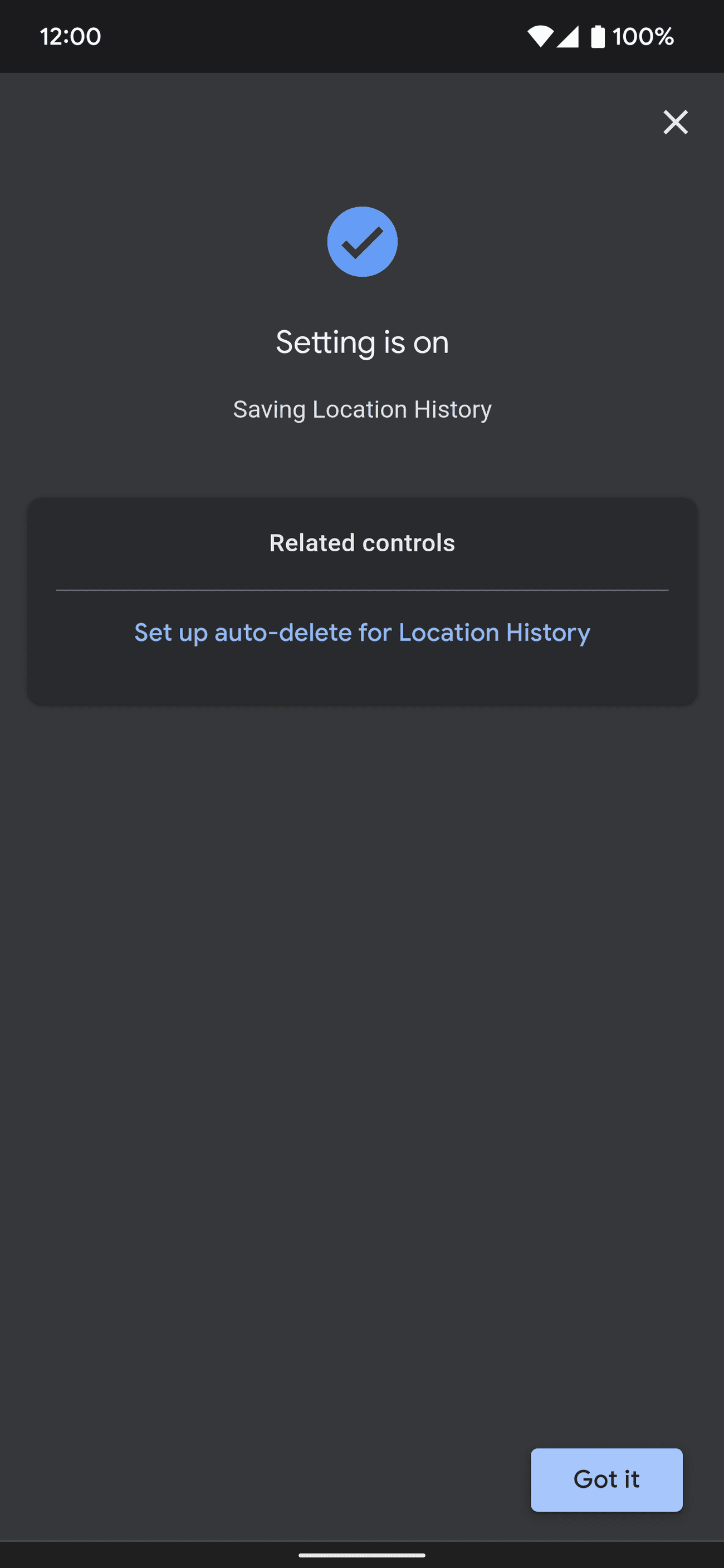
Παρακέντηση
Το έπιασα
για να τελειώσω εδώ.
Ιστορικό YouTube
Η ρύθμιση απορρήτου αποθηκεύει μια εγγραφή των βίντεο YouTube που προβάλατε και παρακολουθεί τι αναζητήσατε.
Αυτό βελτιώνει τις προτάσεις βίντεο
και σας επιτρέπει να συνεχίσετε τα βίντεο από εκεί που σταματήσατε. Όπως συμβαίνει με κάθε δυνατότητα που προσφέρει εξατομικευμένη εμπειρία, χρειάζεται κάποια από τα δεδομένα χρήσης σας για να λειτουργήσει. Μπορείτε να χρησιμοποιήσετε το YouTube με απενεργοποιημένη αυτήν τη ρύθμιση, αλλά δεν θα έχετε πρόσβαση σε αυτές τις επιπλέον λειτουργίες.
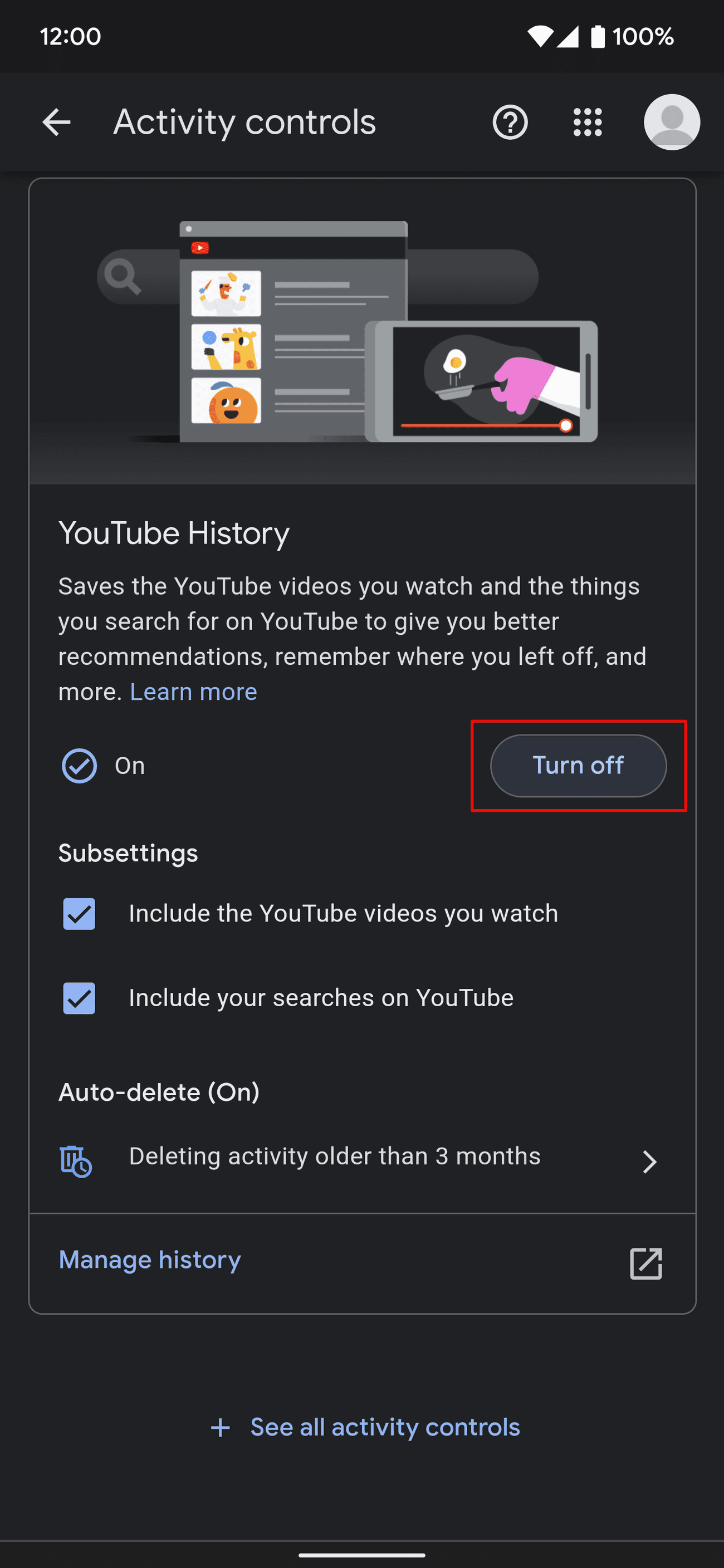
Εάν εκτιμάτε το απόρρητό σας σε σχέση με αυτές τις πρόσθετες λειτουργίες του YouTube, απενεργοποιήστε τις κάνοντας τα εξής:
-
Πατήστε το
Σβήνω
κουμπί κάτω από το
Ιστορικό YouTube
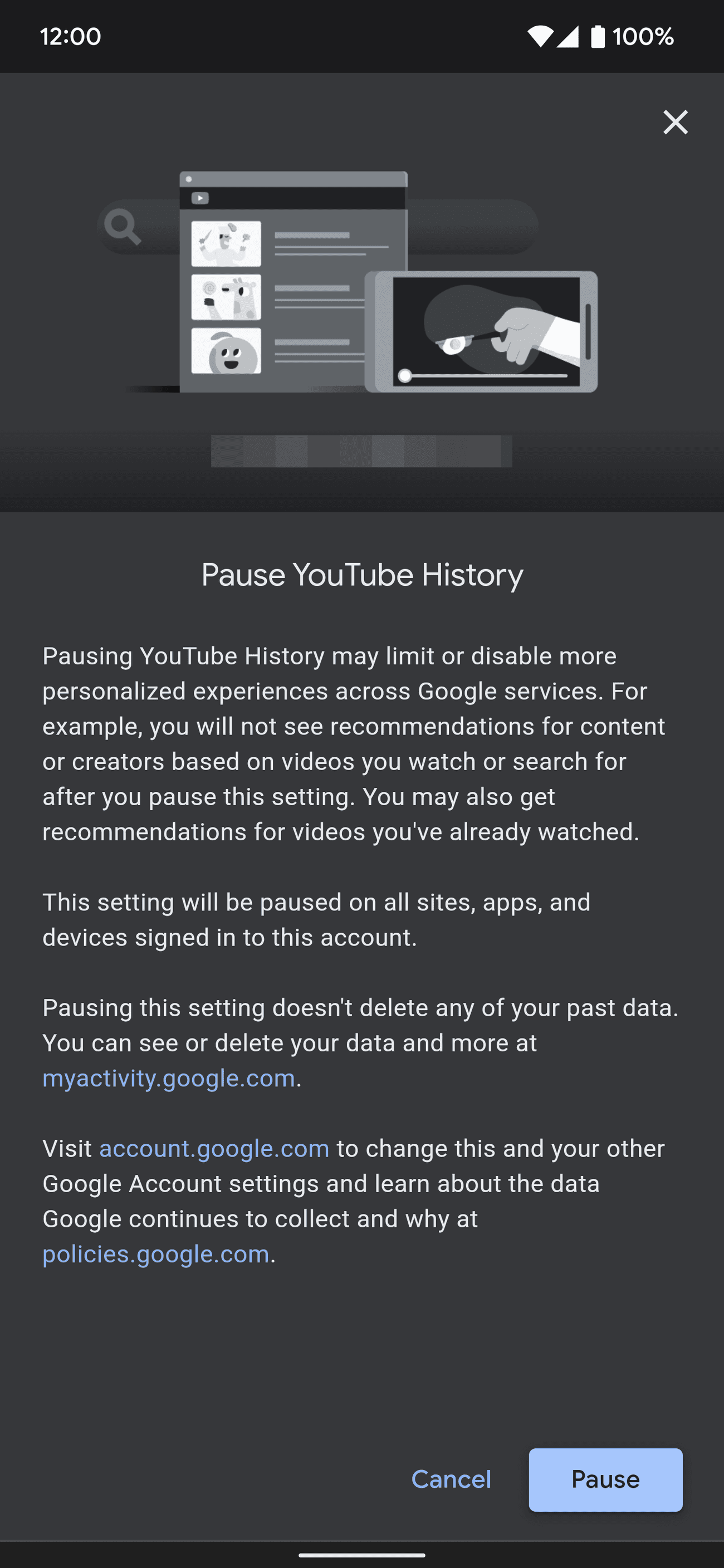
Ενότητα. - Διαβάστε την περιγραφή και, στη συνέχεια, μετακινηθείτε προς τα κάτω εάν χρειάζεται.
-
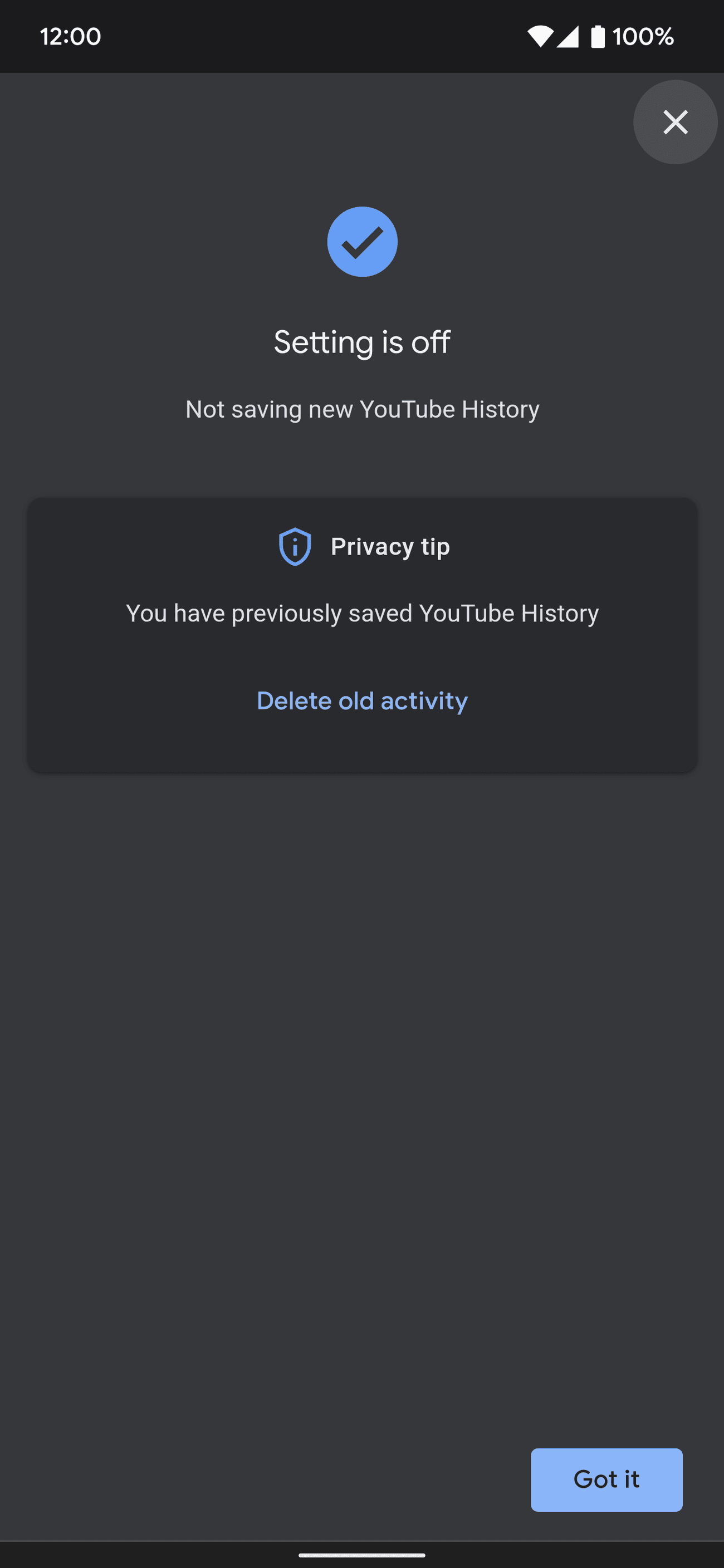
Πατήστε το
Παύση
κουμπί
για να απενεργοποιήσετε το
Ιστορικό YouTube
ρύθμιση στον λογαριασμό σας Google.
-
Παρακέντηση
Εντάξει
για να τελειώσει η διαδικασία. Εναλλακτικά, πατήστε
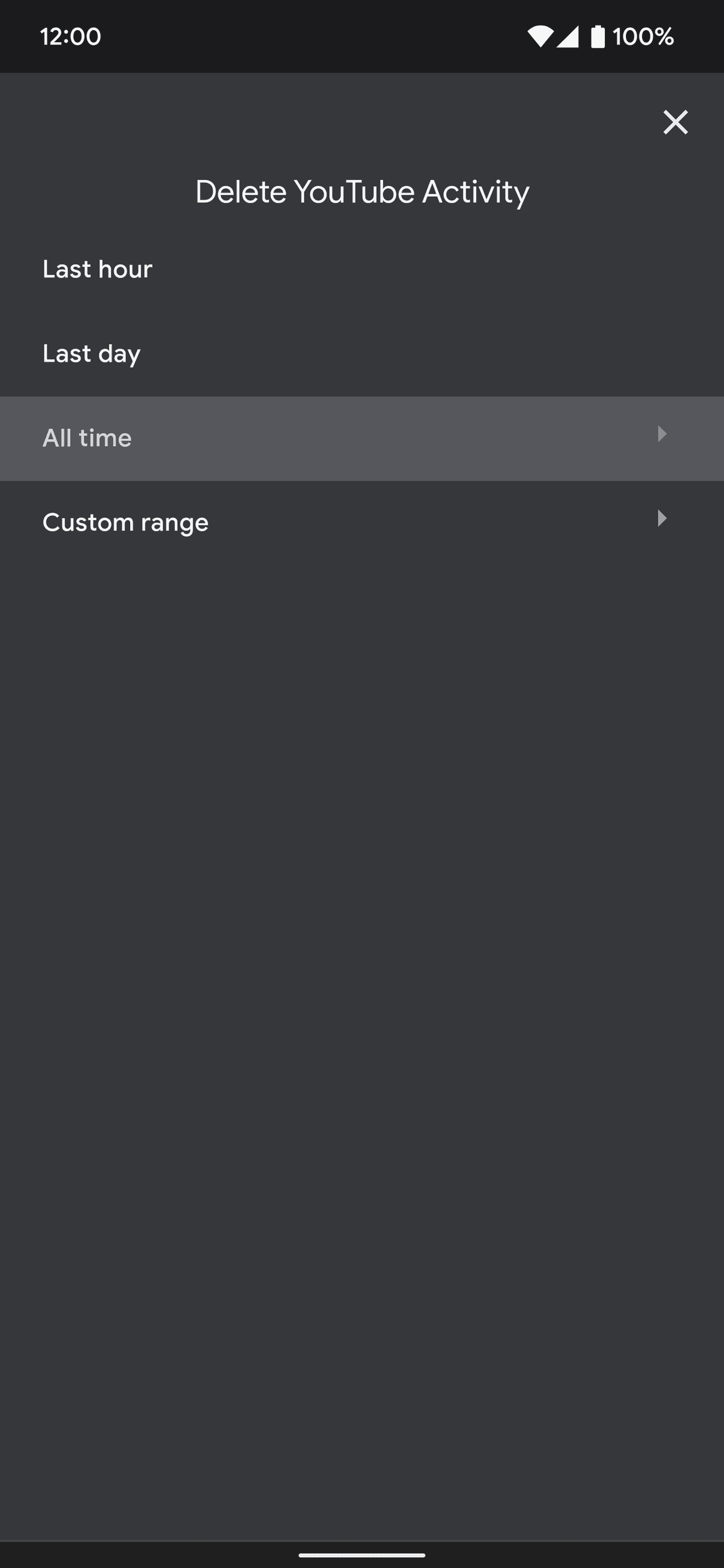
Διαγραφή παλιάς δραστηριότητας
για να διαγράψετε το αποθηκευμένο ιστορικό YouTube. -
Επιλέγω
Συνεχώς
.
-
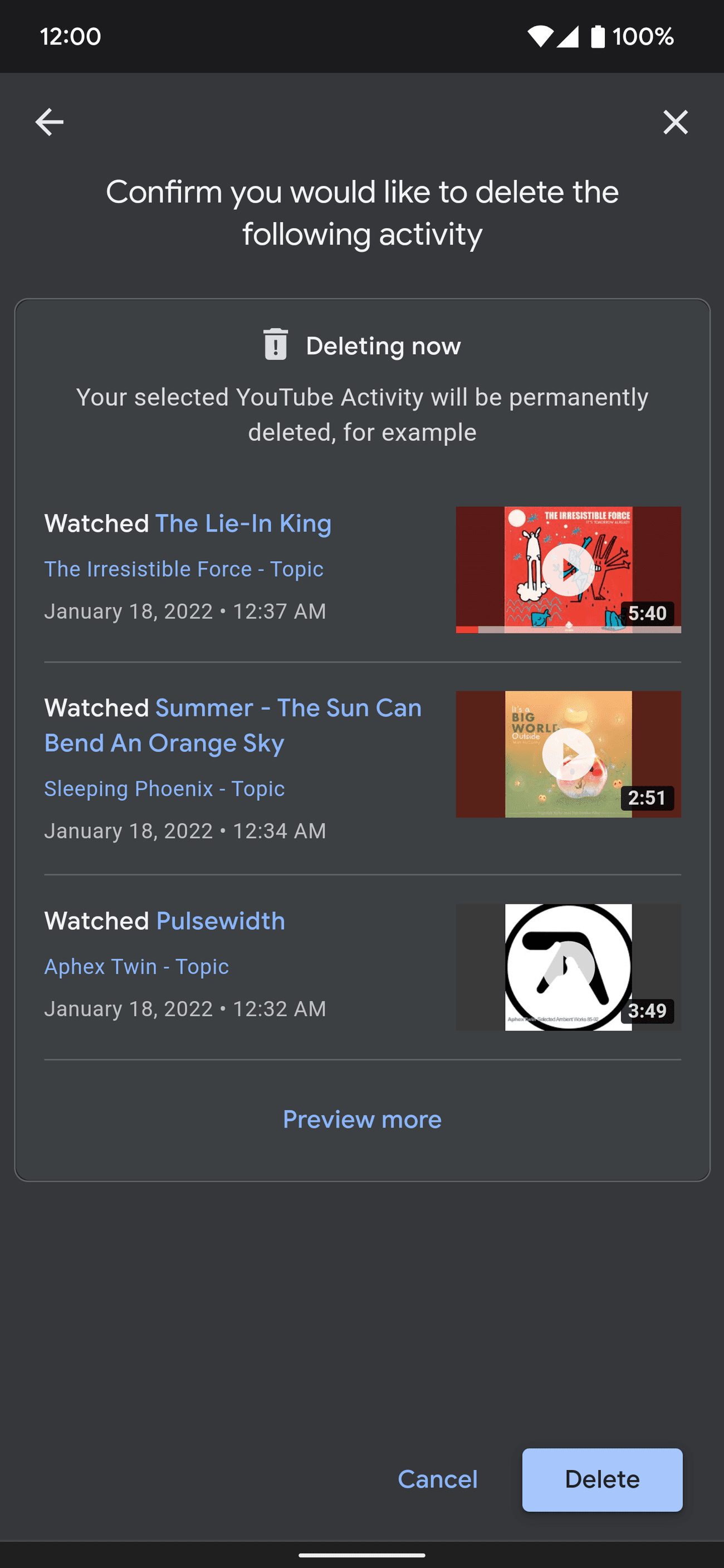
Πατήστε το
Διαγράφω
κουμπί για να διαγράψετε το ιστορικό αναζήτησης στο YouTube. - Δείτε την προεπισκόπηση του τι θα αφαιρεθεί πριν προχωρήσετε για να είστε ασφαλείς.
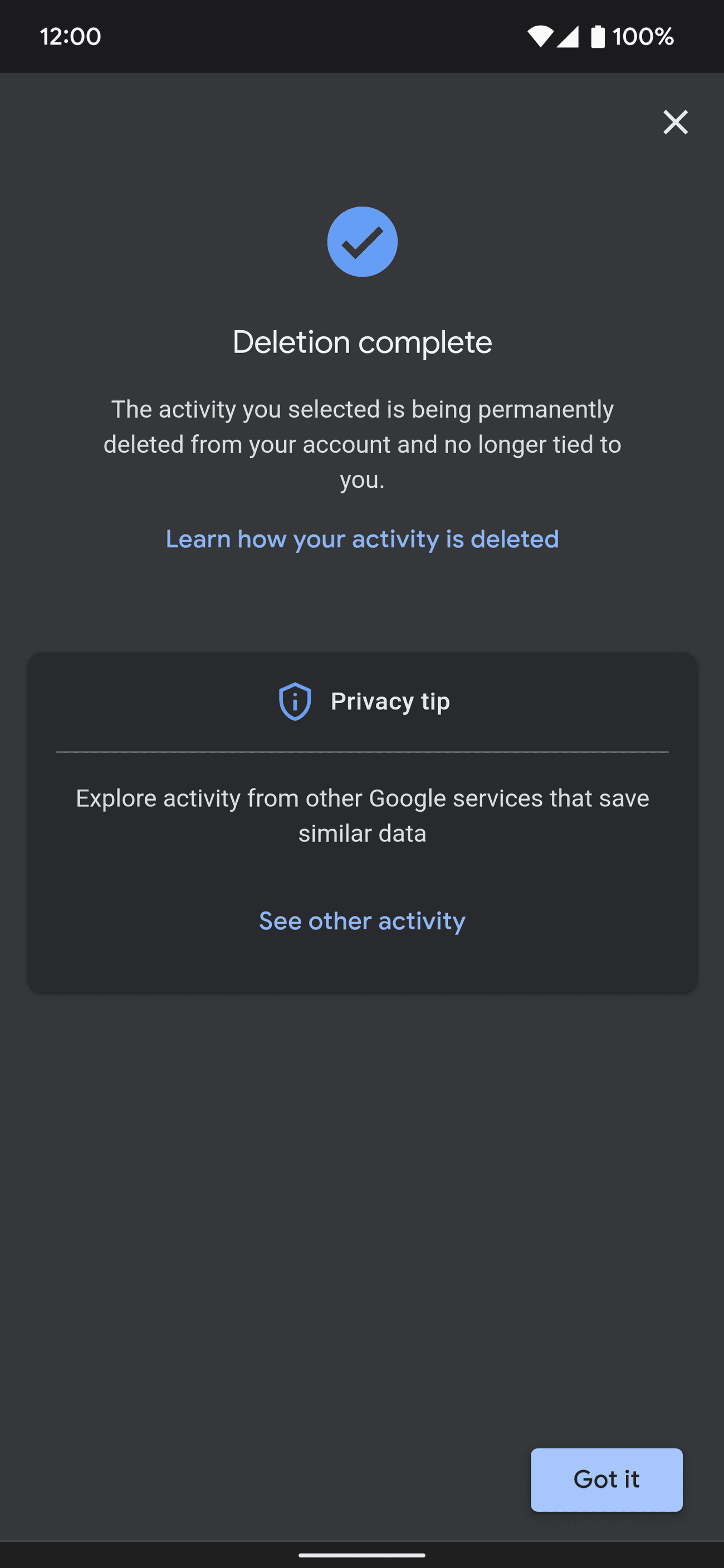
-
Παρακέντηση
Το έπιασα
για να επιστρέψετε στην κεντρική σελίδα.
Κάθε δυνατότητα ελέγχου δραστηριότητας (ιστός, τοποθεσία ή YouTube) έχει συγκεκριμένες ρυθμίσεις και επιλογές αυτόματης διαγραφής συχνότητας. Μπορείτε να κρατήσετε τα πάντα εκτός λειτουργίας επ’ αόριστον ή να επιλέξετε μερικές επιλογές που μπορεί να σας φανούν χρήσιμες. Για την επιλογή αυτόματης διαγραφής, μπορείτε να την αφήσετε στους 18 μήνες ή να επιλέξετε 36 μήνες, αλλά συνιστάται να τη ρυθμίζετε ώστε να διαγράφει τα δεδομένα σας κάθε τρεις μήνες.
Η δραστηριότητά μου σάς δίνει τον έλεγχο του ιστορικού αναζήτησης του Λογαριασμού σας Google
Η λειτουργία “Η δραστηριότητά μου” σάς επιτρέπει να βλέπετε και να διαχειρίζεστε τα δεδομένα και τις αναζητήσεις στον ιστό που έχετε μοιραστεί με την Google σε έναν εύχρηστο πίνακα ελέγχου. Περιορίζει τη δυνατότητα της Google να σας παρακολουθεί και μειώνει την εξόρυξη δεδομένων τρίτων. Δεδομένου ότι βασίζονται στις Υπηρεσίες Google Play, έχετε καλύτερο έλεγχο σχετικά με το πόσα από τα προσωπικά σας στοιχεία μπορούν να διατηρήσουν αυτές οι εταιρείες. Αυτό σας δίνει μεγαλύτερη ελευθερία και ευελιξία ως προς τον λογαριασμό σας Google, κάτι που είναι χρήσιμο όταν τα προσωπικά δεδομένα και το απόρρητο είναι ζωτικής σημασίας για την ασφάλειά μας στο διαδίκτυο.
Εάν θέλετε να μειώσετε τον όγκο των δεδομένων που μοιράζεστε με την Google, δείτε τους καλύτερους τρόπους για να βελτιώσετε το απόρρητό σας σε οποιοδήποτε τηλέφωνο Android. Η μείωση του αποτυπώματος της Google στη συσκευή σας μπορεί να χαλαρώσει, ειδικά όταν συνδυάζεται με τη λειτουργία Η δραστηριότητά μου.

