
Ο καθρέφτης οθόνης Samsung δεν λειτουργεί; Δείτε πώς μπορείτε να διορθώσετε το πρόβλημα
Related Posts
Ο κατοπτρισμός οθόνης είναι ένας αποτελεσματικός τρόπος για να ελέγξετε την οθόνη του τηλεφώνου σας σε μια μεγάλη οθόνη. Οι περισσότερες έξυπνες τηλεοράσεις, συμπεριλαμβανομένων των τηλεοράσεων
Samsung
, διαθέτουν λειτουργία κατοπτρισμού οθόνης για προβολή της βιβλιοθήκης πολυμέσων από
iPhone
ή κορυφαίο τηλέφωνο
Samsung Galaxy
. Εκτός από την προβολή εικόνων και βίντεο, ο κατοπτρισμός οθόνης είναι χρήσιμος κατά τη διάρκεια των συναντήσεων. Μπορείτε να αντικατοπτρίσετε μια παρουσίαση PowerPoint ή ένα φύλλο Excel από το τηλέφωνο ή το φορητό υπολογιστή σας στην τηλεόραση Samsung. Δεν χρειάζεστε μια δυσκίνητη ενσύρματη εγκατάσταση για να προβάλετε το περιεχόμενό σας σε μια τηλεόραση Samsung.
Προτού μεταβείτε σε εναλλακτικούς τρόπους προβολής φωτογραφιών ή εγγράφων σε μεγάλη οθόνη, ο κατοπτρισμός οθόνης πρέπει να λειτουργεί σωστά. Το Screen Mirroring που δεν λειτουργεί στην τηλεόρασή σας Samsung μπορεί να σας μπερδέψει. Ακολουθούν τα καλύτερα κόλπα αντιμετώπισης προβλημάτων για να διορθώσετε το πρόβλημα.
Γιατί ο κατοπτρισμός οθόνης δεν λειτουργεί στην τηλεόρασή μου Samsung;
Διάφοροι παράγοντες μπορούν να επηρεάσουν τη λειτουργία κατοπτρισμού οθόνης στην τηλεόρασή σας Samsung. Μπορεί να οφείλεται σε ασυμβατότητα, πρόχειρη σύνδεση Wi-Fi, ενεργή λειτουργία εξοικονόμησης μπαταρίας ή απαρχαιωμένο λογισμικό. Ξεκινάμε με τα βασικά και χρησιμοποιούμε προηγμένα κόλπα για να διορθώσουμε προβλήματα με τον κατοπτρισμό οθόνης στην τηλεόρασή σας Samsung.
1. Ελέγξτε τη συμβατότητα της συσκευής
Προσπαθείτε να αντικατοπτρίσετε την οθόνη του iPhone σας στην έξυπνη τηλεόραση Samsung; Χρειάζεστε μια έξυπνη τηλεόραση Samsung με ενσωματωμένο AirPlay 2. Οι έξυπνες τηλεοράσεις της Samsung από το 2018 και μεταγενέστερα διαθέτουν τη λειτουργία AirPlay εκτός συσκευασίας. Η λίστα περιλαμβάνει τηλεοράσεις Neo QLED, τηλεοράσεις Frame και μοντέλα έξυπνων οθονών όπως οι M7 και M8. Εάν έχετε μια παλιά τηλεόραση Samsung, ενδέχεται να μην υποστηρίζει αντικατοπτρισμό οθόνης από το τηλέφωνό σας Galaxy.
2. Επανεκκινήστε το τηλέφωνο και την τηλεόραση Samsung
Επανεκκινήστε την τηλεόραση Samsung και την κινητή συσκευή σας για να αντιμετωπίσετε μικρά σφάλματα σύνδεσης, όπως η έξυπνη προβολή που δεν λειτουργεί.
Πώς να επανεκκινήσετε μια τηλεόραση Samsung
-
Πατήστε παρατεταμένα το
Αναμονή
κουμπί στο τηλεχειριστήριο της τηλεόρασής σας για λίγα δευτερόλεπτα και αφήστε το μόλις μαυρίσει η οθόνη. - Πατήστε ξανά το κουμπί για επανεκκίνηση.
Πώς να επανεκκινήσετε ένα τηλέφωνο Android
- Σύρετε προς τα κάτω από την αρχική οθόνη για πρόσβαση στο μενού γρήγορων εναλλαγών.
-
Πατήστε το
εξουσία
εικονίδιο και επιλέξτε
επανεκκίνηση
από το παρακάτω μενού.
Πώς να επανεκκινήσετε ένα iPhone
-
Πατήστε οποιοδήποτε
Ενταση ΗΧΟΥ
κουμπί και το
πλευρά
κουμπί ταυτόχρονα μέχρι να εμφανιστεί η διαφάνεια απενεργοποίησης. - Σύρετε το ρυθμιστικό για να απενεργοποιήσετε τη συσκευή.
-
Πατήστε και κρατήστε πατημένο το
εξουσία
κουμπί μέχρι να εμφανιστεί το λογότυπο της
Apple
.
Αφού επανεκκινήσετε την τηλεόραση Samsung και το τηλέφωνό σας, αντικατοπτρίστε ξανά την οθόνη του τηλεφώνου σας στην τηλεόραση Samsung. Εάν προσπαθείτε να αντικατοπτρίσετε την οθόνη του φορητού υπολογιστή σας σε μια τηλεόραση Samsung, επανεκκινήστε την από το μενού λειτουργίας.
3. Συνδεθείτε στο ίδιο δίκτυο Wi-Fi
Για απρόσκοπτη κατοπτρισμό οθόνης, το τηλέφωνο ή ο φορητός υπολογιστής σας και η τηλεόραση Samsung πρέπει να είναι στην ίδια σύνδεση Wi-Fi.
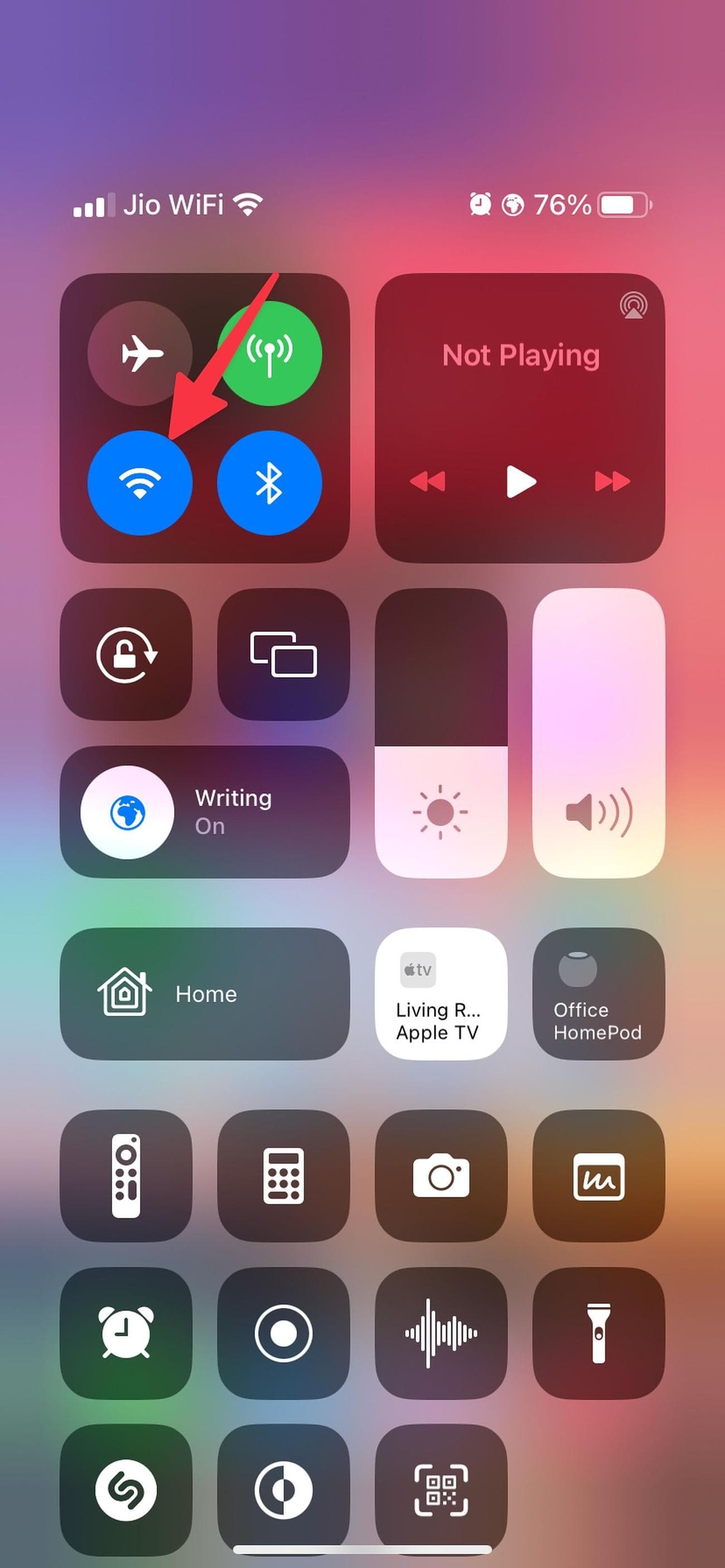
- Σύρετε προς τα κάτω από την αρχική οθόνη για να αποκαλύψετε το μενού γρήγορης εναλλαγής και συνδεθείτε σε ένα αξιόπιστο δίκτυο Wi-Fi.
-
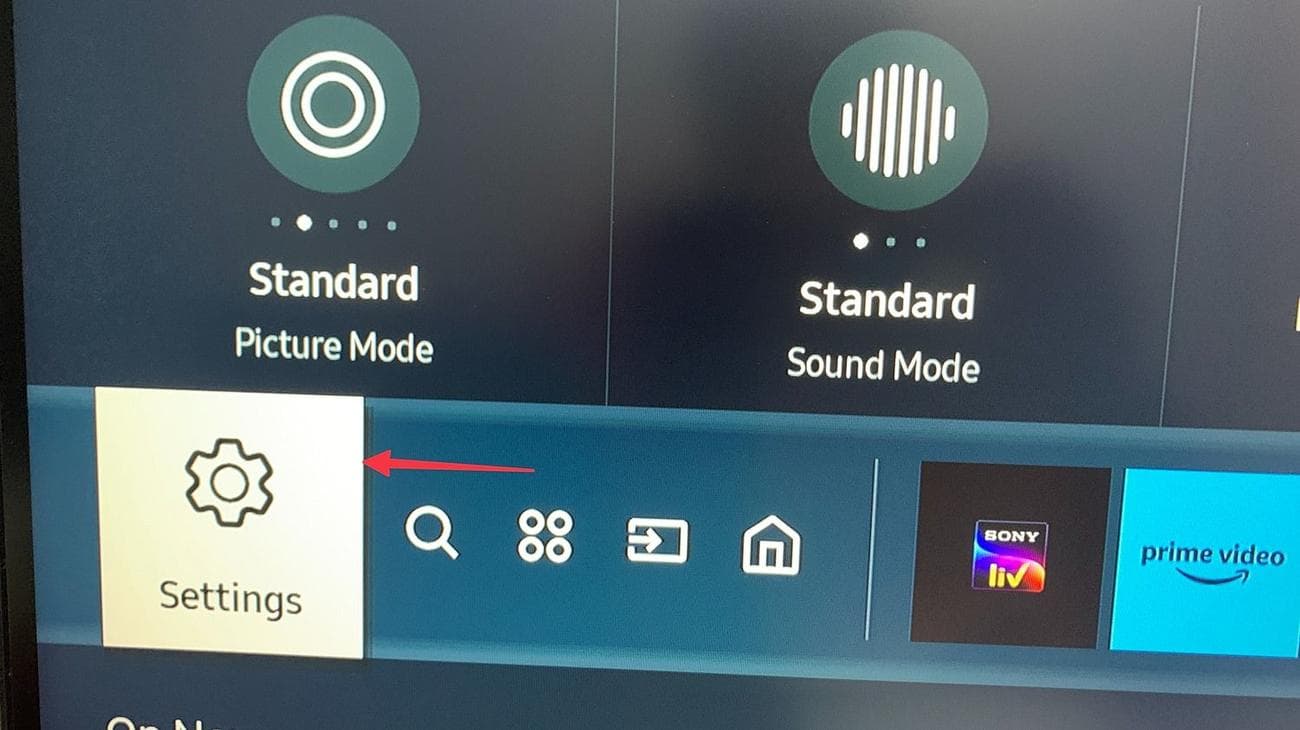
Ενεργοποιήστε την τηλεόραση Samsung και πατήστε το
Σπίτι
κουμπί στο τηλεχειριστήριο της τηλεόρασης.
-
Σύρετε στο
Ρυθμίσεις
μενού
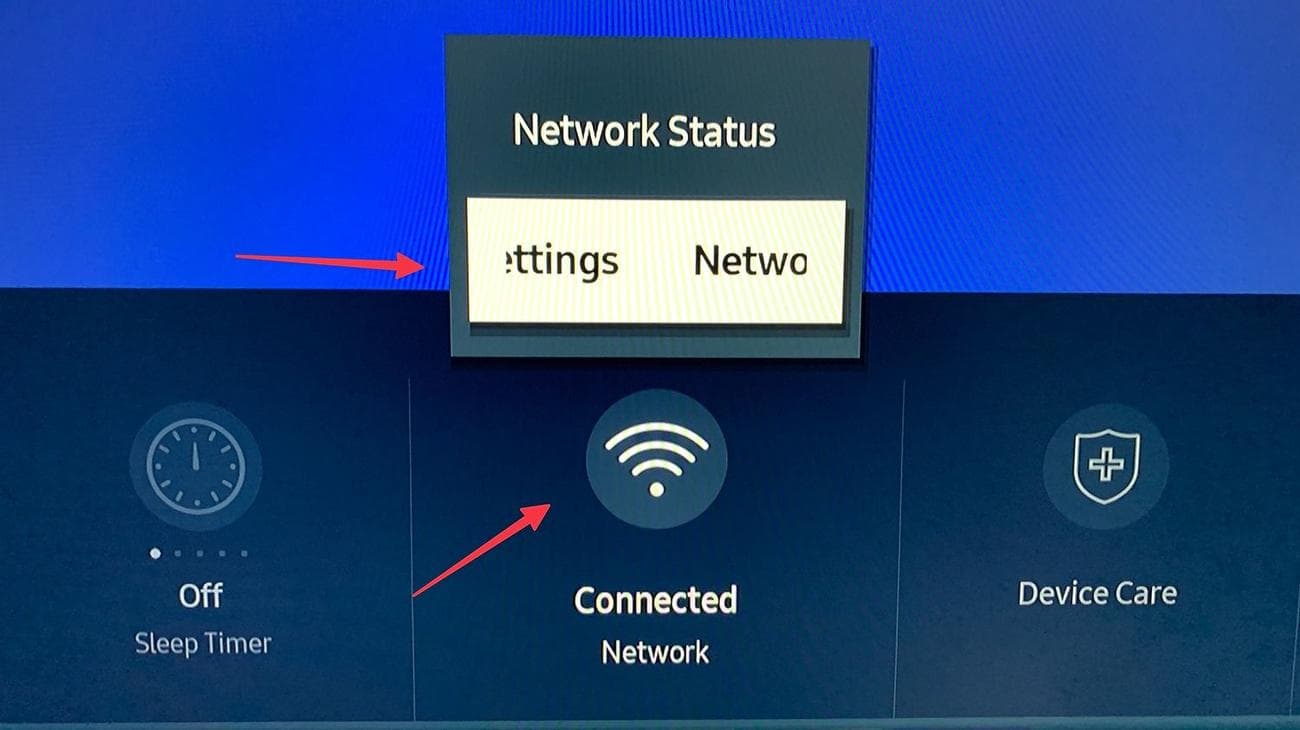
και επιλέξτε το
Δίκτυο
μενού. -
Ανοιξε
Ρυθμίσεις δικτύου
.
-
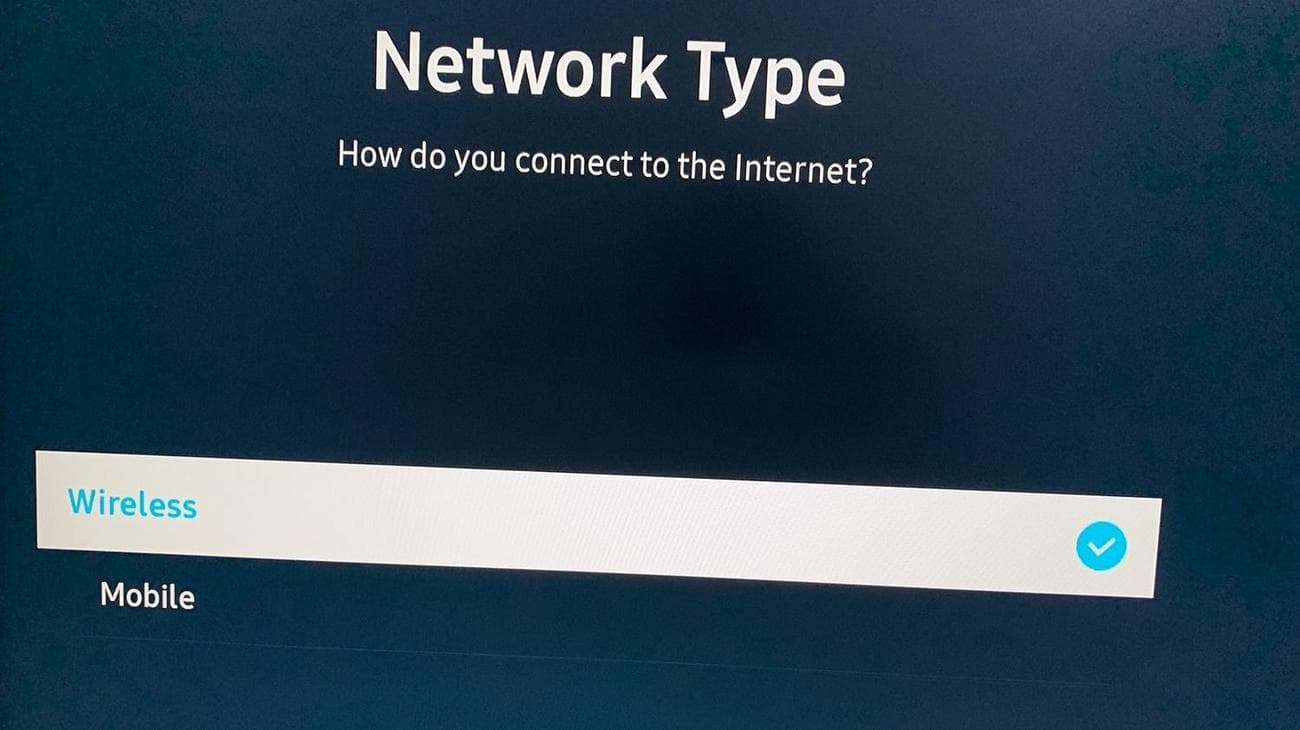
Επιλέγω
Ασύρματος
και ακολουθήστε τις οδηγίες που εμφανίζονται στην οθόνη για να συνδεθείτε σε ένα δίκτυο Wi-Fi.
Οι χρήστες iPhone μπορούν να σύρουν προς τα κάτω από την επάνω δεξιά γωνία για να αποκαλύψουν το Κέντρο Ελέγχου και να συνδεθούν στο ίδιο δίκτυο Wi-Fi. Συνδεθείτε σε συχνότητα Wi-Fi 5 GHz για ισχυρό σήμα. Οι χρήστες Android μπορούν να ελέγξουν το τρέχον δίκτυο Wi-Fi από το μενού γρήγορης εναλλαγής.
4. Ελέγξτε την απόσταση μεταξύ του τηλεφώνου σας και της οθόνης της τηλεόρασης Samsung
Μην κρατάτε μεγάλη απόσταση μεταξύ της Samsung smart TV και της συσκευής Android. Κρατήστε το τηλέφωνο ή το φορητό υπολογιστή σας σε απόσταση 10 μέτρων (33 πόδια) από την τηλεόρασή σας για ισχυρότερη σύνδεση. Η λειτουργία κατοπτρισμού οθόνης ενδέχεται να μην λειτουργεί όταν υπερβαίνετε μια συγκεκριμένη απόσταση. Επίσης, αφαιρέστε τυχόν φυσικά αντικείμενα μεταξύ της τηλεόρασης Samsung και του τηλεφώνου σας. Τέτοια αντικείμενα μπορούν να λειτουργήσουν ως φράγμα και να μπλοκάρουν τα σήματα κατά τη διάρκεια του κατοπτρισμού οθόνης.
5. Απενεργοποιήστε το Bluetooth
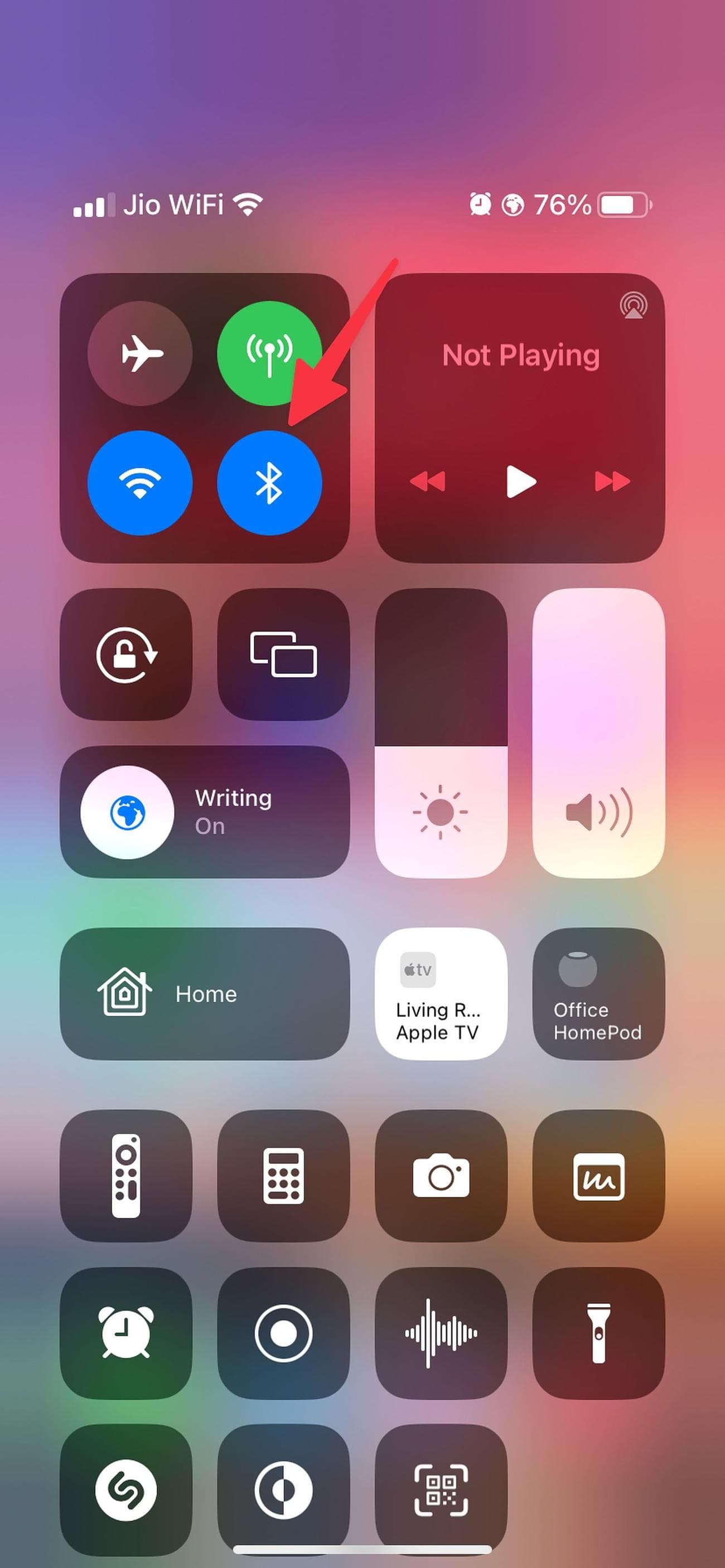
Ο κατοπτρισμός οθόνης απαιτεί μόνο σταθερή σύνδεση Wi-Fi. Η σύνδεση Bluetooth στο τηλέφωνό σας και στην έξυπνη τηλεόραση ενδέχεται να αποτρέψει τον κατοπτρισμό οθόνης. Απενεργοποιήστε το Bluetooth στο τηλέφωνό σας και την τηλεόραση Samsung και δοκιμάστε ξανά.
Οι χρήστες Android μπορούν να απενεργοποιήσουν το Bluetooth από το μενού γρήγορης εναλλαγής, ενώ οι χρήστες iPhone πρέπει να το απενεργοποιήσουν από το Κέντρο Ελέγχου.
6. Απενεργοποιήστε τη λειτουργία εξοικονόμησης ενέργειας στο τηλέφωνό σας
Μια ενεργή λειτουργία εξοικονόμησης μπαταρίας περιορίζει ή απενεργοποιεί τη δραστηριότητα στο παρασκήνιο, ορισμένα οπτικά εφέ, ορισμένες λειτουργίες και συνδέσεις δικτύου. Ο κατοπτρισμός οθόνης ενδέχεται να μην λειτουργεί στην τηλεόρασή σας Samsung λόγω της λειτουργίας εξοικονόμησης μπαταρίας. Πρέπει να συνδέσετε το τηλέφωνό σας σε έναν μετασχηματιστή ρεύματος και να απενεργοποιήσετε τη λειτουργία εξοικονόμησης μπαταρίας ακολουθώντας τα παρακάτω βήματα.
Πώς να απενεργοποιήσετε τη λειτουργία εξοικονόμησης ενέργειας σε ένα Android
-
Ανοιξε
Ρυθμίσεις
στο τηλέφωνό σας Android. -
Κάντε κύλιση στο
Φροντίδα μπαταρίας και συσκευής
. -
Επιλέγω
Μπαταρία
και απενεργοποιήστε το
Εξοικονόμηση ενέργειας
μεταβάλλω.
Πώς να απενεργοποιήσετε τη λειτουργία εξοικονόμησης ενέργειας σε ένα iPhone
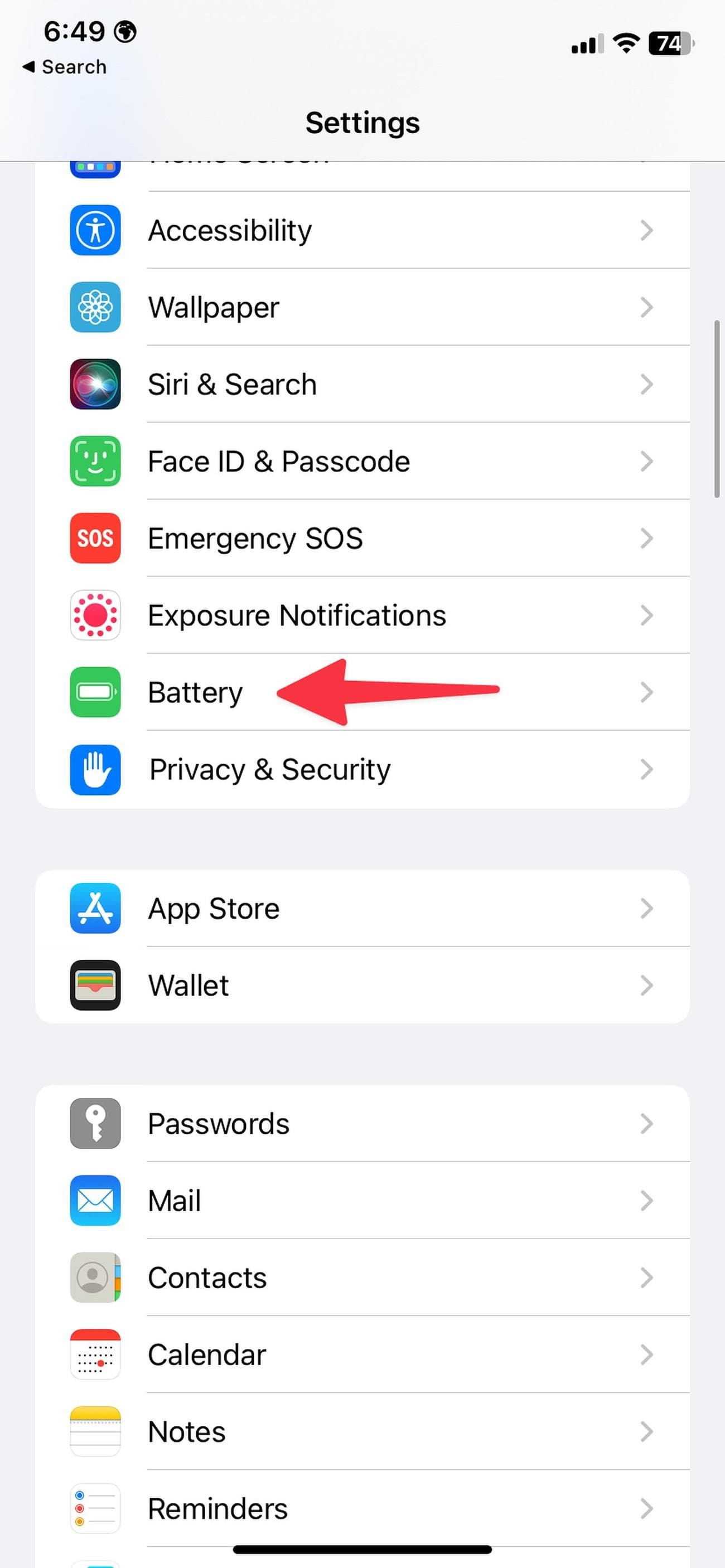
-
Ανοιξε
Ρυθμίσεις
στο iPhone. -
Κάντε κύλιση στο
Μπαταρία
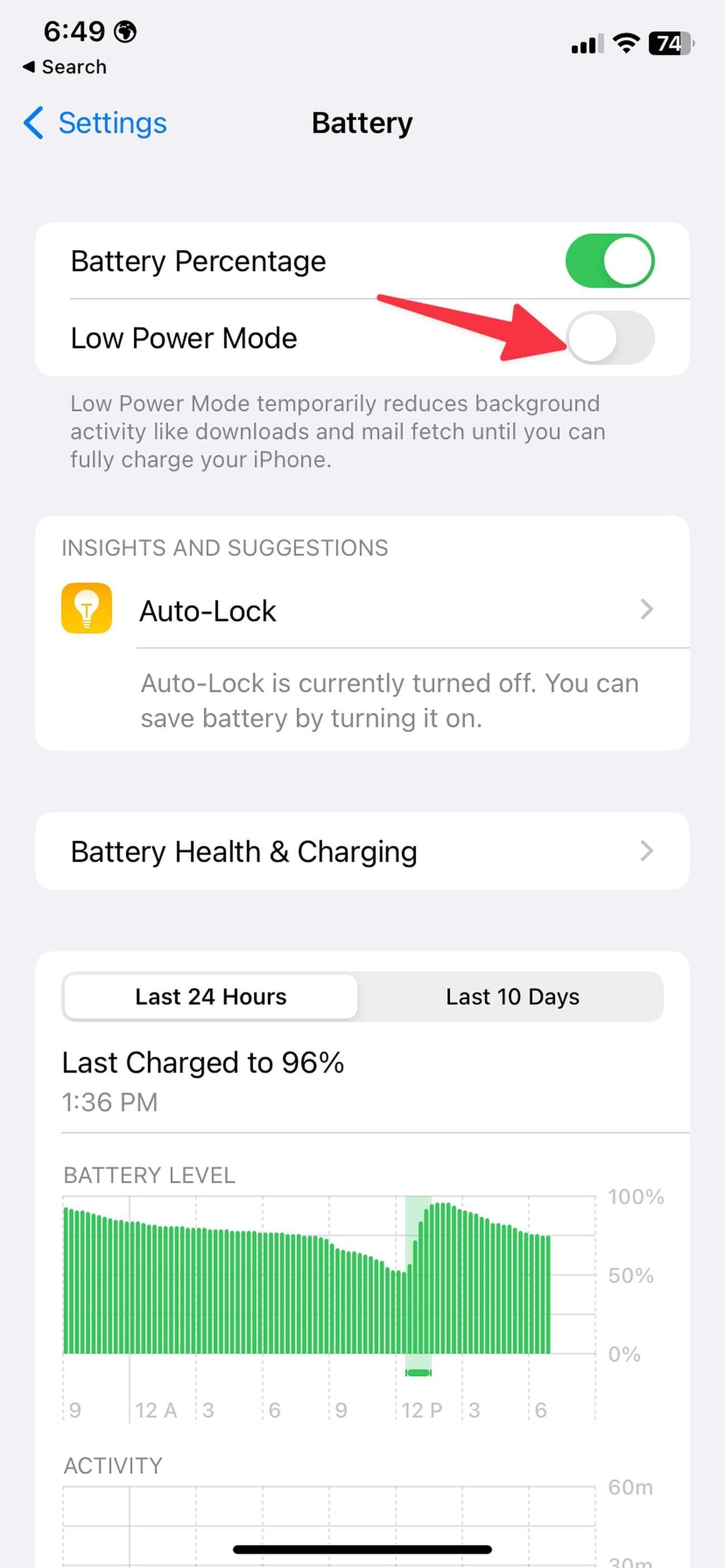
και απενεργοποιήστε το
Λειτουργία χαμηλής κατανάλωσης ενέργειας
μεταβάλλω.
7. Αντιμετώπιση προβλημάτων σύνδεσης δικτύου στην τηλεόραση Samsung
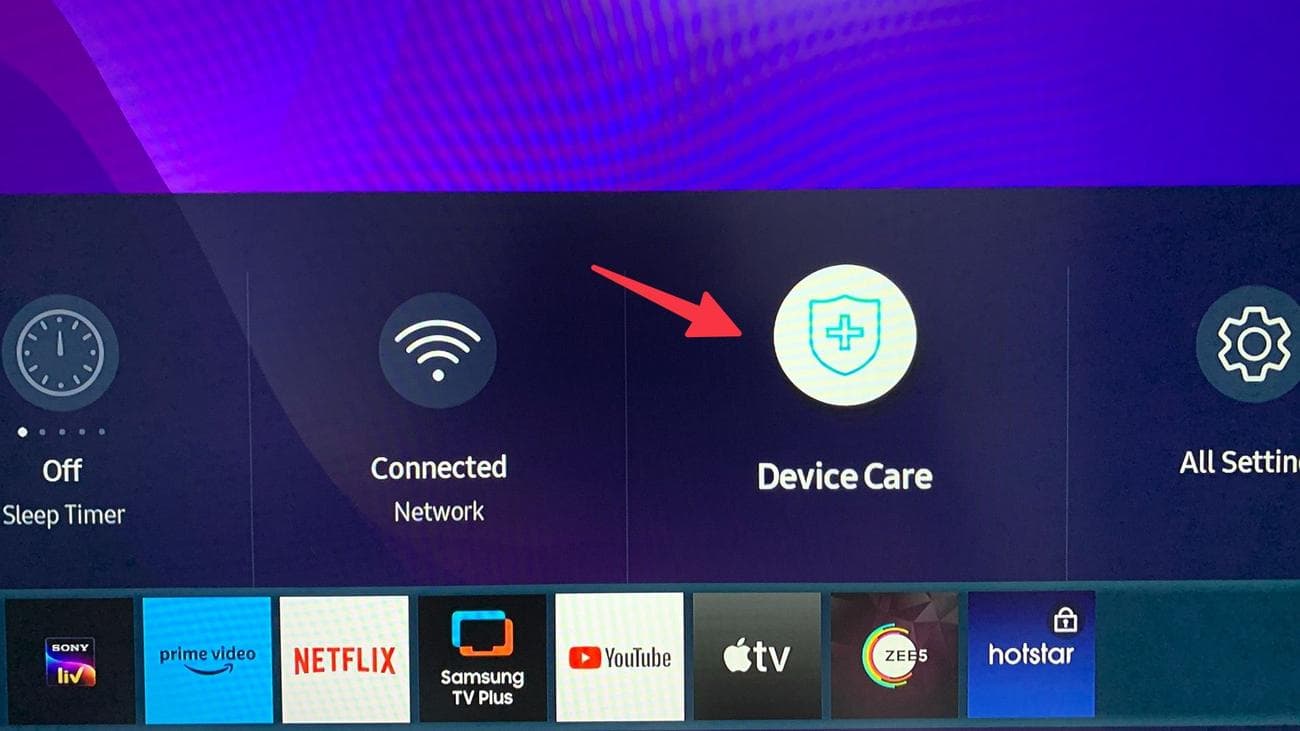
Εάν η τηλεόρασή σας Samsung έχει προβλήματα σύνδεσης δικτύου, ο κατοπτρισμός οθόνης δεν θα λειτουργήσει από το τηλέφωνο Android ή το iPhone σας. Μπορείτε να χρησιμοποιήσετε το ενσωματωμένο Device Care για να αντιμετωπίσετε προβλήματα δικτύου. Εδώ είναι τι πρέπει να κάνετε.
-
Κατευθυνθείτε στην τηλεόραση Samsung
Ρυθμίσεις
(ελέγξτε τα παραπάνω βήματα). -
Επιλέγω
Φροντίδα συσκευής
.
-
Εκτελέστε το
Έλεγχος σύνδεσης Smart Hub
από το παρακάτω μενού.
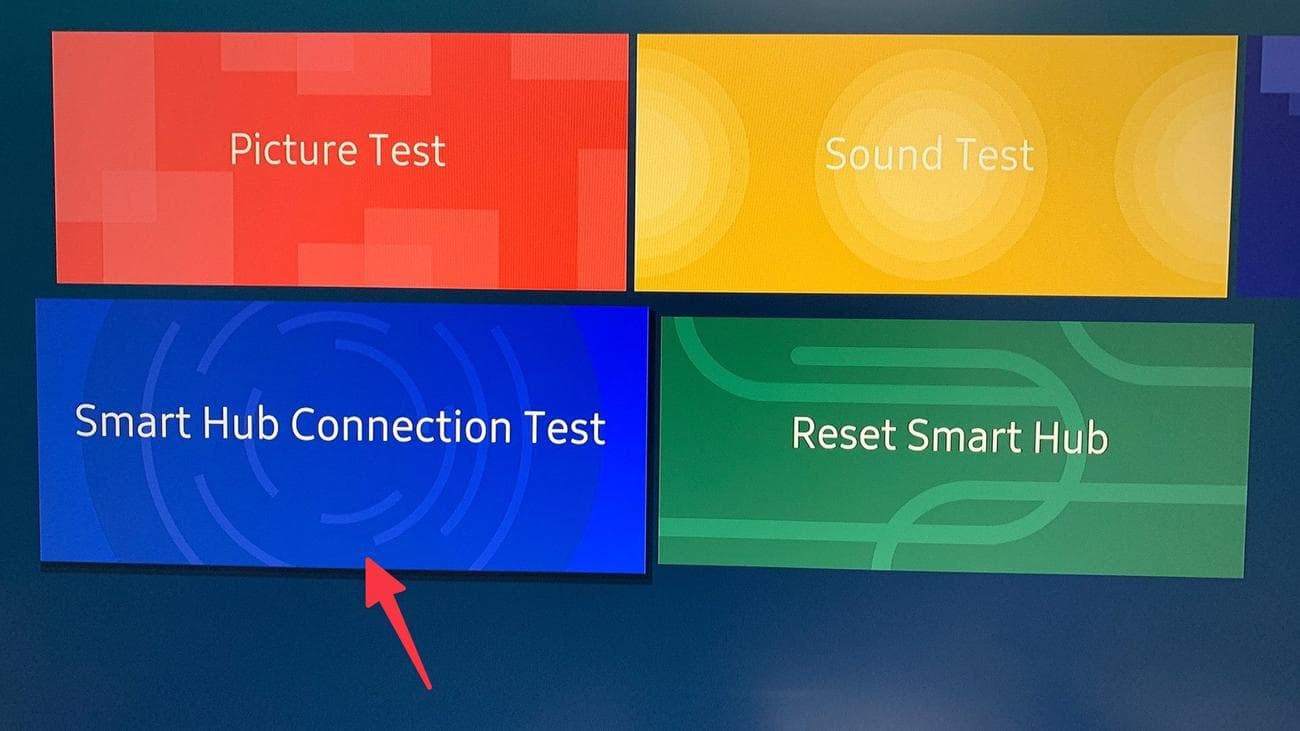
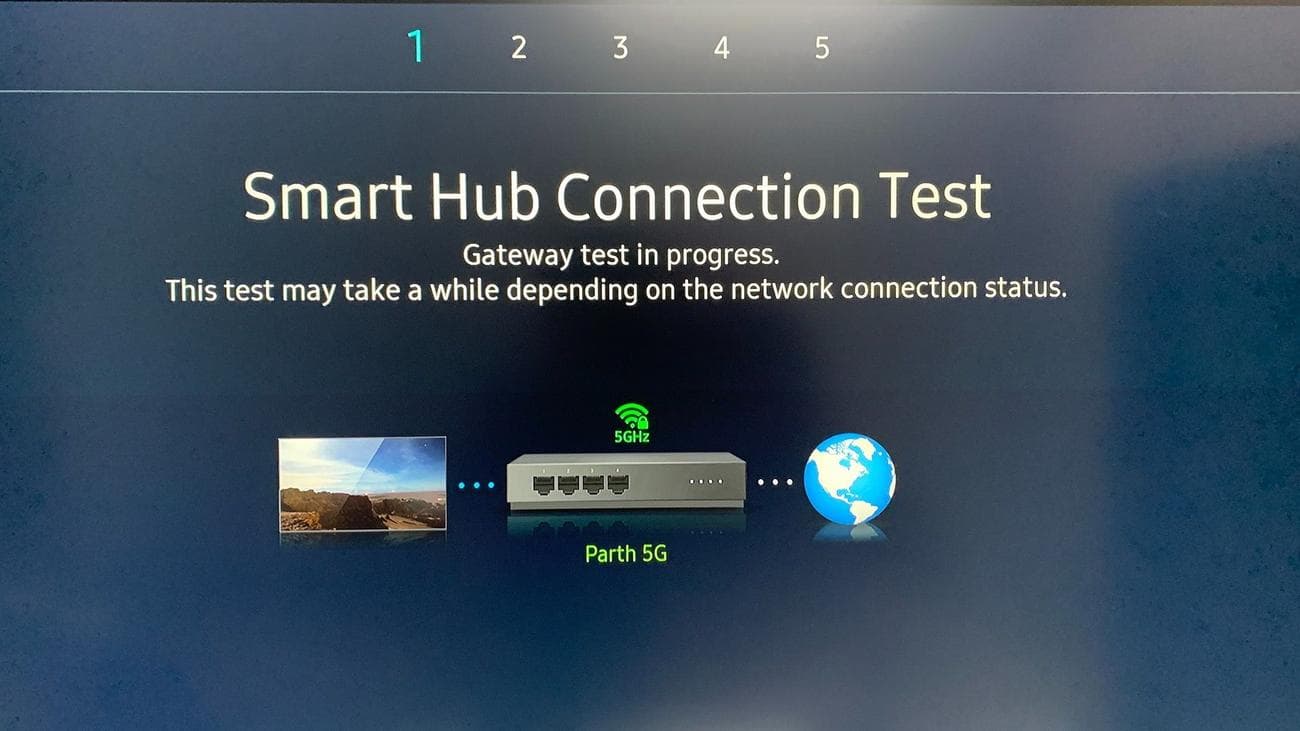
Εκτελεί δοκιμές αποκλεισμού Gateway, DNS και ISP και αντιμετωπίζει προβλήματα Wi-Fi στην τηλεόρασή σας Samsung. Εάν το τηλέφωνο Android ή το iPhone σας έχουν προβλήματα δικτύου, επαναφέρετε τις ρυθμίσεις δικτύου τους. Μπορείτε να διαβάσετε την ειδική μας ανάρτηση για να μάθετε περισσότερα σχετικά με την επαναφορά των ρυθμίσεων δικτύου στο τηλέφωνό σας.
8. Απενεργοποιήστε το Auto Protection Time
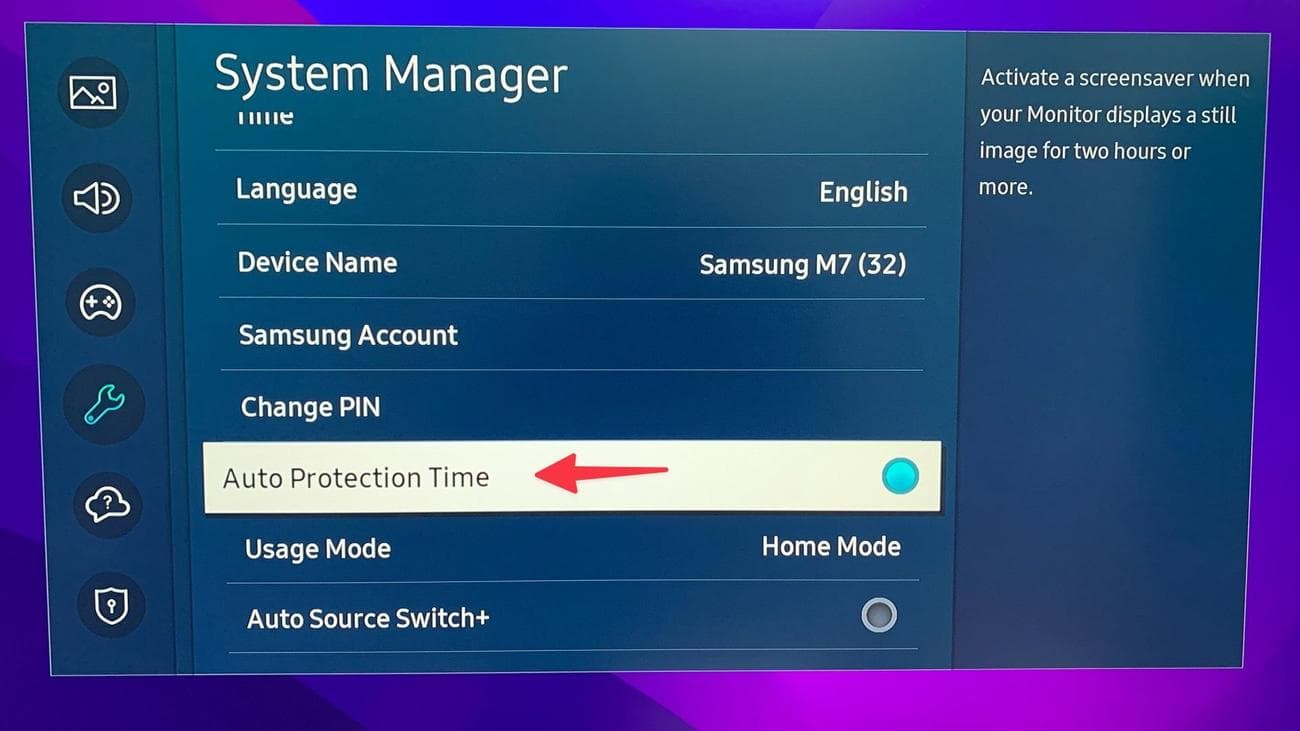
Η τηλεόρασή σας Samsung ενεργοποιεί τη λειτουργία προφύλαξης οθόνης όταν είναι ανενεργή για δύο ώρες. Μπορείτε να πλοηγηθείτε στο σπίτι της τηλεόρασης Samsung και να δοκιμάσετε τον κατοπτρισμό οθόνης από το τηλέφωνό σας. Μπορείτε επίσης να απενεργοποιήσετε την επιλογή από τις ρυθμίσεις.
-
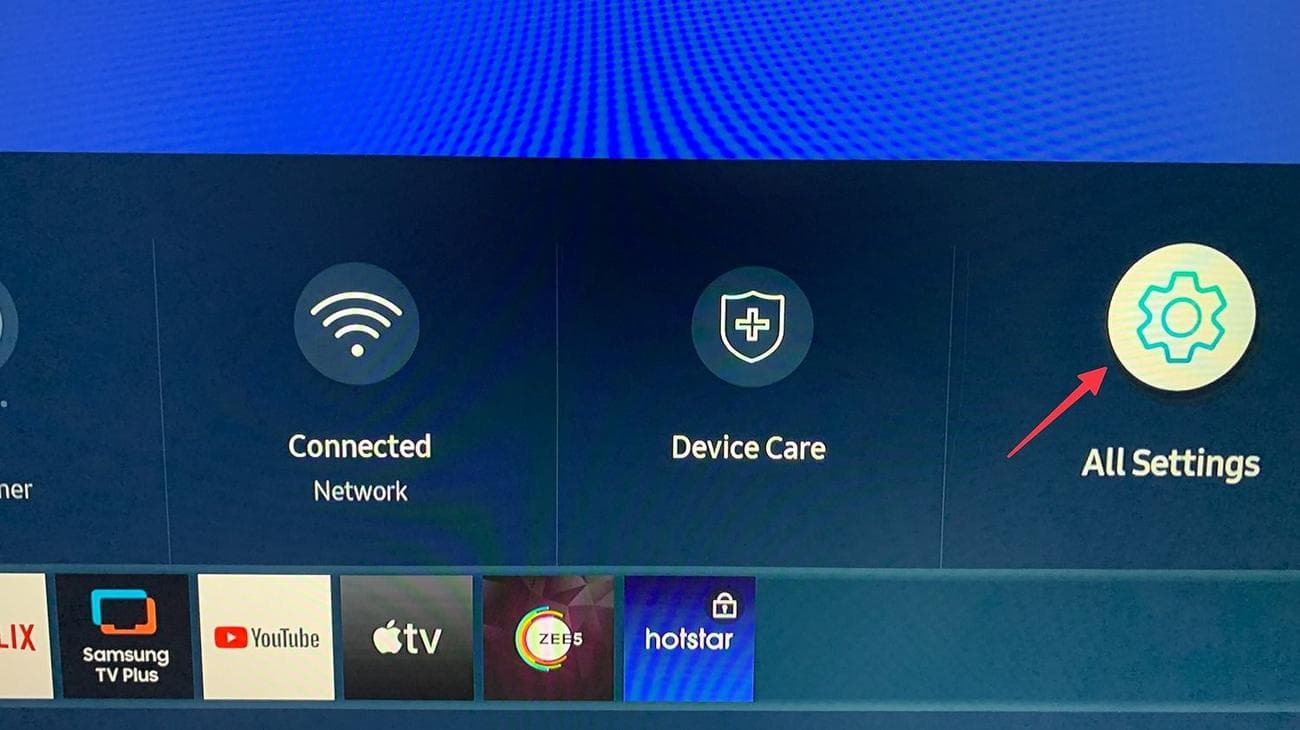
Ανοιξε
Ρυθμίσεις
στην τηλεόρασή σας Samsung (ανατρέξτε στα παραπάνω βήματα). Επιλέγω
Όλες οι Ρυθμίσεις
.
-
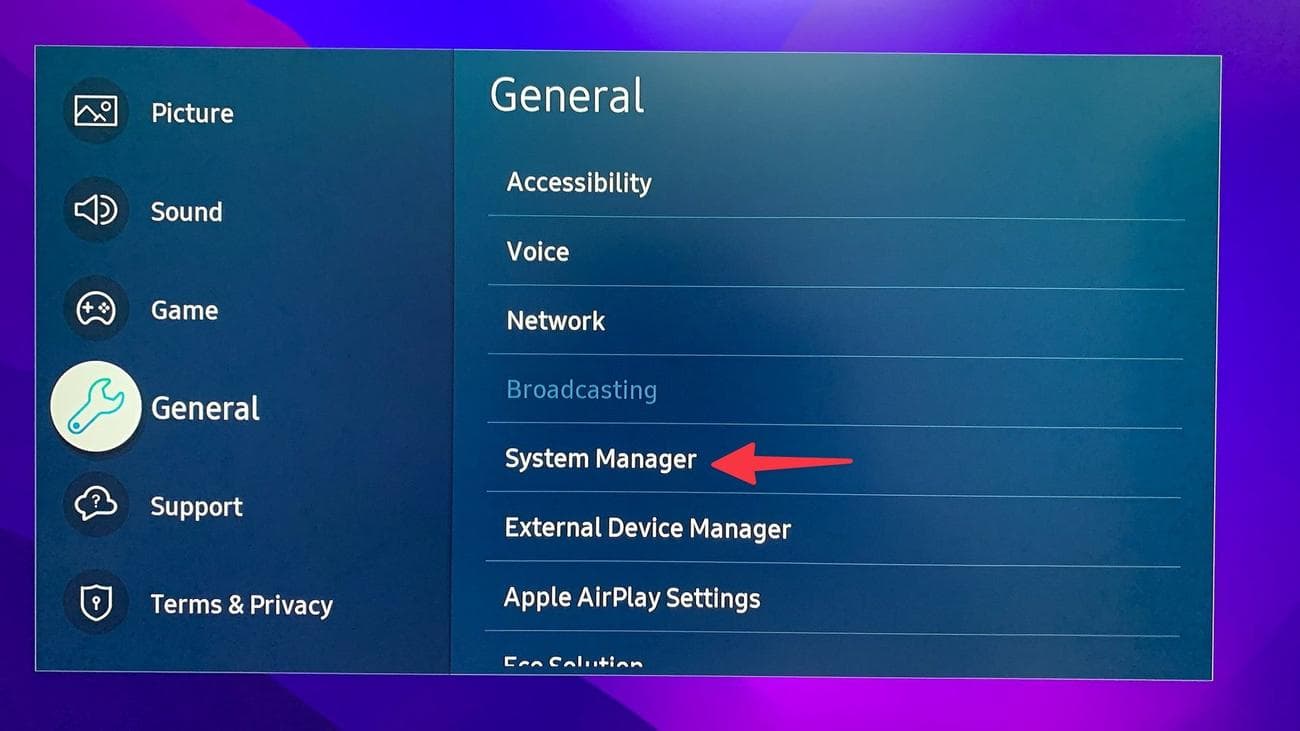
Επιλέγω
Γενικός
και ανοιχτό
Διαχειριστής συστήματος
.
-
Απενεργοποιήστε το
Χρόνος αυτόματης προστασίας
επιλογή.
9. Ενεργοποιήστε το AirPlay στην τηλεόραση Samsung
Εάν απενεργοποιήσατε το AirPlay στην τηλεόρασή σας Samsung, η τηλεόραση δεν εμφανίζεται κάτω από το Screen Mirroring στο iPhone σας. Δείτε πώς μπορείτε να ενεργοποιήσετε το AirPlay στην τηλεόραση Samsung.
-
Ανοιξε
Ρυθμίσεις
στην τηλεόρασή σας Samsung (ανατρέξτε στα παραπάνω βήματα). -
Επιλέγω
Όλες οι Ρυθμίσεις
.
-
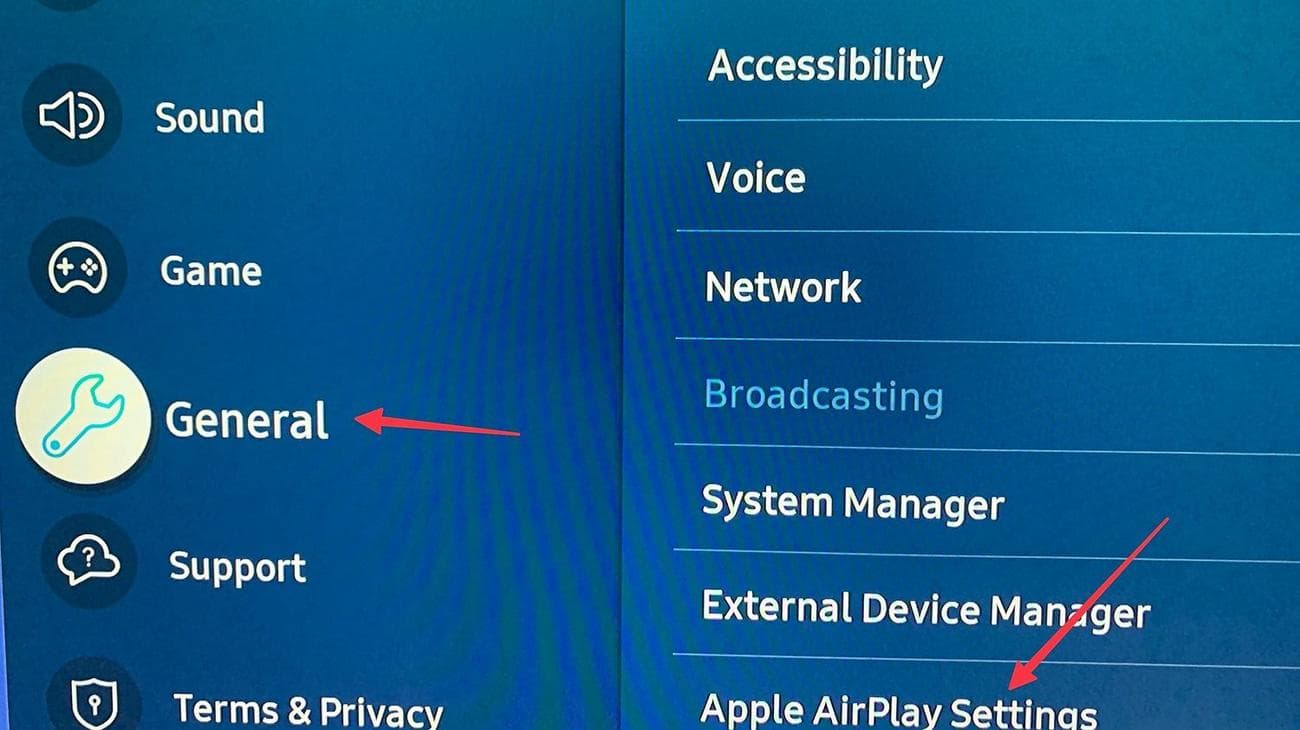
Μετακίνηση στο
Γενικός
μενού. Επιλέγω
Ρυθμίσεις Apple AirPlay
.
-
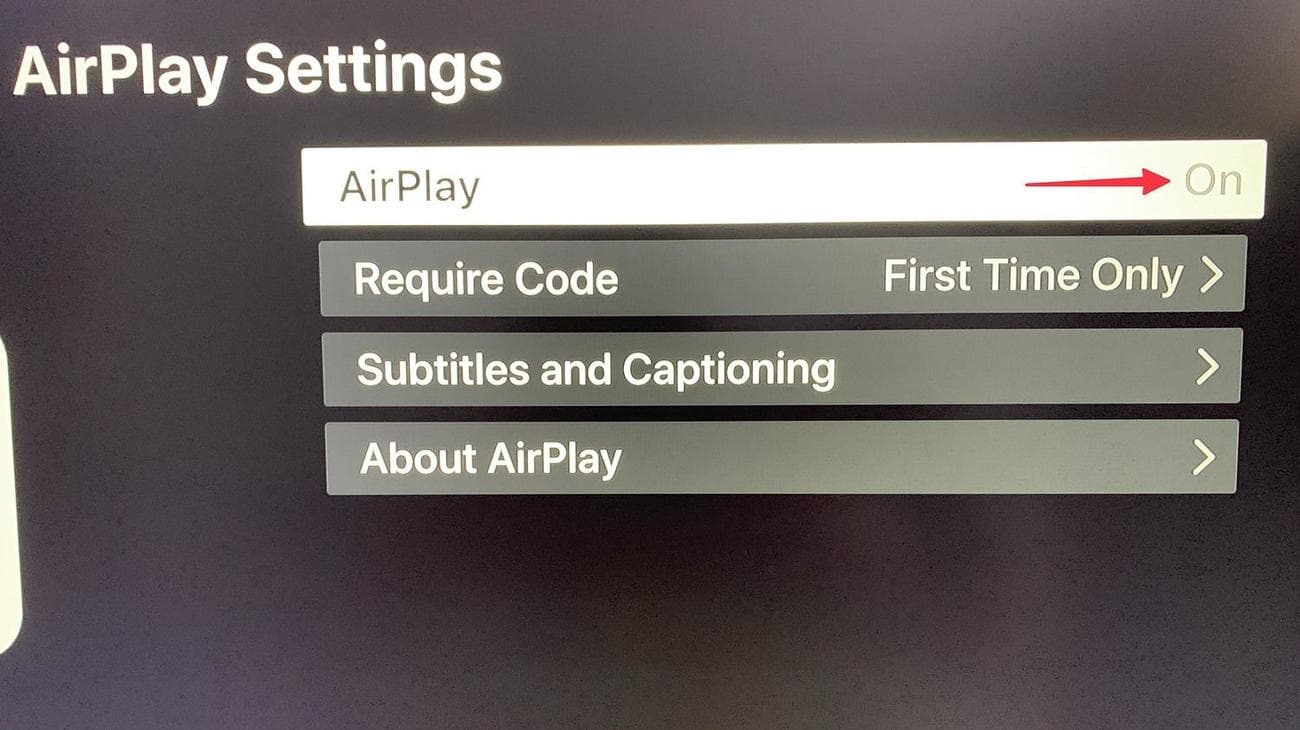
επιτρέπω
AirPlay
από το παρακάτω μενού.
-
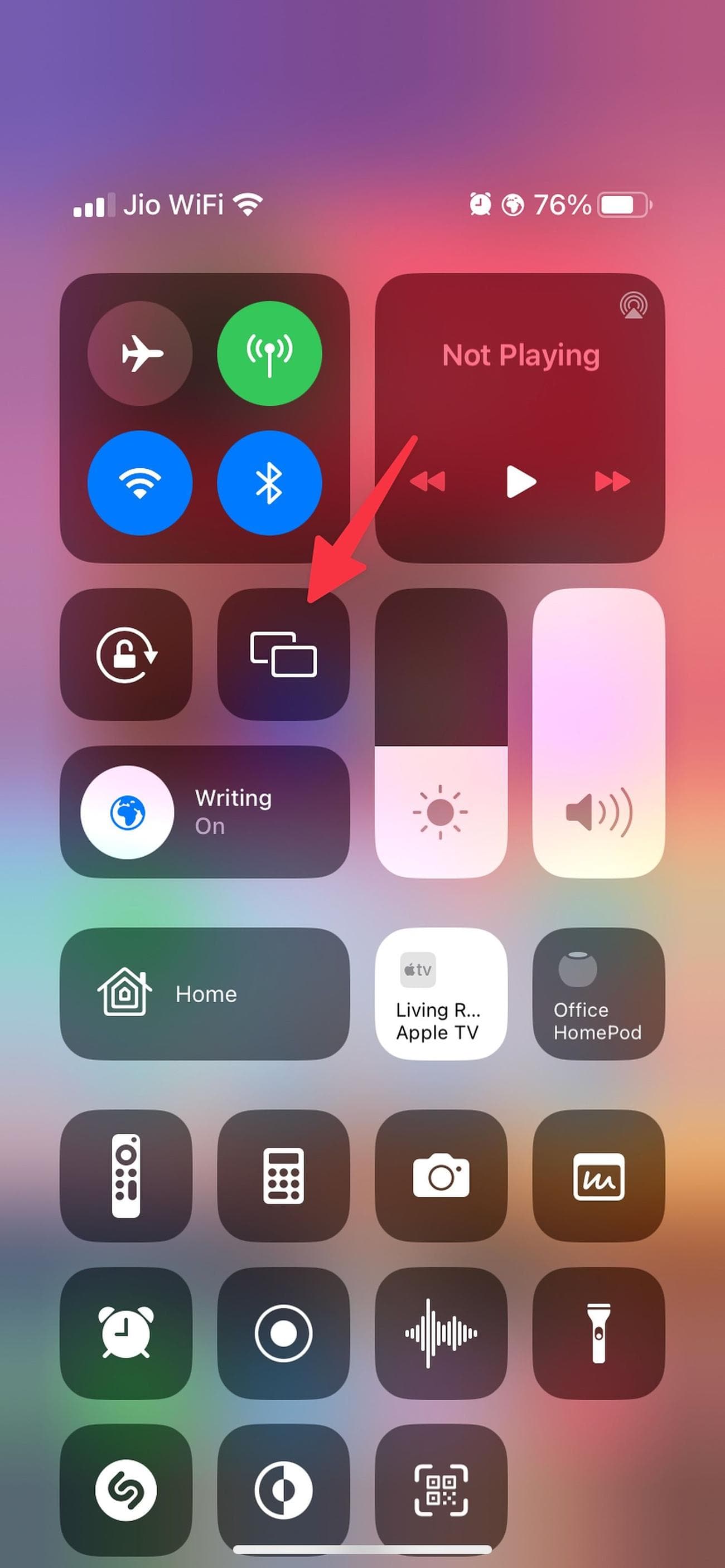
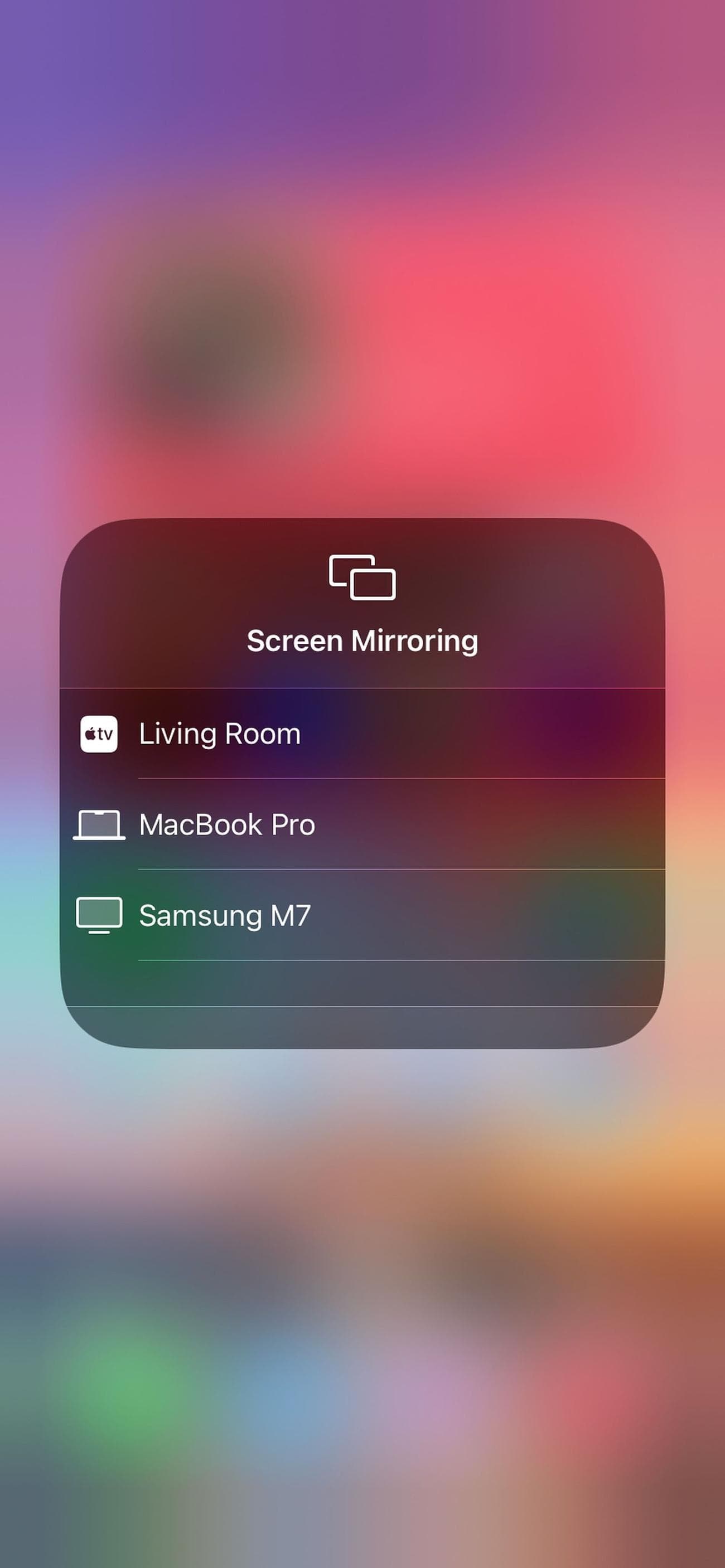
Ανοίξτε το Κέντρο ελέγχου στο iPhone σας και επιλέξτε
Screen Mirroring
. -
Η τηλεόρασή σας Samsung φαίνεται να αντικατοπτρίζει την οθόνη του iPhone.
10. Ενημερώστε το λογισμικό στην τηλεόραση και το τηλέφωνό σας
Ένα απαρχαιωμένο λογισμικό στην τηλεόραση ή το τηλέφωνό σας ενδέχεται να επηρεάσει τη λειτουργία κατοπτρισμού οθόνης. Ενημερώστε το τηλέφωνο iPhone, iPad ή Android στην πιο πρόσφατη έκδοση και ακολουθήστε τα παρακάτω βήματα για να εγκαταστήσετε την εκκρεμή ενημέρωση στην τηλεόρασή σας Samsung.
-
Ανοιξε
Όλες οι Ρυθμίσεις
στην τηλεόρασή σας Samsung (ανατρέξτε στα παραπάνω βήματα). -
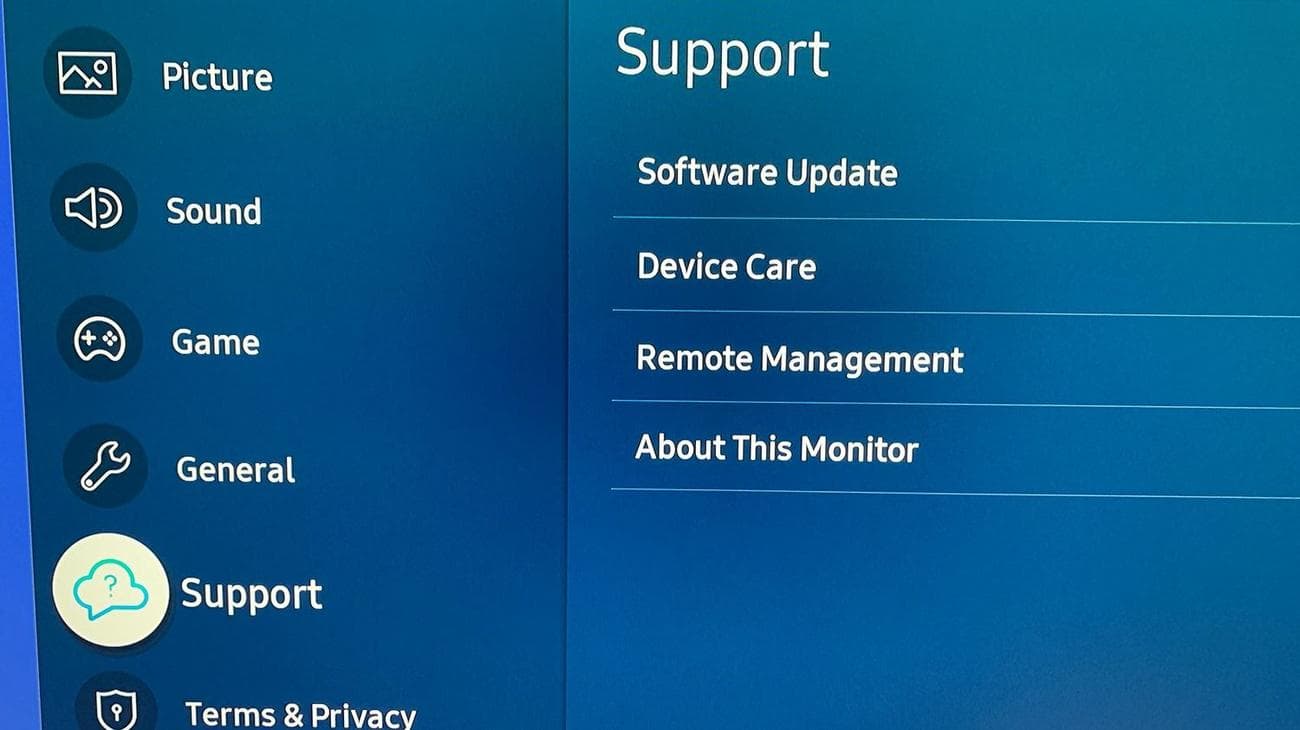
Επιλέγω
Υποστήριξη
και ανοιχτό
Αναβάθμιση λογισμικού
.
- Κατεβάστε και εγκαταστήστε το πιο πρόσφατο Tizen OS στην τηλεόρασή σας.
11. Χρησιμοποιήστε εφαρμογές κατοπτρισμού οθόνης τρίτων
Εάν ο ενσωματωμένος κατοπτρισμός οθόνης εξακολουθεί να μην λειτουργεί, χρησιμοποιήστε μια εναλλακτική λύση τρίτου κατασκευαστή όπως
AirBeamTV
για να απολαύσετε το περιεχόμενο του τηλεφώνου σας σε μια μεγάλη οθόνη. Πρέπει να κατεβάσετε τέτοιες εφαρμογές στην τηλεόρασή σας καθώς και στο τηλέφωνό σας και να ακολουθήσετε τις οδηγίες που εμφανίζονται στην οθόνη για να ξεκινήσετε τον κατοπτρισμό οθόνης.
12. Χρησιμοποιήστε μια σύνδεση HDMI στον φορητό υπολογιστή σας
Θέλετε να αντικατοπτρίσετε την παρουσίαση από το φορητό υπολογιστή ή το Mac σας σε μια τηλεόραση Samsung; Μπορείτε να διακόψετε την ασύρματη σύνδεση και να επιλέξετε ένα καλώδιο HDMI για να δείτε τις διαφάνειες σε μια μεγάλη οθόνη. Οι πιο πρόσφατες τηλεοράσεις Samsung διαθέτουν τέσσερις θύρες HDMI. Σε τελική ανάλυση, τίποτα δεν είναι καλύτερο από μια ισχυρή ενσύρματη σύνδεση για τη σύνδεση του φορητού υπολογιστή με την τηλεόρασή σας Samsung.
Εάν ο φορητός υπολογιστής Mac ή Windows δεν διαθέτει ειδική υποδοχή HDMI, πάρτε έναν προσαρμογέα και ξεκλειδώστε χρήσιμες θύρες στο μηχάνημα εργασίας σας.
Ελέγξτε το περιεχόμενό σας σε μια μεγάλη οθόνη τηλεόρασης!
Προσπαθείτε να καθρεφτίσετε
Ο δικηγόρος του Λίνκολν
(
Netflix
) από το τηλέφωνό σας σε τηλεόραση Samsung; Δεν χρειάζεται να ξεκινήσετε το screen mirroring για να παρακολουθήσετε τις αγαπημένες σας τηλεοπτικές εκπομπές και ταινίες. Το προεπιλεγμένο κατάστημα εφαρμογών στην τηλεόρασή σας Samsung φιλοξενεί τις υπηρεσίες ροής με την καλύτερη αξία. Χρειάζονται μόνο ένα ή δύο λεπτά για τη λήψη και τη ρύθμιση αυτών των εφαρμογών σε μια τηλεόραση Samsung.

