
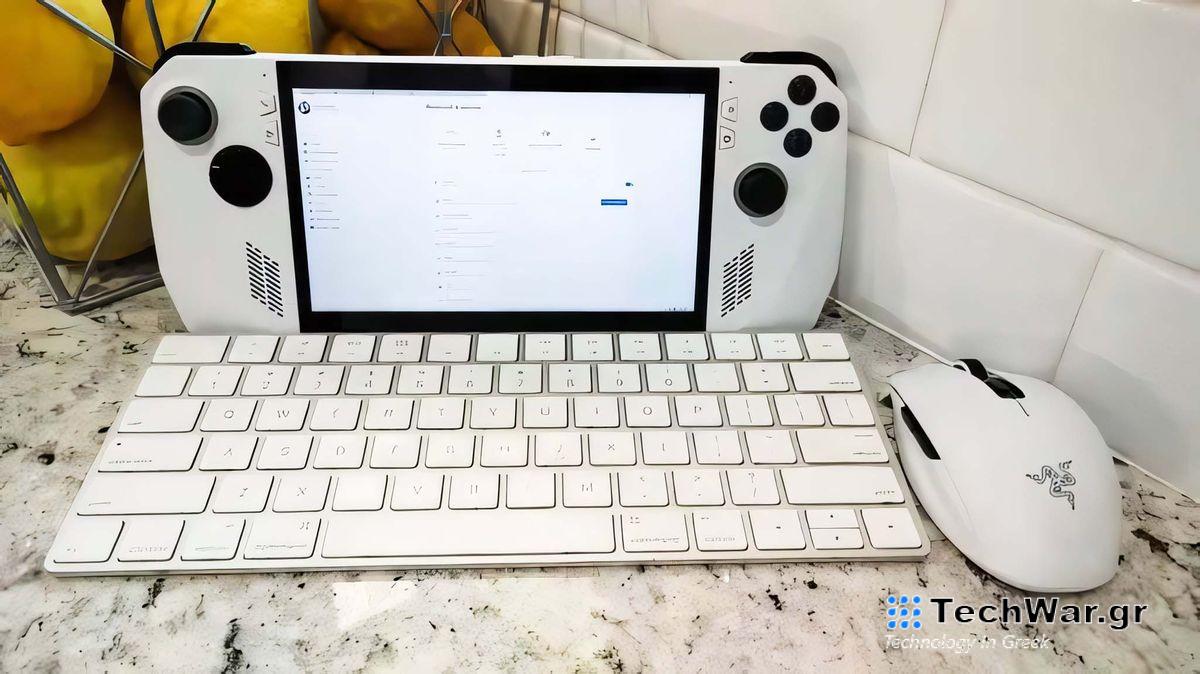
Οδηγός σύνδεσης πληκτρολογίου και ποντικιού στο ROG Ally
Είτε θέλετε να παίξετε κάποια παιχνίδια που λειτουργούν καλύτερα σε πληκτρολόγιο και ποντίκι είτε προσπαθείτε να αντιμετωπίσετε ενημερώσεις και προγράμματα οδήγησης των Windows στο ASUS ROG Ally σας, μερικές φορές ένα φυσικό πληκτρολόγιο και ποντίκι κάνουν τα πράγματα πολύ πιο εύκολα σε συσκευές χειρός παιχνιδιών.
Υπάρχουν δύο εύκολοι τρόποι για να συνδέσετε ένα πληκτρολόγιο και ένα ποντίκι στο ASUS ROG Allly, μπορείτε είτε να ακολουθήσετε τη διαδρομή Bluetooth είτε να αποκτήσετε μια βάση σύνδεσης τρίτου κατασκευαστή και να συνδέσετε ένα πληκτρολόγιο και ποντίκι USB. Είτε έτσι είτε αλλιώς, η χρήση πληκτρολογίου και ποντικιού στο ROG Ally μου δίνει πολύ περισσότερη χρησιμότητα και μου επιτρέπει ακόμη και να κάνω κάποιες ροές εργασίας σε αυτό όταν χρειάζεται.
Αν ψάχνετε για πληκτρολόγιο και ποντίκι για χρήση με το ROG Allly σας, ανατρέξτε στον οδηγό μας για τα καλύτερα πακέτα πληκτρολογίου και ποντικιού για παιχνίδια υπολογιστή.
Μπορώ να συνδέσω πληκτρολόγιο και ποντίκι στο ROG Allly μου;
Ναι, αν έχετε ποντίκι και πληκτρολόγιο Bluetooth, αυτή θα είναι η πιο εύκολη και γρήγορη επιλογή. Μπορείτε να μεταβείτε στις ρυθμίσεις Bluetooth στον υπολογιστή σας και να προσθέσετε το πληκτρολόγιο και το ποντίκι όπως ακριβώς κάθε υπολογιστής με Windows 11. Διαφορετικά, θα χρειαστεί να χρησιμοποιήσετε μια βάση σύνδεσης με το ROG Allly και να συνδέσετε τα αξεσουάρ σας στις θύρες του.
Πώς να συνδέσετε ένα πληκτρολόγιο και ποντίκι Bluetooth στο ROG Ally
Ακολουθούν οι οδηγίες βήμα προς βήμα για τη σύνδεση πληκτρολογίου και ποντικιού Bluetooth στο ROG Ally. Για πρόσθετη βοήθεια, μπορείτε να ανατρέξετε στον οδηγό Bluetooth σε Windows, ο οποίος λειτουργεί και για τα Windows 10 και για τα Windows 11.
1. Ξεκινήστε το ROG Allly και κάντε κλικ στο
Bluetooth
εικονίδιο στην κάτω δεξιά γωνία της οθόνης.
Κάντε κλικ στην εμφάνιση συσκευών Bluetooth στο ROG Allly
(Εικόνα: Μέλλον)
2. Στη συνέχεια κάντε κλικ στο
Προσθέστε ΣΥΣΚΕΥΗ
στη σελίδα Ρυθμίσεις Bluetooth.
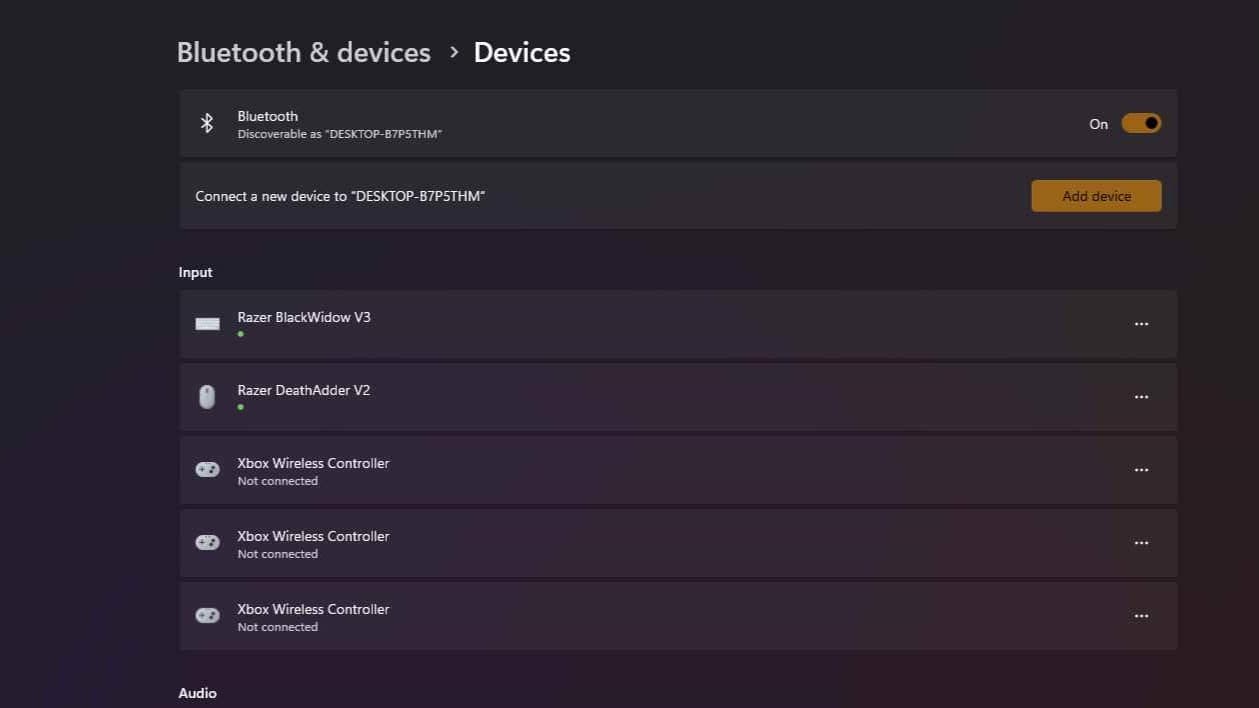
Επιλέξτε Προσθήκη συσκευής για να συνδέσετε ένα νέο πληκτρολόγιο ή ποντίκι Bluetooth.
(Εικόνα: Μέλλον)
3. Στη σελίδα “Προσθήκη συσκευής”, επιλέξτε την πρώτη επιλογή που διαβάζει “
Συσκευές ήχου Bluetooth, ποντίκια, πληκτρολόγια, τηλέφωνα, στυλό, ελεγκτές και πολλά άλλα.
Στη συνέχεια, το ROG Allly σας θα εισέλθει σε λειτουργία σύζευξης.
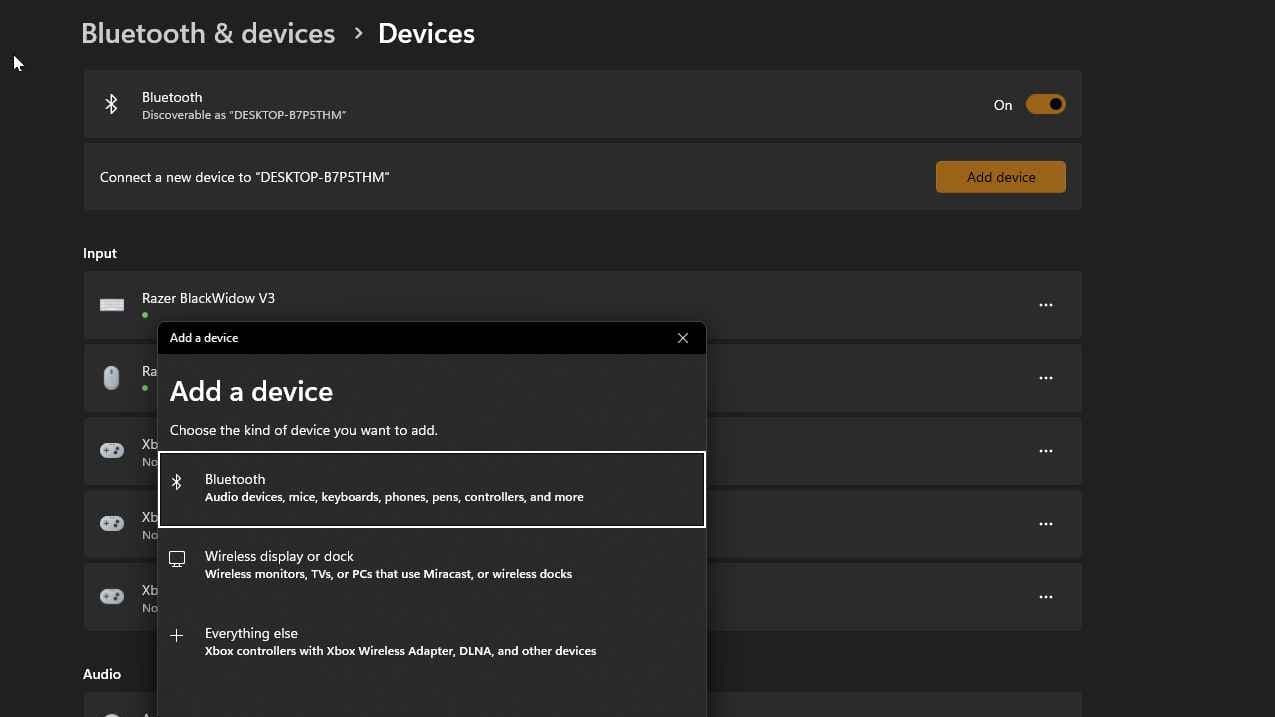
Επιλέξτε την πρώτη επιλογή για να συνδέσετε ένα ποντίκι ή πληκτρολόγιο BT.
(Εικόνα: Μέλλον)
4.
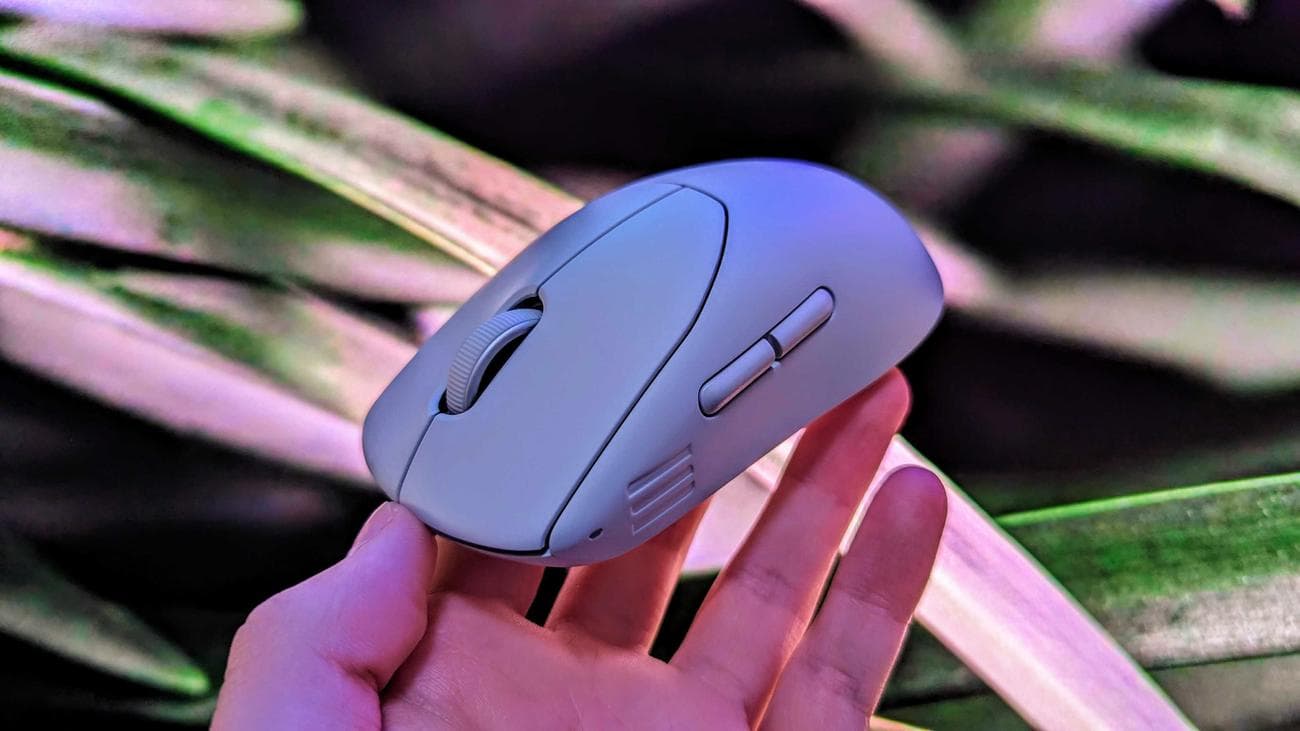
Ρυθμίστε το πληκτρολόγιο ή το ποντίκι Bluetooth στη λειτουργία σύζευξης
και
επιλέξτε τα από τη λίστα
για να κάνετε σύζευξη των συσκευών. Κάθε πληκτρολόγιο και ποντίκι είναι διαφορετικό, επομένως ίσως χρειαστεί να ανατρέξετε στα εγχειρίδια οδηγιών τους για να μάθετε πώς να τα μεταφέρετε σε λειτουργία σύζευξης.
(Πίστωση εικόνας: Dell)
Μόλις ολοκληρωθούν όλα αυτά, είστε έτοιμοι να χρησιμοποιήσετε το πληκτρολόγιο και το ποντίκι Bluetooth στο ASUS ROG Allly, χωρίς να απαιτείται βάση σύνδεσης. Αν σας ενδιαφέρει να δείτε πώς να χρησιμοποιείτε πληκτρολόγιο και ποντίκι με το ROG Ally μέσω ενός σταθμού σύνδεσης, συνεχίστε να διαβάζετε.
Πώς να συνδέσετε πληκτρολόγιο και ποντίκι στο ROG Ally χρησιμοποιώντας μια βάση σύνδεσης
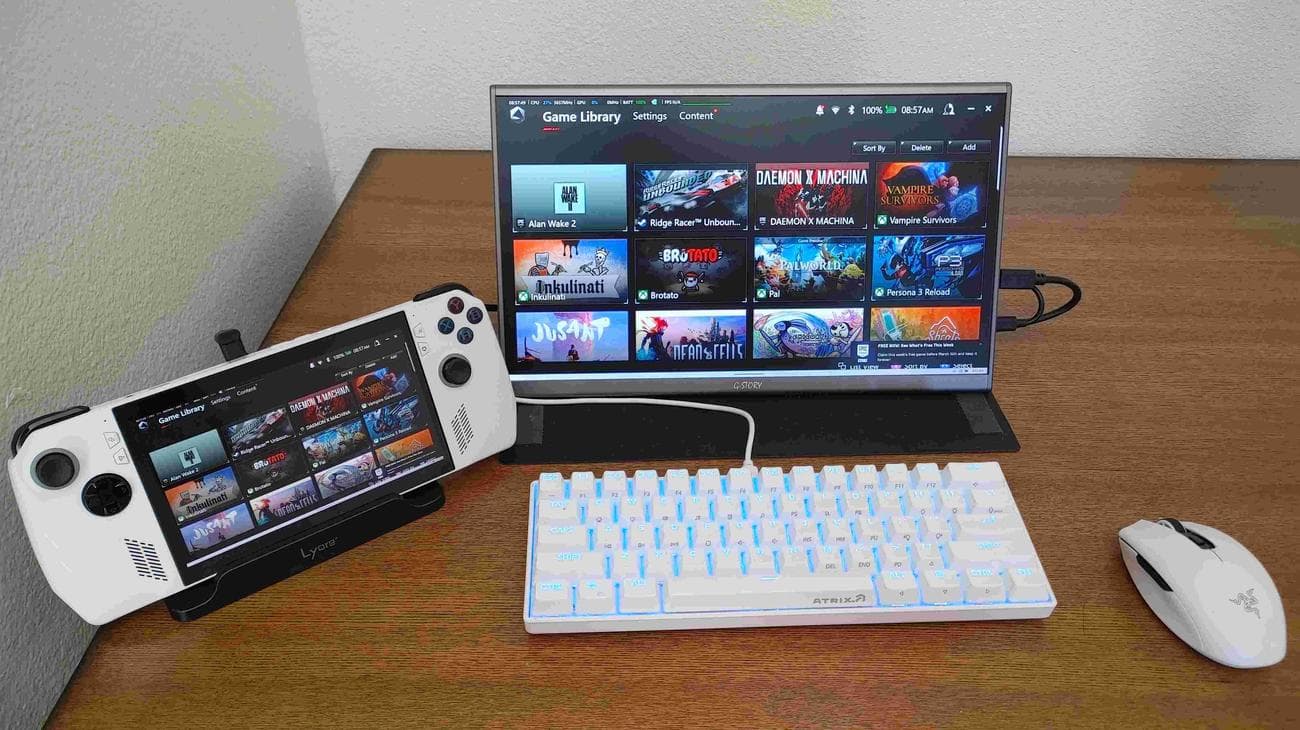
Το να μπορείτε να παίξετε το ROG Ally σας συνδεδεμένο είτε με πληκτρολόγιο και ποντίκι είτε με ελεγκτή Bluetooth είναι φοβερό.
(Εικόνα: Μέλλον)
Η άλλη επιλογή είναι να αγοράσετε μια βάση σύνδεσης για το ASUS ROG Allly. Στη συνέχεια, απλώς συνδέστε και παίξτε το πληκτρολόγιο και το ποντίκι USB. Ρίξτε μια ματιά στον τρόπο σύνδεσης ενός πληκτρολογίου και του ποντικιού USB σε μια βάση σύνδεσης.
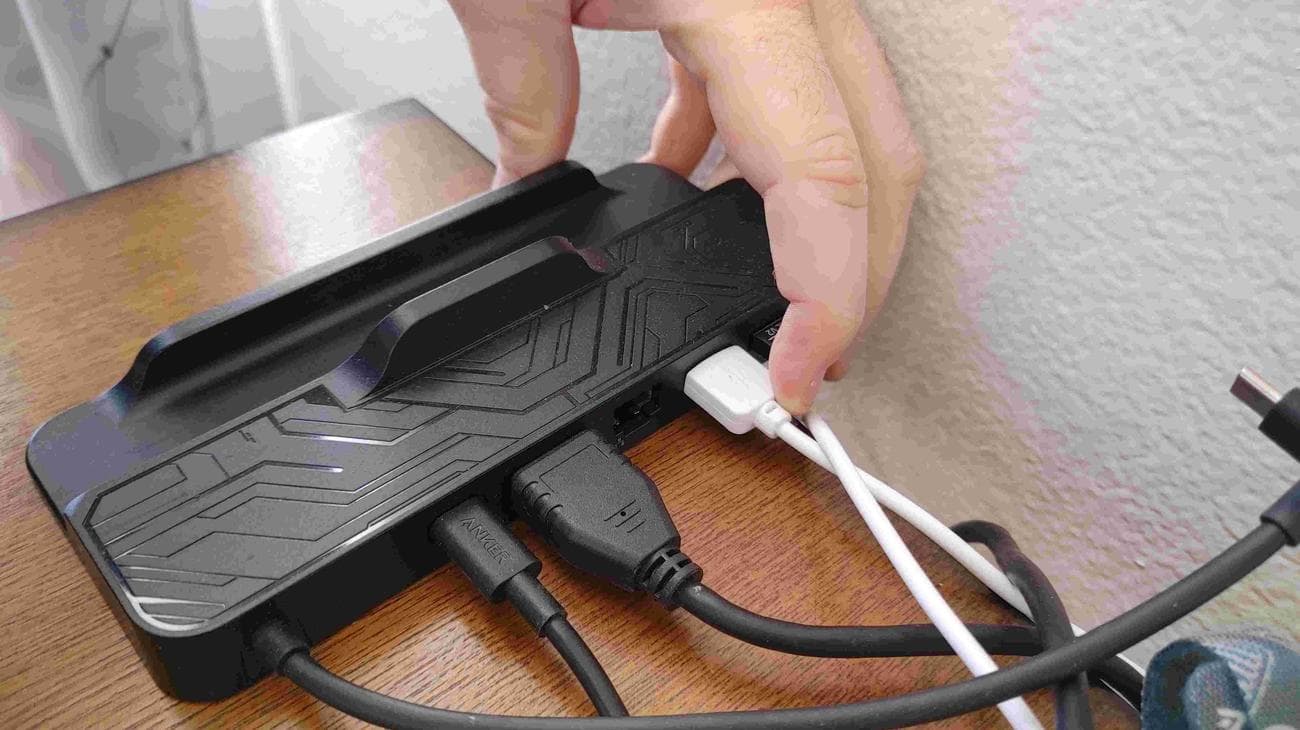
1.
Συνδέστε το πληκτρολόγιο και το ποντίκι σας
στο πίσω μέρος του ASUS ROG Ally Dock.
(Εικόνα: Μέλλον)
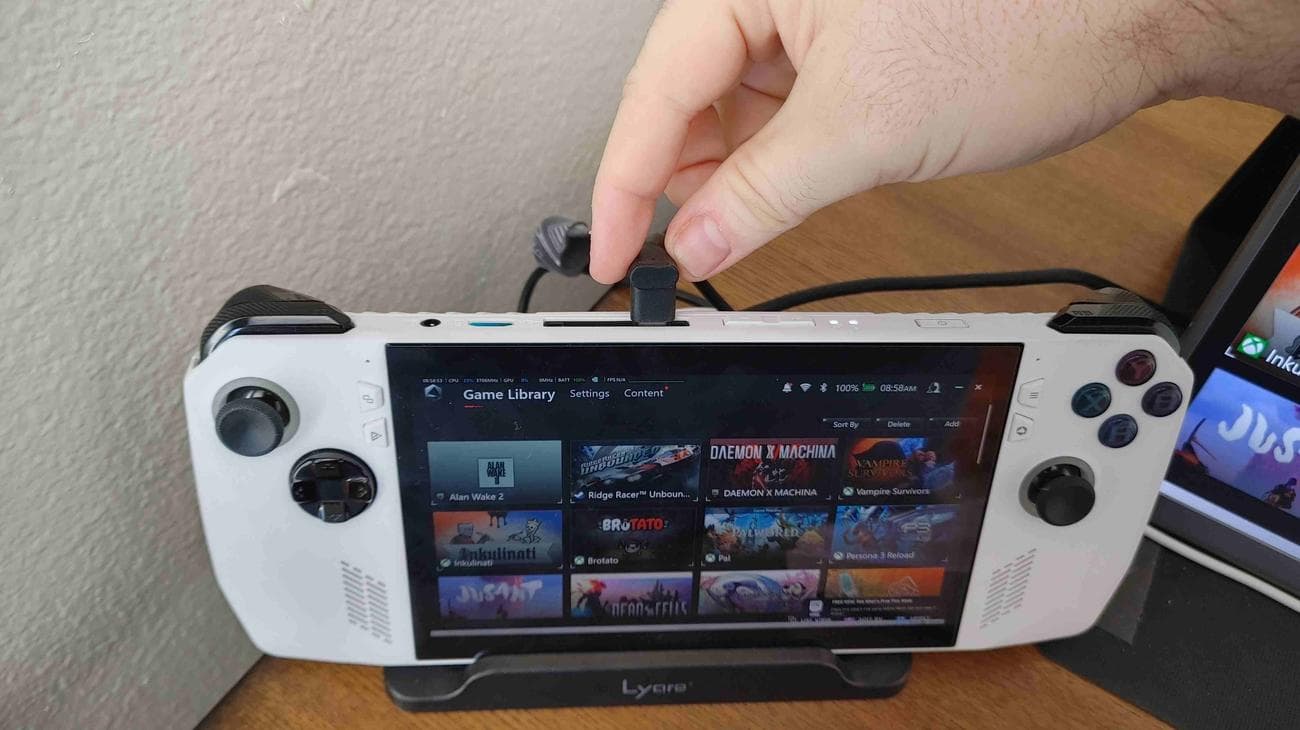
2. Στη συνέχεια
βάλτε το ROG Allly σας στο dock σας
και συνδέστε το καλώδιο USB-C στο ROG Allly.
(Εικόνα: Μέλλον)
Αφού γίνει αυτό, θα πρέπει να είστε έτοιμοι, καθώς τα πληκτρολόγια USB και τα ποντίκια είναι plug-and-play. Επομένως, θα πρέπει να είστε έτοιμοι. Μπορείτε είτε να χρησιμοποιήσετε μια εξωτερική οθόνη (όπως μια οθόνη τηλεόρασης ή gaming) είτε απλώς να χρησιμοποιήσετε την οθόνη ROG Ally, όποιο λειτουργεί καλύτερα για εσάς. Το dock που χρησιμοποίησα ειδικά σε αυτές τις παραπάνω εικόνες δεν είναι πλέον προς πώληση, αλλά το JSAUX 5-in-1 Docking Station είναι ένα από τα καλύτερα αξεσουάρ ROG Ally και συνιστούμε να το χρησιμοποιήσετε.
Τι βάση θα πρέπει να πάρω για το ASUS ROG Allly;
Όποια βάση κι αν σηκώσετε βεβαιωθείτε ότι υποστηρίζει 100W. Θα χρειαστείτε επίσης τροφοδοτικό 100W εάν θέλετε να αποκτήσετε την επιλογή προφίλ ισχύος 30W όταν είναι συνδεδεμένο στο ASUS ROG Allly. Στην ανασκόπηση του σταθμού σύνδεσης Syntech 6-σε-1, διαπιστώσαμε ότι λειτουργεί εξαιρετικά, αλλά πραγματικά κάθε βάση σύνδεσης 100w που λειτουργεί για το Steam Deck θα πρέπει να λειτουργεί και για το ROG Allly. Έχετε υπόψη σας ότι ίσως χρειαστεί να ενημερώσετε το BIOS σας εάν η επιλογή 30w δεν λειτουργεί όταν είναι συνδεδεμένη στο dock και χρησιμοποιείτε τροφοδοτικό 100w. Δείτε το
Σημειώσεις ενημέρωσης κώδικα ROG Ally
Για περισσότερες πληροφορίες.
Λειτουργεί καλά το ROG Ally με πληκτρολόγιο και ποντίκι;
Ναι, στην πραγματικότητα προτιμώ να το χρησιμοποιώ συνδεδεμένο και συνδεδεμένο σε φορητή οθόνη. Είναι πολύ πιο απλό στη χρήση κατά τη μετακίνηση αρχείων, τη λήψη παιχνιδιών και την εκτέλεση ενημερώσεων όταν αντιμετωπίζεται σαν υπολογιστής. Διατηρώ το ROG Ally μου συνδεδεμένο σε ένα πληκτρολόγιο και ποντίκι ανά πάσα στιγμή, εκτός αν θέλω να το πάρω εν κινήσει, οπότε το αποσυνδέω και το παίζω ως φορητή συσκευή. Αν ψάχνετε για μια φορητή οθόνη για χρήση με το ROG Allly σας, ανατρέξτε στον οδηγό μας για τις καλύτερες φορητές οθόνες.
Επαναφορά του υπολογιστή σε συσκευές χειρός υπολογιστή.
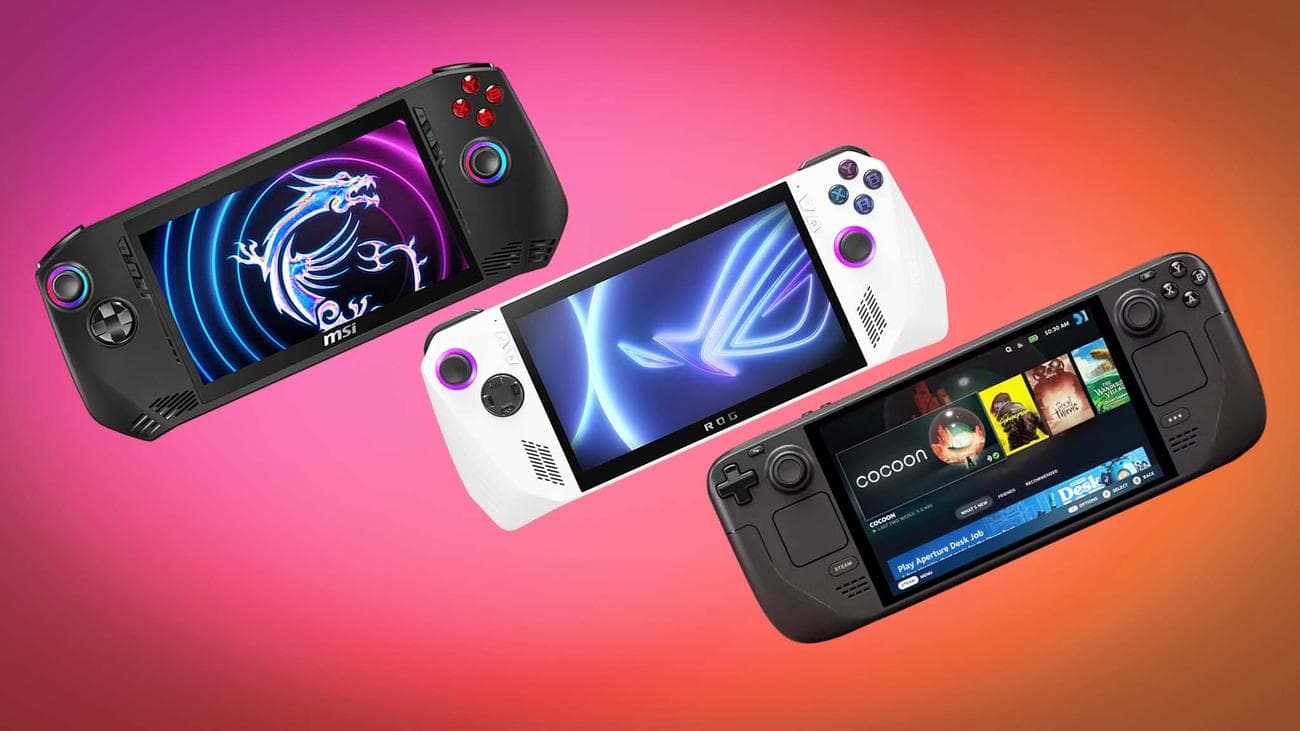
Η αγορά φορητών υπολογιστών συνεχίζει να επεκτείνεται.
(Πίστωση εικόνας: Windows Central)
Τα φορητά παιχνίδια, ειδικά οι φορητοί υπολογιστές, έχουν πολύ νόημα. Περάσαμε από το να έχουμε μεγάλα ογκώδη κινητά τηλέφωνα στο να τα αδυνατίσουμε για να τα κάνουμε πιο φορητά. Υπάρχει κάτι δελεαστικό για την ανθρώπινη ψυχή όταν βλέπει κανείς την ισχυρή τεχνολογία σε μια μικρή μορφή. Το Steam Deck ηγήθηκε της αγοράς φορητών υπολογιστών και γνώρισε εμπορική και κριτική επιτυχία. Αυτό φαινομενικά οδήγησε στην κυκλοφορία του ASUS ROG Allly, Lenovo Legion Go, και τώρα το MSI Claw πρόκειται να ξεκινήσει να αποστέλλεται στις 8 Μαρτίου 2024. Έχουμε επίσης ακούσει ότι το ASUS ROG Ally 2 πρόκειται να κυκλοφορήσει αργότερα μέσα στο έτος .
Προσπαθείτε να προσδιορίσετε ποιον είναι κατάλληλος ο Σύμμαχος ROG; Σας προτείνω να δείτε τον οδηγό μου με τίτλο, Είναι το ROG Ally μια καλή συσκευή χειρός παιχνιδιών για παιδιά; για να δούμε γιατί πιστεύουμε ότι είναι μια εξαιρετική εισαγωγή σε έναν υπολογιστή παιχνιδιών.
Έχω ρυθμίσει το ROG Ally μου ως υπολογιστή τις περισσότερες φορές. Το dock που αγόρασα δεν είναι πλέον προς πώληση, αλλά έχει μια υποδοχή SD που είναι πολύ ωραία, ώστε να μπορώ να επεκτείνω τον αποθηκευτικό μου χώρο με μια εξαιρετικά φθηνή κάρτα micro-SD. Συχνά χρειάζεται να τραβήξω στιγμιότυπα οθόνης και πλάνα παιχνιδιού από το ROG Allly μου και ενώ είναι δυνατό να το κάνω αυτό με την οθόνη αφής και τα κουμπιά της συσκευής, είναι πολύ πιο εύκολο με το ποντίκι και το πληκτρολόγιο.
Εάν ο χειρισμός των Windows 11 αποδειχθεί δύσκολος αρχικά, το EmuDeck προσφέρει μια αποκλειστική δυνατότητα Patreon για την απρόσκοπτη εκκίνηση του ROG Ally στη λειτουργία Steam Big Picture. Επιπλέον, παρέχουμε έναν λεπτομερή οδηγό για τον τρόπο εκκίνησης του ROG Allly στο Steam UI με το EmuDeck, εάν θέλετε να δείτε αυτές τις οδηγίες.
Λαμβάνοντας υπόψη όλα τα πράγματα, το ROG Ally ξεχωρίζει ως μια εξαιρετική συσκευή παιχνιδιών, που διαθέτει επαρκή ισχύ για να χειρίζεται εύκολα τα περισσότερα σύγχρονα παιχνίδια. Εάν ενδιαφέρεστε να αποκτήσετε έναν άλλο σύμμαχο ROG για έναν φίλο ή μέλος της οικογένειας, τότε το Z1 non-extreme μερικές φορές πωλείται για μόλις 400 $ στο Best Buy και το Z1 extreme συχνά πέφτει στα 500 $, γι’ αυτό έχετε τα μάτια σας καλά. προσφορές αναρτήσεις για την επόμενη φορά που θα πέφτουν οι τιμές. Μου άρεσε πάρα πολύ το ROG Ally Z1 που δεν είναι ακραίο και είναι ένα τέλειο φορητό Xbox ή υπολογιστή παιχνιδιών.
Το ROG Ally είναι μια εξαιρετική συνοδευτική συσκευή για το Xbox Game Pass (δείτε την πλήρη λίστα των παιχνιδιών Xbox Game Pass), που συχνά συνοδεύεται από μια δωρεάν συνδρομή 3 μηνών. Αν ψάχνετε για κάποιες προσφορές Game Pass, εξερευνήστε τις καλύτερες προσφορές που αναφέρονται παρακάτω.
window.reliableConsentGiven.then(function(){
!function(f,b,e,v,n,t,s){if(f.fbq)return;n=f.fbq=function()
{n.callMethod? n.callMethod.apply(n,arguments):n.queue.push(arguments)}
;if(!f._fbq)f._fbq=n;
n.push=n;n.loaded=!0;n.version=’2.0′;n.queue=[];t=b.createElement(e);t.async=!0;
t.src=v;s=b.getElementsByTagName(e)[0];s.parentNode.insertBefore(t,s)}(window,
document,’script’,’https://connect.facebook.net/en_US/fbevents.js’);
fbq(‘init’, ‘1765793593738454’);
fbq(‘track’, ‘PageView’);
})
VIA:
WindowsCentral

