
Οδηγίες για την σύνδεση των ηχείων AirPlay
Ενδέχεται να κερδίσουμε έσοδα από τα προϊόντα που είναι διαθέσιμα σε αυτήν τη σελίδα και να συμμετέχουμε σε προγράμματα συνεργατών.
Μάθε περισσότερα >
Τα ηχεία συμβατά με AirPlay διευκολύνουν τη σύζευξη με μια ποικιλία συσκευών Apple, χωρίς ενσύρματες συνδέσεις απαραίτητες, ώστε να μπορείτε να ακούτε μουσική, podcast ή άλλο ήχο χωρίς να είστε συνδεδεμένοι. Επιπλέον, η ρύθμιση είναι απλή και γρήγορη, επιτρέποντάς σας να αρχίσετε να καταναλώνετε περιεχόμενο αμέσως.
Ποιες συσκευές είναι συμβατές με το AirPlay;
Η χρήση του Apple AirPlay απαιτεί δύο συσκευές: έναν αποστολέα και έναν δέκτη. Το AirPlay ξεκίνησε το 2004 ως AirTunes, μια δυνατότητα για Mac που χρησιμοποιούν το iTunes για μετάδοση σε δρομολογητή Wi-Fi AirPort Express. Στη συνέχεια επεκτάθηκε το 2010 για να επιτρέψει συσκευές iOS όπως iPhone, iPod και iPad ως αποστολείς, εφόσον εκτελούν iOS 4.2 ή νεότερη έκδοση. Το 2018, το AirPlay 2 κυκλοφόρησε με iOS 11.4, βελτιώνοντας και επεκτείνοντας την αποθήκευση στην προσωρινή μνήμη, τις δυνατότητες multiroom και τη λειτουργικότητα ελέγχου του AirPlay σε συσκευές macOS και iOS. (Πέρα από τις συσκευές Apple, η μόνη συσκευή Android που ενεργούσε ως αποστολέας AirPlay ήταν το HTC 10 από το 2016.)
Αρχικά, μόνο οι συσκευές Apple μπορούσαν να λειτουργήσουν ως δέκτες AirPlay. Τώρα, ωστόσο, ένα ευρύ φάσμα εταιρειών κατασκευάζει συσκευές που διαθέτουν
Υποστήριξη AirPlay
, διευρύνοντας σημαντικά τις επιλογές. Αυτό περιλαμβάνει εταιρείες όπως οι Naim, Bose, Ikea, Libratone, Harman Kardon, Yamaha, Philips, Marantz, Onkyo, Bowers & Wilkins, Cambridge Audio, Bluesound, KEF, JBL, Pioneer, Sony, Sonos, McIntosh, Denon, Bang & Olufsen , για να αναφέρουμε μόνο μερικά. Οι κατασκευαστές τηλεοράσεων πηδούν επίσης, με τις Samsung, LG, Vizio, Roku και Sony να ενσωματώνουν τις δυνατότητες λήψης AirPlay 2 στις τηλεοράσεις τους. Με λίγα λόγια, μπορείτε πιθανότατα να παραμείνετε πιστοί στην επωνυμία σας εάν έχετε μια προτιμώμενη εταιρεία στην αλυσίδα ήχου σας.
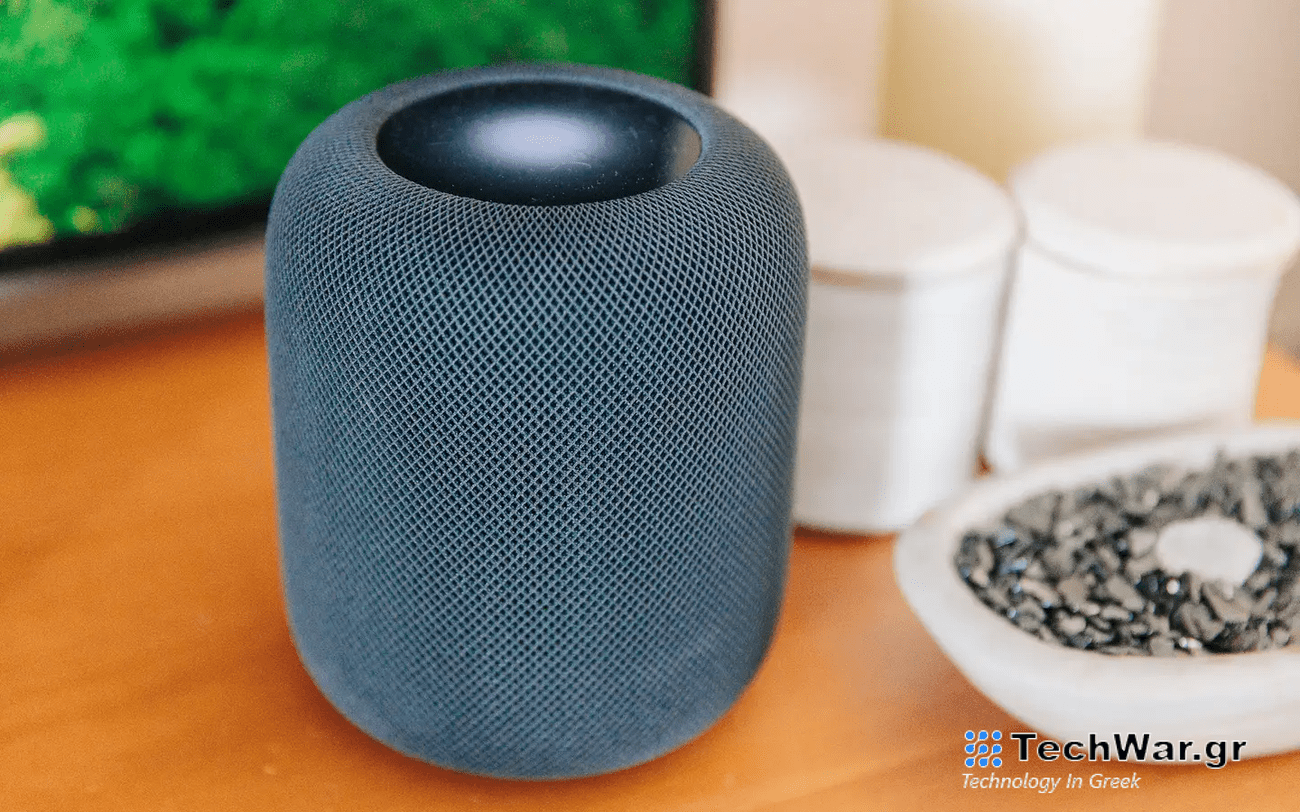
Οι τύποι προϊόντων που υποστηρίζουν το AirPlay είναι εξίσου εκτεταμένοι με τις μάρκες που τα κατασκευάζουν. Για τη ρύθμιση του σπιτιού σας, μπορείτε να βρείτε βάσεις ηχείων φιλικών προς το AirPlay, δέκτες AV, μπάρες ήχου, στερεοφωνικά συστήματα και ρυθμίσεις ήχου surround. Και, όπως αναφέρθηκε, υπάρχει επίσης μια αυξανόμενη επιλογή τηλεοράσεων με υποστήριξη AirPlay (επιτρέποντας όχι μόνο τη ροή μουσικής, αλλά και την κοινή χρήση βίντεο και φωτογραφιών). Φυσικά, η πιο απρόσκοπτη παράδοση είναι όταν χρησιμοποιείτε το Apple HomePod σας ως ηχείο AirPlay. Ανεξάρτητα από το πώς σας αρέσει να ακούτε, το πιθανότερο είναι ότι θα μπορείτε να βρείτε μια συσκευή συμβατή με το AirPlay.
Πώς να συνδεθείτε σε ένα ηχείο AirPlay
Αφού επιβεβαιώσετε ότι έχετε συσκευές που υποστηρίζουν το AirPlay, ήρθε η ώρα να τις αντιστοιχίσετε για να ξεκινήσετε την ακρόαση.
- Αρχικά, βεβαιωθείτε ότι και οι δύο συσκευές είναι συνδεδεμένες στο ίδιο δίκτυο Wi-Fi. Εάν το σπίτι ή το γραφείο σας προσφέρει πολλές επιλογές δικτύου, επιλέξτε αυτό με την πιο σταθερή σύνδεση.
-
Στη συνέχεια, θα πρέπει να ενεργοποιήσετε το AirPlay ανοίγοντας το
Κέντρο ελέγχου
. Μπορείτε να σύρετε το δάχτυλό σας προς τα πάνω για να εισέλθετε στο Κέντρο Ελέγχου εάν βρίσκεστε σε κινητή συσκευή. -
Στη συνέχεια, πατήστε στο
AirPlay εικονίδιο
, που υποδεικνύεται από τους ομόκεντρους κύκλους με ένα τρίγωνο στο κάτω μέρος. Αυτό θα εμφανίσει μια λίστα συσκευών στις οποίες μπορείτε να κάνετε ροή. Στη λίστα των συνδεδεμένων συσκευών, θα παρατηρήσετε πρόσθετα εικονίδια που σας ενημερώνουν για τον τύπο περιεχομένου που μπορείτε να μεταδώσετε ροή. Για παράδειγμα, ένα ορθογώνιο εικονίδιο θα εμφανίζεται δίπλα σε ένα Apple TV 4K, που σημαίνει ότι μπορείτε να κάνετε ροή βίντεο σε αυτήν τη συσκευή. Οι συσκευές, όπως τα ηχεία, που εμφανίζουν μόνο τους κύκλους υποστηρίζουν μόνο ροή ήχου.
Αφού ενεργοποιήσετε το AirPlay και επιλέξετε τη συσκευή που θέλετε να χρησιμοποιήσετε, μεταβείτε σε αυτό που θέλετε να ακούσετε και απλώς πατήστε αναπαραγωγή. Το περιεχόμενό σας θα πρέπει να αρχίσει να μεταδίδεται στην επιλεγμένη συσκευή, ώστε να μπορείτε να παίζετε μπλοκαρίσματα ενώ καθαρίζετε ή προετοιμάζετε το δείπνο. Εναλλακτικά, εάν ο αποστολέας σας AirPlay έχει ήδη αντιστοιχιστεί με ηχεία, μπορείτε απλά να ανοίξετε όποια εφαρμογή θέλετε να κάνετε ροή (εφόσον είναι συμβατή) και θα πρέπει να βλέπετε ήδη την ένδειξη AirPlay (είτε τη λέξη είτε το εικονίδιο, ανάλογα με την εφαρμογή) .
Για όσους χρησιμοποιούν συχνά το AirPlay, μπορείτε να ρυθμίσετε το iPhone ή το iPad σας να συνδέεται με τη συσκευή που είναι συνδεδεμένη στο AirPlay που προτιμάτε να χρησιμοποιείτε αυτόματα όταν είναι κοντά. Για να το κάνετε αυτό, μεταβείτε στις Ρυθμίσεις στο τηλέφωνο ή το iPad σας. Πατήστε Γενικά, μετά AirPlay & Handoff και, στη συνέχεια, Automatically AirPlay. Μπορείτε να επιλέξετε “Ποτέ” για να επιλέγετε χειροκίνητα μια συσκευή κάθε φορά, “Ερώτηση” για να λαμβάνετε προτεινόμενες ειδοποιήσεις σύνδεσης AirPlay κάθε φορά ή “Αυτόματα” για να ανακαλύπτετε και να συνδέεστε αυτόματα σε δέκτες AirPlay που χρησιμοποιούνται συχνά.
Εικόνα: Popsci
Πώς να συνδεθείτε σε πολλά ηχεία στο AirPlay
Εάν έχετε ηχεία σε όλο το σπίτι σας και θέλετε να παίζει η ίδια μουσική σε όλο σας, είστε τυχεροί. Η στοίβα AirPlay 2 σάς επιτρέπει να συνδέεστε σε πολλές συμβατές συσκευές ταυτόχρονα (ηχεία, Apple TV ή ακόμα και υπολογιστής Apple με macOS Monterey ή νεότερο), πράγμα που σημαίνει ότι μπορείτε να αναγκάσετε ολόκληρη την οικογένειά σας να ακούσει τα αγαπημένα σας τραγούδια ανεξάρτητα από το πού προσπαθεί να αναζητήστε καταφύγιο.
Για αναπαραγωγή σε πολλά ηχεία ή συσκευές ταυτόχρονα, τραβήξτε τις ρυθμίσεις AirPlay στο Κέντρο Ελέγχου. Θα πρέπει να βλέπετε πλαίσια ελέγχου για κάθε συσκευή. Επιλέξτε τα πλαίσια δίπλα σε κάθε συσκευή στην οποία θέλετε να παίξετε. Μπορείτε επίσης να ρυθμίσετε την ένταση του ήχου για κάθε μεμονωμένο ηχείο, εάν θέλετε το ένα να είναι πιο δυνατό από τα άλλα.
Πώς να χρησιμοποιήσετε το Apple TV για τον έλεγχο των ηχείων AirPlay
Μπορείτε επίσης να χρησιμοποιήσετε το Apple TV σας για να συνδεθείτε και να ελέγξετε ηχεία που είναι συμβατά με AirPlay 2. Πατήστε παρατεταμένα το κουμπί TV στο τηλεχειριστήριο Siri για να ανοίξετε το Κέντρο Ελέγχου, επιλέξτε την καρτέλα Γενικές ρυθμίσεις και, στη συνέχεια, το κουμπί Έλεγχοι ήχου. Θα εμφανιστεί μια λίστα συσκευών, οργανωμένη ανά δωμάτιο. Όπως και στο τηλέφωνό σας, μπορείτε να ρυθμίσετε την ένταση αυτών των συσκευών απευθείας στο Apple TV σας.
Για ρυθμίσεις οικιακού κινηματογράφου που χρησιμοποιούν δέκτη οικιακού κινηματογράφου ή σύνδεση τηλεόρασης μέσω καλωδίου HDMI, ίσως χρειαστεί να βαθμονομήσετε τον ήχο σας έτσι ώστε τα ενσύρματα και τα ασύρματα ηχεία να είναι συγχρονισμένα. Για να το κάνετε αυτό, μεταβείτε στις Ρυθμίσεις στο Apple TV σας και επιλέξτε Βίντεο και Ήχος. Στη συνέχεια, επιλέξτε Wireless Audio Sync και ακολουθήστε τις οδηγίες στην οθόνη.
Αντιμετώπιση προβλημάτων Airplay
Δυστυχώς, η τεχνολογία δεν λειτουργεί πάντα όπως τη θέλουμε. Εάν αντιμετωπίζετε προβλήματα με την εύρεση κάποιας από τις παραπάνω ρυθμίσεις ή τη σύνδεση σε μια συσκευή που είστε βέβαιοι ότι είναι συμβατή με το AirPlay, ξεκινήστε διασφαλίζοντας ότι κάθε συσκευή είναι ενημερωμένη στο πιο πρόσφατο υλικολογισμικό. λογισμικό είναι πιθανό να διορθώσει τα περισσότερα προβλήματα. Μπορεί επίσης να χρειαστεί να επανεκκινήσετε τη συσκευή σας, καθώς αυτό θα επαναφέρει τη σύνδεσή της Wi-Fi, η οποία είναι απαραίτητη για τη χρήση του AirPlay. Τέλος, ελέγξτε ξανά ότι όλες οι συσκευές είναι στην ίδια σύνδεση Wi-Fi. Έπειτα, θα πρέπει να είστε σε θέση να επιστρέψετε στη ροή του αγαπημένου σας podcast αληθινού εγκλήματος ή δολοφόνων bops.
VIA:
popsci.com

