

Πως να αναγνωρίσετε αν ο υπολογιστής σας είναι υποαπόδοση
Ακόμη και οι πιο ισχυροί υπολογιστές δεν διαρκούν για πάντα – διαφορετικά όλοι θα εξακολουθούσαμε να τρέχουμε τους υπολογιστές που είχαμε πριν από δεκαετίες. Αλλά η προσπάθεια να καταλάβουμε πότε ένας φορητός υπολογιστής ή επιτραπέζιος υπολογιστής έχει περάσει την ημερομηνία πώλησής του δεν είναι ακριβής επιστήμη.
Μπορεί να αισθάνεστε ότι οι εφαρμογές και οι ιστότοποι δεν είναι τόσο εύχρηστοι όσο παλιά, αλλά είναι δύσκολο να γνωρίζετε με βεβαιότητα πότε χρησιμοποιείτε τον υπολογιστή σας κάθε μέρα. Εδώ θα εισαγάγουμε μερικά χρήσιμα εργαλεία που μπορούν να είναι πιο αντικειμενικά στις αξιολογήσεις τους.
Αυτά τα εργαλεία θα σας βοηθήσουν να αποφασίσετε πότε είναι ώρα να κάνετε αναβάθμιση σε νέο υπολογιστή και πότε είναι ώρα να καθαρίσετε τον τρέχοντα υπολογιστή σας. Έχουμε επίσης γράψει στο παρελθόν σχετικά με τρόπους επιτάχυνσης των Windows, επιτάχυνσης του macOS και επιτάχυνσης της περιήγησής σας στον ιστό.
Τόσο τα Windows όσο και το macOS διαθέτουν ενσωματωμένα εργαλεία για την παρακολούθηση της απόδοσης του συστήματος. Στα Windows, είναι Task Manager: Κάντε δεξί κλικ σε μια κενή περιοχή της γραμμής εργασιών και, στη συνέχεια, επιλέξτε
Διαχειριστής εργασιών
. Σύμφωνα με το
Διαδικασίες
και
Εκτέλεση
στις καρτέλες λαμβάνετε πολλές λεπτομέρειες σχετικά με τον τρόπο με τον οποίο οι πόροι του συστήματός σας αντέχουν κάτω από το βάρος του λογισμικού—έτσι μπορείτε να σημειώνετε τακτικά αυτά τα στοιχεία εβδομάδα με την εβδομάδα (ή μήνα με το μήνα) για να προσέχετε κάθε είδους υποβάθμιση.
Το ίδιο το Task Manager δεν διατηρεί δεδομένα ιστορικού, αλλά ένα πιο προηγμένο εργαλείο που ονομάζεται Performance Monitor – μπορείτε να το αναζητήσετε και να το εκκινήσετε από το μενού Έναρξη.
-
Κάντε δεξί κλικ
Ορισμένο από τον χρήστη
κάτω από
Σετ συλλογής δεδομένων
. -
Επιλέγω
Νέος
και
Σετ συλλογής δεδομένων
. -
Ονομάστε το σετ, επιλέξτε
Δημιουργία από ένα πρότυπο
και μετά κάντε κλικ
Επόμενο
. -
Επιλέγω
Απόδοση συστήματος
και
Φινίρισμα
.
Χρησιμοποιώντας την
Δράση
και
Αρχή
εντολές που μπορείτε να εκτελέσετε έναν διαγνωστικό έλεγχο με μη αυτόματο τρόπο ή μπορείτε να κάνετε δεξί κλικ στη νέα αναφορά σας και, στη συνέχεια, επιλέξτε
Ιδιότητες
και
Πρόγραμμα
για να εκτελείται αυτόματα κάθε τόσο.
Το Performance Monitor δεν είναι το πιο φιλικό προς τον χρήστη εργαλεία, επομένως μπορεί να σας φανεί πιο εύκολο να διατηρήσετε τα δικά σας αρχεία της δραστηριότητας του Task Manager—αλλά αν θέλετε να εμβαθύνετε σε αυτά τα στατιστικά στοιχεία απόδοσης με περισσότερες λεπτομέρειες, είναι μια επιλογή. Εάν χρειάζεστε περισσότερη βοήθεια με τα μέσα και τα έξω του εργαλείου, ρίξτε μια ματιά
Οδηγός παρακολούθησης απόδοσης της Microsoft
.
Στο macOS, το εργαλείο που θέλετε είναι το Activity Monitor, το οποίο μπορείτε να βρείτε ανοίγοντας το Finder και επιλέγοντας
Βοηθητικά προγράμματα
από το
Πηγαίνω
μενού. Όπως και με τη Διαχείριση εργασιών, μπορείτε να δείτε πόσο απασχολημένος είναι ο επεξεργαστής του συστήματος, η μνήμη και οι μονάδες δίσκου. Ωστόσο, δεν υπάρχει εύκολος τρόπος αυτόματης καταγραφής αυτών των δεδομένων, επομένως θα πρέπει να εκτελείτε τακτικά το Activity Monitor και να σημειώνετε μη αυτόματα τα στοιχεία που βλέπετε, για να ελέγχετε για προβλήματα απόδοσης με την πάροδο του χρόνου.
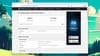
Τα εργαλεία συγκριτικής αξιολόγησης τρίτων δοκιμάζουν βασικά στοιχεία του συστήματος του υπολογιστή σας και αναφέρουν την απόδοση. Η ιδέα είναι να τα εκτελείτε τακτικά, να σημειώνετε τις βαθμολογίες και στη συνέχεια να σχεδιάζετε τις βαθμολογίες με την πάροδο του χρόνου για να προσέχετε τις πτώσεις στην απόδοση. Τα εργαλεία που παραθέσαμε εδώ είναι δωρεάν, αλλά συνοδεύονται από αναβαθμίσεις επί πληρωμή για πιο προηγμένες λειτουργίες (όπως πιο εκτενείς δοκιμές και πιο ολοκληρωμένες αναφορές).
Για Windows και macOS,
Geekbench
είναι εδώ και καιρό ένα από τα πιο αξιόπιστα προγράμματα συγκριτικής αξιολόγησης εκεί έξω και θα προσφέρει στον κύριο επεξεργαστή (CPU) και στον επεξεργαστή γραφικών (GPU) του συστήματός σας μια καλή προπόνηση.
Cinebench
είναι επίσης cross-platform και αξίζει μια ματιά, και χρησιμοποιείται συχνά από επαγγελματίες για τον έλεγχο ακραίων καταστάσεων της CPU και της GPU.
Οι μονάδες δίσκου είναι συχνά τα μέρη των υπολογιστών που αρχίζουν να αποτυγχάνουν πρώτα και μπορείτε να λάβετε λογισμικό συγκριτικής αξιολόγησης για να εξετάσετε συγκεκριμένα τον χώρο αποθήκευσης του συστήματός σας. Μας αρέσει
CrystalDiskMark
για υπολογιστές με Windows και
Δοκιμή ταχύτητας Blackmagic Disk
για macOS: Είναι και τα δύο απλά στη χρήση και θα σας δώσουν πολλές πληροφορίες σχετικά με το πώς αντέχουν οι μονάδες δίσκου σας.
Μπορεί κάλλιστα να ξοδεύετε πολύ από τον υπολογιστικό σας χρόνο μέσα σε ένα παράθυρο περιήγησης και υπάρχουν επίσης σημεία αναφοράς για να δοκιμάσετε την απόδοση του προγράμματος περιήγησης.
Ταχύμετρο
είναι ένα καλό μέρος για να ξεκινήσετε, καθώς έχει αναπτυχθεί σε συνεργασία με όλες τις μεγάλες εταιρείες προγραμμάτων περιήγησης, αλλά
JetStream
είναι μια άλλη σταθερή επιλογή που ελέγχει τους χρόνους εκκίνησης του προγράμματος περιήγησης και απόδοσης ιστότοπου.
Καταγραφή βασικών δεικτών
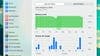
Δεν υπάρχει τίποτα κακό με το να πας λίγο πιο βασικά με την τεχνολογία σου: Βγάλε το χρονόμετρο (ή το χρονόμετρο στο τηλέφωνό σου) και χρόνο για το χρόνο που χρειάζεται για να ξεκινήσει και να τερματιστεί ο υπολογιστής σου. Αυτές οι διαδικασίες είναι και οι δύο καλοί βαρόμετροι για το πόσο υγιές είναι το μηχάνημα Windows ή macOS και πόσο καταπονείται.
Φυσικά, θα πρέπει να το κάνετε αυτό για αρκετές ημέρες ή εβδομάδες για να εντοπίσετε εάν υπάρχει μείωση στην απόδοση. Αν όμως δημιουργήσετε μερικά σημεία δεδομένων—ίσως σε ένα υπολογιστικό φύλλο—θα πρέπει να έχετε μια χρήσιμη ένδειξη για την απόδοση του υπολογιστή σας και προς ποια κατεύθυνση κατευθύνεται αυτή η απόδοση.
Μπορείτε να το κάνετε αυτό και με εφαρμογές, αν και οι χρόνοι εκκίνησης θα είναι πιο γρήγοροι σε αυτήν την περίπτωση και οποιαδήποτε επιβράδυνση θα είναι πιο σταδιακή. Εάν διαθέτετε ένα ιδιαίτερα απαιτητικό πρόγραμμα στο σύστημά σας, όπως ένα πρόγραμμα επεξεργασίας βίντεο, θα μπορούσατε να το εξετάσετε συγκεκριμένα—και η μέτρηση του χρόνου που χρειάζεται για να κάνετε άλλες εργασίες, όπως η απόδοση βίντεο 4K, θα μπορούσε επίσης να βοηθήσει.
Για φορητούς υπολογιστές, η διάρκεια ζωής της μπαταρίας μπορεί να χρονομετρηθεί με τον ίδιο τρόπο και είναι ένας ακόμη δείκτης της υγείας του υπολογιστή σας: Τα εξαρτήματα που λειτουργούν πιο αργά και υπό μεγαλύτερη πίεση τείνουν να καταναλώνουν την ισχύ της μπαταρίας πιο γρήγορα. Αν όμως μετράτε το χρόνο μεταξύ των επαναφορτίσεων της μπαταρίας, βεβαιωθείτε ότι κάνετε τις ίδιες δραστηριότητες στον υπολογιστή σας για να έχετε μια δίκαιη σύγκριση (για παράδειγμα, το παιχνίδι θα απορροφήσει πολύ περισσότερη ισχύ μπαταρίας από το email).
VIA:
popsci.com

