

Οδηγίες για την επαναφορά των κινήσεων πλοήγησης στο Samsung One UI 6.1
Εάν χρησιμοποιείτε τις κινήσεις πλοήγησης της Samsung στο smartphone Galaxy σας, δεν θα χαρείτε όταν το ενημερώσετε στο One UI 6.1. Με το One UI 6.1, μπορείτε να χρησιμοποιήσετε μόνο τις κινήσεις πλοήγησης στοκ του Android, πράγμα που σημαίνει ότι θα πρέπει να αναγκαστείτε να προσαρμοστείτε σε έναν εντελώς νέο τρόπο λειτουργίας της συσκευής σας.
Αυτό είναι εκτός αν έχετε πρόσβαση στο Good Lock. Η εφαρμογή προσαρμογής διεπαφής χρήστη της Samsung σάς επιτρέπει να κάνετε ορισμένες σοβαρές αλλαγές στον τρόπο λειτουργίας του τηλεφώνου σας και, μετά το ντεμπούτο του One UI 6.1, η Samsung ενημέρωσε τη μονάδα NavStar του Good Lock με μια επιλογή που μπορεί να επαναφέρει τις παλιές χειρονομίες πλοήγησης.
Το Good Lock είναι ο μόνος τρόπος με τον οποίο μπορείτε να επαναφέρετε τις παλιές χειρονομίες και εάν δεν είναι διαθέσιμο στην περιοχή σας, μπορείτε να το φορτώσετε χειροκίνητα στη συσκευή σας. Η μη αυτόματη εγκατάσταση εφαρμογών δεν είναι κάτι που μπορεί να έχετε κάνει πριν, γι’ αυτό έχουμε συγκεντρώσει αυτόν τον οδηγό για να σας βοηθήσουμε σε όλη τη διαδικασία εγκατάστασης του Good Lock και να επιστρέψετε σε αυτές τις παλιές χειρονομίες!
Μέρος 1: Λήψη και εγκατάσταση του Good Lock και του NavStar
Για να επαναφέρετε τις χειρονομίες πλοήγησης της Samsung, θα χρειαστείτε το Good Lock και τη μονάδα NavStar. Εάν το Good Lock είναι διαθέσιμο στη χώρα σας, μπορείτε
εγκαταστήστε το απευθείας από το Galaxy Store
. Μόλις εγκατασταθεί, ανοίξτε το Good Lock και εγκαταστήστε το NavStar από την εφαρμογή
Μακιγιάζ
αυτί. Στη συνέχεια, μεταβείτε στο μέρος 2 αυτού του οδηγού.
Εάν το Good Lock δεν είναι διαθέσιμο στη χώρα σας, ακολουθήστε τα παρακάτω βήματα για μη αυτόματη λήψη και εγκατάσταση του Good Lock και του NavStar και, στη συνέχεια, μεταβείτε στο μέρος 2 του οδηγού.
Βήμα 1
. Αρχικά, ας κατεβάσουμε και εγκαταστήσουμε το Good Lock.
Κάντε κλικ σε αυτόν τον σύνδεσμο
στο πρόγραμμα περιήγησης του κινητού σας για να ανοίξετε τη σελίδα Good Lock APKMirror. Σε αυτήν τη σελίδα, κάντε κύλιση προς τα κάτω στο
Όλες οι εκδόσεις
ενότητα και πατήστε το κουμπί λήψης δίπλα στην πιο πρόσφατη έκδοση της εφαρμογής.
Βήμα 2
. Κάντε κύλιση προς τα κάτω στο
Κατεβάστε το Good Lock
ενότητα και πατήστε το εικονίδιο λήψης (επισημαίνεται στο παρακάτω στιγμιότυπο οθόνης) για άλλη μια φορά.
Βήμα 3
. Κάντε κύλιση προς τα κάτω για άλλη μια φορά και πατήστε το
ΛΗΨΗ APK
κουμπί και το αρχείο APK θα ξεκινήσει τη λήψη σε λίγα δευτερόλεπτα.
Βήμα 4
. Μόλις γίνει λήψη του αρχείου APK, ανοίξτε την εφαρμογή My Files στη συσκευή σας. Το ληφθέν αρχείο Good Lock θα εμφανιστεί στη λίστα των πρόσφατων αρχείων στο επάνω μέρος του My Files – πατήστε το και ακολουθήστε τις οδηγίες στην οθόνη για να εγκαταστήσετε την εφαρμογή.
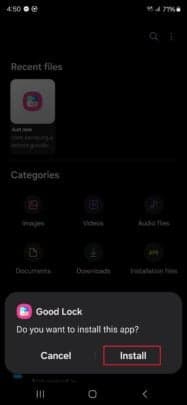
Σημείωση: Εάν εγκαθιστάτε μια εφαρμογή με μη αυτόματο τρόπο για πρώτη φορά, θα λάβετε μια αναδυόμενη ειδοποίηση που θα λέει “
Το τηλέφωνό σας προς το παρόν δεν επιτρέπεται να εγκαταστήσει άγνωστες εφαρμογές από αυτήν την πηγή
.» Για να το διορθώσετε, απλώς πατήστε το κουμπί Ρυθμίσεις στην αναδυόμενη ειδοποίηση και, στη συνέχεια, πατήστε το κουμπί εναλλαγής δίπλα στο Να επιτρέπεται η άδεια.
Βήμα 5
. Τώρα, ήρθε η ώρα να αποκτήσετε το NavStar.
Κάντε κλικ σε αυτόν τον σύνδεσμο
για να επισκεφτείτε τη σελίδα NavStar APKMirror και, στη συνέχεια, να εκτελέσετε τα ίδια βήματα που κάνατε νωρίτερα για το Good Lock για λήψη και εγκατάσταση της πιο πρόσφατης έκδοσης του NavStar.
Μέρος 2: Επαναφέρετε και αρχίστε να χρησιμοποιείτε τις κινήσεις πλοήγησης Samsung
Με εγκατεστημένα το Good Lock και το NavStar, μπορείτε να επαναφέρετε τις χειρονομίες πλοήγησης της Samsung ακολουθώντας τα παρακάτω βήματα.
Βήμα 1
. Ανοίξτε την εφαρμογή Good Lock από το συρτάρι εφαρμογών στο τηλέφωνό σας.
Βήμα 2
. Στην ενότητα Make Up της εφαρμογής, πατήστε NavStar για να ανοίξετε τη μονάδα NavStar (την πρώτη φορά που ανοίγετε το NavStar, επιτρέψτε όλα τα δικαιώματα που ζητά).
Βήμα 3
. Εναλλαγή στο
Χειρονομίες ολίσθησης
τμήμα του NavStar.
Βήμα 4
. Στη συνέχεια, πατήστε το
Ενεργοποιήστε τις επιπλέον ρυθμίσεις χειρονομιών
επιλογή για να το ενεργοποιήσετε.

Βήμα 5
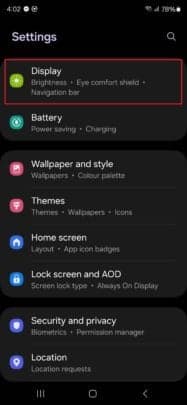
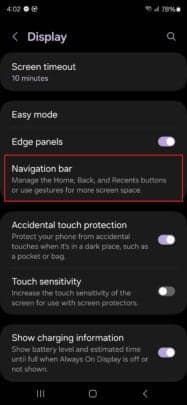
. Τώρα, βγείτε από το NavStar και το Good Lock και ανοίξτε την εφαρμογή Ρυθμίσεις του τηλεφώνου σας και μεταβείτε στο
Εμφάνιση » Γραμμή πλοήγησης
μενού.
Βήμα 6
. Εδώ, επιλέξτε το
Χειρονομίες ολίσθησης
επιλογή στο επάνω μέρος της οθόνης, εάν δεν είναι ήδη επιλεγμένη, πατήστε το
Περισσότερες επιλογές
κουμπί κάτω από αυτό.

Βήμα 7
. Στη συνέχεια, απλώς επιλέξτε το
Σύρετε από κάτω
επιλογή επιστροφής στις χειρονομίες πλοήγησης της Samsung.
Προαιρετικά: Απενεργοποιήστε τις υποδείξεις χειρονομίας
Εκτός από την κατάργηση των χειρονομιών πλοήγησης της Samsung, το One UI 6.1 αφαιρεί επίσης την επιλογή απόκρυψης υποδείξεων χειρονομίας, οι οποίες είναι λεπτές λαβές που εμφανίζονται στο κάτω μέρος της οθόνης για να σας βοηθήσουν να θυμάστε πού να σύρετε.
Δεν χρειάζονται όλοι αυτές τις επίμονες συμβουλές και μπορείτε να τις απενεργοποιήσετε στο
Ρυθμίσεις » Εμφάνιση » Γραμμή πλοήγησης » Κινήσεις ολίσθησης
μενού, το ίδιο μενού όπου ενεργοποιήσατε νωρίτερα τις χειρονομίες της Samsung.
Μπορείτε ακόμα να χρησιμοποιήσετε το Circle για Αναζήτηση όταν είναι ενεργοποιημένες οι κινήσεις της Samsung
Για επιλεγμένες συσκευές, το One UI 6.1 φέρνει τη λειτουργία Circle to Search ως μέρος του Galaxy AI. Το Circle to Search σάς επιτρέπει να κάνετε αναζητήσεις Google σε πράγματα που βλέπετε στην οθόνη σας απλά πατώντας ή κάνοντας κύκλους γύρω από κείμενο και αντικείμενα, και η πρόσβαση γίνεται με παρατεταμένο πάτημα του κουμπιού αρχικής οθόνης.
Τι γίνεται όμως αν έχετε ενεργοποιήσει τις χειρονομίες; Η πρόσβαση στο Circle to Search εξακολουθεί να είναι δυνατή είτε χρησιμοποιείτε τις κινήσεις Samsung είτε τις προεπιλεγμένες χειρονομίες του Android. Για να το κάνετε αυτό, απλώς πατήστε παρατεταμένα το κάτω κεντρικό άκρο της οθόνης, όπως φαίνεται στο GIF παρακάτω (πατήστε την εικόνα εάν δεν αναπαράγεται αυτόματα).
Πώς να επαναφέρετε τις προεπιλεγμένες χειρονομίες ή/και να αφαιρέσετε τις κινήσεις Samsung
Εάν θέλετε να επιστρέψετε στη χρήση των προεπιλεγμένων χειρονομιών, μπορείτε να επιστρέψετε σε αυτές από το
Ρυθμίσεις » Εμφάνιση » Γραμμή πλοήγησης » Κινήσεις ολίσθησης
μενού στο τηλέφωνό σας
.
Εάν θέλετε επίσης να αφαιρέσετε τις παλιές χειρονομίες από την εμφάνιση στις ρυθμίσεις της γραμμής πλοήγησης, απλώς απεγκαταστήστε το NavStar ανοίγοντας το Good Lock, πατώντας παρατεταμένα το NavStar και επιλέγοντας
Απεγκατάσταση
. Μπορείτε επίσης να αφαιρέσετε το Good Lock πατώντας παρατεταμένα το εικονίδιο του στο συρτάρι της εφαρμογής και επιλέγοντας το
Απεγκατάσταση
κουμπί.
