

Πώς να ελέγξετε τον αυτόματο τηλεφωνητή σας σε Android, iOS, ακόμα και σε σταθερό
Related Posts
Αναστενάζετε μέσα σας όταν συνειδητοποιείτε ότι πρέπει να ελέγξετε το τηλέφωνό σας για νέα μηνύματα αυτόματου τηλεφωνητή; Τα κακά νέα είναι ότι δεν μπορούμε να εμποδίσουμε τη λήψη φωνητικών μηνυμάτων και χρειάζεστε τη δυνατότητα να ακούτε μηνύματα από το γιατρό σας, το κατάστημα αυτοκινήτων και άλλες σημαντικές υπηρεσίες. Τα καλά νέα είναι ότι τα φωνητικά μηνύματα ελέγχονται πιο εύκολα από ποτέ, χάρη στις πιο σύγχρονες λειτουργίες. Δείτε πώς μπορείτε να το κάνετε όσο το δυνατόν πιο ανώδυνο για διάφορα τηλέφωνα, όπως κινητά τηλέφωνα, iPhone και συσκευές Android όπως το
Samsung
Galaxy.
Πώς να ελέγξετε τον αυτόματο τηλεφωνητή σας στο Android
Ενώ τα τηλέφωνα Android μπορεί να φαίνονται ελαφρώς διαφορετικά με βάση τον κατασκευαστή και το λειτουργικό σύστημα, αυτά τα βήματα θα πρέπει να λειτουργούν γενικά για οποιοδήποτε νεότερο μοντέλο Android. Δεν χρειάζεται πλέον να “καλείτε” στον αυτόματο τηλεφωνητή σας, καθώς υπάρχουν πολλές ευκολότερες επιλογές. Προτείνουμε αυτά τα βήματα:
-
Κατεβάστε μια εφαρμογή οπτικού τηλεφωνητή από το
Google
Play Store. Υπάρχουν πολλά διαθέσιμα, αλλά
ένα από τα αγαπημένα μας είναι το YouMail
, το οποίο προσφέρει μια δωρεάν έκδοση που περιλαμβάνει όλες τις σημαντικές δυνατότητες. Το YouMail μπορεί επίσης να αποκλείσει ορισμένες προφανείς κλήσεις ανεπιθύμητης αλληλογραφίας, οι οποίες μπορούν να μειώσουν τις προσπάθειες ηλεκτρονικού ψαρέματος και τα περιττά φωνητικά μηνύματα. -
Ρυθμίστε το YouMail στο Android επιλέγοντας
Δραστηριοποιώ
. -
Ακολουθήστε τη διαδικασία εγγραφής. Συνδεθείτε με τον λογαριασμό σας στο
Gmail
ή δημιουργήστε έναν νέο λογαριασμό και έναν νέο κωδικό πρόσβασης και δώστε στην εφαρμογή τα δικαιώματα που χρειάζεται για πρόσβαση στον αυτόματο τηλεφωνητή σας. Ετοιμαστείτε να εισαγάγετε τα στοιχεία της εταιρείας κινητής τηλεφωνίας σας. -
Το YouMail πραγματοποιεί μια γρήγορη δοκιμαστική κλήση
Επαληθεύστε την ενεργοποίηση
, και μετά είστε έτοιμοι. Μπορείτε επίσης να ηχογραφήσετε έναν προσωπικό χαιρετισμό σε αυτό το σημείο, ο οποίος είναι πάντα ωραίο να συμπεριλαμβάνεται.
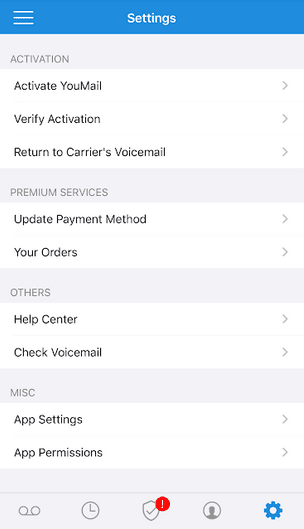
- Όταν έρχεται μια κλήση στο Android σας, μπορείτε να την αφήσετε να μεταβεί στον αυτόματο τηλεφωνητή όποτε θέλετε. Όταν είστε έτοιμοι, ανοίξτε το YouMail για να προβάλετε τα τρέχοντα φωνητικά μηνύματα σε μια διεπαφή που μοιάζει λίγο με τον έλεγχο του email σας. Υπηρεσίες οπτικού αυτόματου τηλεφωνητή όπως αυτή προσπαθούν να μεταγράψουν το φωνητικό ταχυδρομείο σε κείμενο όταν είναι δυνατόν. Δεν είναι πάντα ακριβές, αλλά είναι μια εξοικονόμηση χρόνου εάν μπορείτε να καταλάβετε ποια είναι τα φωνητικά μηνύματα με μια ματιά. Προβάλετε, ακούστε και διαγράψτε μηνύματα σε αυτό το πλαίσιο αυτόματου τηλεφωνητή. Εμφανίζεται ο αριθμός τηλεφώνου ή η επαφή κάθε μηνύματος, ώστε να μπορείτε να καλέσετε ξανά.
Εάν δεν θέλετε να κάνετε λήψη άλλης εφαρμογής Android για διαχείριση τηλεφωνητή στο τηλέφωνό σας, χρησιμοποιήστε μια συντόμευση. Αφού λάβετε μια κλήση και μάθετε ότι άφησαν φωνητικό μήνυμα (αλλά δεν ακούσατε αμέσως), σύρετε το δάχτυλό σας προς τα κάτω από το επάνω μέρος της αρχικής οθόνης σας για να δείτε όλες τις ειδοποιήσεις σας. Βρείτε την ειδοποίηση ότι λάβατε τηλεφωνητή και πατήστε την. Αυτό σας μεταφέρει στον ήχο του τηλεφωνητή, όπου μπορείτε να ακούσετε συγκεκριμένα μηνύματα αυτόματου τηλεφωνητή. Δεν λαμβάνετε μεταγραφές τηλεφωνητή, αλλά εξοικονομείτε χρόνο χωρίς να καλέσετε την υπηρεσία.
Πώς να ελέγξετε τα φωνητικά μηνύματα σε ένα iPhone
Εάν χρησιμοποιείτε iPhone, το iOS έχει την πλάτη σας όσον αφορά τον αυτόματο τηλεφωνητή. Υπάρχει μια ενσωματωμένη υπηρεσία οπτικού τηλεφωνητή που σας βοηθά να αποθηκεύετε, να μεταγράψετε και να ελέγχετε τα φωνητικά μηνύματα που λαμβάνετε. Αφού ρυθμίσετε τον αυτόματο τηλεφωνητή και ορίσετε τον χαιρετισμό του αυτόματου τηλεφωνητή, δείτε πώς μπορείτε να αποκτήσετε πρόσβαση σε αυτό.
-
Επίλεξε το
Τηλέφωνο
εικονίδιο στην κάτω αριστερή γωνία της αρχικής οθόνης σας. -
Κοιτάξτε το κάτω μενού στην εφαρμογή
Apple
Phone. Στα δεξιά, θα δείτε το
Τηλεφωνητής
τμήμα με το εικονίδιο μιας κασέτας εγγραφής. Επιλέξτε το. -
Θα δείτε όλα τα αποθηκευμένα φωνητικά μηνύματα στο iPhone σας από τις πρόσφατες τηλεφωνικές σας κλήσεις. Τα φωνητικά μηνύματα που δεν έχετε ακούσει έχουν μια μπλε κουκκίδα δίπλα τους. Επιλέξτε τυχόν νέα μηνύματα για να τα ανοίξετε.

- Ο τηλεφωνητής του iPhone εμφανίζει μια μεταγραφή (απαιτούνται μερικά δευτερόλεπτα για να εμφανιστεί σε νέα φωνητικά μηνύματα), ένα κουμπί αναπαραγωγής, ένα κουμπί ηχείου και μια επιλογή για άμεση κλήση του αριθμού αυτόματου τηλεφωνητή. Υπάρχει επίσης ένα κόκκινο κουμπί κάδου απορριμμάτων για τη διαγραφή του τηλεφωνητή. Χρησιμοποιήστε αυτές τις επιλογές για τη διαχείριση των φωνητικών μηνυμάτων σας.
- Σύρετε προς τα αριστερά σε οποιοδήποτε τηλεφωνητή στην οθόνη εισερχομένων του iPhone για να το διαγράψετε. Το iOS έχει περιορισμένο χώρο αυτόματου τηλεφωνητή, επομένως διαγράψτε τα όταν είναι δυνατόν.
Πώς να ελέγξετε τον αυτόματο τηλεφωνητή σε σταθερό τηλέφωνο
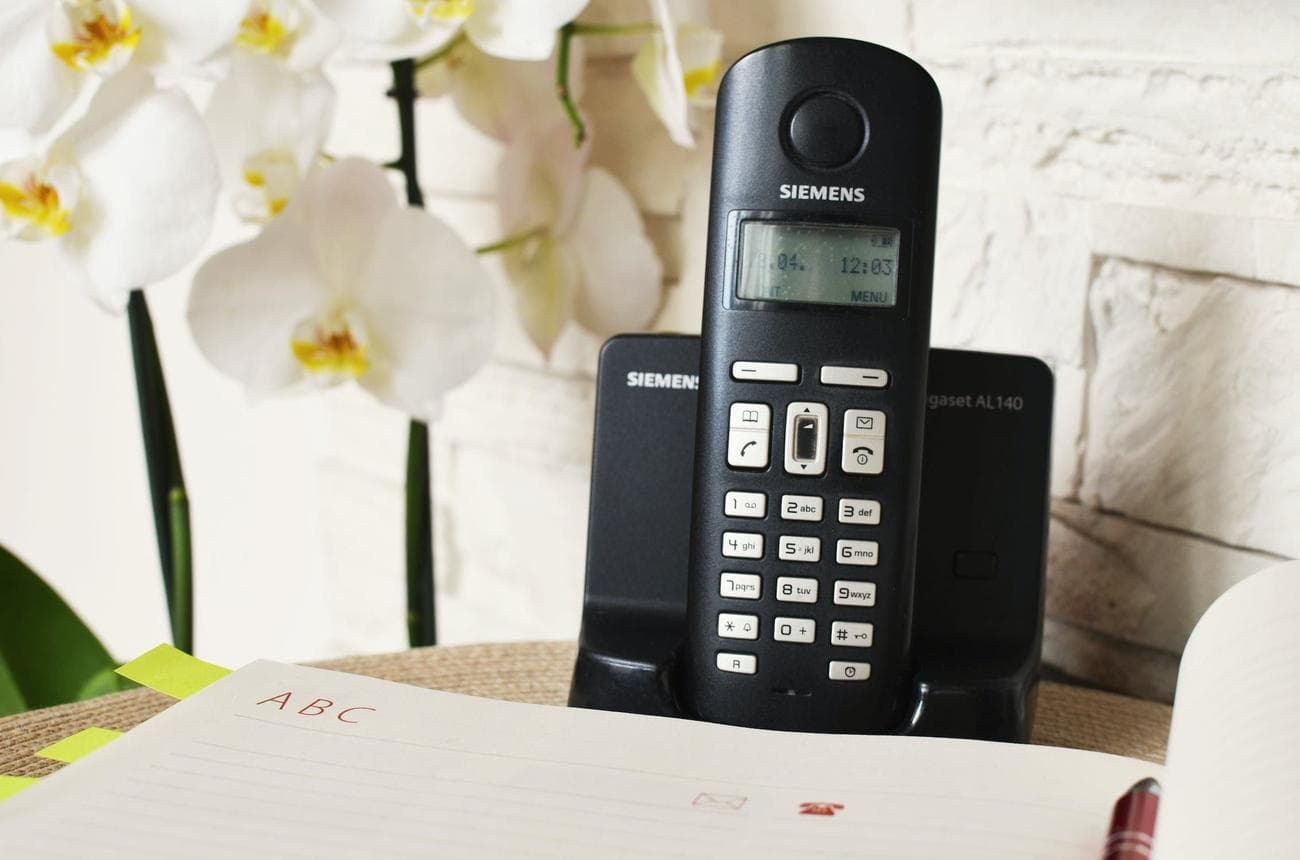
Τι γίνεται αν εξακολουθείτε να έχετε σταθερό τηλέφωνο σπιτιού με υπηρεσία τηλεφωνητή ή παρόμοια ρύθμιση VoIP που χρησιμοποιεί ένα παραδοσιακό τηλεφωνικό σύστημα; Ο έλεγχος του φωνητικού ταχυδρομείου σε αυτές τις υπηρεσίες διαφέρει μεταξύ υπηρεσιών και παρόχων, επομένως μπορούμε να δώσουμε μόνο ορισμένες γενικές προτάσεις, αλλά συνήθως λειτουργεί έτσι. Ρυθμίστε πρώτα τον αυτόματο τηλεφωνητή, εάν δεν το έχετε κάνει και, στη συνέχεια:
-
Καλέστε την υπηρεσία αυτόματου τηλεφωνητή στο τηλέφωνό σας. Για σταθερά, είναι συνήθως
*98
ή
*99
. Αναζητήστε την εταιρεία κινητής τηλεφωνίας σας για να βρείτε συγκεκριμένες οδηγίες. Ίσως χρειαστεί να ορίσετε ένα PIN αυτόματου τηλεφωνητή ή έναν κωδικό πρόσβασης τηλεφωνητή για να εισαγάγετε αυτήν τη στιγμή. -
Θα συναντήσετε ένα μενού ήχου για τον αυτόματο τηλεφωνητή σας. Ακούστε ποιον αριθμό να πατήσετε για να ακούσετε τα πιο πρόσφατα μηνύματα. Είναι τυπικά
1
στο πληκτρολόγιο. -
1
. - Μόλις μάθετε το μοτίβο αριθμών που πρέπει να εισάγετε, μπορείτε να το εισαγάγετε γρήγορα για να εξοικονομήσετε χρόνο κατά τον έλεγχο των φωνητικών μηνυμάτων. Εάν χρησιμοποιείτε διαφορετικό τηλέφωνο ή χρησιμοποιείτε νέο πάροχο υπηρεσιών, αυτά τα βήματα ενδέχεται να μην λειτουργούν με τον ίδιο τρόπο.
Μειώστε την εξάντληση του τηλεφωνητή σήμερα
Το σημερινό οπτικό φωνητικό ταχυδρομείο είναι η καλύτερη μέθοδος για να μειώσετε τα περιττά φωνητικά μηνύματα και να κάνετε τον έλεγχό τους ανώδυνο, ειδικά με τη μετατροπή φωνής σε κείμενο, για να εξοικονομήσετε ακόμη περισσότερο χρόνο. Θυμηθείτε να καθαρίζετε τακτικά την εφαρμογή οπτικού αυτόματου τηλεφωνητή και θα πρέπει να είστε έτοιμοι να στείλετε όλα τα είδη μηνυμάτων. Ακόμα κι αν δεν μπορείτε να χρησιμοποιήσετε οπτικό αυτόματο τηλεφωνητή, μπορείτε να χρησιμοποιήσετε μια συντόμευση για γρήγορη πρόσβαση στα φωνητικά μηνύματα χωρίς να χάνετε περιττό χρόνο.

