
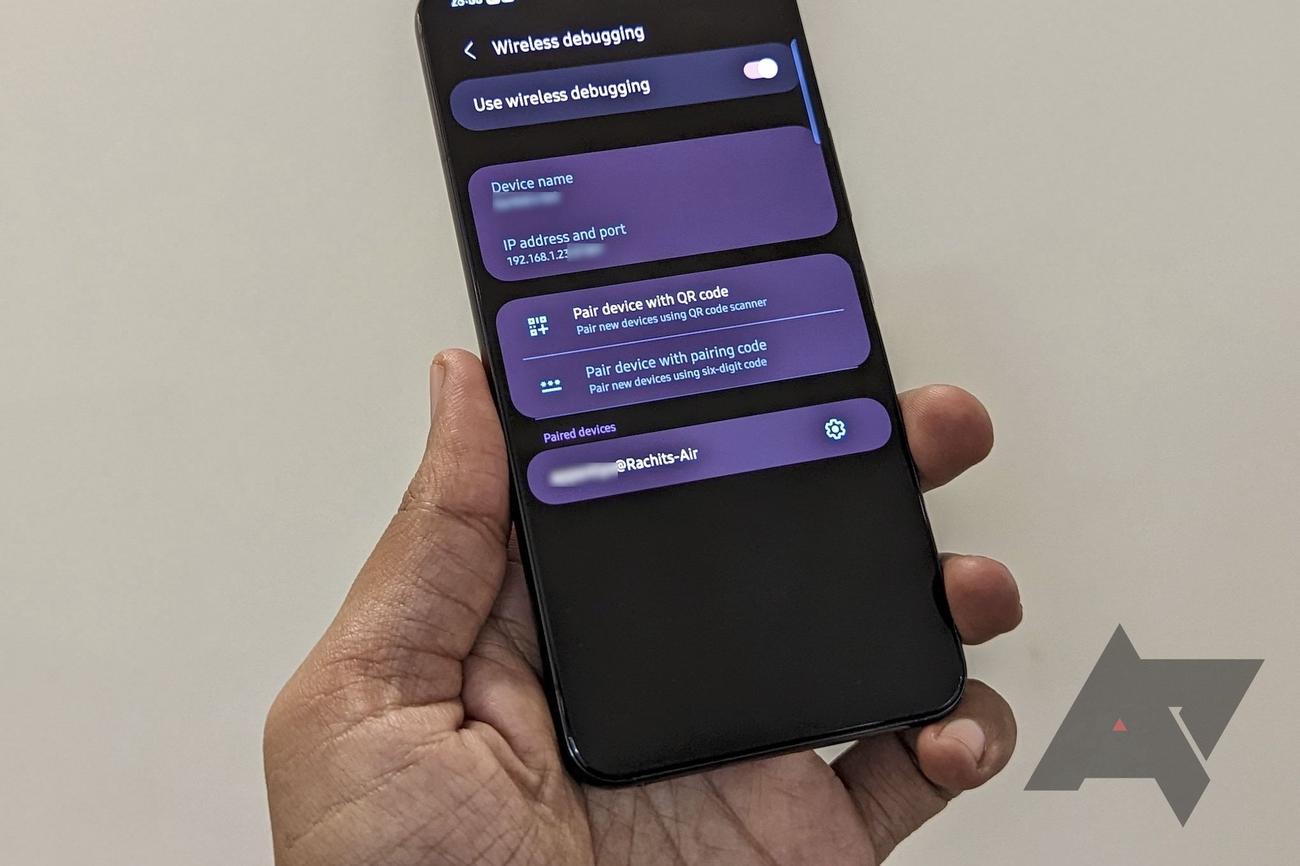
Πώς να χρησιμοποιήσετε το ασύρματο ADB στο τηλέφωνο ή το tablet σας Android
Το Android Debug Bridge, ή ADB, είναι ένα βοηθητικό πρόγραμμα που μπορεί να διορθώσει τη συσκευή σας Android, να φορτώσει εφαρμογές και να εγκαταστήσει προσαρμοσμένες ROM. Μπορείτε να χρησιμοποιήσετε εντολές ADB στη συσκευή σας Android με έναν υπολογιστή που εκτελεί Windows, macOS, Linux ή ακόμα και ένα από τα καλύτερα Chromebook. Το ADB σάς επιτρέπει επίσης να αφαιρέσετε το bloatware σε οποιαδήποτε συσκευή Android για να το κάνετε ευέλικτο και να ανακτήσετε κάποιο χώρο αποθήκευσης από ανεπιθύμητες εφαρμογές. Και όταν εκτελείτε Android 11 ή νεότερη έκδοση στο smartphone Android, μπορείτε να χρησιμοποιήσετε την ασύρματη λειτουργία ADB για μια πιο βολική εμπειρία στη συσκευή.
Το καλύτερο μέρος είναι ότι το ασύρματο ADB είναι απλό στη ρύθμιση και χρήση, και δεν χρειάζεται να είστε προγραμματιστής Android για να λειτουργήσει αυτό. Επίσης, σας απαλλάσσει από τη σύνδεση με υπολογιστή ανά πάσα στιγμή, επιτρέποντάς σας να εκτελείτε λειτουργίες ADB χωρίς φυσικό καλώδιο. Θα πρέπει να σημειωθεί ότι το ADB είναι μόνο μια προσωρινή λύση — πρέπει να εισάγετε εντολές αλλαγής συστήματος μετά από κάθε επανεκκίνηση. Σε αυτόν τον οδηγό, σας δείχνουμε όλα όσα πρέπει να γνωρίζετε σχετικά με τη ρύθμιση του ασύρματου ADB στο smartphone Android.
Γιατί πρέπει να χρησιμοποιείτε ασύρματο ADB αντί για ενσύρματο;
Στο παρελθόν, έπρεπε να χρησιμοποιήσετε ένα καλώδιο USB για να στείλετε εντολές ADB από έναν υπολογιστή στη συσκευή σας Android. Ωστόσο, το ασύρματο ADB έχει βελτιωθεί σημαντικά σε σημείο που μπορείτε να εκτελέσετε εντολές ADB στη συσκευή σας Android. Αυτό είναι ένα από τα πολλά οφέλη που σας δίνει η δυνατότητα ασύρματης ADB
Εντοπισμός σφαλμάτων USB
. Μπορείτε επίσης να φορτώσετε όποια εφαρμογή θέλετε,
εγκαταστήστε τη μηνιαία ενημέρωση OTA με μη αυτόματο τρόπο
ή τροποποιήστε ορισμένες από τις ρυθμίσεις διεπαφής στη συσκευή σας.
Η εμπειρία ασύρματου εντοπισμού σφαλμάτων μπορεί να είναι ελαφρώς πιο αργή από ό,τι σε ορισμένες περιπτώσεις, ανάλογα με τη ρύθμιση του οικιακού Wi-Fi. Αυτό είναι αναμενόμενο αφού οι εντολές μεταδίδονται μέσω ασύρματης σύνδεσης αντί για σύνδεση USB. Αυτό θα πρέπει να είναι καλό για τους περισσότερους χρήστες, αλλά είναι κάτι που πρέπει να θυμόμαστε. Τα οφέλη συνήθως υπερτερούν των αρνητικών όσον αφορά το ασύρματο έναντι του ενσύρματου ADB.
Πώς να χρησιμοποιήσετε το ασύρματο ADB στο τηλέφωνό σας Android
Πριν ξεκινήσετε με το ασύρματο ADB, ολοκληρώστε τα παρακάτω βήματα:
- Συνδέστε τον υπολογιστή και το τηλέφωνο Android στο ίδιο δίκτυο Wi-Fi.
- Ενημερώστε τη συσκευή σας Android στην πιο πρόσφατη έκδοση και βεβαιωθείτε ότι εκτελεί Android 11 ή νεότερη έκδοση.
-
Κατεβάστε το
τελευταία έκδοση του Android SDK Platform-Tools
στον υπολογιστή σου.
Και δεν χρειάζεται να εγκαταστήσετε
Android Studio
για να χρησιμοποιήσετε τη δυνατότητα ασύρματης ADB. Αυτό το πρόγραμμα είναι απαραίτητο μόνο εάν είστε προγραμματιστής εφαρμογών. Αφού εκπληρώσετε τις βασικές απαιτήσεις, ακολουθήστε τα παρακάτω βήματα για να ξεκινήσετε.
Εάν έχετε ένα παλαιότερο smartphone Android με Android 10 ή νεότερη έκδοση, χρησιμοποιήστε το
adb tcpip
μέθοδος εντολής. Μπορείτε να ελέγξετε τα βήματα για αυτήν τη μέθοδο στο
επίσημη σελίδα προγραμματιστών Android
.
Πώς να ενεργοποιήσετε τις επιλογές προγραμματιστή στη συσκευή σας Android
Εσυ πρεπει
ενεργοποιήστε τις κρυφές επιλογές προγραμματιστή
πριν χρησιμοποιήσετε το ασύρματο ADB στο smartphone Android. Ανάλογα με τον κατασκευαστή της συσκευής σας, τα βήματα μπορεί να είναι ελαφρώς διαφορετικά.
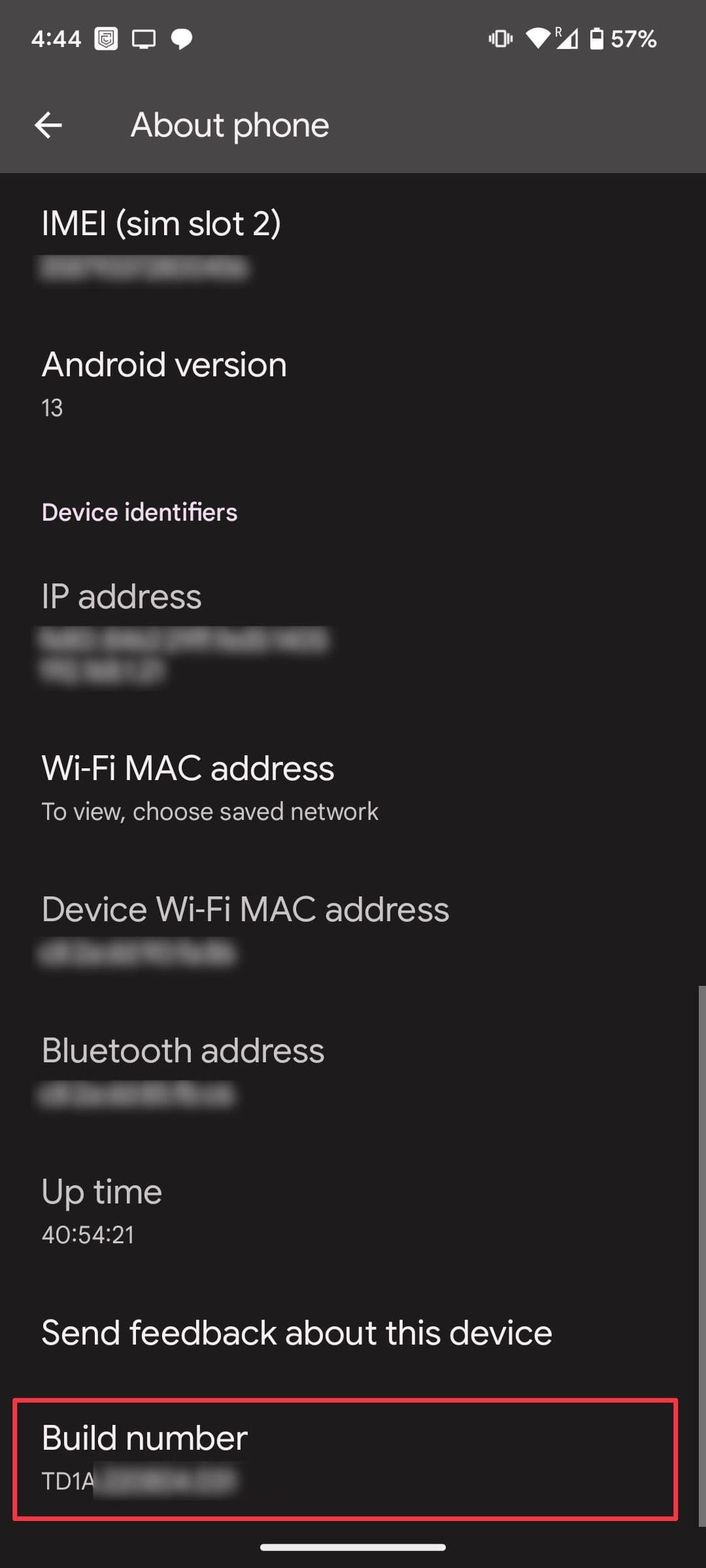
Για να ενεργοποιήσετε τις επιλογές προγραμματιστή σε ένα τηλέφωνο Google Pixel, κάντε τα εξής:
-
Παω σε
Ρυθμίσεις
>
Για το τηλέφωνο
>
Αριθμός κατασκευής
. -
Πατήστε το
Αριθμός κατασκευής
επιλογή επτά φορές μέχρι να δείτε το μήνυμα “Είστε τώρα προγραμματιστής!”
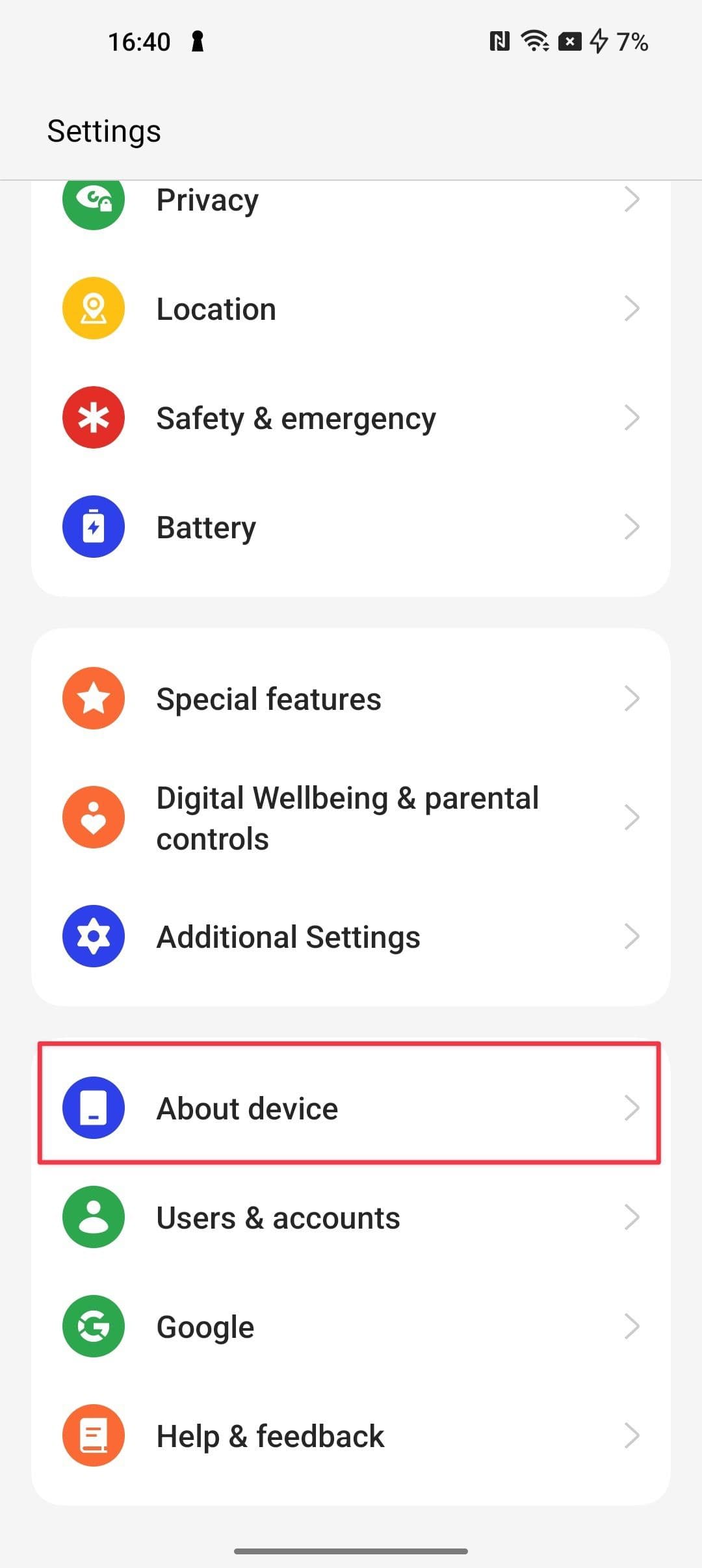
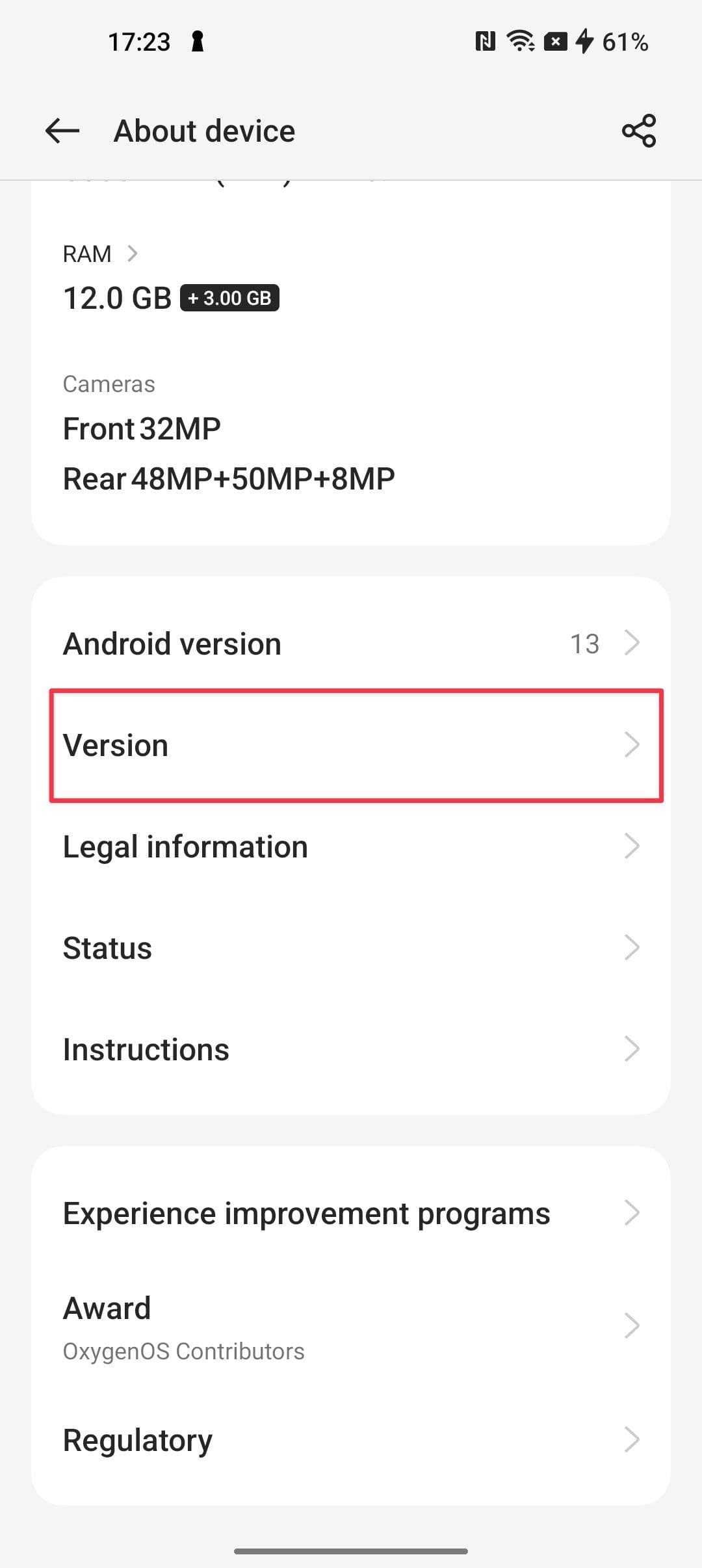
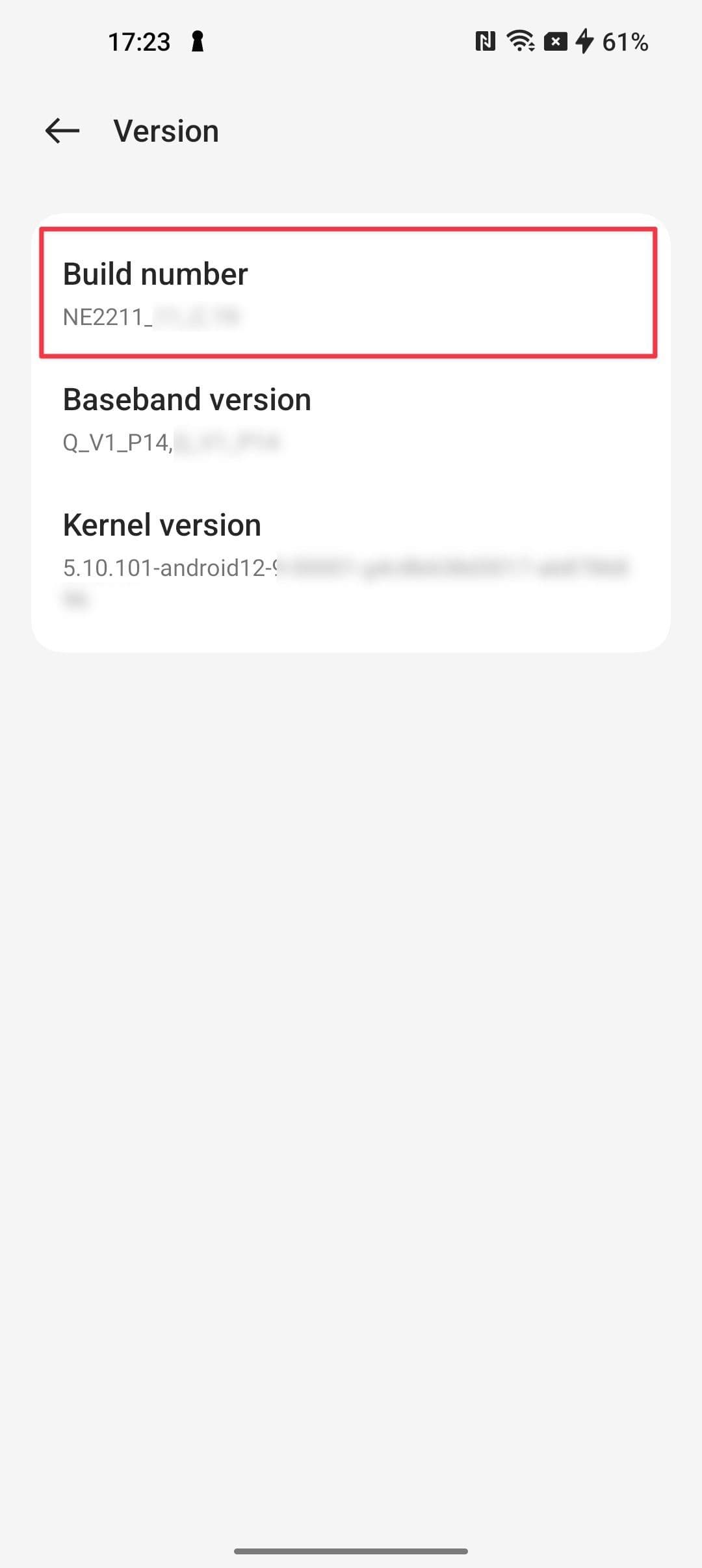
Εάν διαθέτετε μία από τις νεότερες συσκευές OnePlus, ελέγξτε τα παρακάτω βήματα:
-
Παω σε
Ρυθμίσεις
>
Σχετικά με τη Συσκευή
>
Εκδοχή
.
-
Παρακέντηση
Αριθμός κατασκευής
επτά φορές μέχρι να δείτε το ίδιο μήνυμα.
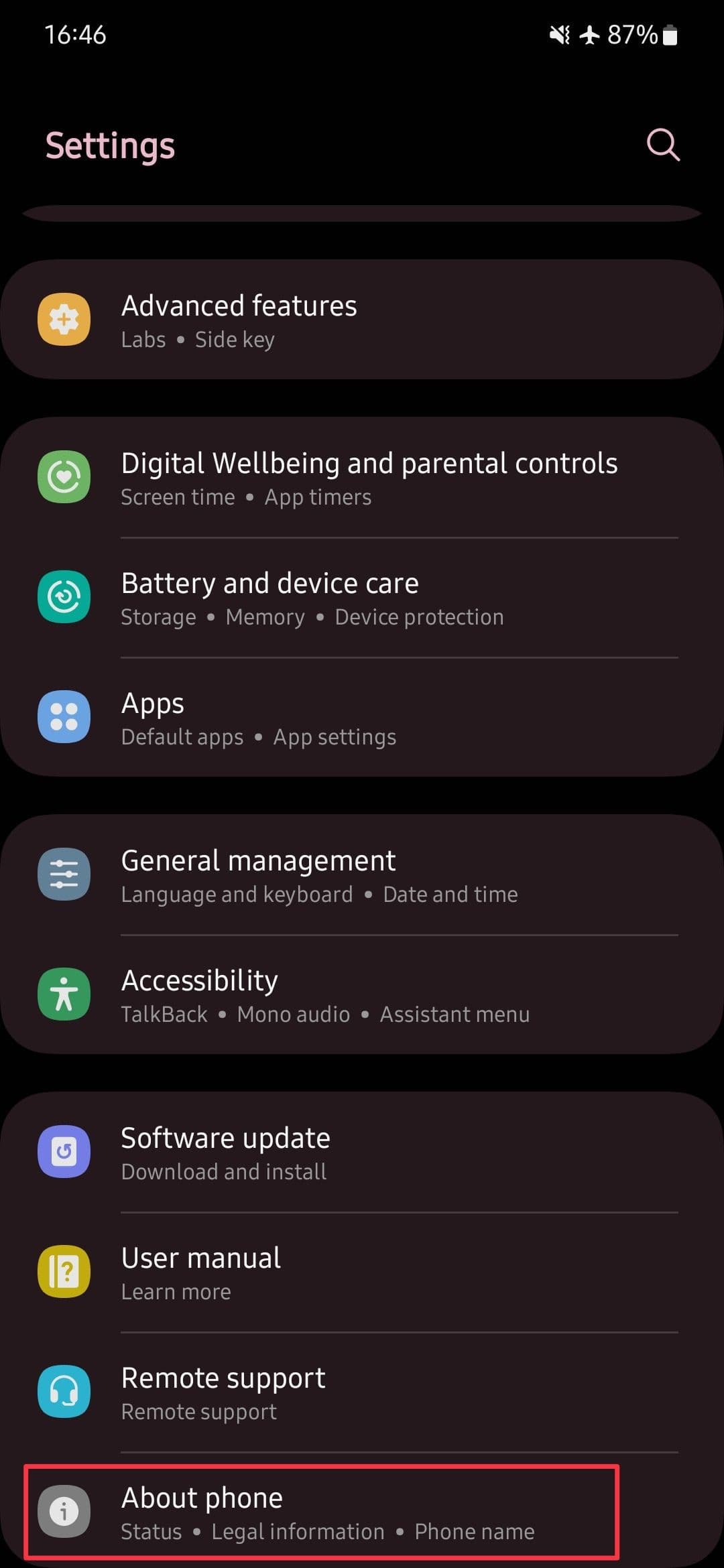
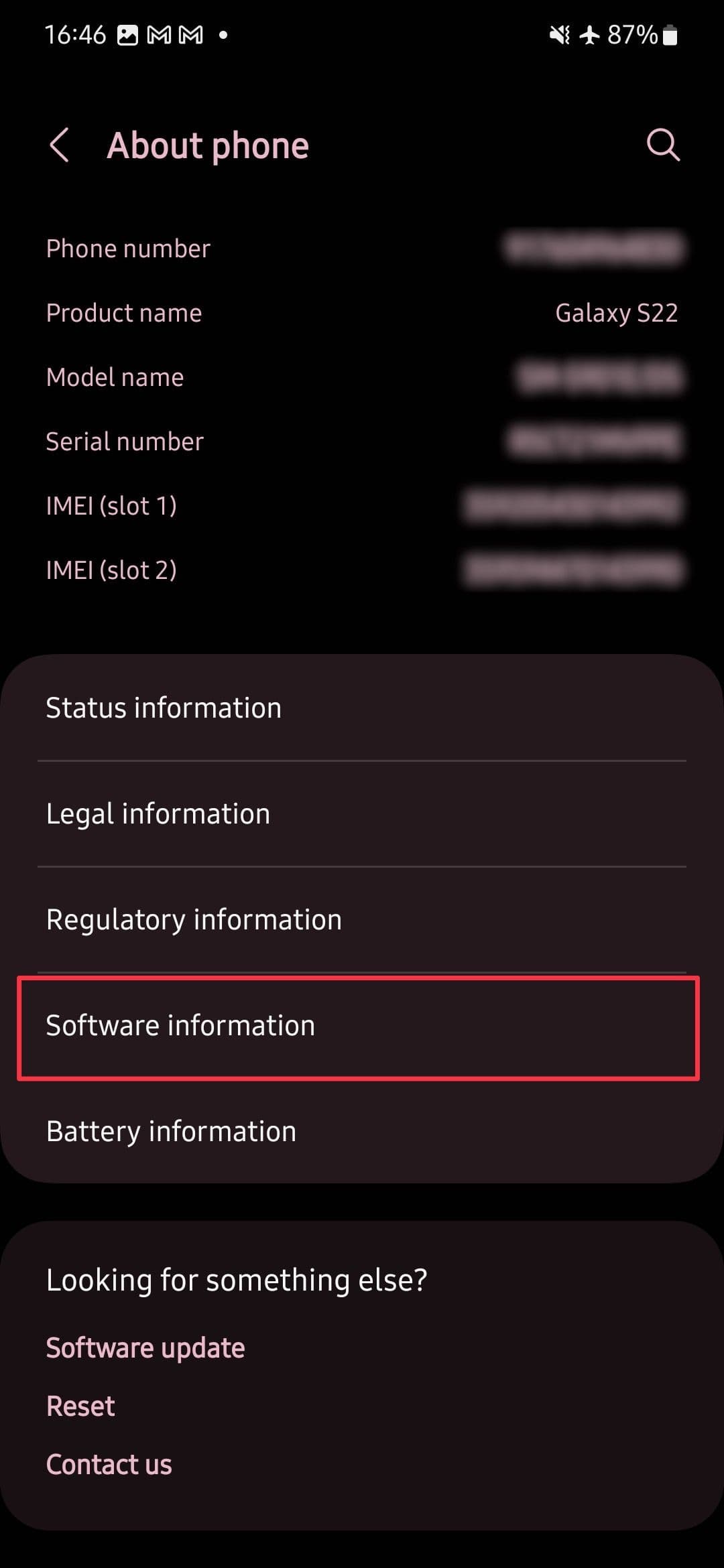
Για smartphone Samsung, μπορείτε να ενεργοποιήσετε τις επιλογές προγραμματιστή κάνοντας τα εξής:
-
Παω σε
Ρυθμίσεις
>
Για το τηλέφωνο
>
Πληροφορίες λογισμικού
.
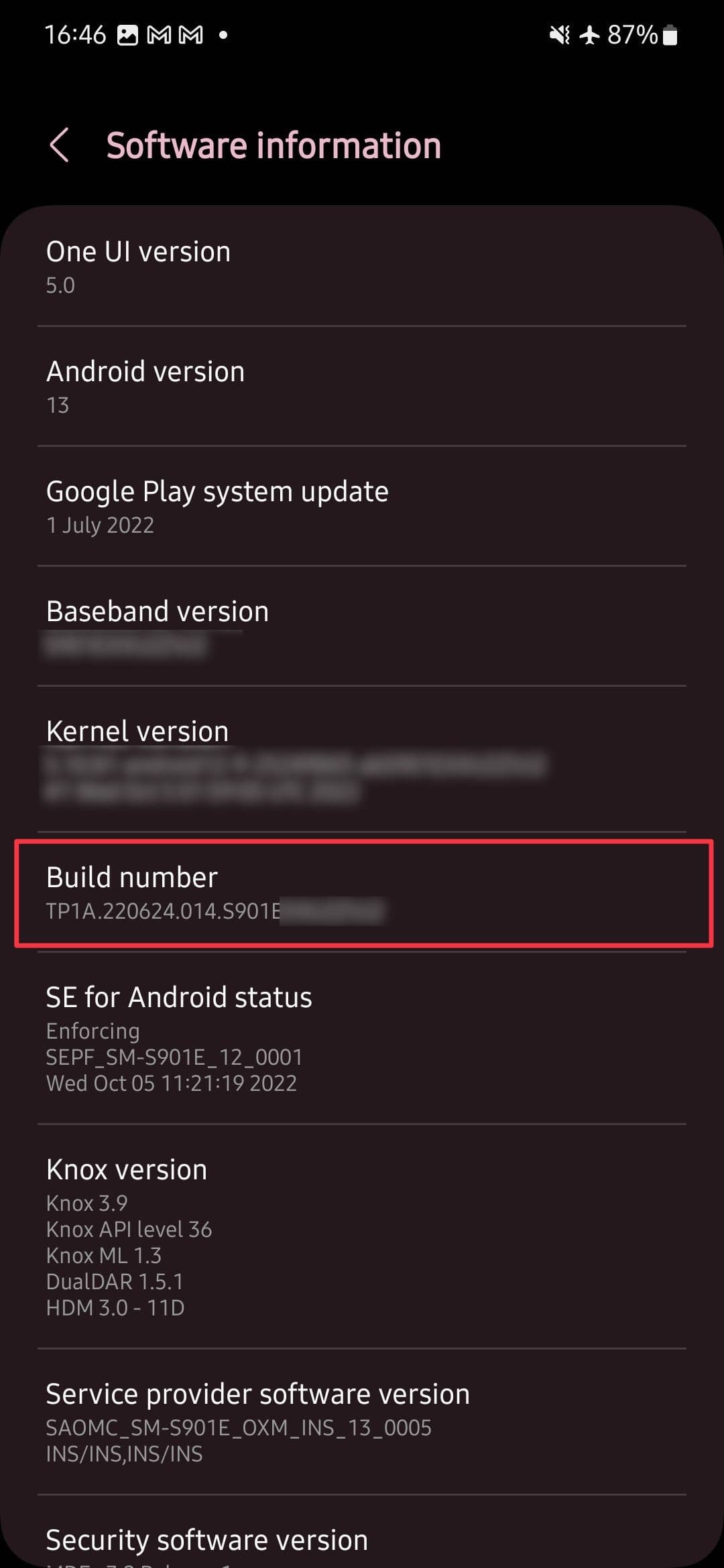
-
Παρακέντηση
Αριθμός κατασκευής
πολλές φορές μέχρι να δείτε “Είστε τώρα σε λειτουργία προγραμματιστή!”
Ενεργοποιήστε τον ασύρματο εντοπισμό σφαλμάτων στη συσκευή σας Android
Τώρα που ενεργοποιήσατε τις επιλογές προγραμματιστή, θα το κάνετε
ενεργοποιήστε τον ασύρματο εντοπισμό σφαλμάτων στη συσκευή σας Android
Επόμενο.
Για τηλέφωνα Google Pixel, κάντε τα εξής:
-
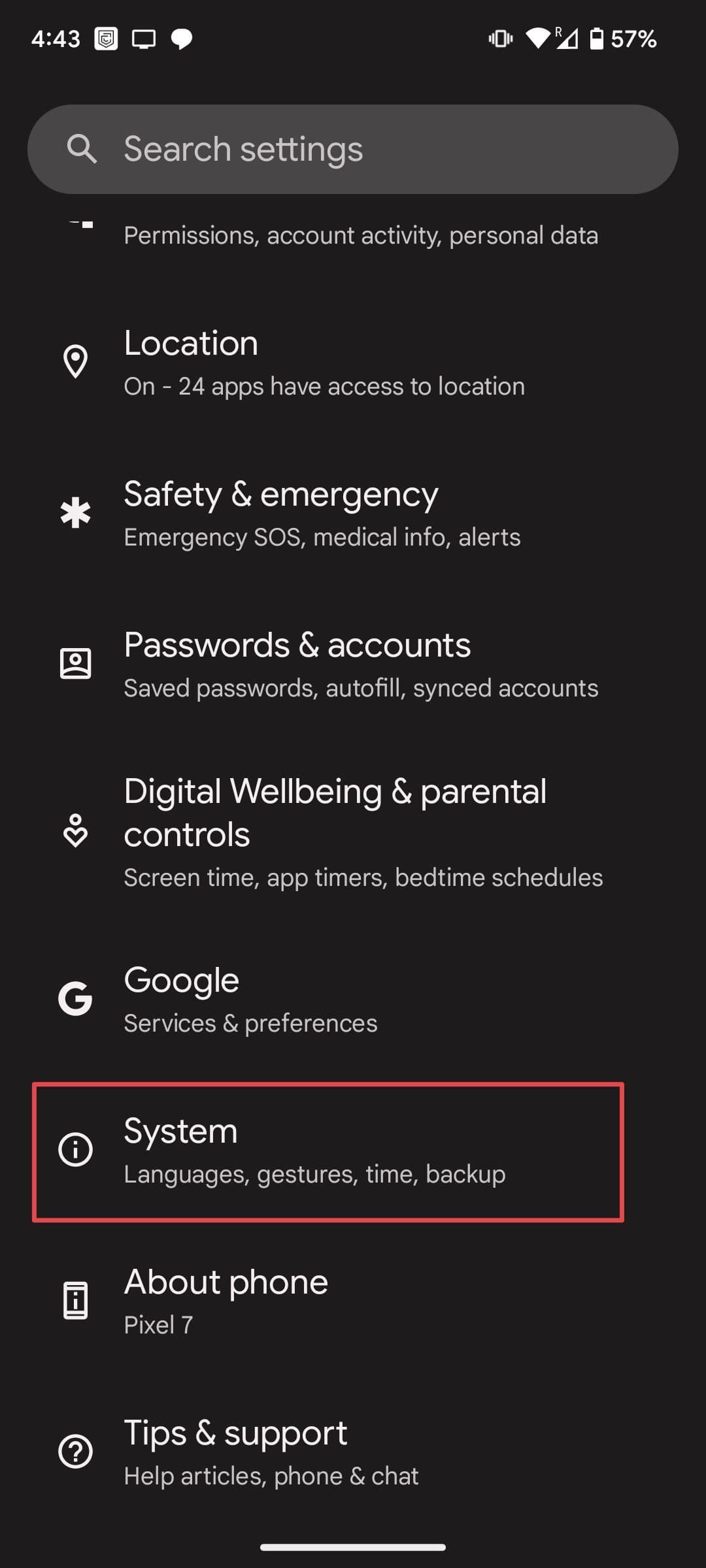
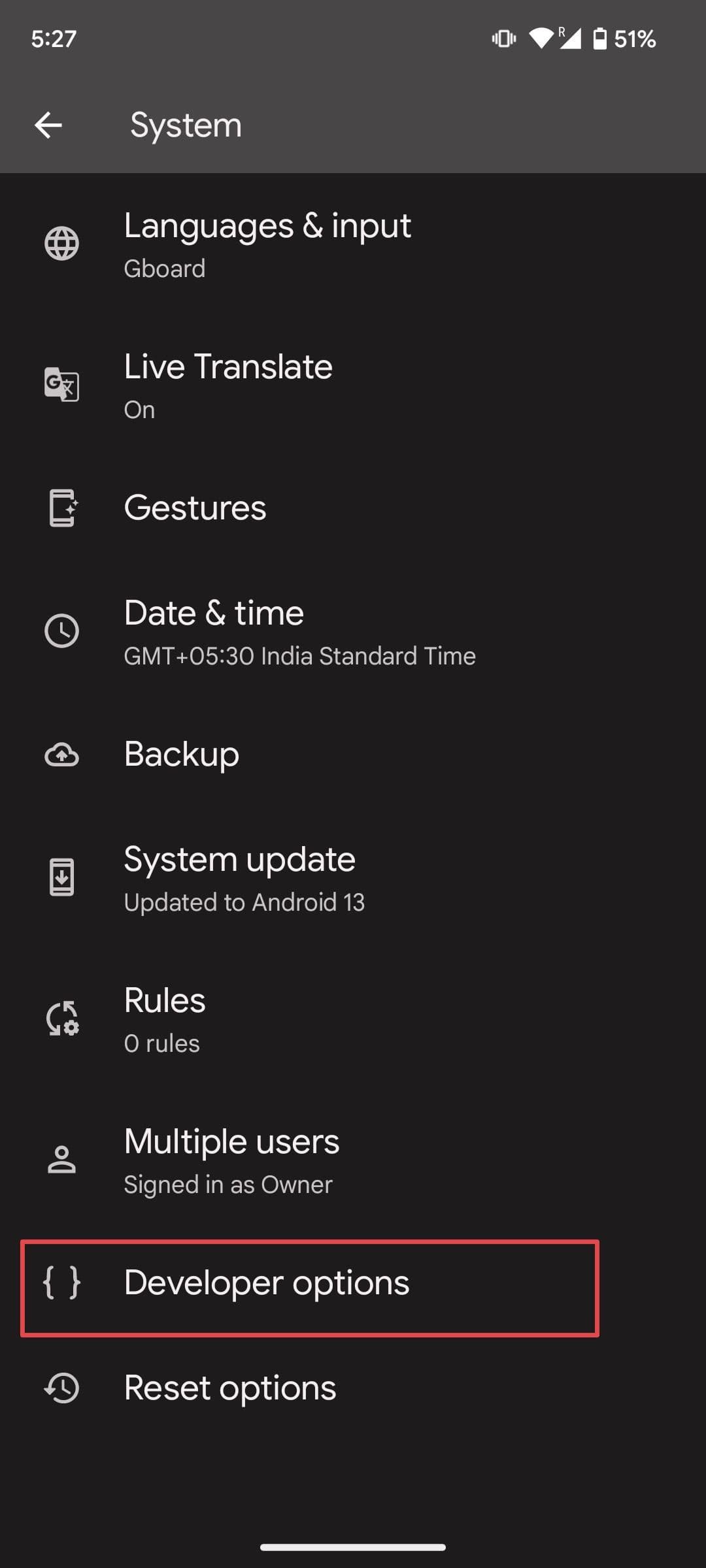
Για να ενεργοποιήσετε τον ασύρματο εντοπισμό σφαλμάτων σε ένα Google Pixel, μεταβείτε στο
Ρυθμίσεις
>
Σύστημα
και ανοιχτό
Επιλογές ανάπτυξης
.
-
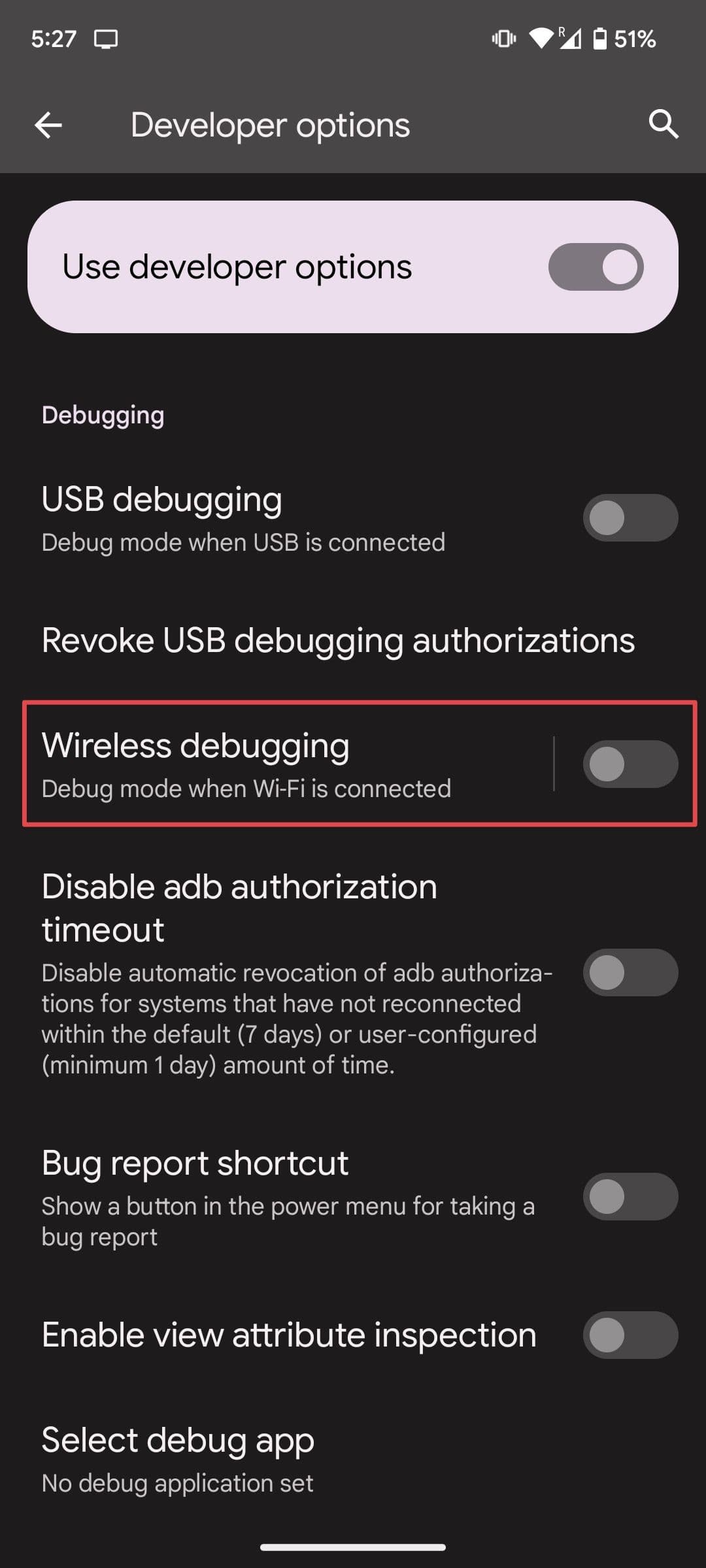
Ενεργοποιήστε την εναλλαγή δίπλα στο
Ασύρματη αποσφαλμάτωση
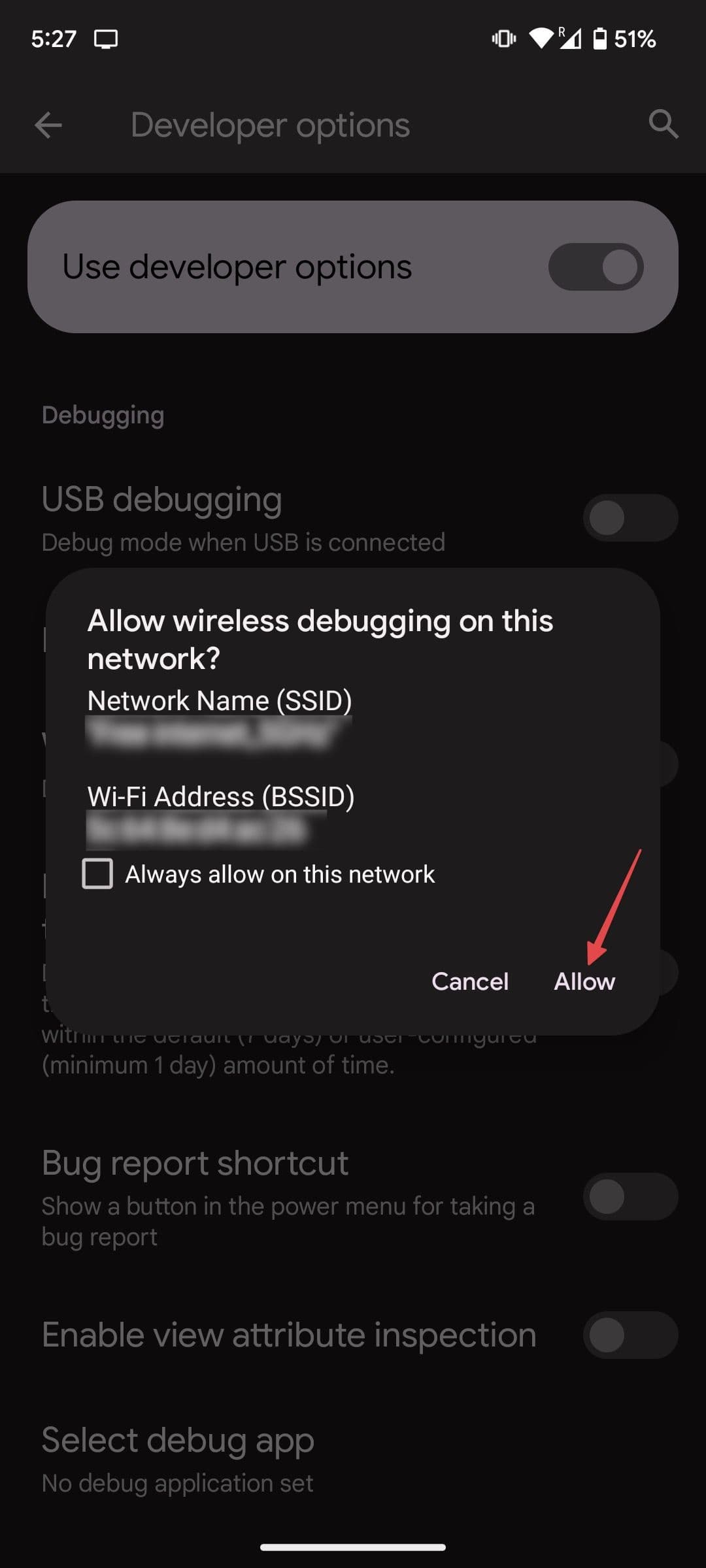
. Επιλέγω
Επιτρέπω
όταν βλέπετε το αναδυόμενο παράθυρο.
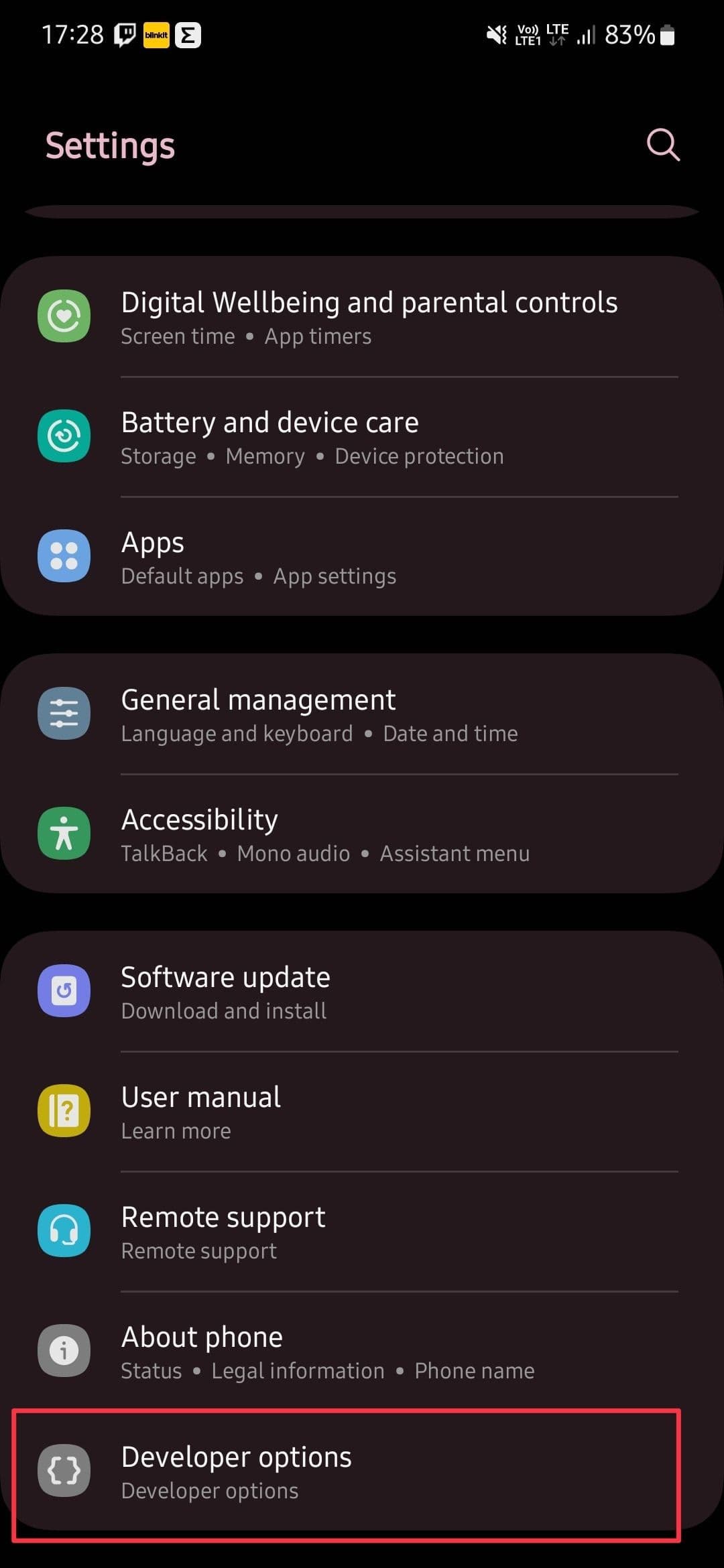
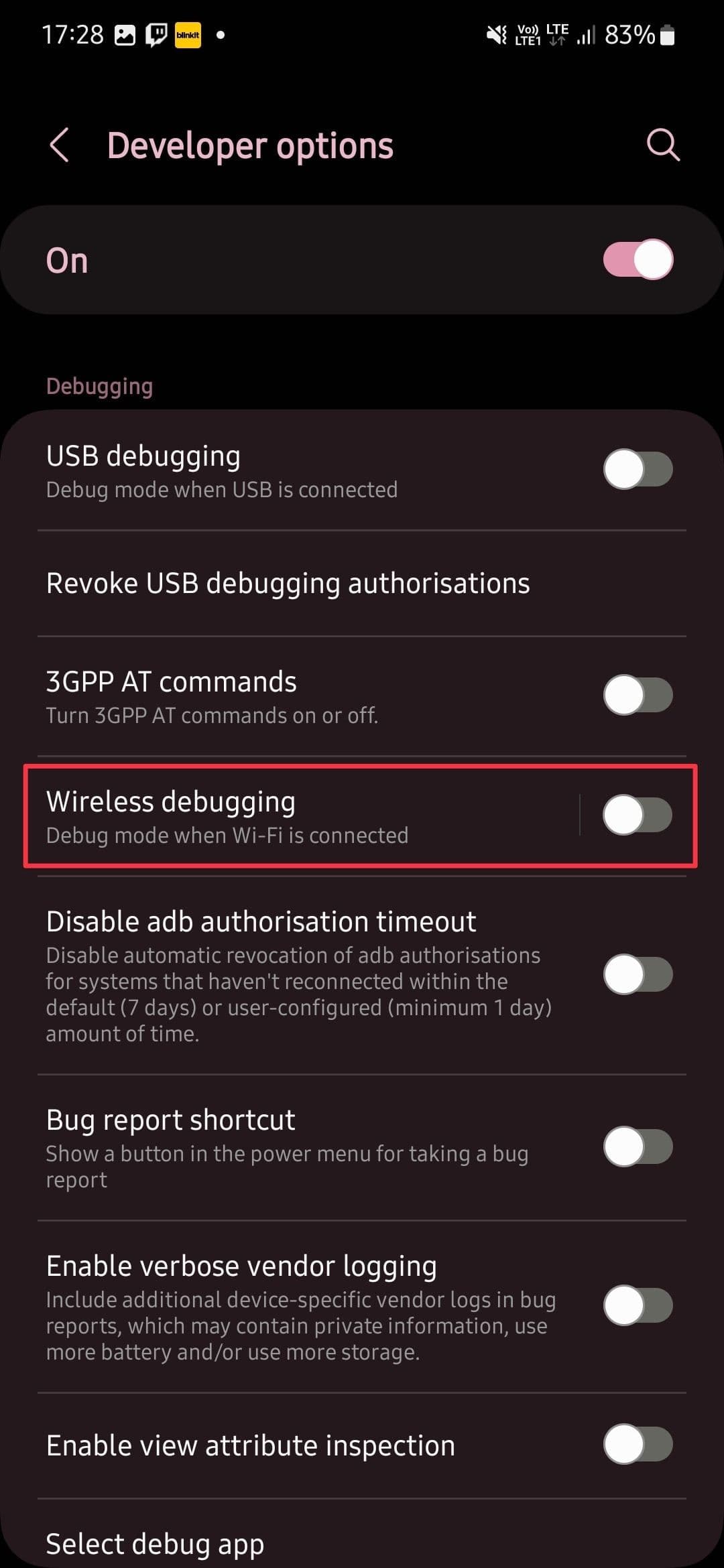
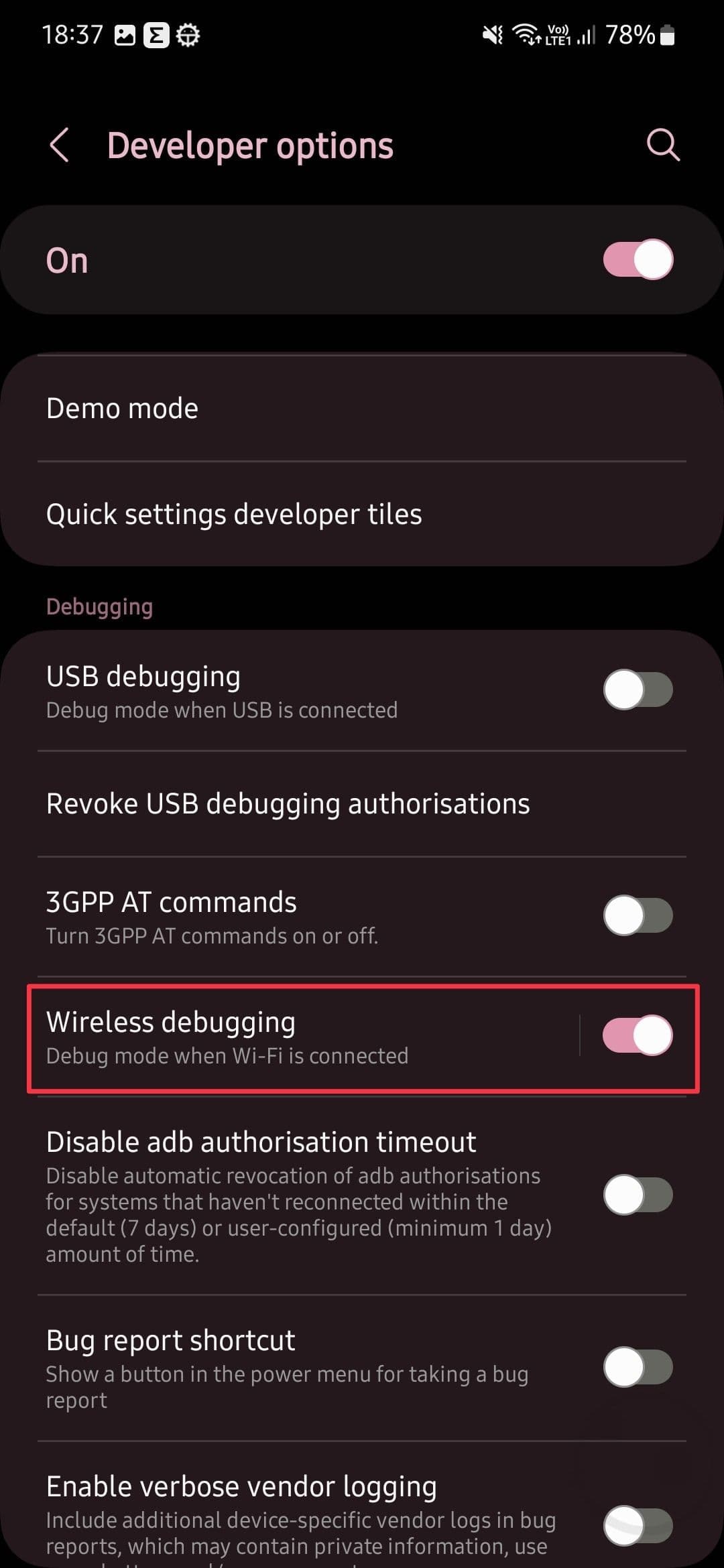
Για τηλέφωνα Samsung, ελέγξτε αυτά τα βήματα:
-
Παω σε
Ρυθμίσεις
>
Επιλογές ανάπτυξης
και πατήστε την εναλλαγή για
Ασύρματη αποσφαλμάτωση
.
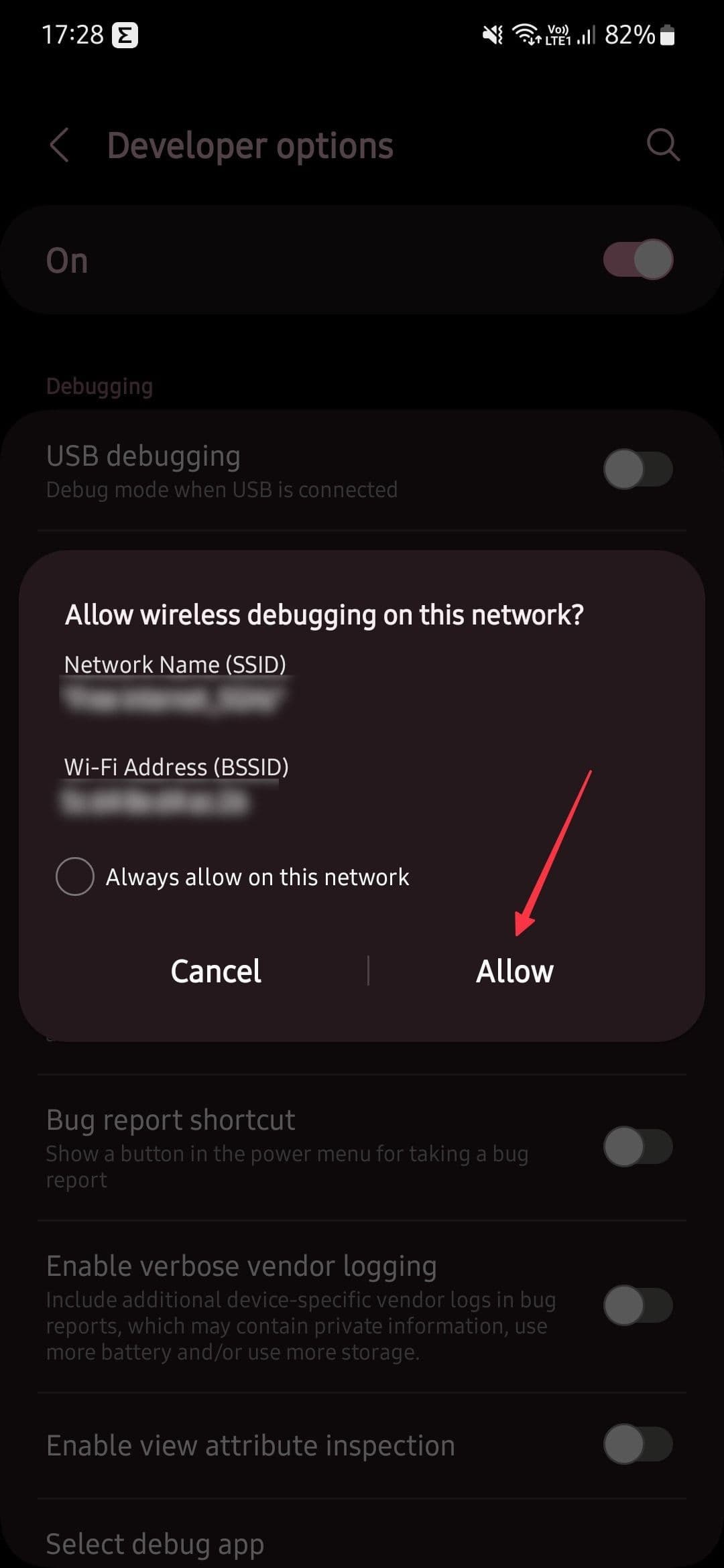
-
Παρακέντηση
Επιτρέπω
στο αναδυόμενο παράθυρο για να το ενεργοποιήσετε.
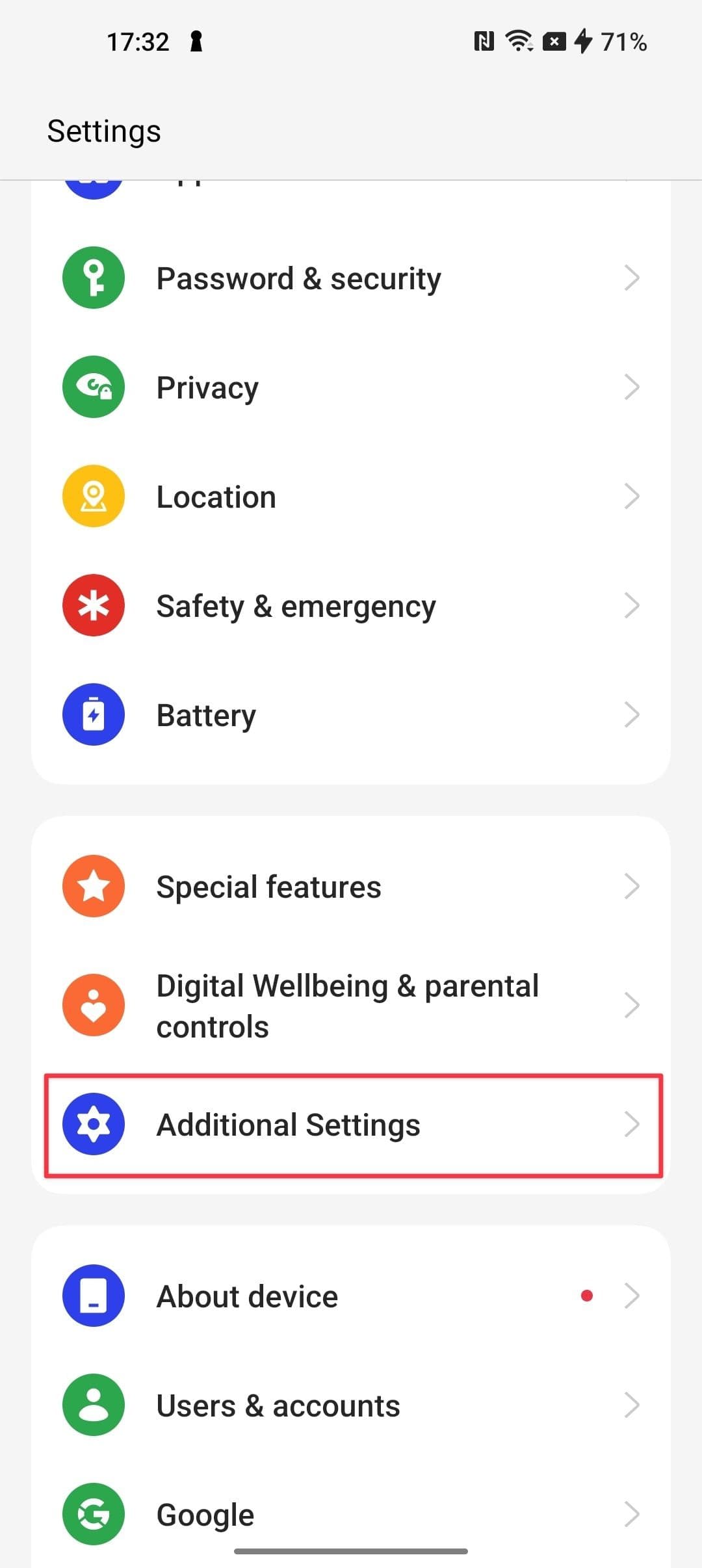
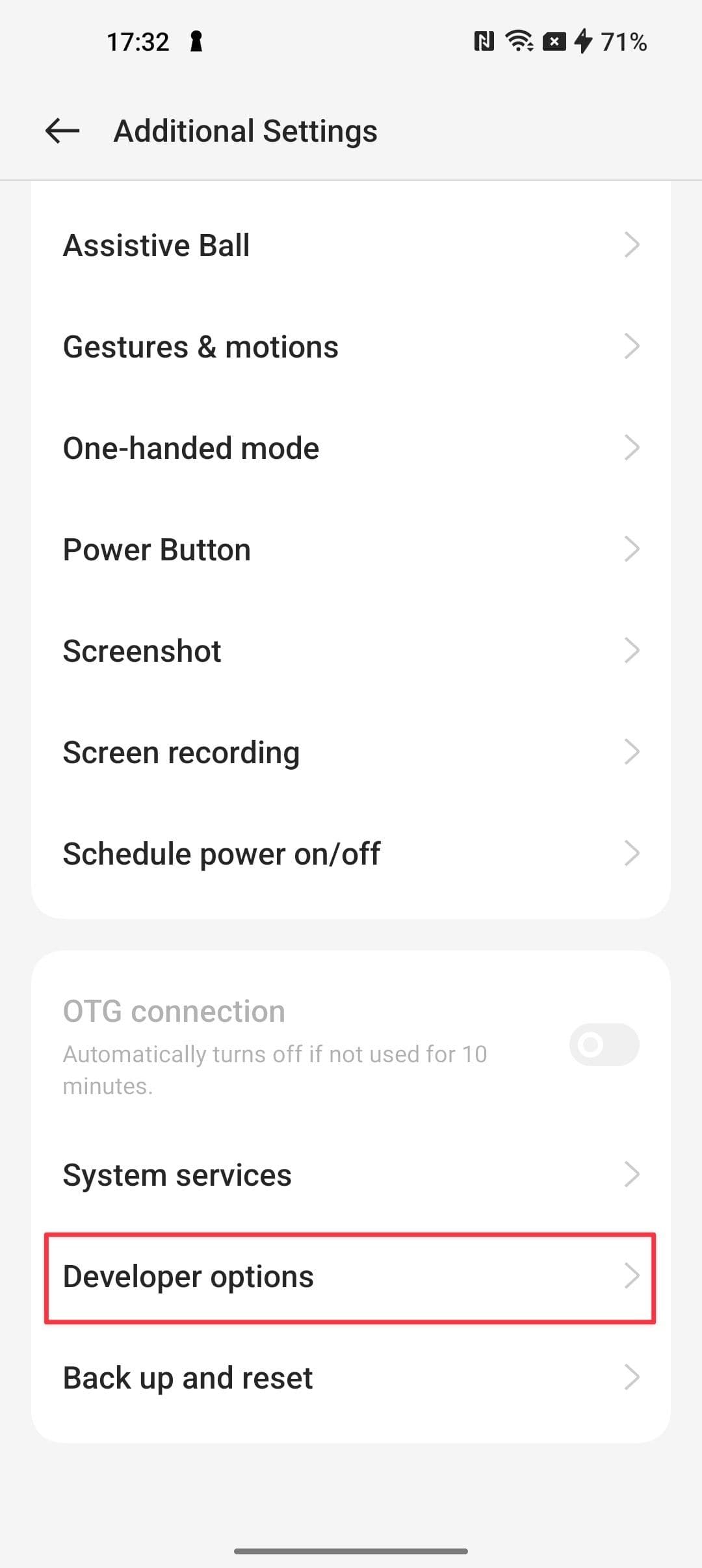
Εάν έχετε τηλέφωνο OnePlus, ελέγξτε τα παρακάτω:
-
Παω σε
Ρυθμίσεις
>
Επιπρόσθετες ρυθμίσεις
και πατήστε
Επιλογές ανάπτυξης
.
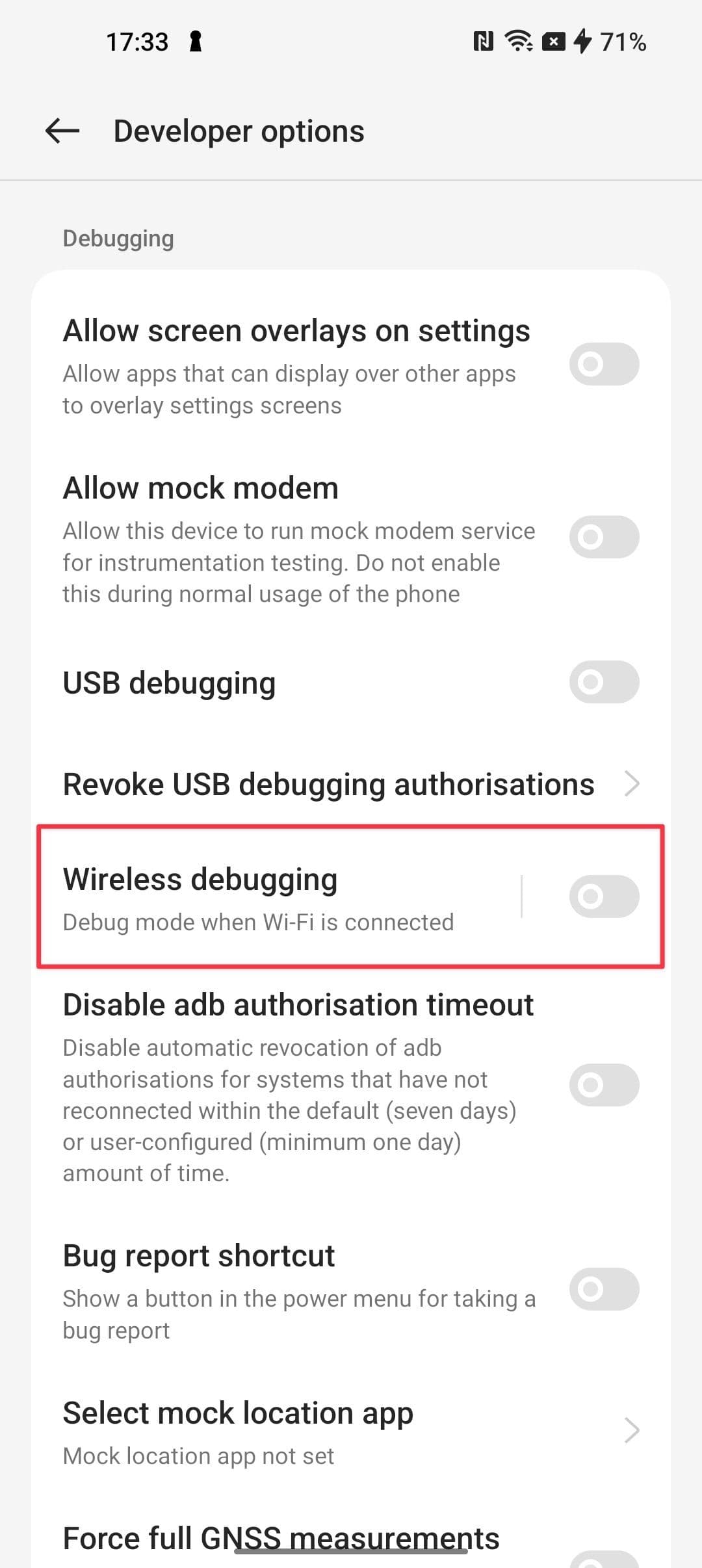
-
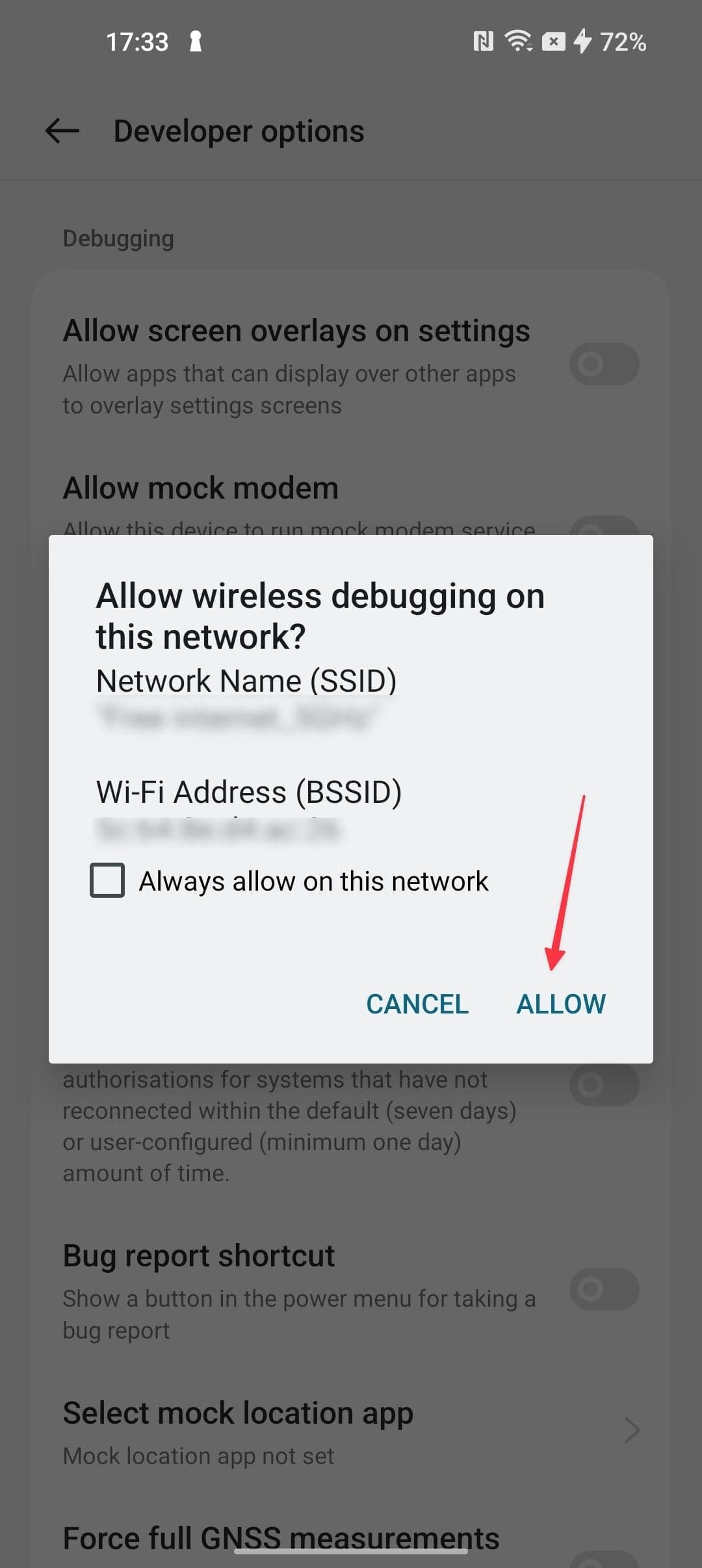
Πατήστε την εναλλαγή δίπλα στο
Ασύρματη αποσφαλμάτωση
και επιλέξτε
Επιτρέπω
για να το ενεργοποιήσετε.
Χρησιμοποιήστε το ασύρματο ADB στη συσκευή σας Android
Αφού ενεργοποιήσετε τις Επιλογές προγραμματιστή και τον εντοπισμό σφαλμάτων ασύρματου δικτύου, μπορείτε να χρησιμοποιήσετε το ADB ασύρματα στη συσκευή σας Android. Δεν χρειάζεται να εγκαταστήσετε το ADB στον υπολογιστή σας, καθώς μπορείτε να χρησιμοποιήσετε το φάκελο Android SDK για να εκτελέσετε εντολές. Χρησιμοποιούμε Mac για να το δείξουμε, αλλά τα βήματα είναι τα ίδια σε συσκευές Windows και Linux.
Η μόνη διαφορά είναι ότι δεν θα προσθέσετε
“./”
πριν εκτελέσετε εντολές ADB στη γραμμή εντολών των Windows. Για παράδειγμα, σε Mac, εκτελέστε το
./adb συσκευές
εντολή για να βρείτε τη λίστα των συσκευών και στα Windows, εκτελέστε το
συσκευές adb
εντολή.
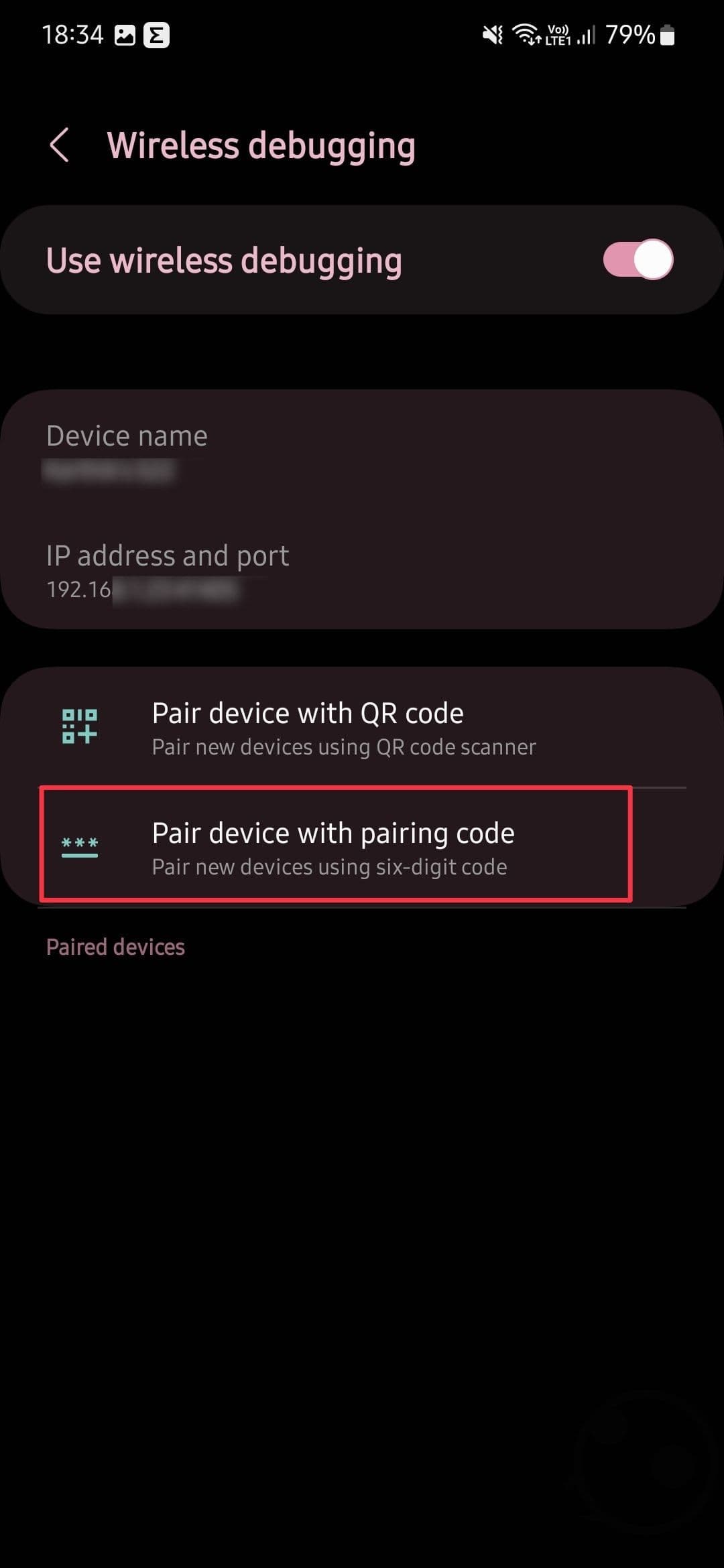
Για να ξεκινήσετε να χρησιμοποιείτε το ασύρματο ADB στη συσκευή σας Android, κάντε τα εξής:
-
Ανοιξε το
Ασύρματη αποσφαλμάτωση
ρύθμιση και πατήστε το
Σύζευξη συσκευής με κωδικό σύζευξης
επιλογή.
-
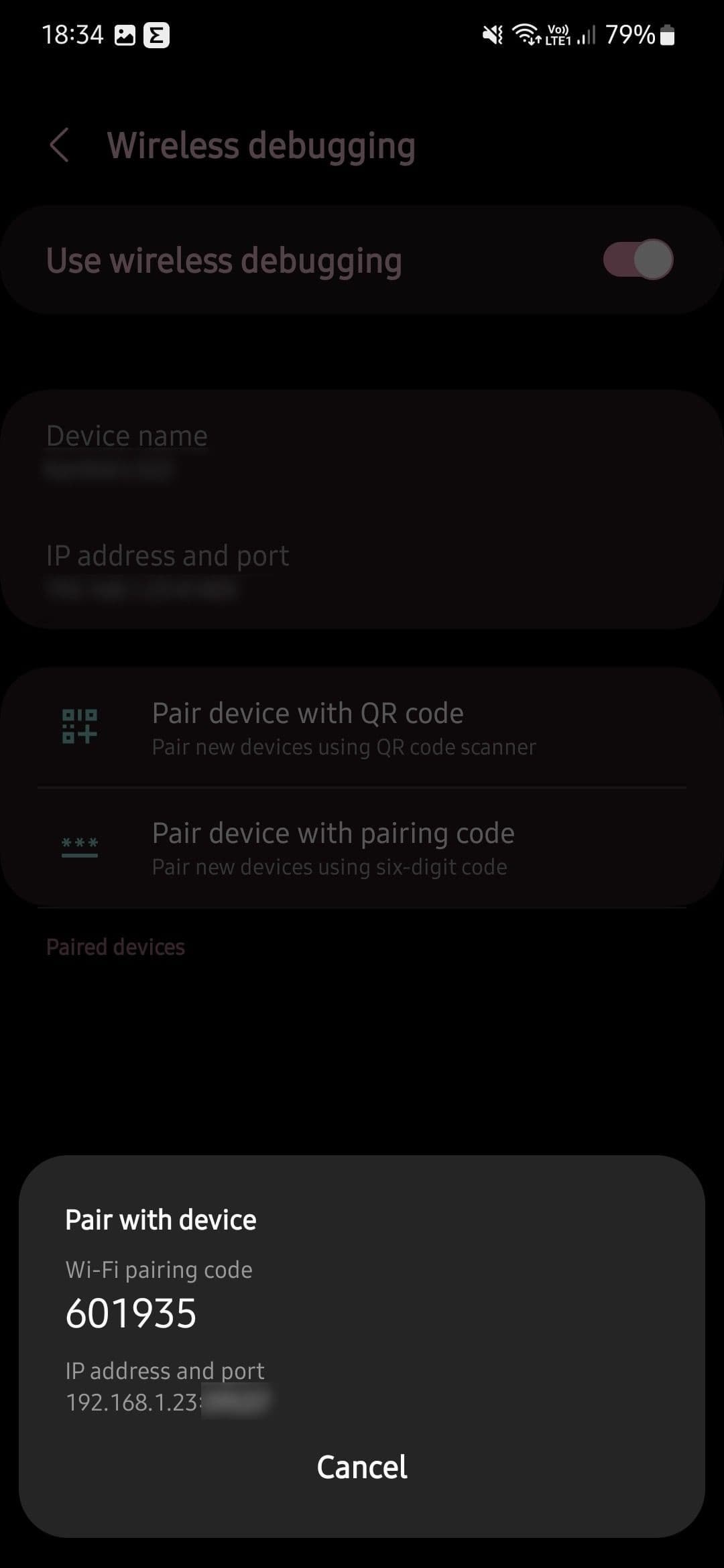
Θα δείτε μια διεύθυνση IP, έναν αριθμό θύρας και έναν κωδικό σύζευξης Wi-Fi.
-
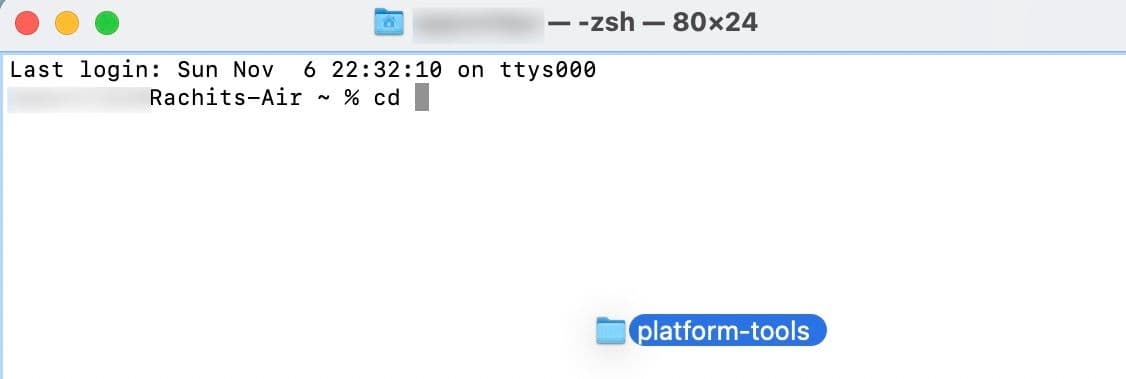
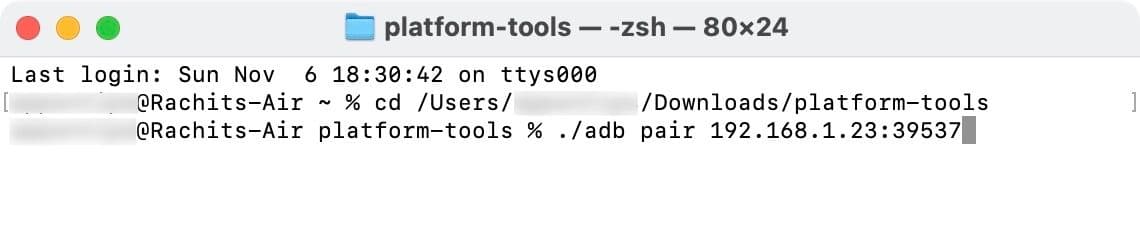
Όταν χρησιμοποιείτε το ADB σε Mac, ανοίξτε το
Τερματικό
εφαρμογή, τύπος
CD
ακολουθούμενο από ένα κενό και σύρετε το Android SDK
πλατφόρμα-εργαλεία
φάκελο για να προσθέσετε τη διαδρομή του.
-
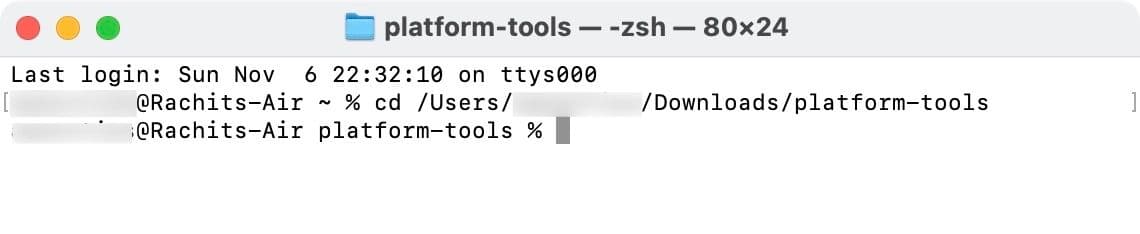
Τύπος
Εισαγω
για να ανοίξετε τη διαδρομή στο Terminal.
-
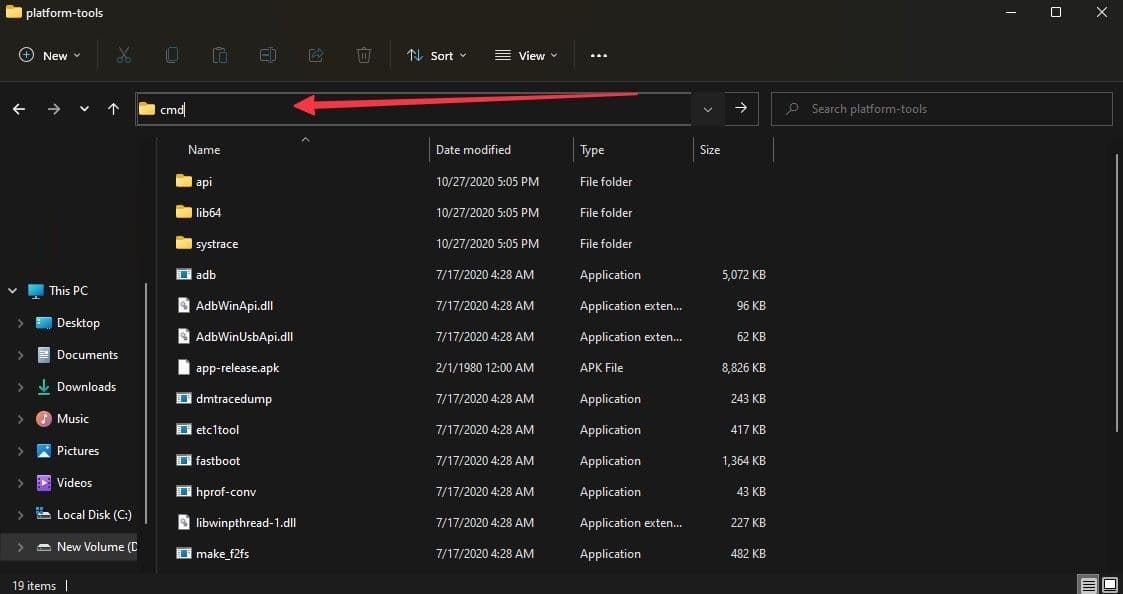
Στα Windows, ανοίξτε το Android SDK
πλατφόρμα-εργαλεία
ντοσιέ. Κάντε κλικ στη γραμμή διευθύνσεων, πληκτρολογήστε
cmd
και πατήστε
Εισαγω
για να ανοίξετε το φάκελο στο εργαλείο γραμμής εντολών.
-
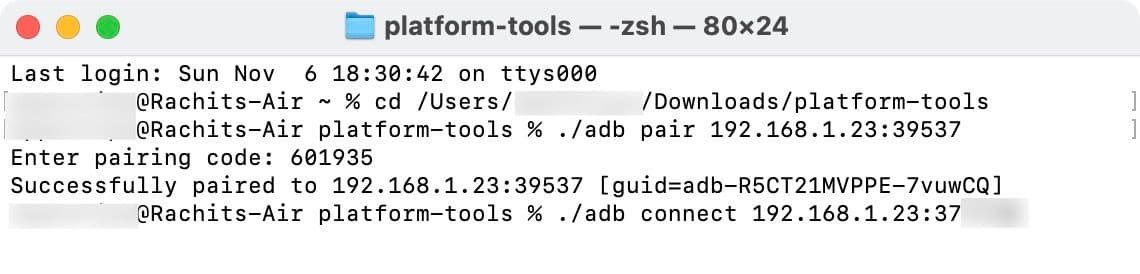
Πληκτρολογήστε το
Ζεύγος ./adb
εντολή στο παράθυρο Terminal. Προσθέστε χώρο και πληκτρολογήστε τη διεύθυνση IP και τη θύρα που είδατε στο Βήμα 2. Θυμηθείτε να αφαιρέσετε
./
από την εντολή εάν χρησιμοποιείτε Windows.
-
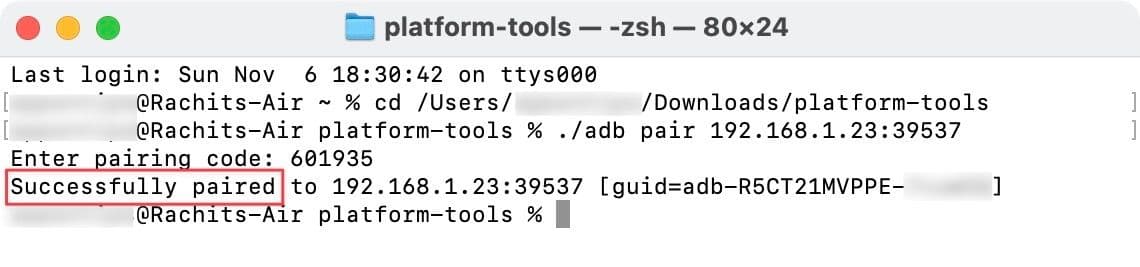
Εισαγάγετε τον κωδικό ζεύξης και πατήστε
Εισαγω
για να αντιστοιχίσετε τη συσκευή σας Android με τον υπολογιστή σας.

-
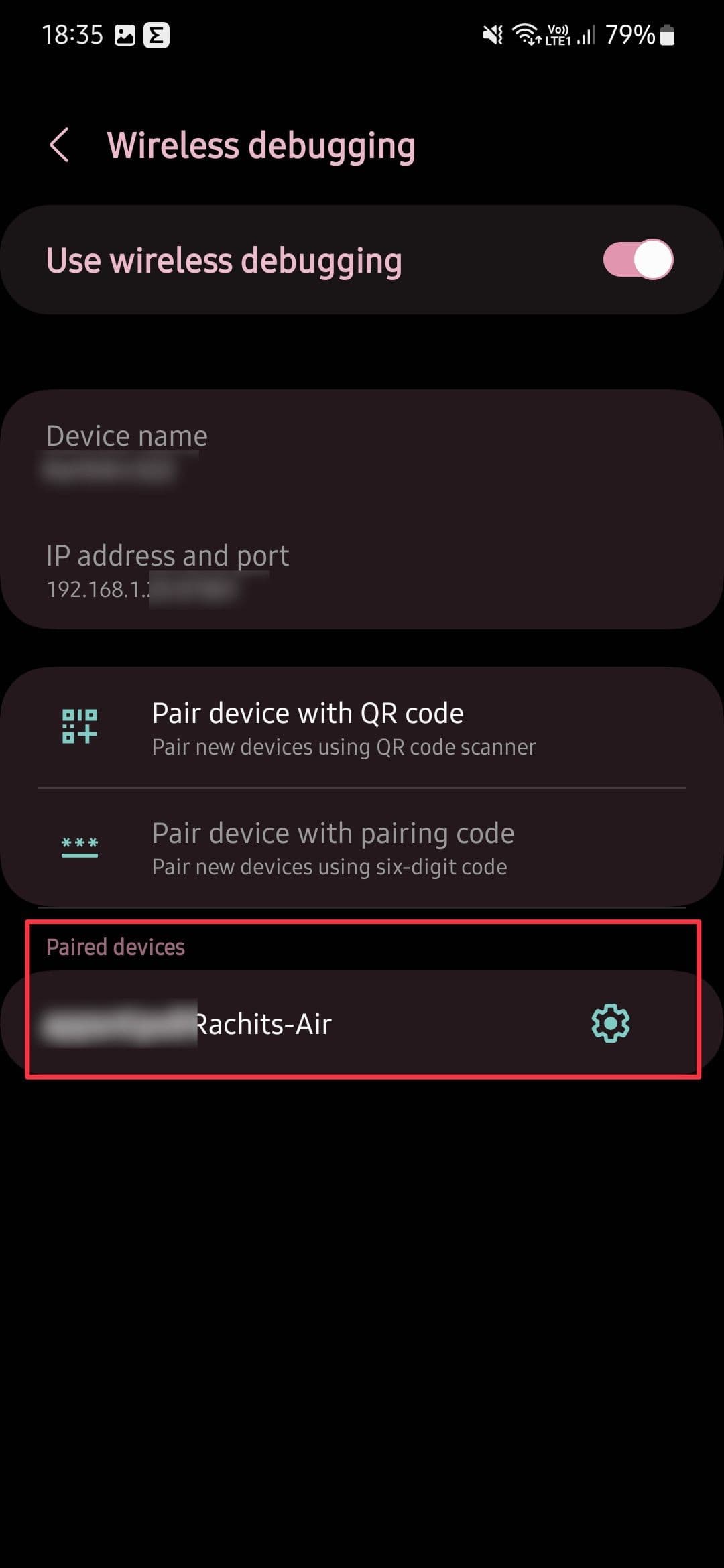
Θα δείτε το παράθυρο διαλόγου επιτυχημένης σύζευξης στον υπολογιστή και το τηλέφωνό σας, όπως φαίνεται στα παρακάτω στιγμιότυπα οθόνης.
-
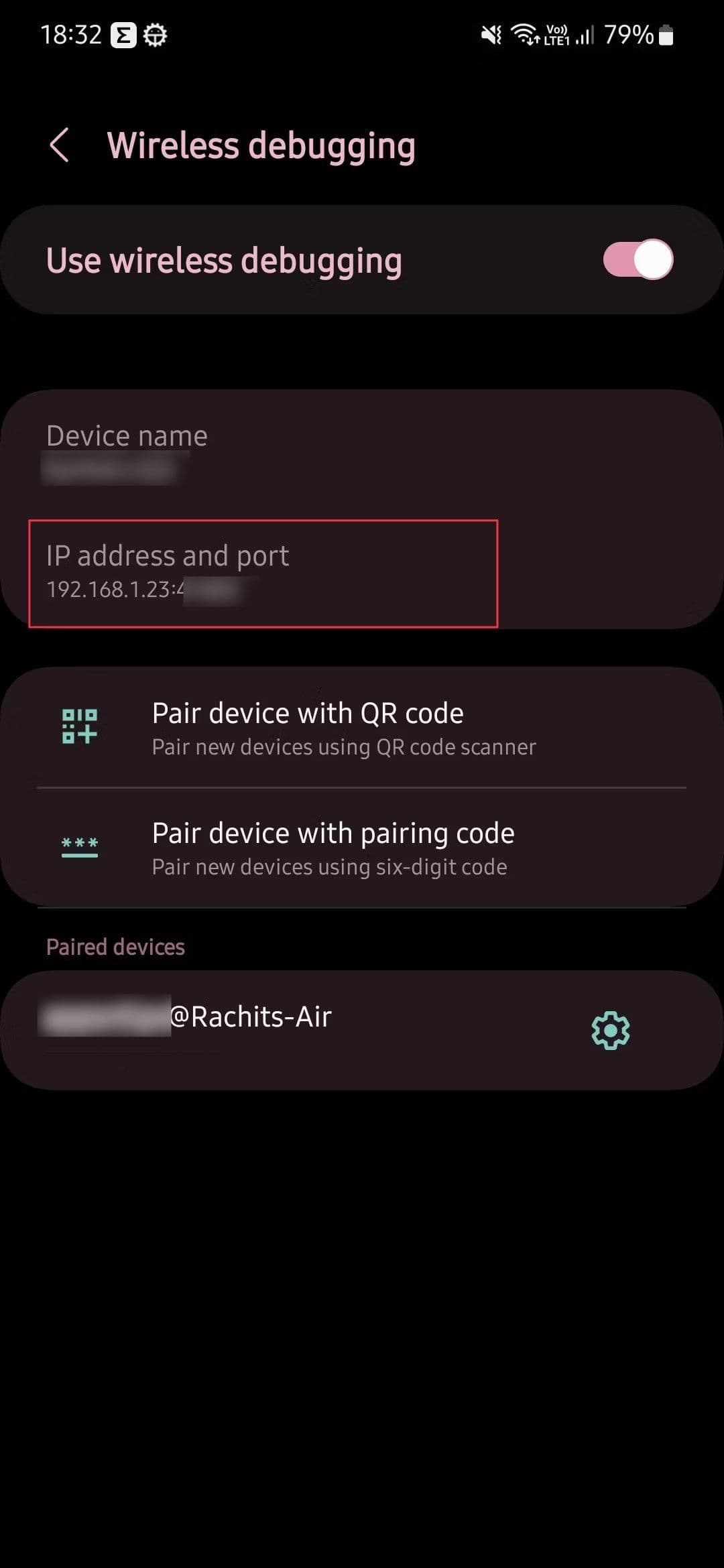
Στο τηλέφωνό σας Android, μεταβείτε στο κύριο
Ασύρματη αποσφαλμάτωση
σελίδα. Σε αυτή τη σελίδα, θα δείτε τη διεύθυνση IP της συσκευής Android. Χρησιμοποιήστε αυτό για να συνδέσετε τη συσκευή σας Android.
-
Στο παράθυρο Terminal, χρησιμοποιήστε την εντολή
./adb σύνδεση
, ακολουθούμενη από τη διεύθυνση IP και τη θύρα. Τύπος
Εισαγω
για να εκτελέσετε την εντολή.
-
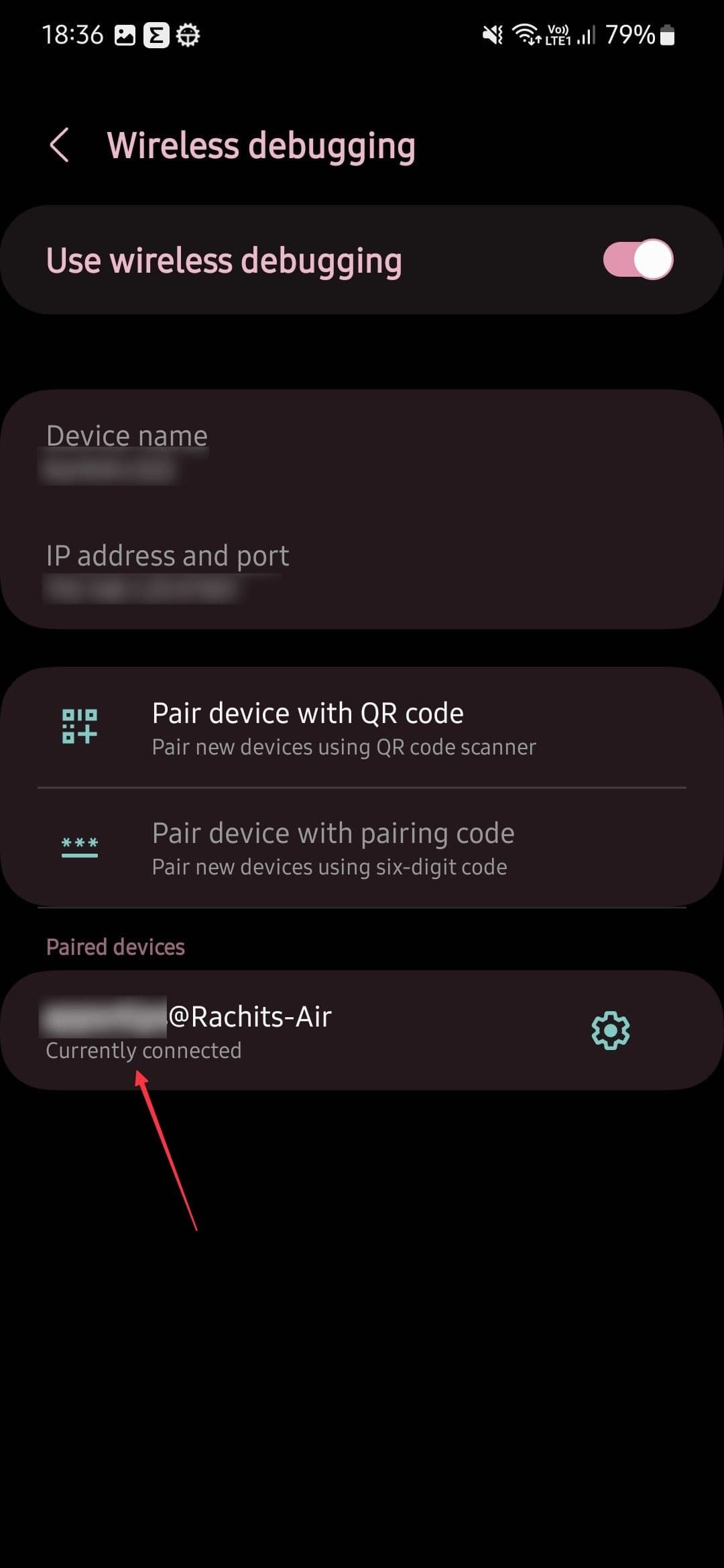
Θα δείτε μια επιτυχή ειδοποίηση σύνδεσης στη συσκευή και τον υπολογιστή σας Android.
Τώρα έχετε ρυθμίσει το ασύρματο ADB στη συσκευή σας Android και μπορείτε να εκτελέσετε οποιαδήποτε εντολή ADB θέλετε. Για να βεβαιωθείτε ότι όλα λειτουργούν σωστά, εκτελέστε το
./adb συσκευές
για Mac ή
συσκευές adb
εντολή
στα Windows
για να ελέγξετε τη συνδεδεμένη συσκευή σας. Εάν η συσκευή είναι απασχολημένη ή δεν ανταποκρίνεται, δοκιμάστε το
adb kill-server
εντολή διακοπής της υπηρεσίας. Τότε μπορείτε να μπείτε
συσκευές adb
και πάλι για να ξεκινήσετε φρέσκα.
Όταν δεν χρησιμοποιείτε ασύρματο ADB, απενεργοποιήστε το για λόγους ασφαλείας. Το να το κάνετε αυτό με οποιαδήποτε ασύρματη δυνατότητα που δεν χρησιμοποιείτε είναι μια εξαιρετική πρακτική εάν θέλετε να διατηρείτε τη συσκευή σας όσο το δυνατόν ασφαλέστερη.
Το ασύρματο ADB σάς προσφέρει περισσότερη ελευθερία Android
Η χρήση του ADB έχει πολλά πλεονεκτήματα, επιτρέποντάς σας να τροποποιήσετε, να διαμορφώσετε και να αλλάξετε τη συσκευή σας Android με μερικές απλές εντολές. Η αρχική διαδικασία εγκατάστασης διαρκεί λίγα λεπτά την πρώτη φορά, αλλά δεν θα χρειαστεί να την επαναλάβετε αργότερα. Και με τη δυνατότητα ασύρματης ADB, μπορείτε να εκτελέσετε τις ίδιες εντολές ADB που λαμβάνετε από μια σύνδεση USB αλλά μέσω μιας ασύρματης σύνδεσης Wi-Fi. Επομένως, είτε εγκαθιστάτε ένα αρχείο APK, είτε φορτώνετε μια ενημέρωση συστήματος είτε καταργείτε ανεπιθύμητες εφαρμογές, το ασύρματο ADB κάνει τον εντοπισμό σφαλμάτων της συσκευής σας παιχνιδάκι.
Εάν θέλετε μια πιο άμεση μέθοδο για την ασύρματη εκτέλεση εντολών ADB, η υπηρεσία Shizuku μπορεί να σας βοηθήσει με αυτό. Σας επιτρέπει να χρησιμοποιείτε ισχυρές εντολές ADB στη συσκευή από οπουδήποτε. Δεν απαιτείται δίκτυο Wi-Fi.

