

Πώς να χρησιμοποιήσετε το Google Messages στον φορητό υπολογιστή ή τον επιτραπέζιο υπολογιστή σας
Παρόλο που έχουμε συνηθίσει να πιέζουμε τα τηλέφωνά μας όταν πρόκειται να στείλουμε μηνύματα σε ανθρώπους, γίνεται όλο και πιο συνηθισμένο να μπορούμε να στέλνουμε μηνύματα από οποιαδήποτε συσκευή. Το
WhatsApp
Desktop
είναι ίσως ένας από τους πιο δημοφιλείς τρόπους αποστολής και λήψης μηνυμάτων από τον υπολογιστή σας, γεγονός που καθιστά εύκολη τη διατήρηση επαφής με άτομα.
Το
Google
Messages προσφέρει μια παρόμοια λειτουργία, η οποία σας επιτρέπει να στέλνετε και να λαμβάνετε μηνύματα SMS, MMS και RCS από τον υπολογιστή σας. Η διαδικασία είναι σχετικά απρόσκοπτη, καθώς απαιτεί μόνο ένα πρόγραμμα περιήγησης ιστού και μια ενεργή σύνδεση στο Διαδίκτυο και λειτουργεί σχεδόν σε οποιαδήποτε συσκευή και λειτουργικό σύστημα. Δείτε πώς να ξεκινήσετε.
Πώς να στέλνετε και να λαμβάνετε μηνύματα Google από τον υπολογιστή σας
Για να μπορέσετε να στείλετε και να λάβετε μηνύματα κειμένου από τον υπολογιστή σας, θα πρέπει να εγκαταστήσετε την εφαρμογή Google Messages. Έρχεται προεγκατεστημένο στα περισσότερα τηλέφωνα Android, ακόμα και στα πιο προσιτά. Ωστόσο, εάν χρησιμοποιείτε διαφορετική εφαρμογή SMS, πάρτε το Messages από το Play Store χρησιμοποιώντας τον παρακάτω σύνδεσμο. Αξίζει επίσης να βεβαιωθείτε ότι το RCS είναι ενεργοποιημένο στη συσκευή σας για μια πιο σύγχρονη εμπειρία, αν και η αποστολή μηνυμάτων από τον υπολογιστή σας δεν είναι απαραίτητη.
Μόλις γίνει λήψη της εφαρμογής, ακολουθήστε τις οδηγίες στο
smartphone
σας για να την ορίσετε ως προεπιλεγμένη εφαρμογή ανταλλαγής μηνυμάτων. Τώρα είστε έτοιμοι να ρυθμίσετε το πρόγραμμα-πελάτη Messages στο πρόγραμμα περιήγησής σας.
-
Ανοίξτε το πρόγραμμα περιήγησής σας και μεταβείτε στο
Μηνύματα Google
. -
Κάντε κλικ στο
Μηνύματα για τον ιστό
κουμπί στην επάνω δεξιά γωνία για εκκίνηση του προγράμματος-πελάτη ιστού για Μηνύματα. (Δεν χρειάζεται να είστε συνδεδεμένοι στον λογαριασμό σας Google για να φορτωθεί.)
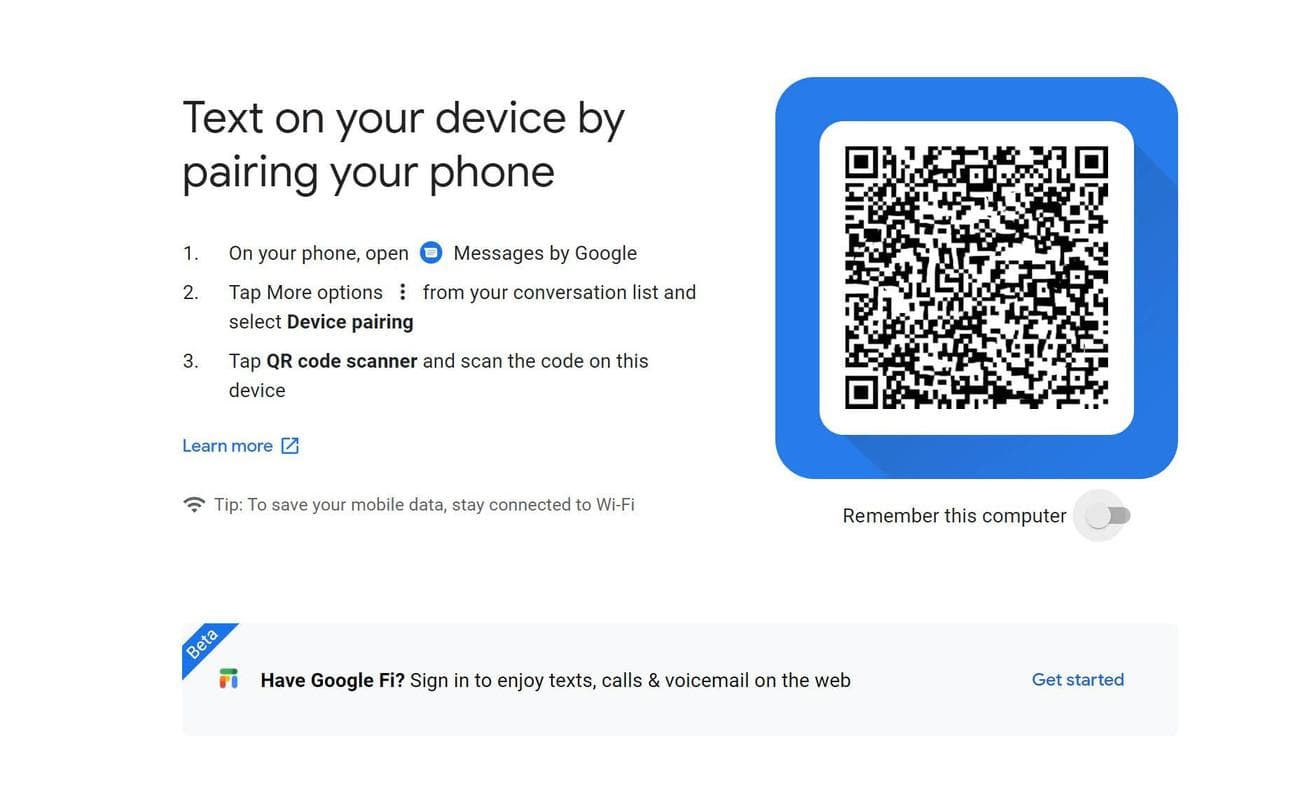
-
Ανοιξε το
Εφαρμογή μηνυμάτων
στο smartphone σας. -
Επιλέγω
Σύζευξη συσκευής
από το κουμπί μενού στην επάνω αριστερή γωνία.
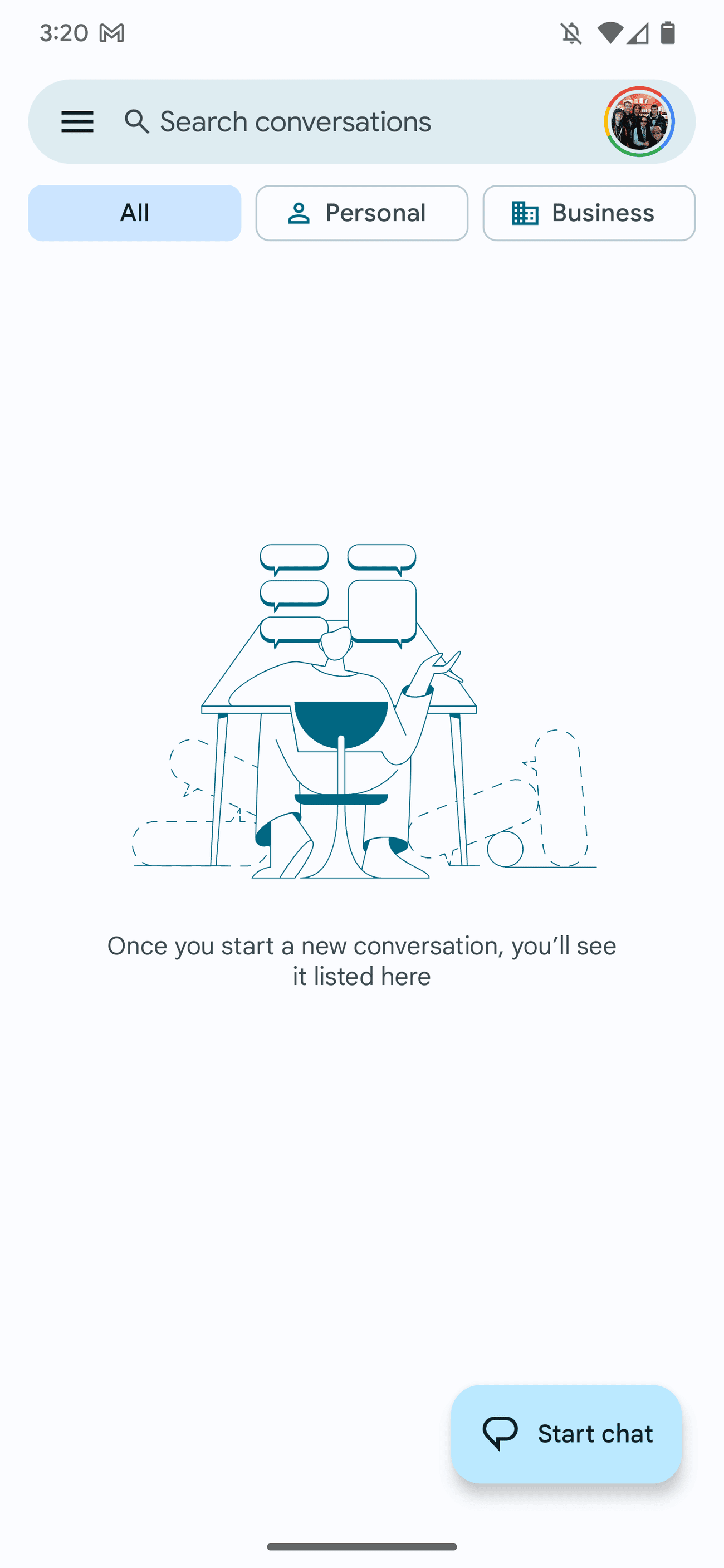
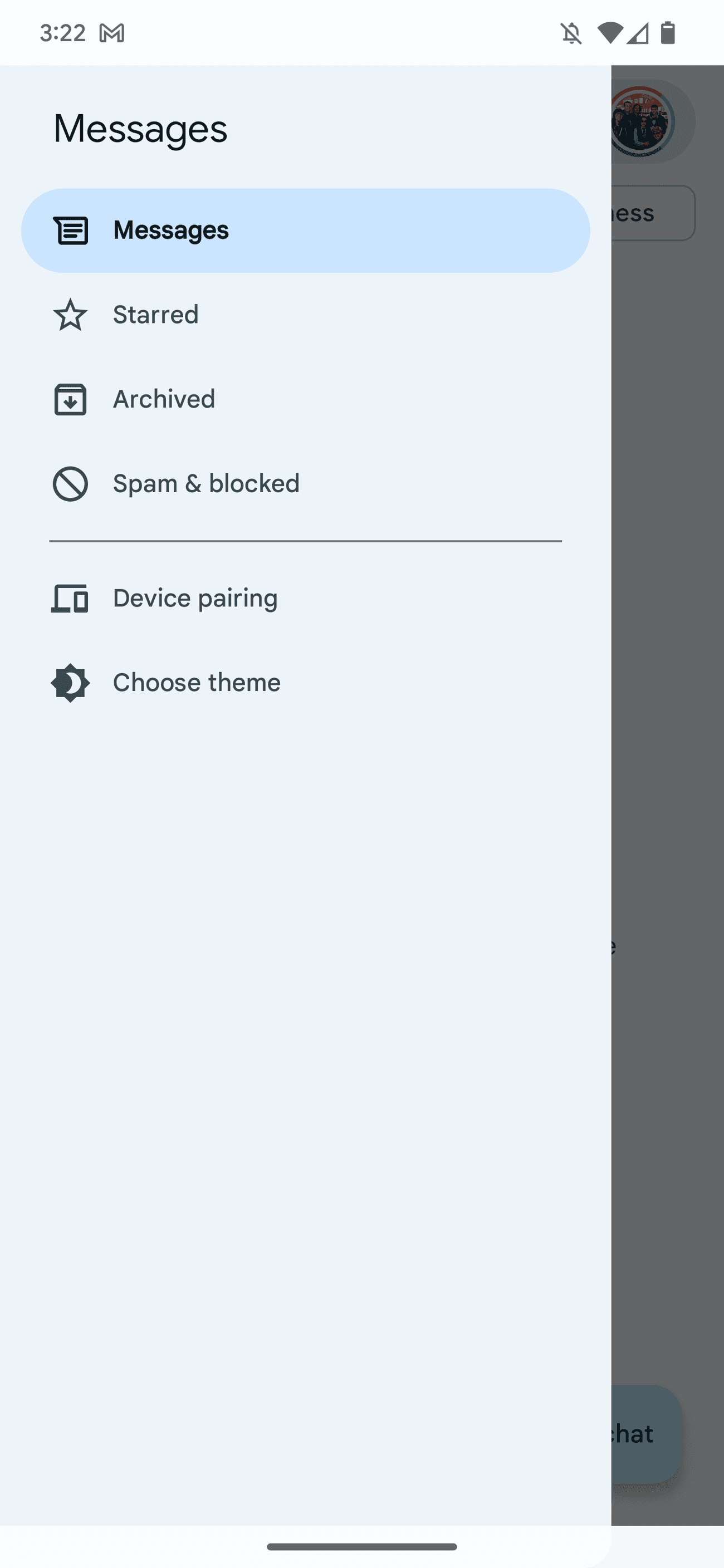
-
Παρακέντηση
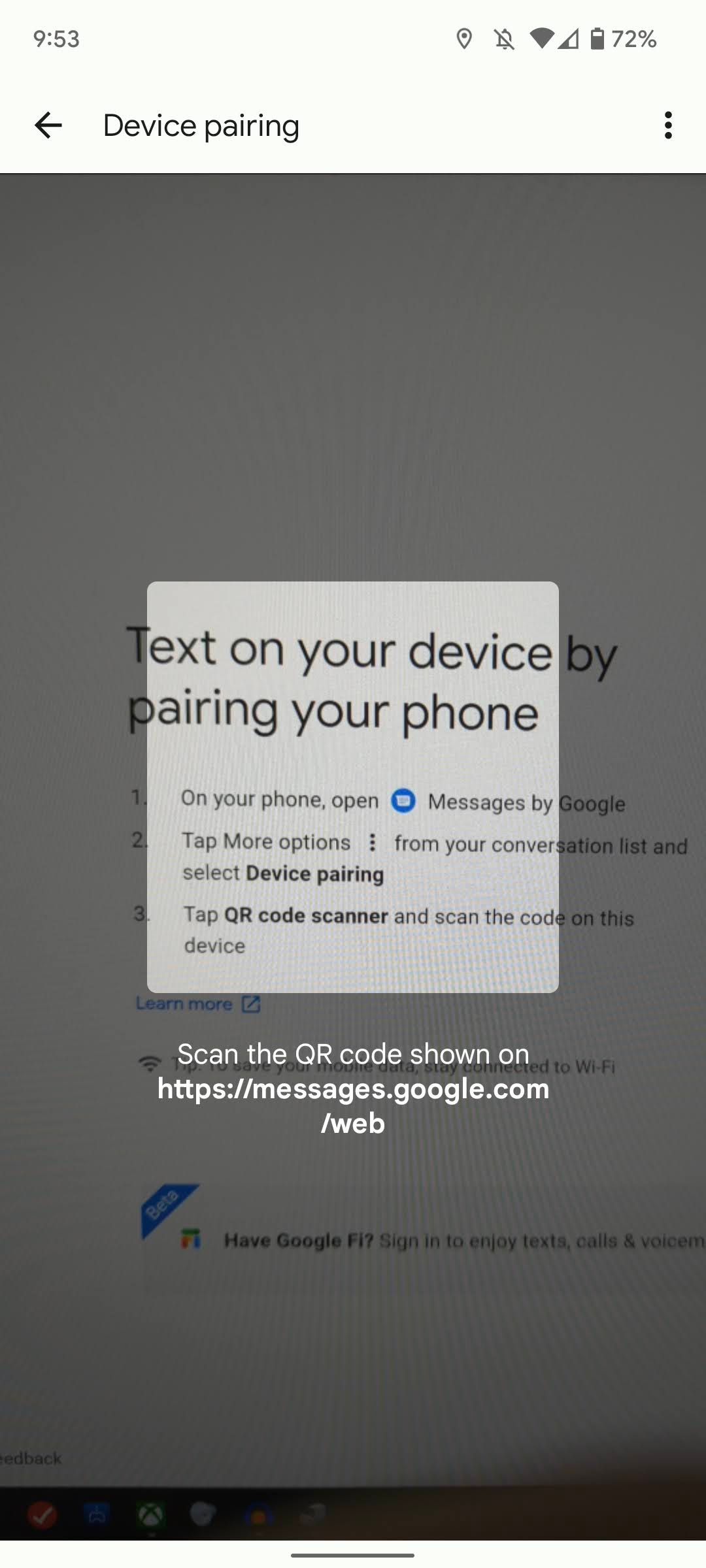
Σαρωτής κωδικών QR
για να ανοίξετε την κάμερα του τηλεφώνου σας.
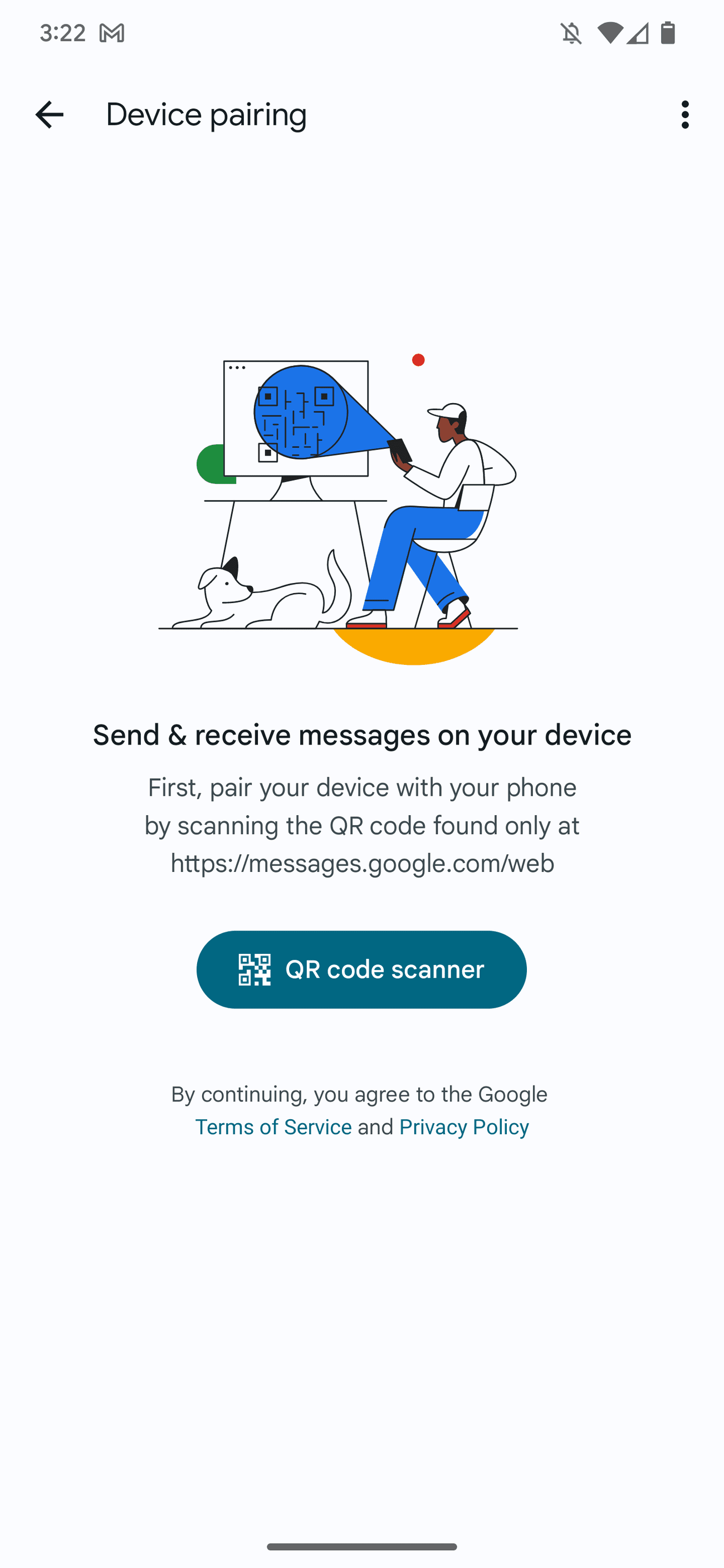
- Κρατήστε το τηλέφωνό σας στον φορητό ή επιτραπέζιο υπολογιστή σας για να σαρώσετε τον κωδικό QR στην οθόνη.
-
Επαναφόρτωση του τηλεφώνου και του υπολογιστή σας.
- Το πρόγραμμα περιήγησής σας εμφανίζει τα εισερχόμενά σας με μια λίστα συνομιλιών στα αριστερά.
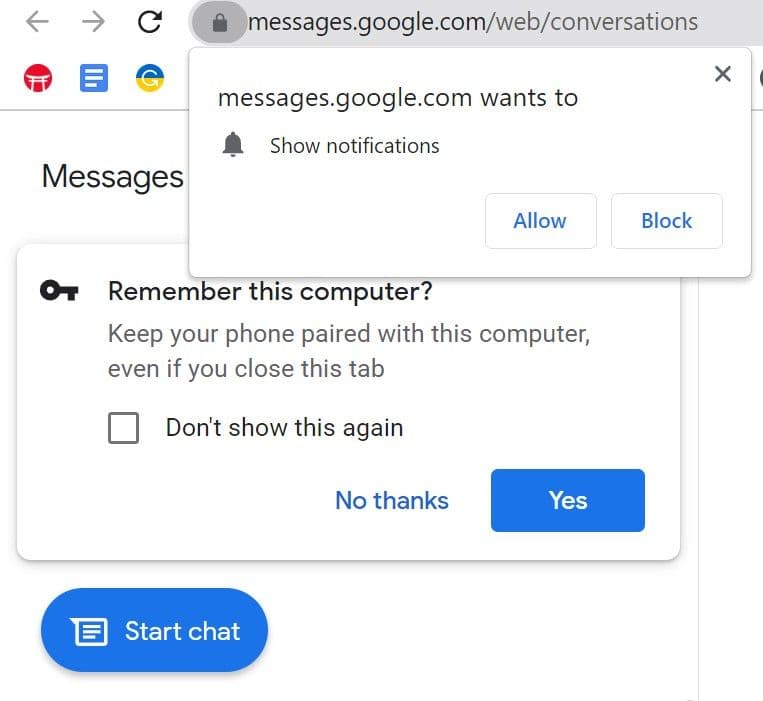
Για να διατηρήσετε τα Μηνύματα συνδεδεμένα με τον υπολογιστή σας ακόμα και αφού κλείσετε το παράθυρο, κάντε κλικ
Ναί
στο αναδυόμενο μήνυμα πάνω από τα νήματα σας, εάν δεν το είχατε ενεργοποιήσει προηγουμένως.
Η εφαρμογή Ιστού Messages λειτουργεί όπως στο τηλέφωνό σας, από το κουμπί Έναρξη συνομιλίας έως το ίδιο βασικό σύστημα μενού. Εάν δεν έχετε συνδεθεί στον λογαριασμό σας Google, θα δείτε τις επαφές του τηλεφώνου σας συγχρονισμένες με το πρόγραμμα-πελάτη ιστού.
Στη συνέχεια, ελέγξτε το μενού ρυθμίσεων για να προσαρμόσετε ορισμένες βασικές προτιμήσεις. Αυτά είναι προσβάσιμα μέσω του κουμπιού μενού με τις τρεις κουκκίδες. Μπορείτε να ενεργοποιήσετε ή να απενεργοποιήσετε τη σκοτεινή λειτουργία, να ενεργοποιήσετε τις ειδοποιήσεις, να ενεργοποιήσετε ή να απενεργοποιήσετε τις αποδείξεις ανάγνωσης και να αλλάξετε τον τρόπο αποστολής μηνυμάτων με το πλήκτρο Enter στο πληκτρολόγιό σας.
Για να λειτουργήσει το Google Messages στο πρόγραμμα περιήγησής σας, ο υπολογιστής και το smartphone σας χρειάζονται ενεργή σύνδεση στο διαδίκτυο. Ωστόσο, δεν χρειάζεται να βρίσκονται στα ίδια δίκτυα, πράγμα που σημαίνει ότι μπορείτε να χρησιμοποιήσετε τα Μηνύματα Google για να στείλετε μηνύματα σε άτομα ακόμα και όταν ξεχάσετε το τηλέφωνό σας στο σπίτι.
Πώς να εγκαταστήσετε το Google Messages στον υπολογιστή σας
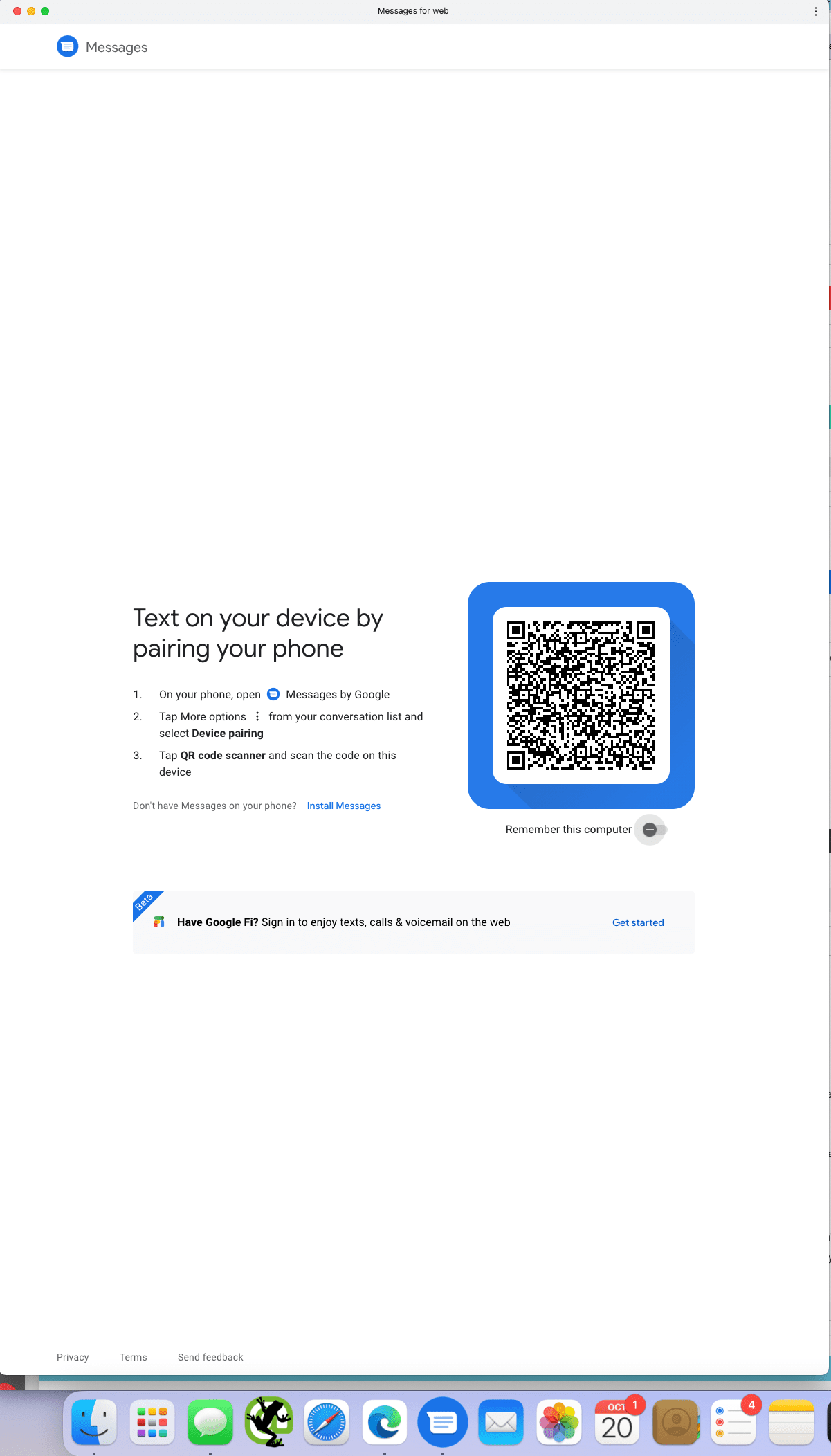
Το Google Messages λειτουργεί στο πρόγραμμα περιήγησής σας στον ιστό και δεν απαιτεί τη λήψη μιας εφαρμογής στον υπολογιστή σας. Ωστόσο, αυτό σημαίνει επίσης ότι πρέπει να βρίσκεται δίπλα σε όλες τις άλλες καρτέλες που μπορεί να έχετε ανοιχτές στον υπολογιστή σας, κάτι που δεν είναι ιδανικό. Ακόμα κι αν δεν υπάρχει ενσωματωμένη εφαρμογή, μπορείτε να την εγκαταστήσετε ως εφαρμογή Ιστού στον υπολογιστή σας, εάν χρησιμοποιείτε το Google Chrome στον υπολογιστή σας. Δείτε πώς να το κάνετε:
-
Στον υπολογιστή σας, χρησιμοποιήστε το Google Chrome για να
ανοίξτε το Google Messages για τον Ιστό
. -
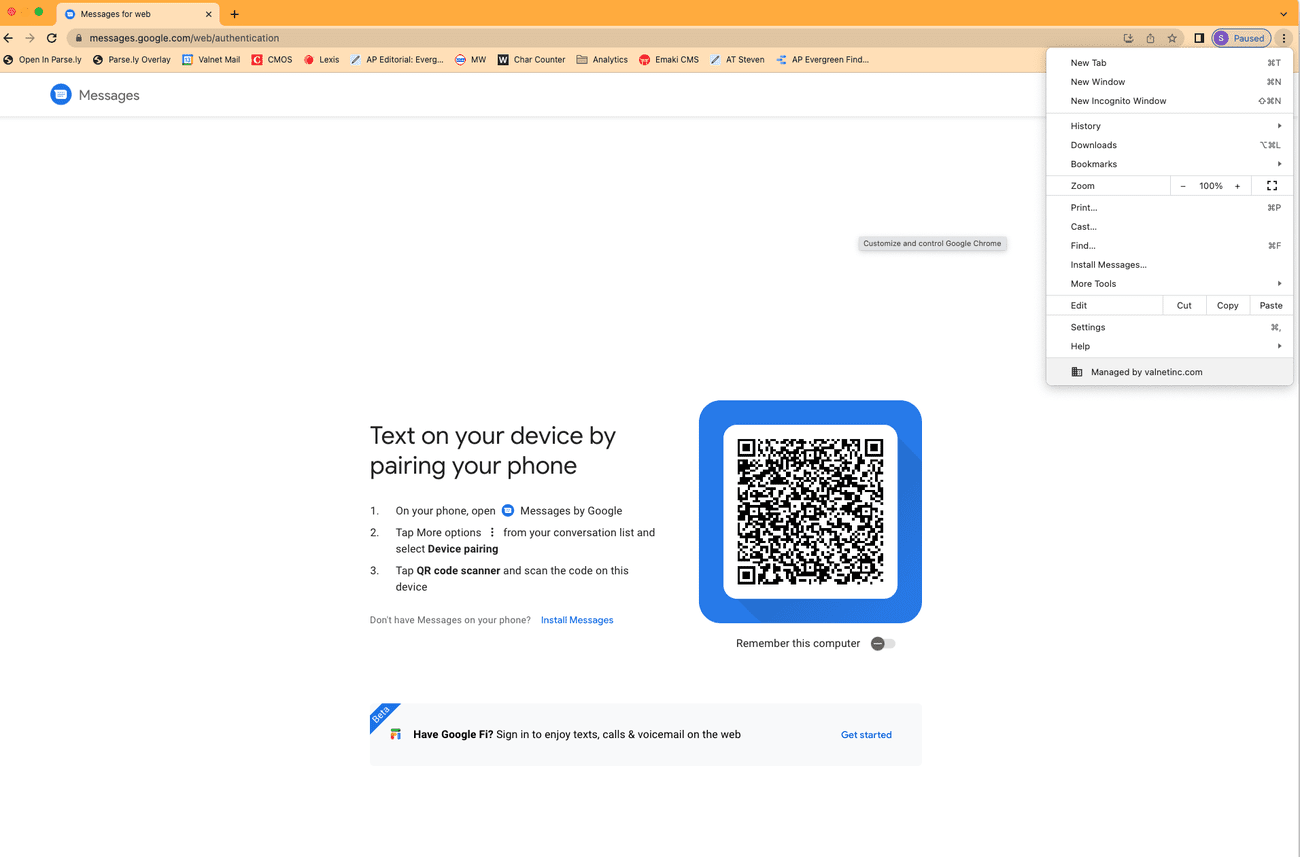
Πατήστε το
ξεχείλισμα
(
τρεις τελείες
)
εικονίδιο στην επάνω δεξιά γωνία του Chrome.
-
Επιλέγω
Εγκατάσταση Μηνυμάτων
.
Αξιοποιήστε στο έπακρο τα Μηνύματα Google
Το Google Messages είναι μια από τις πιο ολοκληρωμένες εφαρμογές ανταλλαγής μηνυμάτων, που σας επιτρέπει να στέλνετε μηνύματα σε συγγενείς, να εντοπίζετε ανεπιθύμητα μηνύματα και να προσαρμόζετε τον τρόπο αποστολής και λήψης μηνυμάτων. Εάν θέλετε να μάθετε περισσότερα σχετικά με το Google Messages και να το χρησιμοποιήσετε στο έπακρο, ρίξτε μια ματιά στη λίστα μας με συμβουλές και κόλπα, που θα σας βοηθήσουν να απολαύσετε την εφαρμογή στο μέγιστο των δυνατοτήτων της.

