

Πώς να ανακτήσετε διαγραμμένες εφαρμογές και παιχνίδια στο Android
Λείπει κάτι από το τηλέφωνό σας
Android
; Δεν είναι τόσο ασυνήθιστο όσο νομίζετε. Οι εφαρμογές μπορούν να μπερδευτούν ή να χαθούν ακόμα και στα πιο πρόσφατα τηλέφωνα Android, ιδιαίτερα σε εφαρμογές σε έκδοση beta ή σε πρώιμη πρόσβαση. Με τη βιτρίνα και τις πολιτικές της Google σε συνεχή ροή με την προσθήκη συχνών ενημερώσεων και βελτιώσεων, είναι σημαντικό να γνωρίζετε πώς να παρακολουθείτε τις καλύτερες εφαρμογές του Android. Απολαύστε αυτόν τον οδηγό βήμα προς βήμα για να βρείτε και να ανακτήσετε τις χαμένες ή διαγραμμένες εφαρμογές σας.
Πώς διαγράφηκε η εφαρμογή μου;
Αυτό μπορεί να συμβεί για διάφορους λόγους, για παράδειγμα:
- Κατά λάθος διαγραφή εφαρμογής. Καμία ντροπή στους Butterfingers.
- Η διαφθορά λόγω κακόβουλου λογισμικού μπορεί να έχει ως αποτέλεσμα την απώλεια μιας ή δύο εφαρμογών. Αυτό μπορεί να διορθωθεί με εφαρμογές προστασίας από ιούς.
- Οι επαναφορές εργοστασιακών ρυθμίσεων διαγράφουν όλες τις μη απαραίτητες εφαρμογές (διαφορετικά η λειτουργία θα ήταν μοιραία ελαττωματική).
- Η μεταφορά δεδομένων μεταξύ συσκευών μπορεί να είναι πρόβλημα. Τα δεδομένα θα επηρεαστούν εάν συμβεί αποσύνδεση για οποιονδήποτε λόγο.
Αυτά είναι κοινά ζητήματα, οπότε μην αισθάνεστε ξεχωρισμένοι. Δείτε πώς το διορθώνετε.
Εκκινήστε την εφαρμογή
Google Play Store
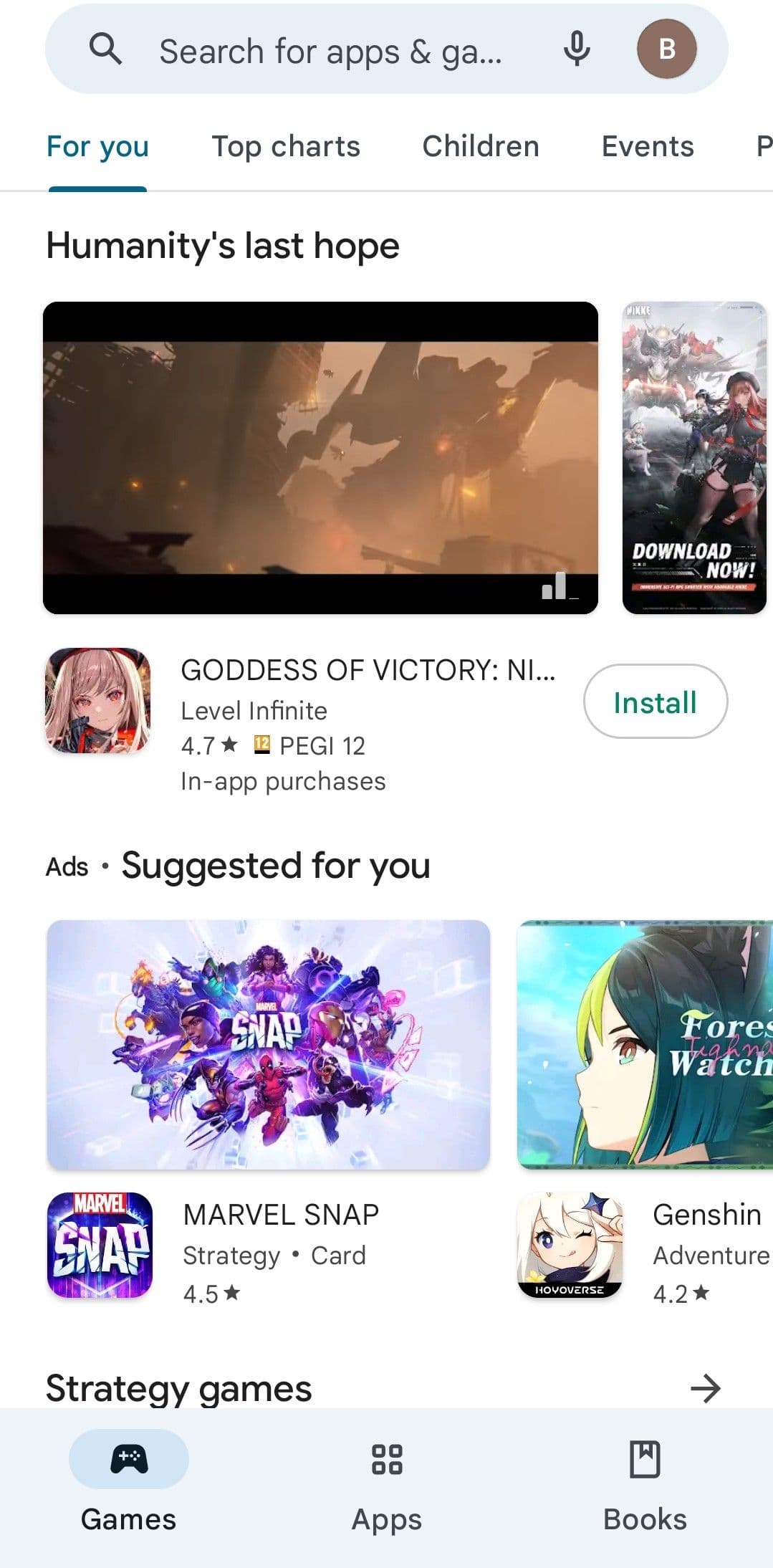
-
Για αρχή, ξεκινήστε το
Εφαρμογή Google
Play Store
.
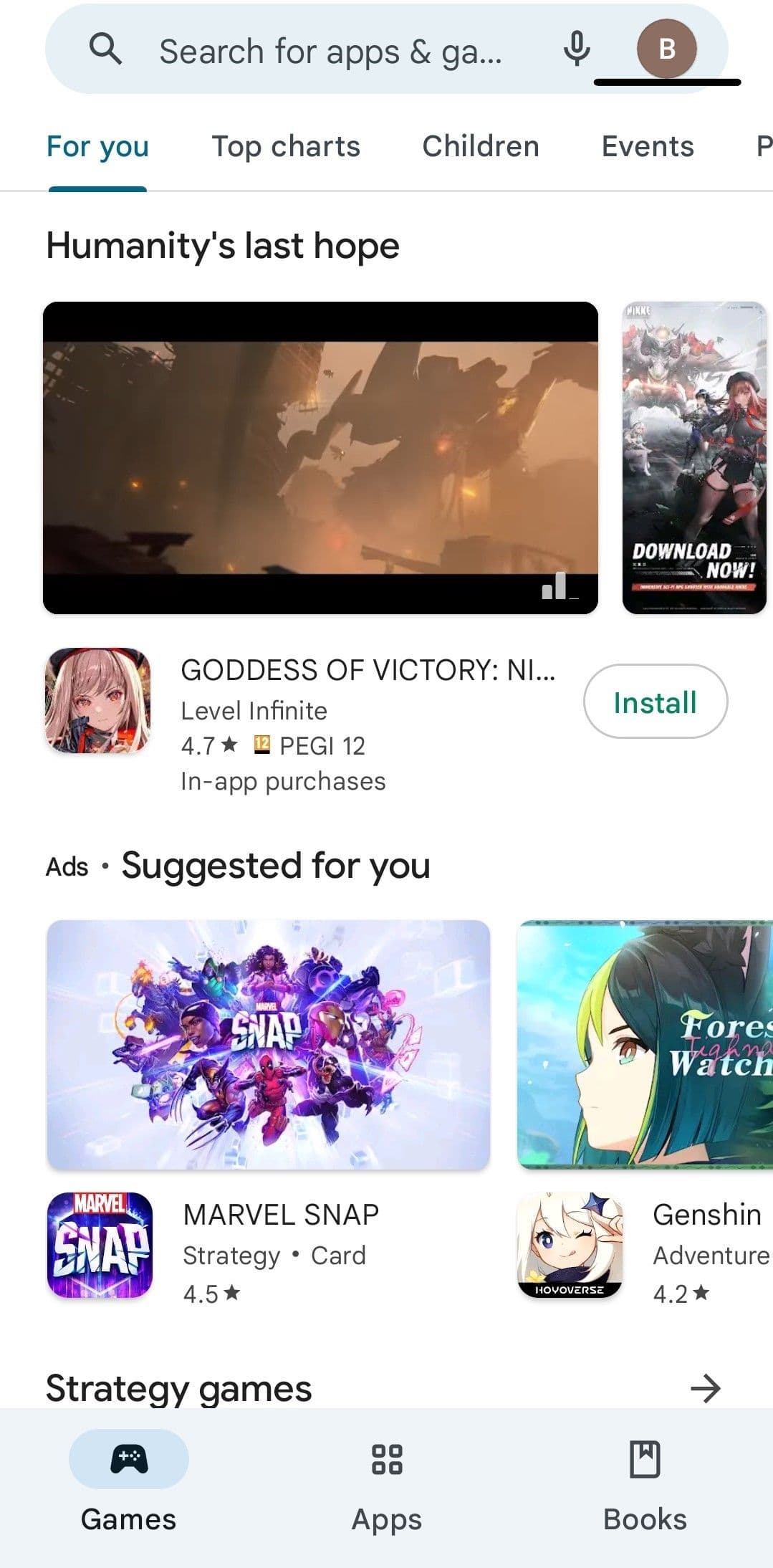
-
Πλοηγηθείτε στην επάνω δεξιά γωνία της οθόνης και ανοίξτε το δικό σας
Μενού λογαριασμού Google
. Πατήστε τον κύκλο για να εισέλθετε στο μενού του Λογαριασμού σας Google.
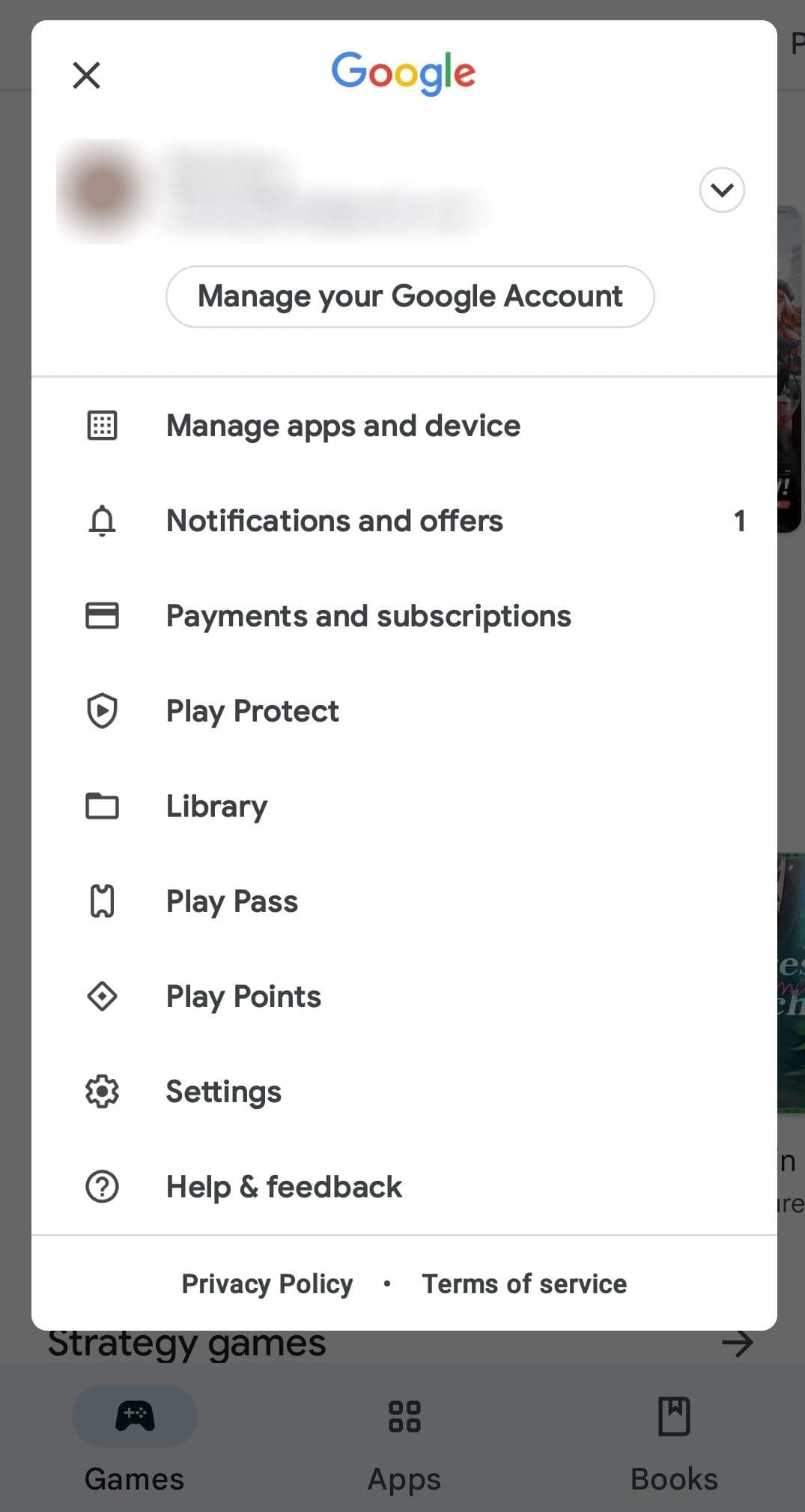
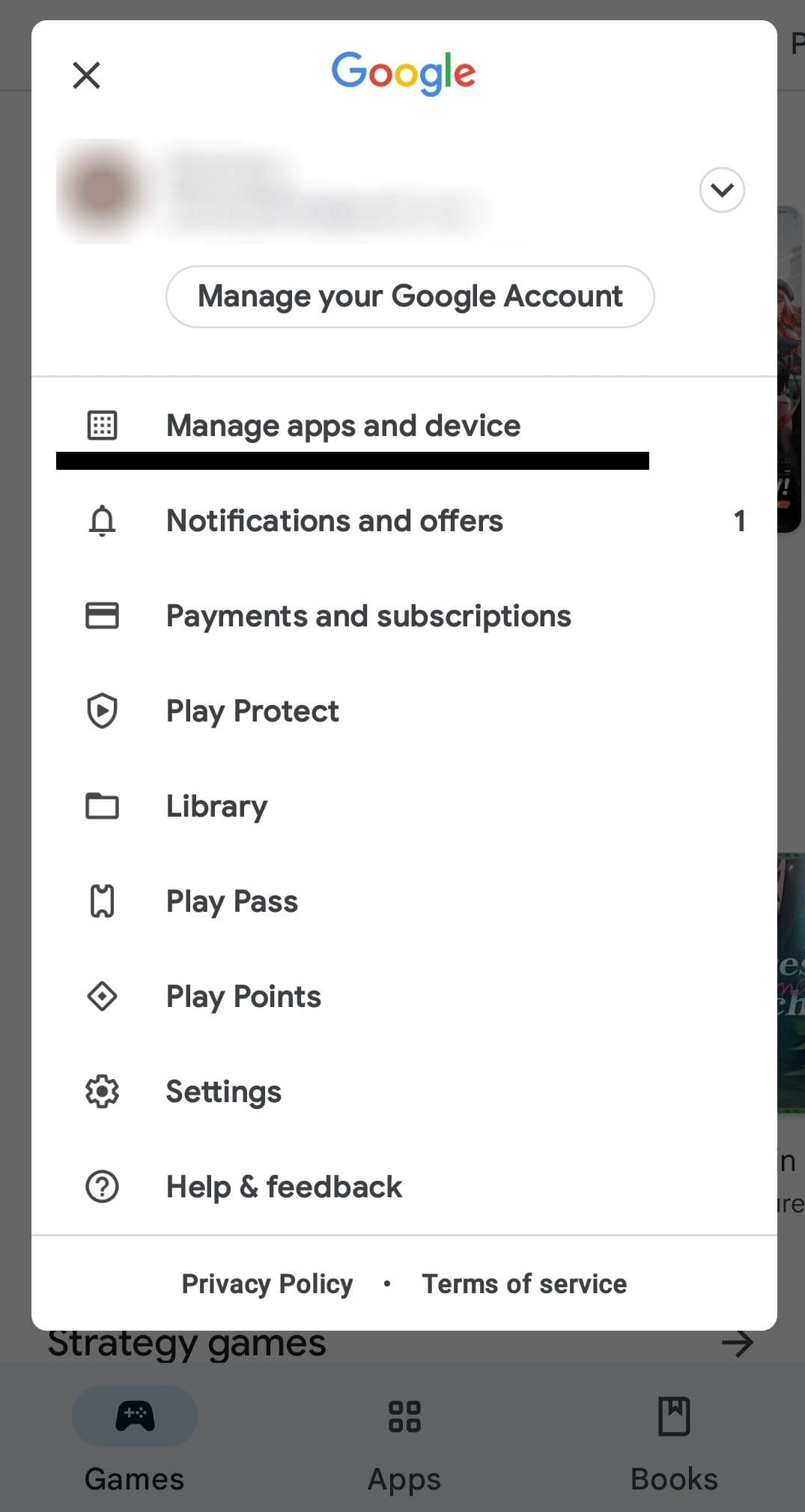
Πατήστε Διαχείριση εφαρμογών και συσκευής
-
Στο μενού Λογαριασμού Google, πατήστε
Διαχείριση εφαρμογών και συσκευής
το οποίο θα σας μεταφέρει στο μενού επισκόπησης.
-
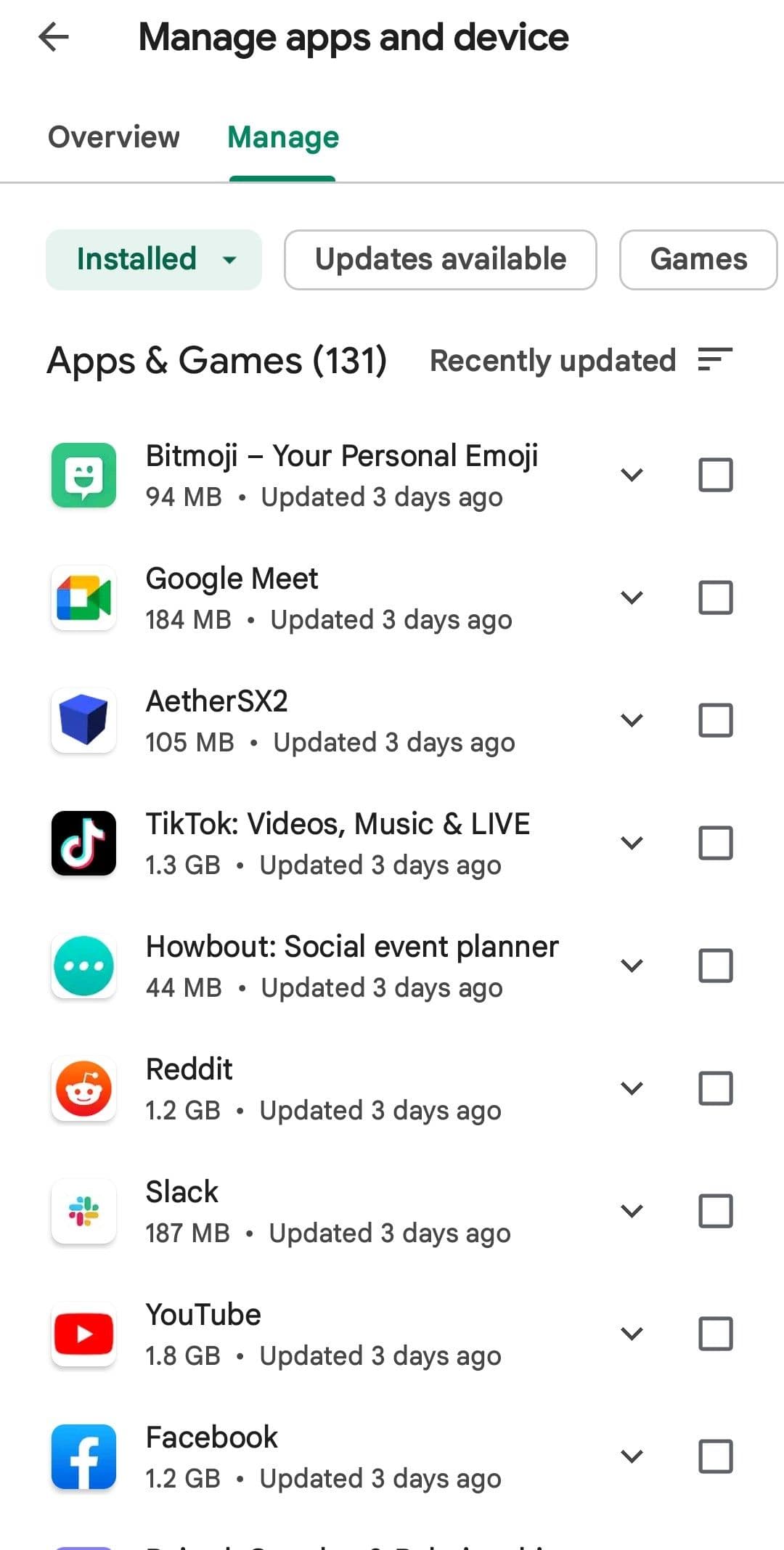
Παρακέντηση
Διαχειρίζονται
στο επάνω αριστερό μέρος της οθόνης. Αυτό θα σας δώσει μια λίστα με τις εφαρμογές που είναι εγκατεστημένες αυτήν τη στιγμή στη συσκευή σας.
Μεταβείτε στη λίστα Uninstalled
-
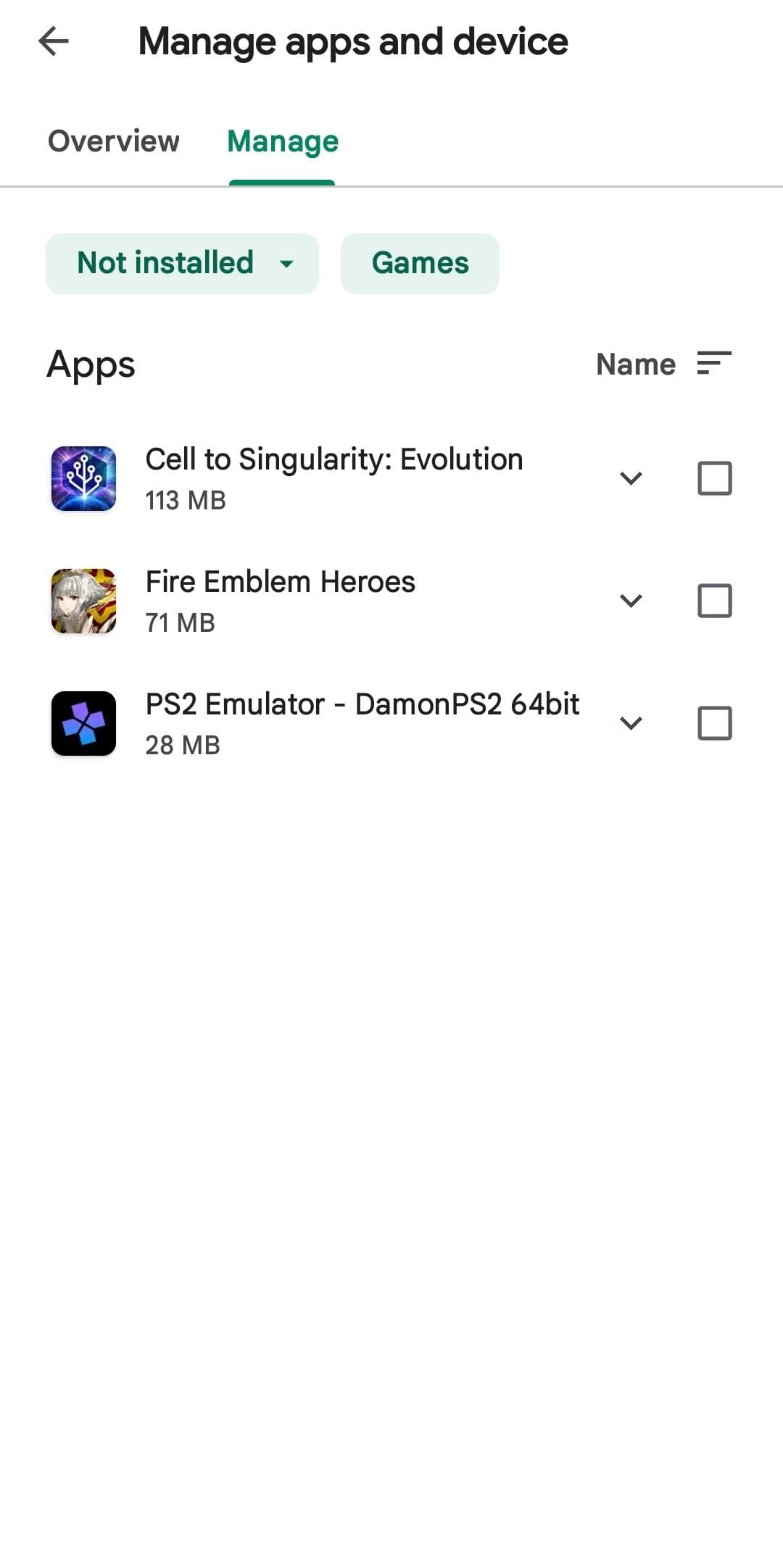
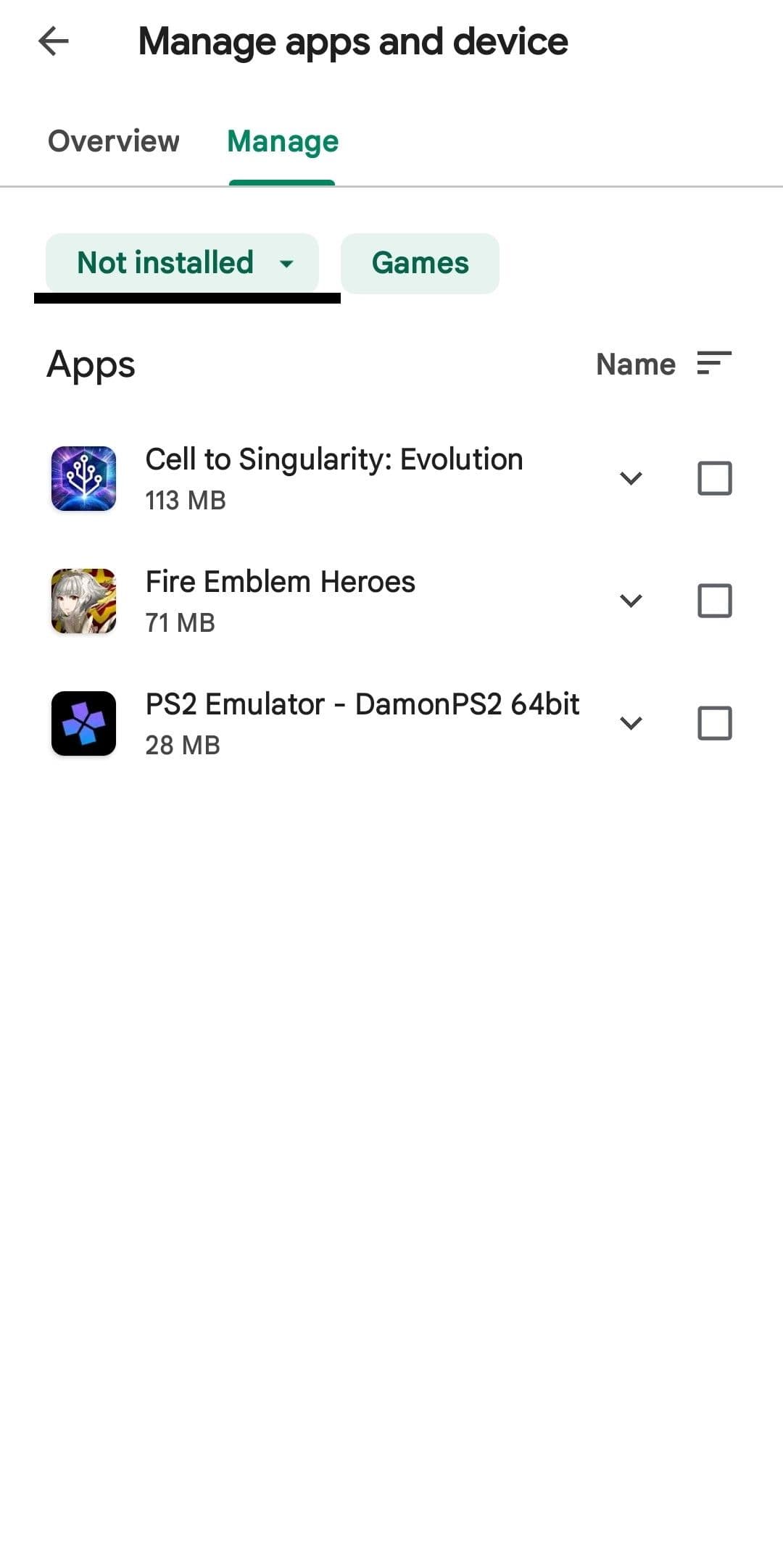
Μεταβείτε στο πράσινο αναπτυσσόμενο μενού στο επάνω αριστερό μέρος της οθόνης και πατήστε το. Αυτό θα εμφανίσει δύο επιλογές,
εγκατασταθεί
και
απεγκατασταθεί
. Παρακέντηση
απεγκατασταθεί
. Αυτό θα εμφανίσει μια λίστα με κάθε εφαρμογή που έχετε εγκαταστήσει ποτέ, συμπεριλαμβανομένων αυτών που έχετε διαγράψει.
Πατήστε στην εφαρμογή που θέλετε να επανεγκαταστήσετε
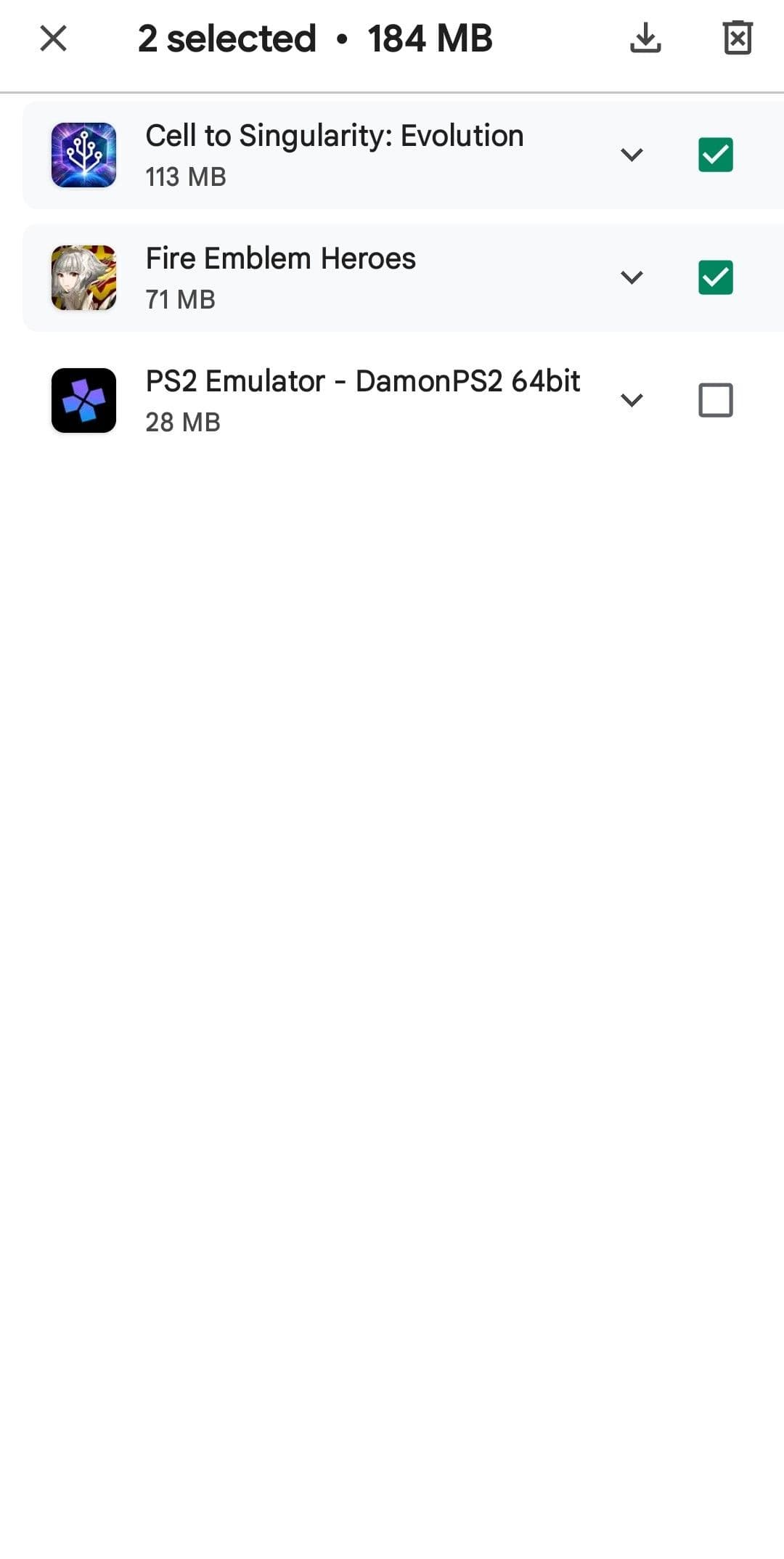
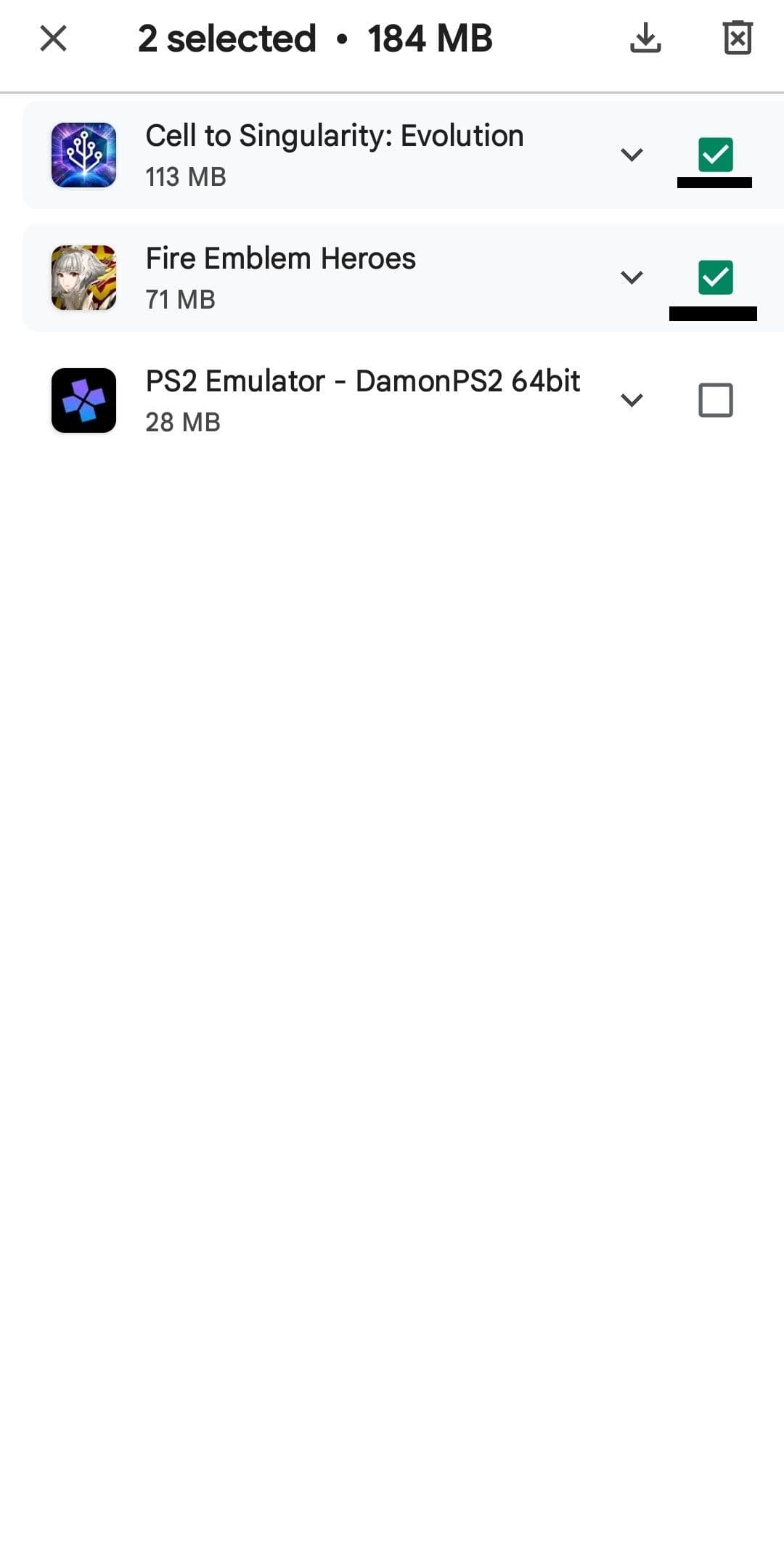
- Εντοπίστε την χαμένη σας εφαρμογή και πατήστε την. Αυτό θα ανοίξει τη σελίδα Play Store της εφαρμογής, όπου μπορεί να επανεγκατασταθεί κανονικά.
Υπόδειξη
: Εάν θέλετε να επανεγκαταστήσετε πολλές εφαρμογές στη λίστα ταυτόχρονα, υπάρχουν πλαίσια ελέγχου για κάθε εφαρμογή. Πατήστε σε ένα για να το επιλέξετε. Πατήστε το
βέλος που δείχνει προς τα κάτω
εικονίδιο στην επάνω δεξιά γωνία της οθόνης για να ξεκινήσει η επανεγκατάσταση των επιλεγμένων εφαρμογών.
Μην πανικοβληθείτε για το εάν χάσατε μια εφαρμογή, μπορείτε εύκολα να ανακτήσετε κάθε λήψη του Play Store
Ακολουθώντας αυτά τα βήματα θα σας επιτρέψει να προβάλετε και να ανακτήσετε τυχόν εφαρμογές που έχετε κατεβάσει στο παρελθόν. Είναι ένα αρκετά κοινό πρόβλημα για τις υπηρεσίες της Google να αλλάζουν απροσδόκητα, μετακινώντας τα μενού και τις ρυθμίσεις. Παρά αυτή την τάση, το Play Store έχει την πλάτη σας, διατηρώντας όλες τις εφαρμογές σας ασφαλείς και έτοιμες για επανεγκατάσταση στο αγαπημένο σας tablet Android. Θέλετε να ενισχύσετε την ασφάλεια της συσκευής σας; Δείτε αυτούς τους υπέροχους διαχειριστές κωδικών πρόσβασης για να κρατήσετε τα πράγματα κλειδωμένα.

